OccluTrace · محاذاة الإطباق
بدء المحاذاة
قبل أن تبدأ
- مسحان علوي وسفلي من زيارة واحدة، بصيغة STL أو OBJ أو PLY. لا تقصّهما.
- 1
اضغط حالة جديدة A في أعلى اليسار.
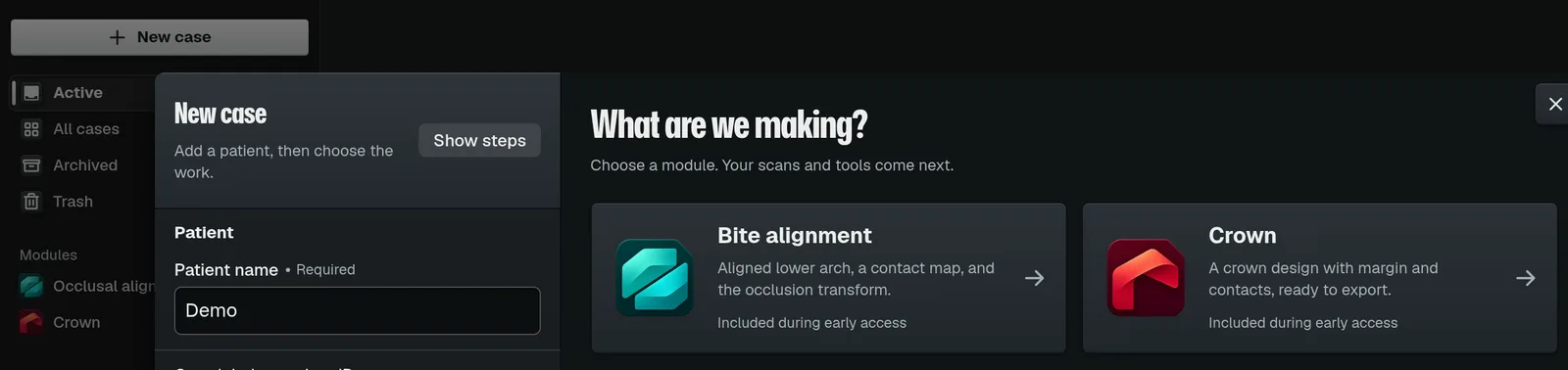 ABC
- 2
اكتب اسم المريض B.
- 3
اختر محاذاة الإطباق C، ثم متابعة.
- 4
أضف المسحين إلى أفلت المسحين.
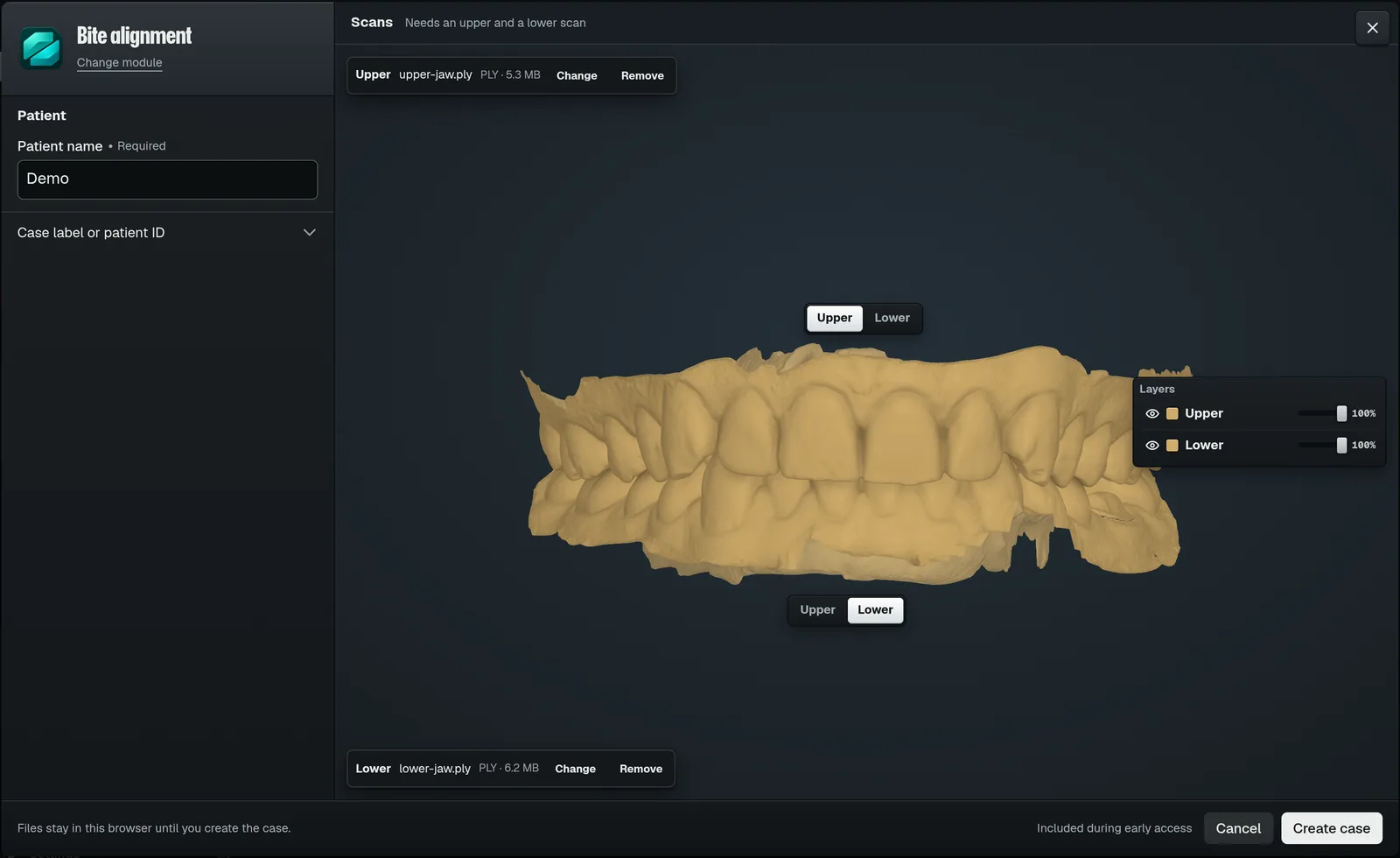 DEF
يرتبهما البرنامج: علوي D وسفلي E.
- 5
اضغط إنشاء حالة F.
تُفتح الحالة على التحضير.
نصيحة
- تسمية خاطئة؟ اضغط علوي أو سفلي على ذلك الفك في المعاينة.
- 1
اضغط تشغيل A.
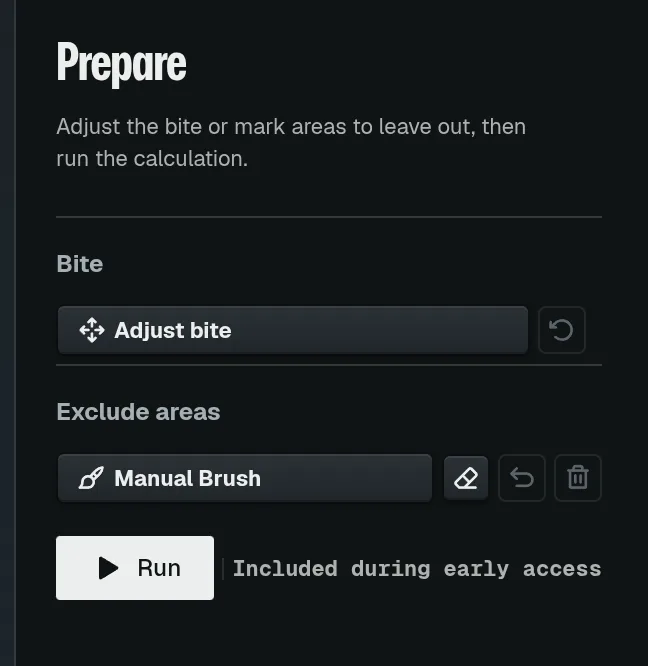 A
تُظهر اللوحة جارٍ الحساب.
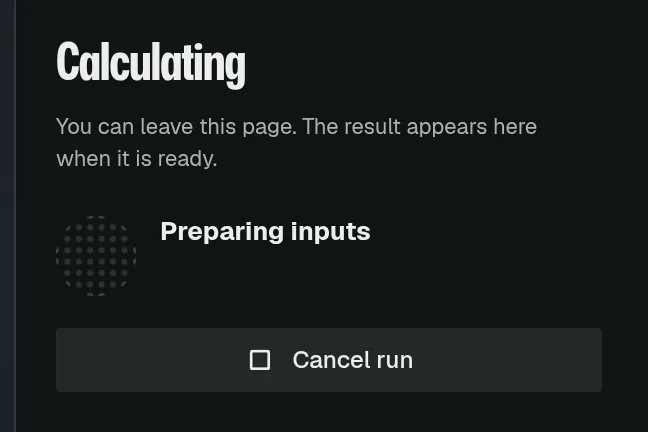 BC
- 2
انتظر، أو أغلق الصفحة B.
- 3
بدأت بالخطأ؟ اضغط إلغاء التشغيل C.
- 4
افتح الحالة مجددًا من الحالات.
يظهر الفكان في الإطباق مع حالة النتيجة.
نصيحة
- ضبط الإطباق واستبعاد مناطق اختياريان؛ معظم الحالات تحتاج فقط تشغيل.
- الحالة عالقة على جارٍ الحساب بينما تنتهي حالات أخرى؟ اضغط أبلغ عن خطأ في أسفل اليسار.
مراجعة المحاذاة
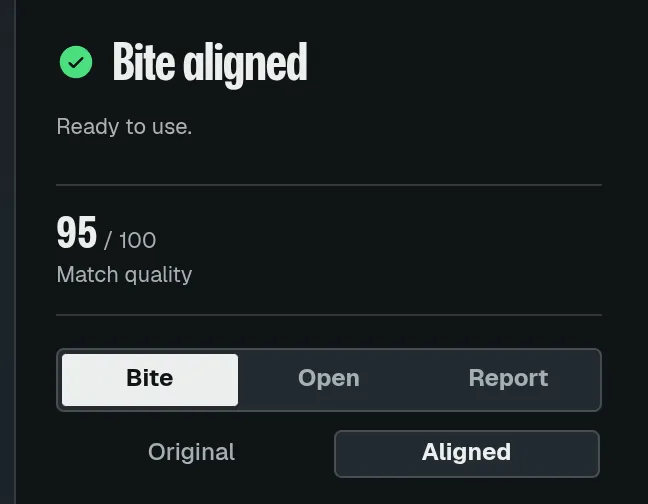 ABC
- 1
اقرأ الحالة في أعلى اليمين A.
تقول تمت محاذاة الإطباق أو تحقق من الإطباق أو المحاذاة غير مؤكدة.
- 2
قارن الأصلي B بـمحاذى C.
- 3
اضغط خريطة التماس D في أدوات العرض.
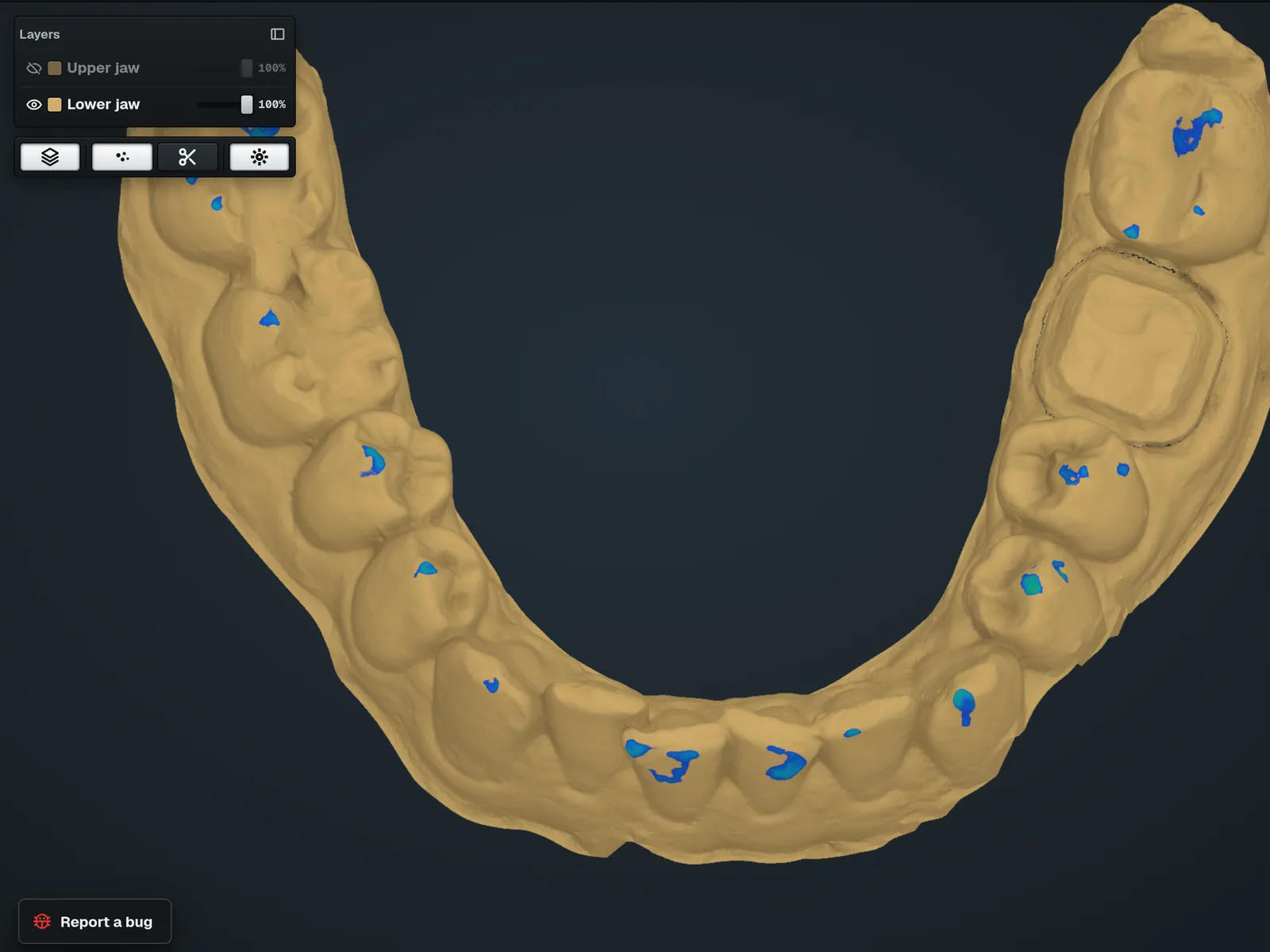 D
تظهر بقع ملوّنة حيث تلتقي الأسنان.
- 4
اضغط C لـعرض المقطع.
تحذير
- افحص الإطباق بنفسك قبل التصميم أو الاستخدام السريري؛ هذه المراجعة ليست تشخيصًا.
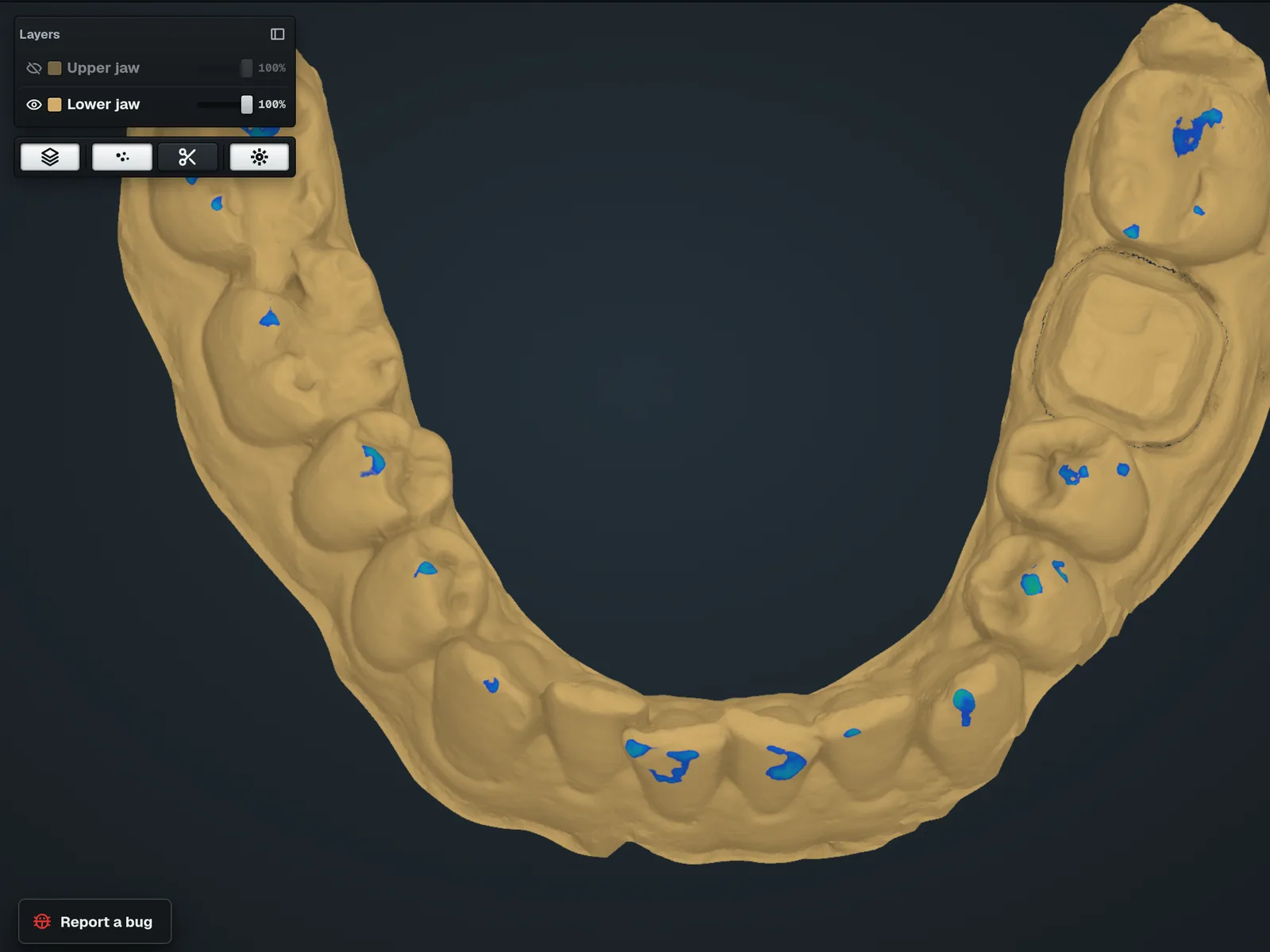 ABC
- 1
اضغط خريطة التماس A في أدوات العرض.
- 2
أخفِ الفك العلوي بأيقونة العين B لترى الأسنان السفلية.
- 3
أبقِ المؤشر فوق نقطة C لقراءة مسافتها.
نصيحة
- الألوان توضح المسافة، لا قوة الإطباق.
- أخفِ الفك السفلي بدلًا من ذلك لقراءة الأسنان العلوية.
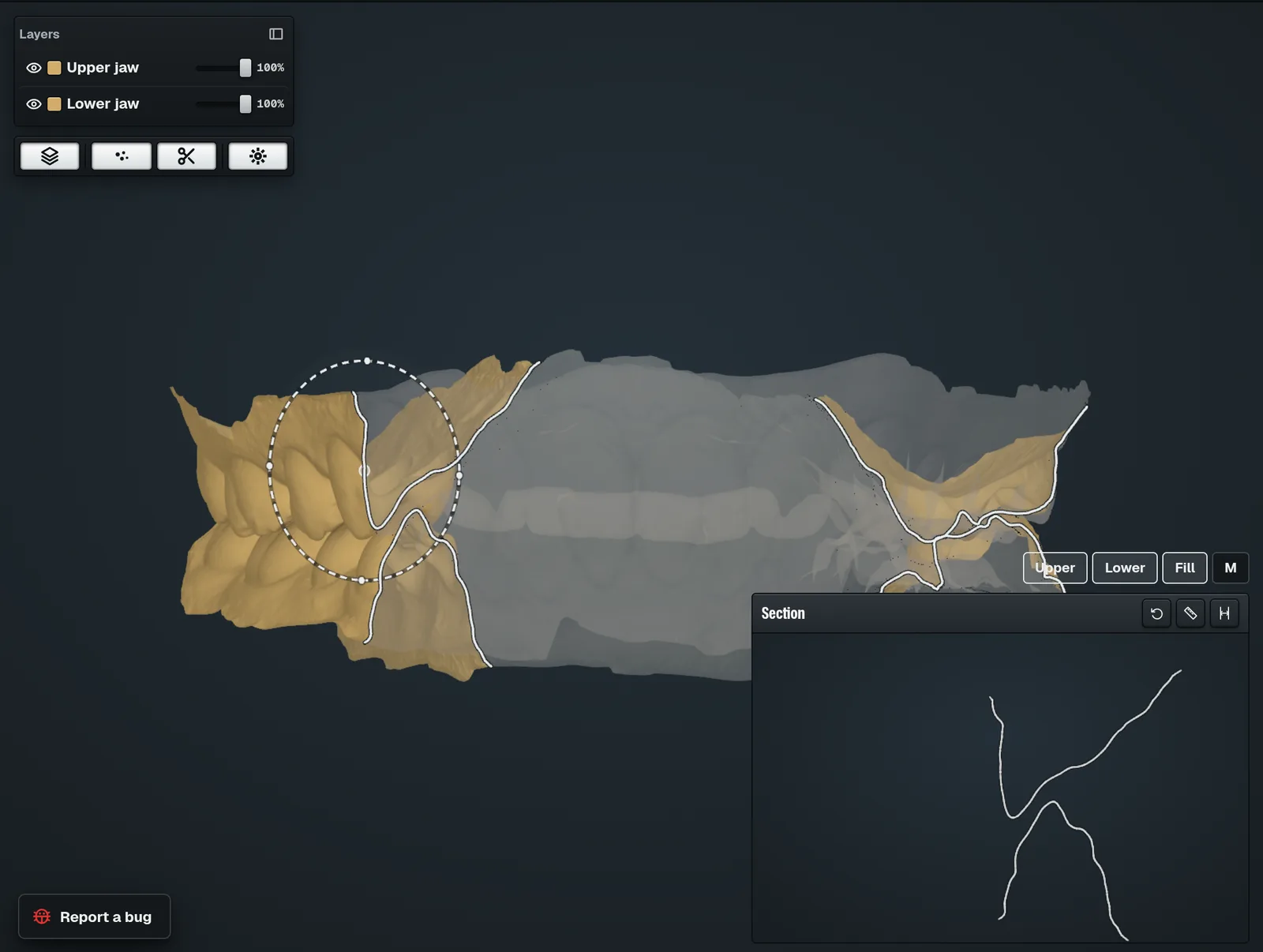 ABCDE
- 1
اضغط عرض المقطع (C) A في أدوات العرض، أو C.
تعرض نافذة المقطع B المقطع مسطحًا.
- 2
حرّك المؤشر فوق القوسين لتمرير الشريحة.
- 3
اضغط لتثبيت الشريحة في مكانها.
- 4
بدّل علوي C أو سفلي D أو تعبئة E أعلى النافذة.
الكنتور العلوي أبيض والسفلي داكن.
- 5
اضغط C مرة أخرى لإغلاق المقطع.
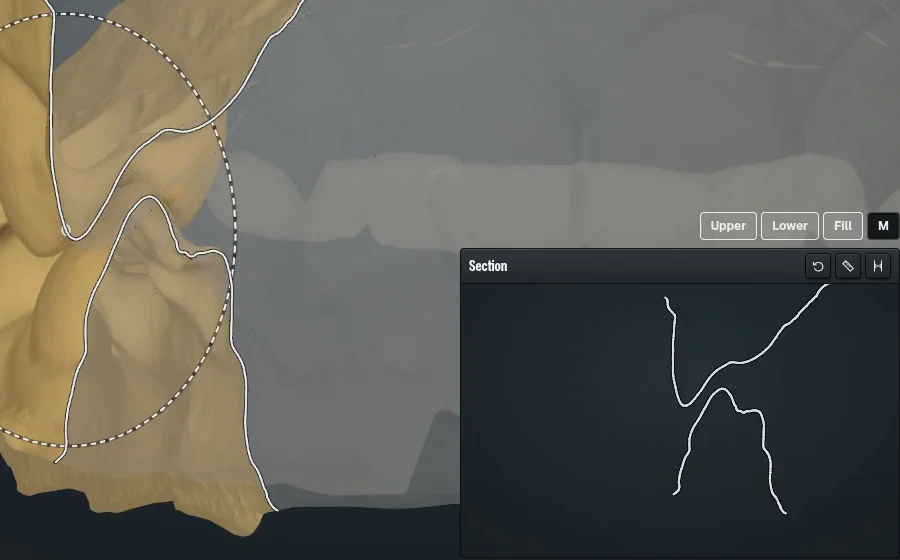 حرّك المؤشر فوق القوسين لتمرير الشريحة؛ وتتبع نافذة المقطع.
المزيد
- حجم النافذة: زر S وM وL بجانب تعبئة يغيّر حجم النافذة.
 A
- 1
اضغط حركة الفك A في لوحة النتيجة.
- 2
اختر الفتح أو البروز أو جانبًا.
- 3
اسحب شريط التمرير لتحريك الفك على ذلك المسار.
- 4
أعده إلى 0 للعودة إلى الإطباق.
المزيد
- مدى شريط التمرير: الفتح حتى 15 mm، والدفع للأمام حتى 10 mm، وكل جانب حتى 12 mm.
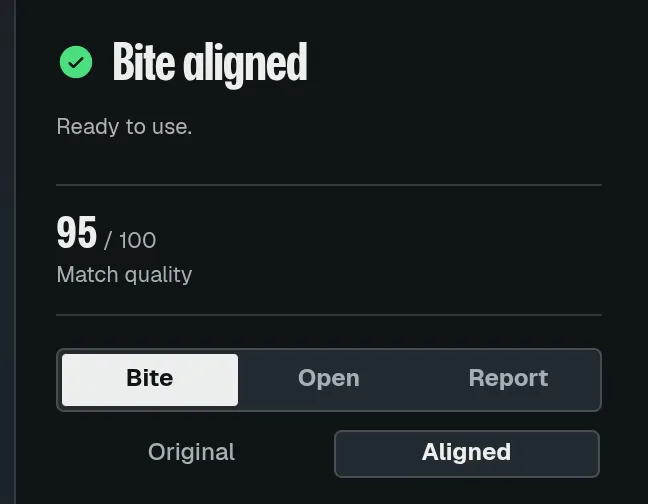 ABC
- 1
اقرأ الحالة A أولًا.
- 2
اقرأ جودة التطابق B أسفلها.
- 3
اضغط التقرير C للتقرير الكامل.
تحذير
- الدرجة العالية لا تصلح زوج مسح خاطئًا. درجة منخفضة؟ تأكد أن المسحين من زيارة واحدة.
- 1
U: إخفاء الفك العلوي أو إظهاره.
- 2
L: إخفاء الفك السفلي أو إظهاره.
- 3
C: تشغيل عرض المقطع أو إيقافه.
- 4
Space: التبديل بين الإطباق الأصلي والمحاذى.
- 5
?: فتح القائمة الكاملة.
نصيحة
- R يعيد ضبط العرض، و\ يخفي اللوحات، وShift + P يلتقط لقطة شاشة.
تنزيل النتيجة
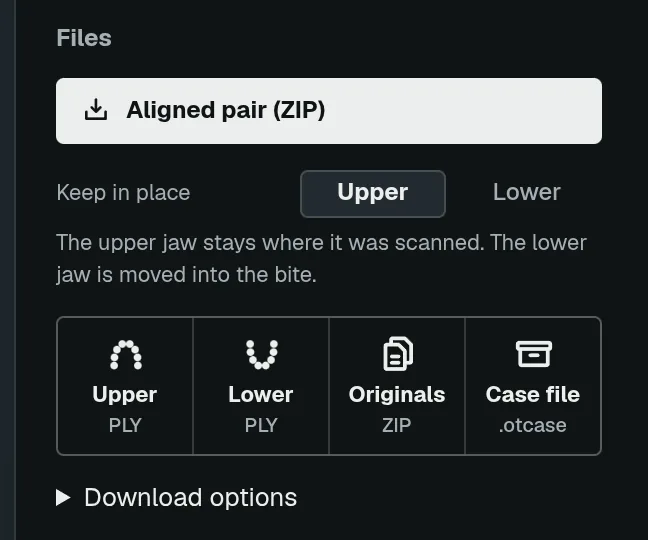 ABCD
- 1
في إبقاء في مكانه A، اختر الفك الذي يبقى ثابتًا.
يتحرك الفك الآخر إلى الإطباق.
- 2
اضغط زوج محاذٍ (ZIP) B ضمن الملفات.
ينزل الفكان المحاذيان في ملف ZIP واحد.
- 3
فك واحد فقط؟ اضغط علوي C أو سفلي D.
نصيحة
- إعدادات الحساب › التنزيلات يضيف المسح الأصلي أو حركة الفك إلى ملف ZIP.
إصلاح الإطباق
قبل أن تبدأ
- لوّن علامات المسح وأجسام المسح والقطع المنفصلة والأسطح المزدوجة والأسنان المحضّرة، وأجزاء اللثة أو الخد أو اللسان التي تغطي الأسنان.
- 1
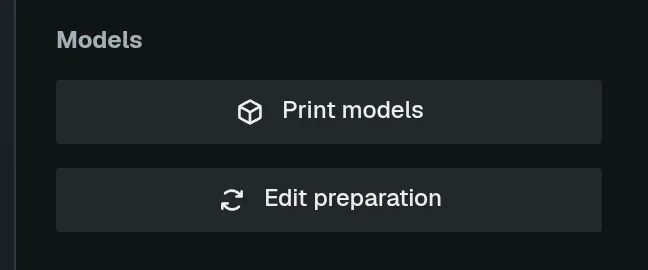
اضغط تعديل التحضير A في لوحة النتيجة.
 A
 BCDE
- 2
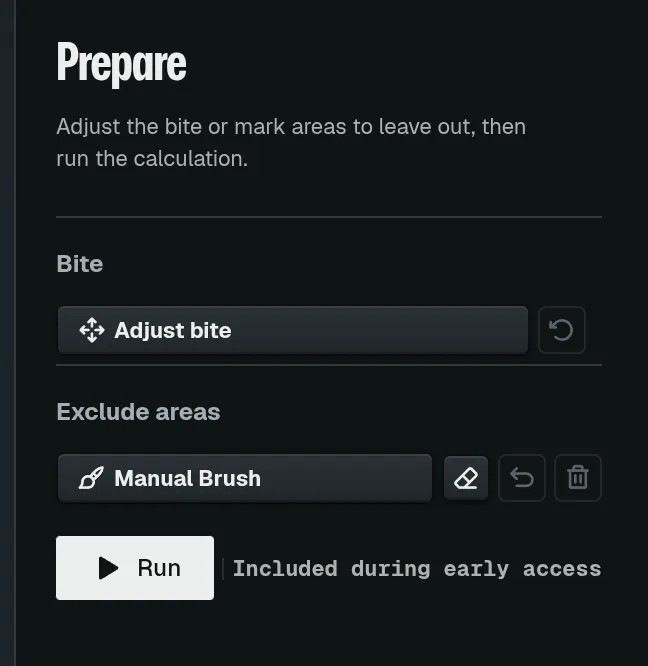
اضغط الفرشاة اليدوية B ضمن استبعاد مناطق.
- 3
لوّن فوق المناطق غير المرغوبة.
- 4
لوّنت أكثر من اللازم؟ امسح C أو تراجع عن آخر خط D.
- 5
اضغط تشغيل E.
يجري بحث الإطباق دون المناطق الملوّنة.
نصيحة
- في حالة جديدة، لوّن على التحضير قبل أول تشغيل.
- إعادة التشغيل لا تكلف شيئًا إضافيًا.
- 1
اضغط تعديل التحضير في لوحة النتيجة.
- 2
لوّن فوق علامات المسح والأجزاء الزائدة والقطع المنفصلة بـالفرشاة اليدوية.
- 3
اضغط تشغيل.
- 4
ما زال لا إطباق؟ تأكد أن المسحين من زيارة واحدة.
نصيحة
- العلوي والسفلي في المكانين الخطأ؟ ابدأ حالة جديدة واضغط تبديل الأقواس.
- ما زال يفشل؟ اضغط أبلغ عن خطأ أسفل يسار الحالة.
- 1
اضغط تعديل التحضير في لوحة النتيجة.
 ABC
- 2
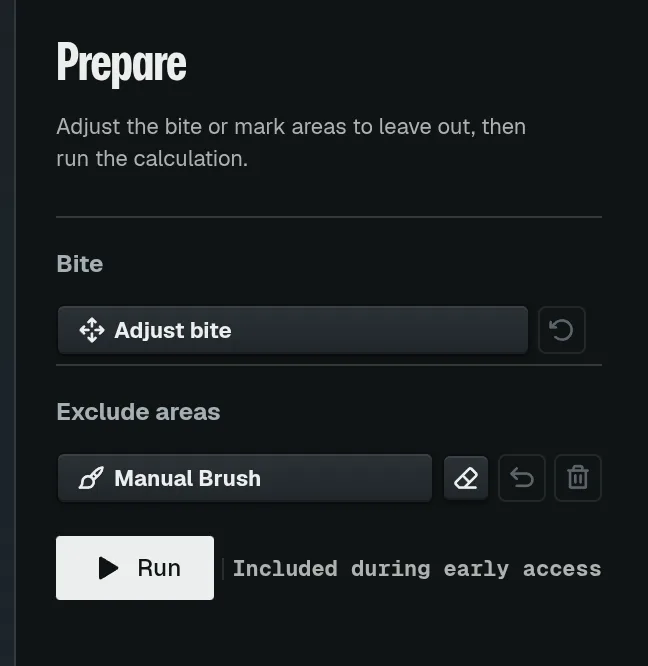
لوّن فوق علامات المسح والأجزاء الزائدة بـالفرشاة اليدوية A.
- 3
اضغط ضبط الإطباق B ضمن الإطباق.
- 4
اسحب الفك السفلي تقريبًا إلى الإطباق.
- 5
اضغط تشغيل C.
يبدأ بحث الإطباق من موضعك.
نصيحة
- ما زال غير مؤكد؟ اضغط أبلغ عن خطأ أسفل يسار الحالة.
تحذير
- لا تصمم على إطباق المحاذاة غير مؤكدة قبل أن تفحصه بنفسك.
- 1
دوّر الفكين وابحث عن أجزاء زائدة أو لسان أو علامات بين الأسنان.
- 2
اضغط تعديل التحضير في لوحة النتيجة.
- 3
لوّن فوق تلك المادة بـالفرشاة اليدوية.
- 4
اضغط تشغيل.
- 1
اضغط تعديل التحضير في لوحة النتيجة.
 ABCD
- 2
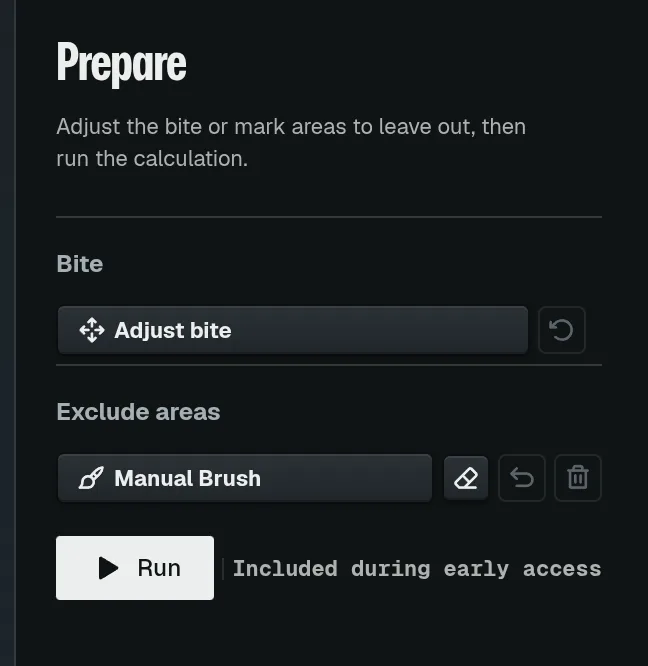
اضغط ضبط الإطباق A ضمن الإطباق.
- 3
اسحب الفك السفلي تقريبًا إلى الإطباق؛ والسحب مع Ctrl يُميله.
إعادة ضبط الإطباق B يعيد الفك إلى مكان بدايته.
- 4
لوّن فوق علامات المسح والأجزاء الزائدة بـالفرشاة اليدوية C.
- 5
اضغط تشغيل D.
- 1
اضغط حالة جديدة واختر محاذاة الإطباق.
- 2
أضف المسحين نفسيهما.
- 3
اضغط علوي أو سفلي A على الفك ذي التسمية الخاطئة.
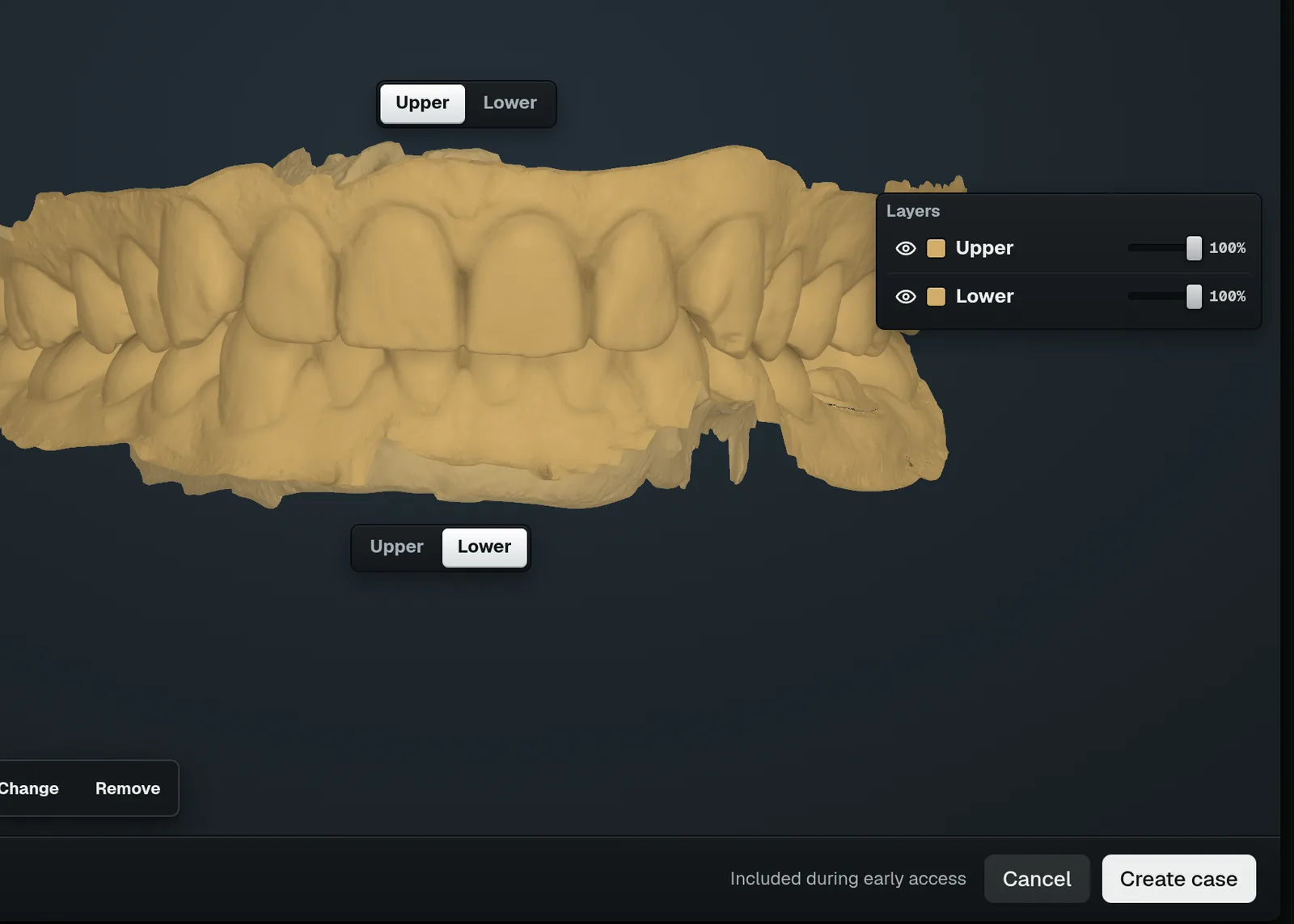 AB
يتبادل المسحان مكانيهما.
- 4
اضغط إنشاء حالة B.
نصيحة
- سمِّ ملفات التصدير بعلوي أو سفلي للحفاظ على ترتيب الأماكن.
- 1
جرّب كل بديل ضمن بدائل الإطباق.
- 2
قارن كل إطباق بالمريض في العرض ثلاثي الأبعاد.
- 3
اختر البديل المطابق.
نصيحة
- لا يناسب أي بديل؟ ابدأ حالة جديدة بفكين أكثر اكتمالًا.
تحذير
- إطباق الفكين الجزئيين أقل تأكيدًا. افحص الإطباق المختار قبل التصميم.
- 1
صدّر مسحي الفكين الكاملين من برنامج الماسح.
- 2
ابدأ حالة جديدة بملفات الفك الكامل.
نصيحة
- لا يُحتسب التشغيل المرفوض.
- 1
صدّر الفكين مرة أخرى، دون قص.
- 2
الملفات كبيرة جدًا؟ خفّض دقة التصدير بدلًا من القص.
- 3
ابدأ حالة جديدة بالملفات الجديدة.
نصيحة
- ما زالت لا نقاط تماس؟ اضغط أبلغ عن خطأ أسفل يسار الحالة.
- 1
اضبط الوحدات على المليمترات في تصدير الماسح.
- 2
صدّر الفكين مرة أخرى.
- 3
ابدأ حالة جديدة بالملفات الجديدة.