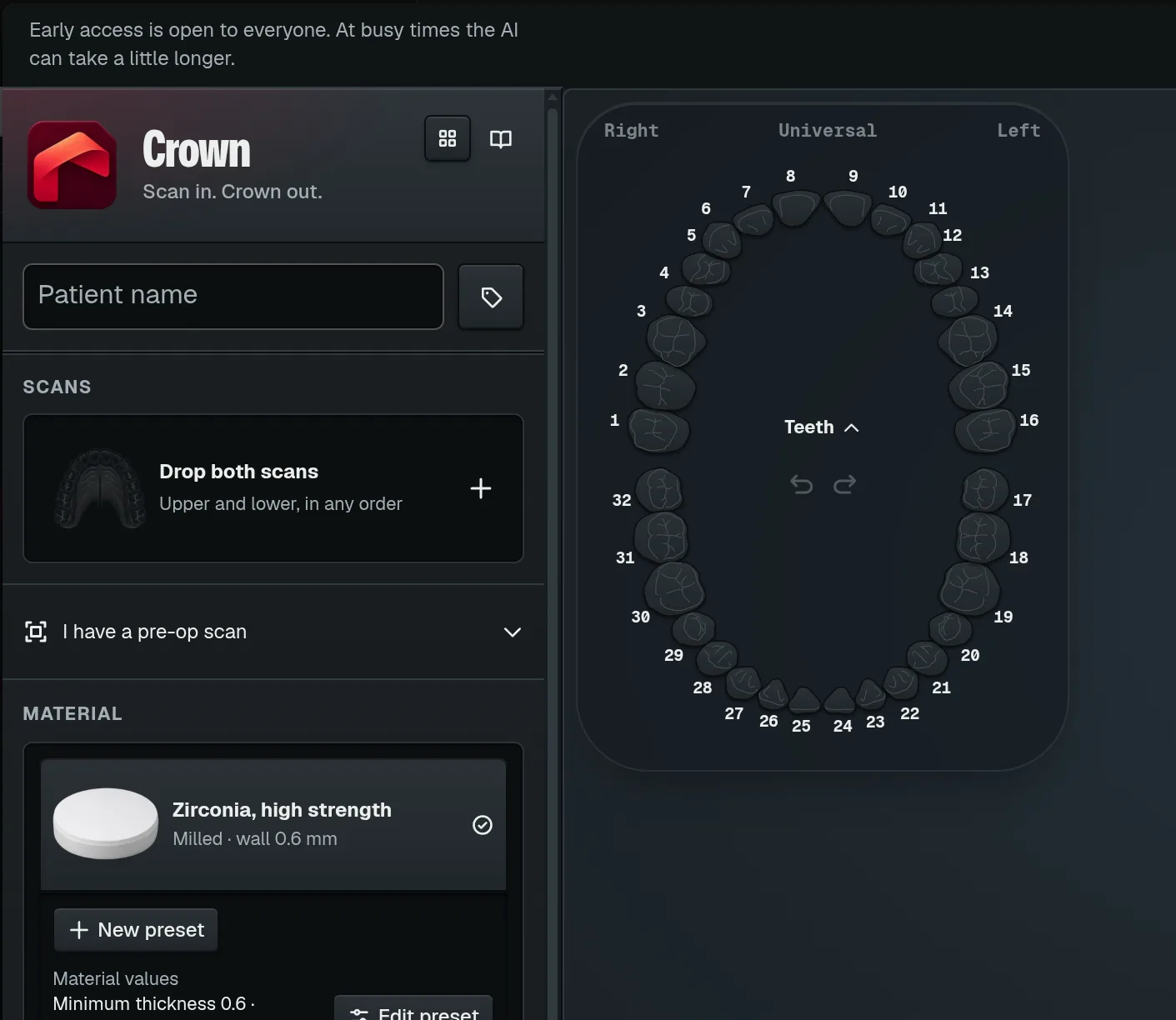
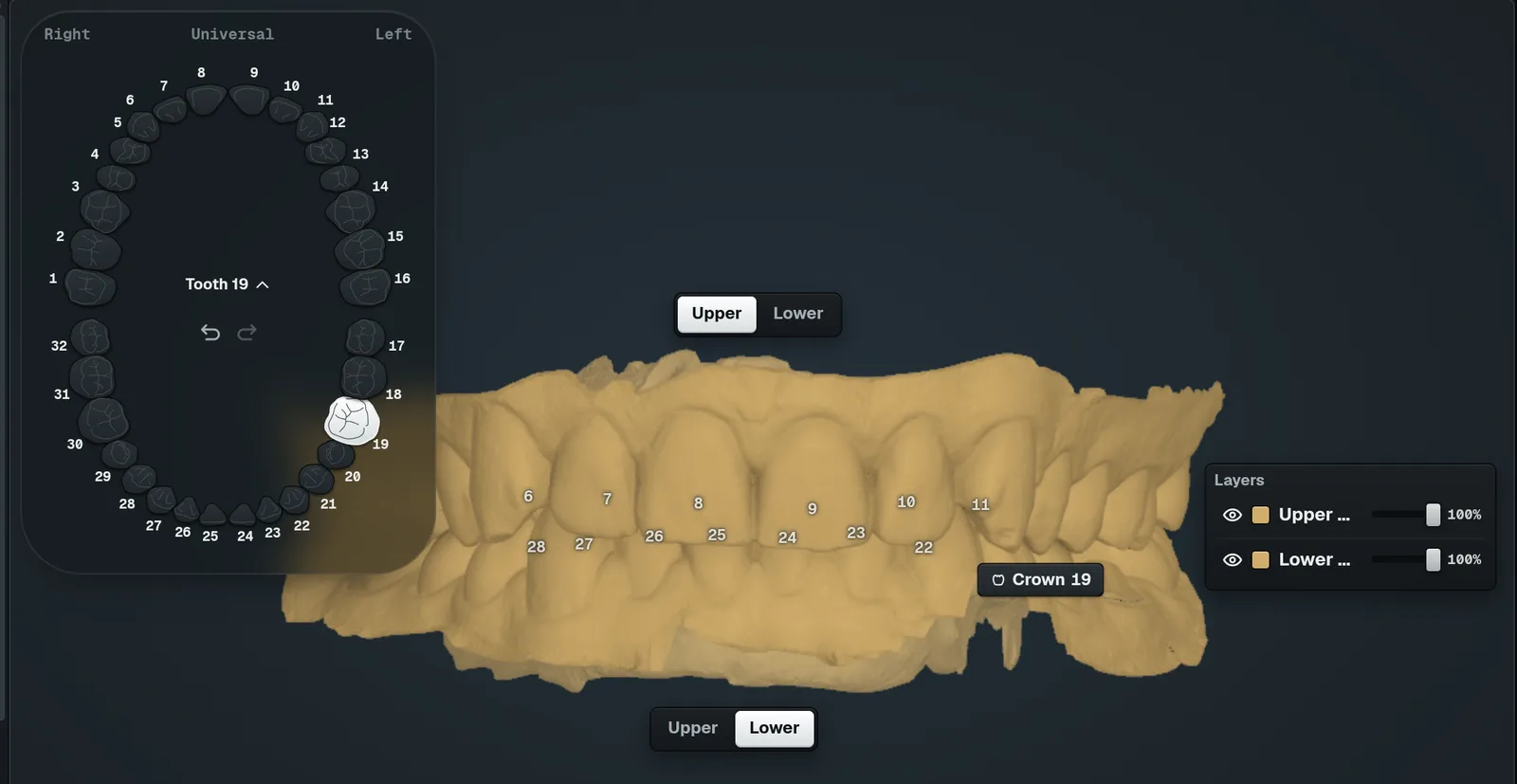
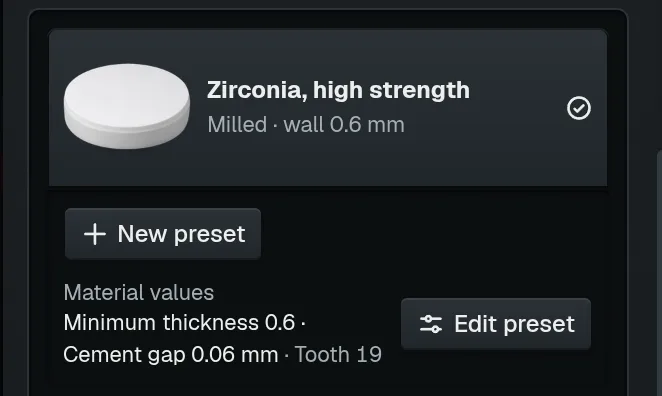
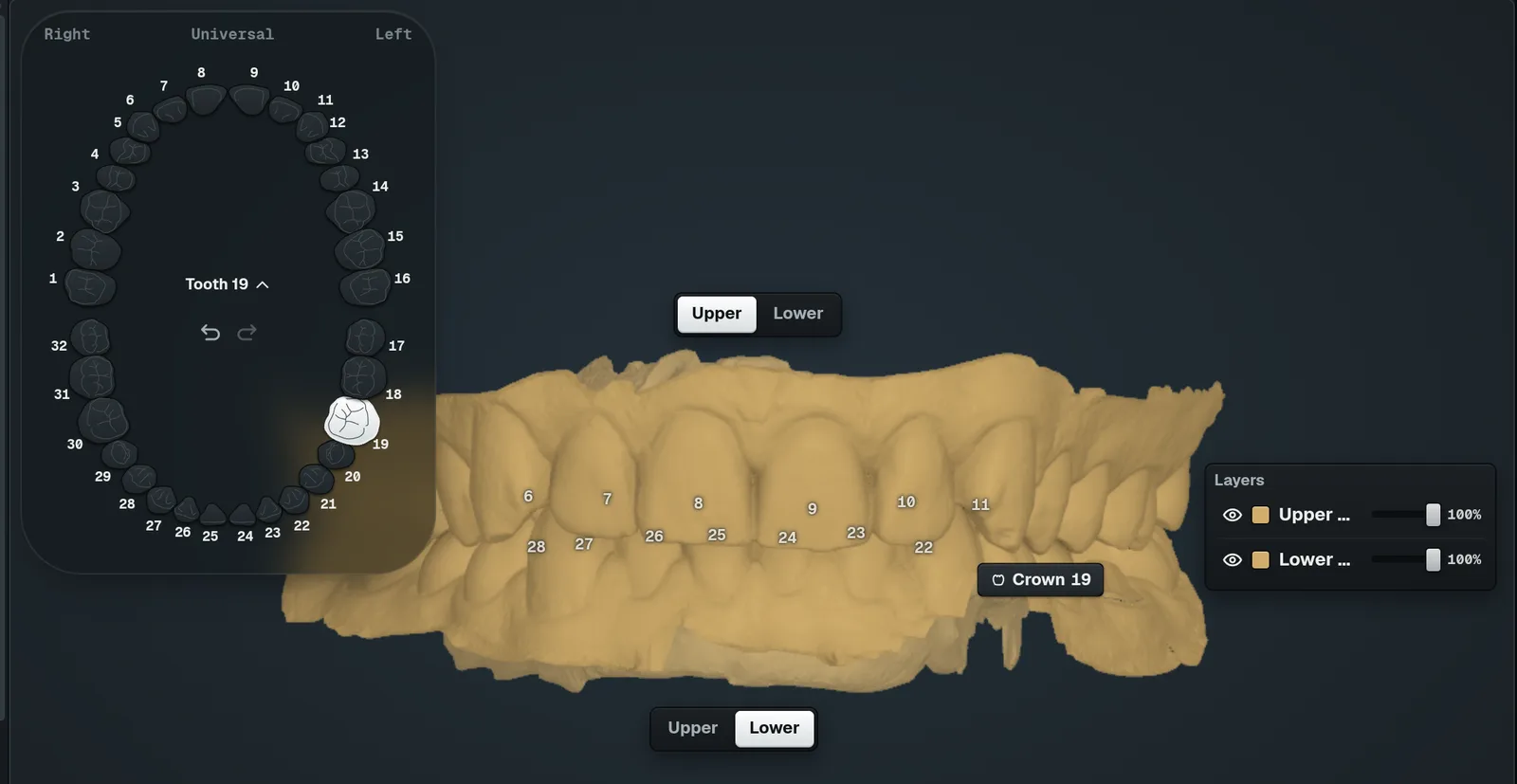
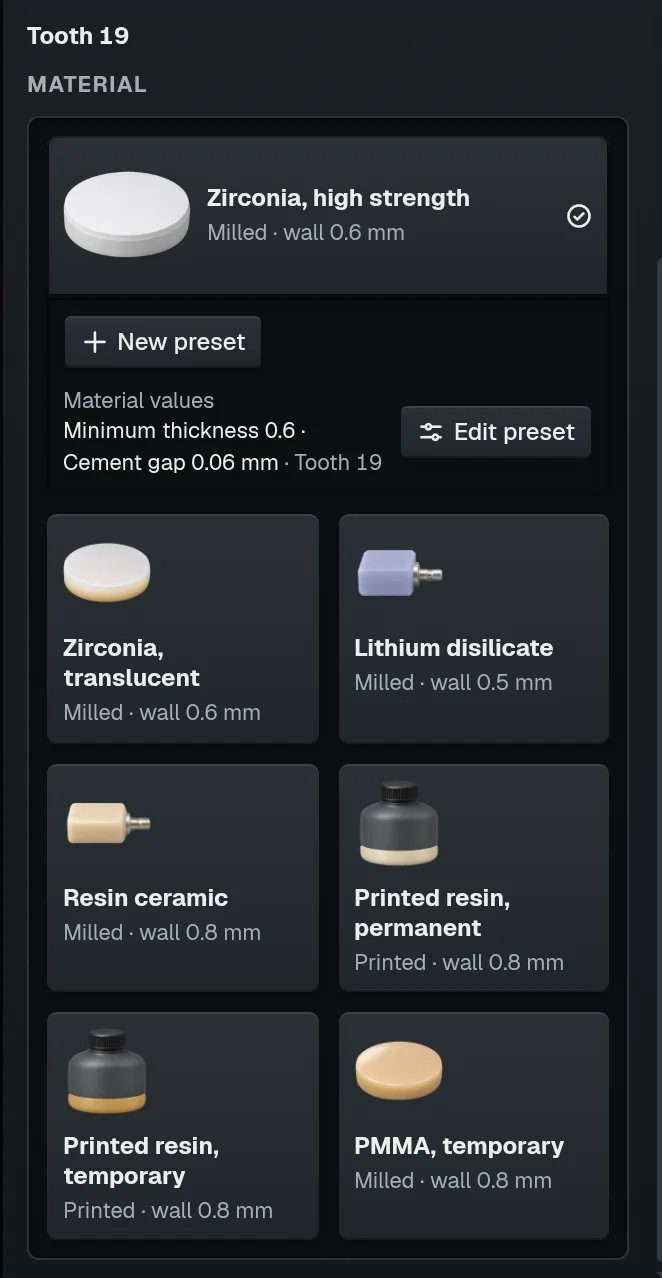
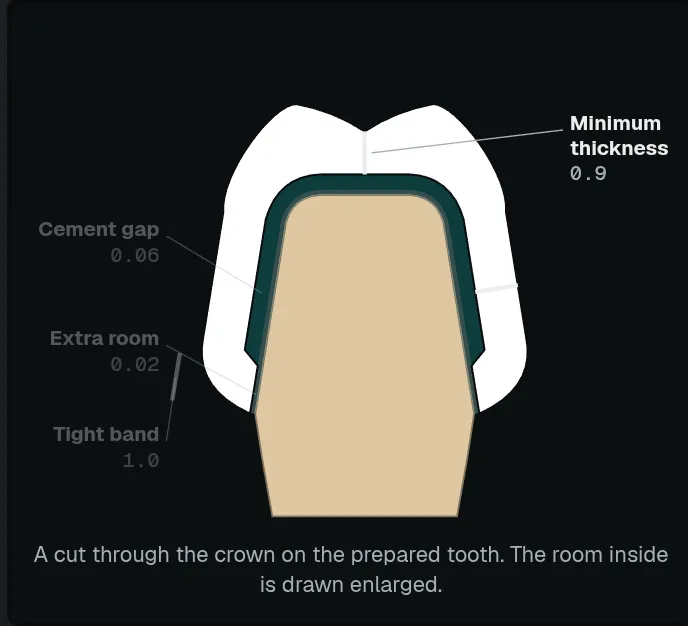
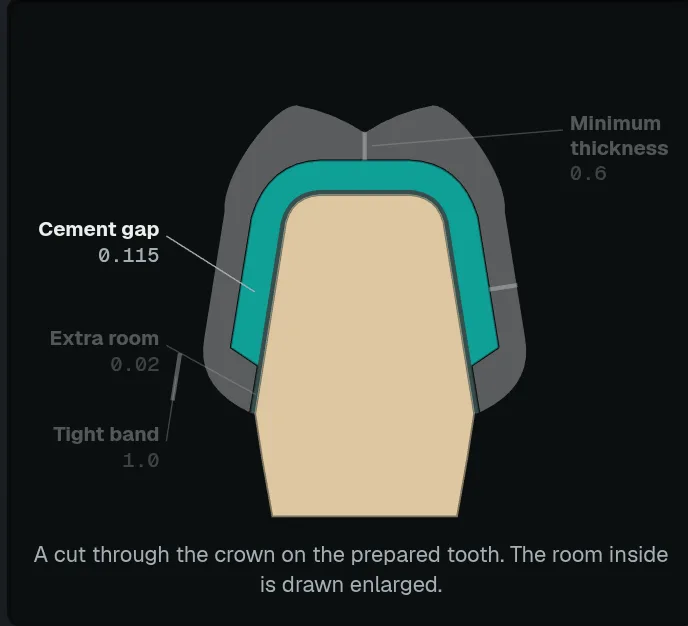
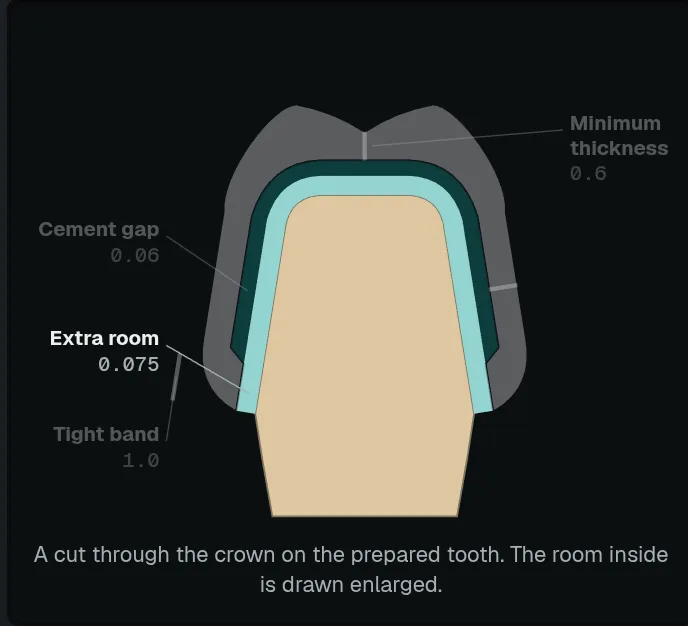
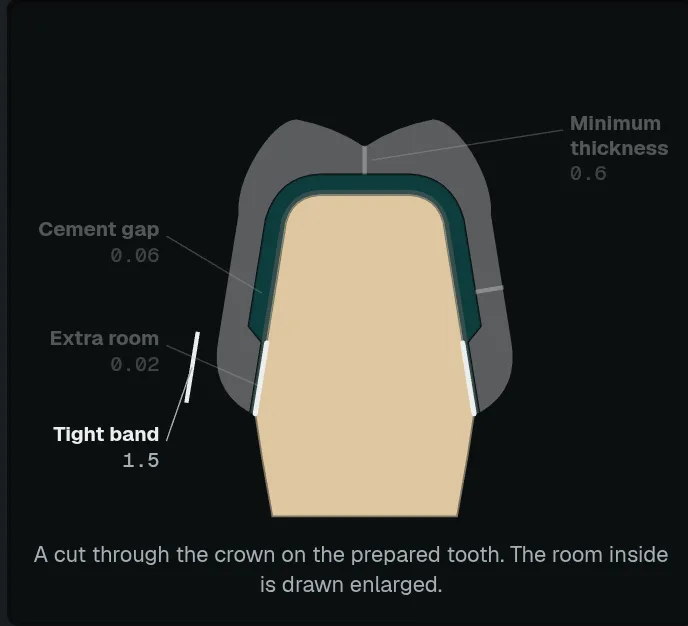
Cada ficha de material tiene sus propios preajustes: espesor de pared y espacio de cemento.
ABC
1
Haz clic en una ficha de material A.
La ficha se abre y muestra sus valores: espesor mínimo y espacio de cemento.
2
Para guardar tus propios valores, pulsa New presetB.
3
Para cambiar los valores, pulsa Edit presetC.
4
Ajusta los valores y luego pulsa Save and apply.
Tip
Tu último material y preajuste vuelven en el siguiente pedido.
¿Tienes un escaneo de antes de preparar? Abre Tengo un escaneo preoperatorio y suéltalo ahí.
Más
El espesor de pared y el espacio de cemento se pueden cambiar después en el caso: lecciones de Superficie interna.
Línea de margen
Revisa la línea de margen
https://occlutrace.ai/es/help/crown/margin
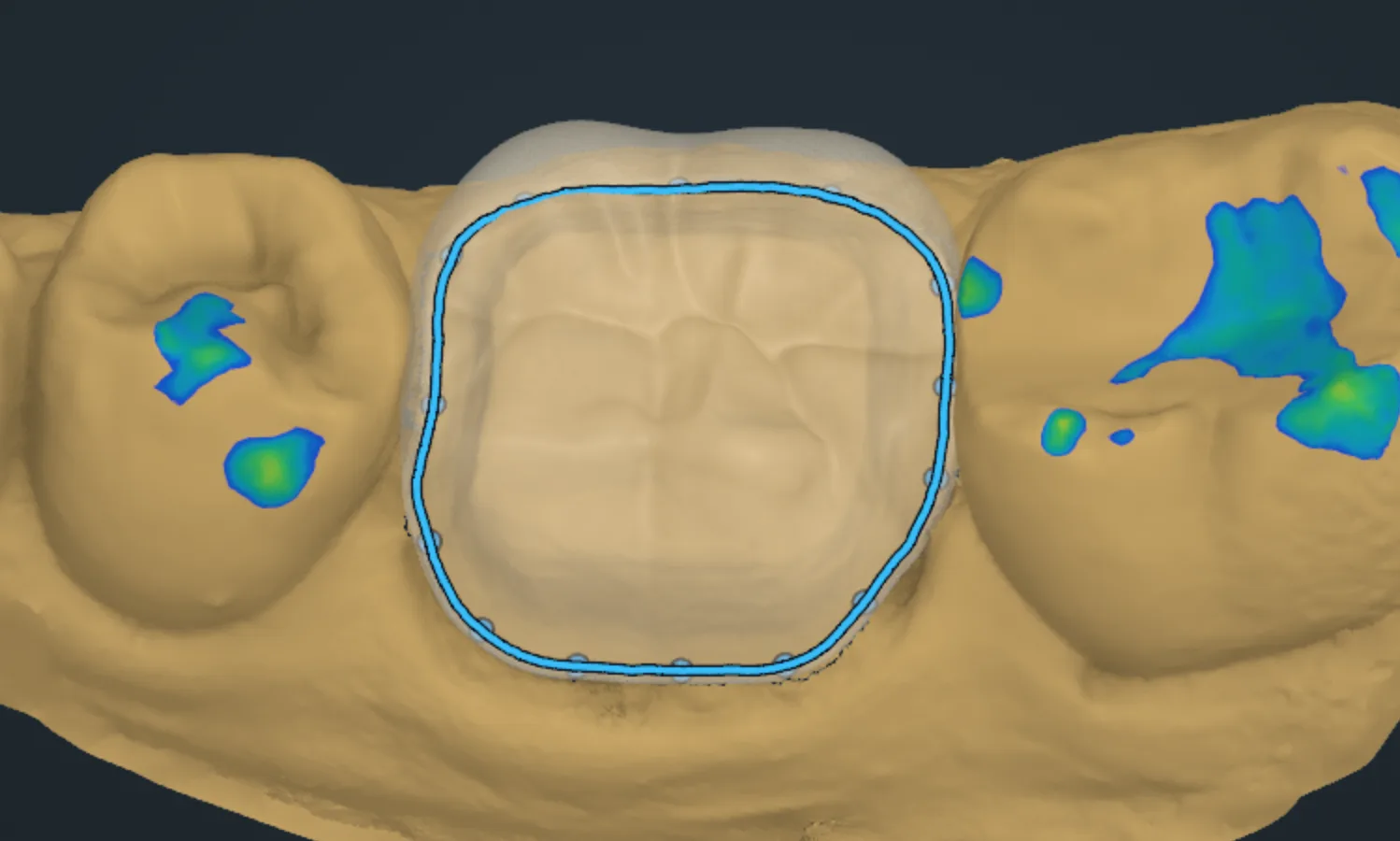
La línea se busca al abrir el caso. Revísala en todo el contorno.
1
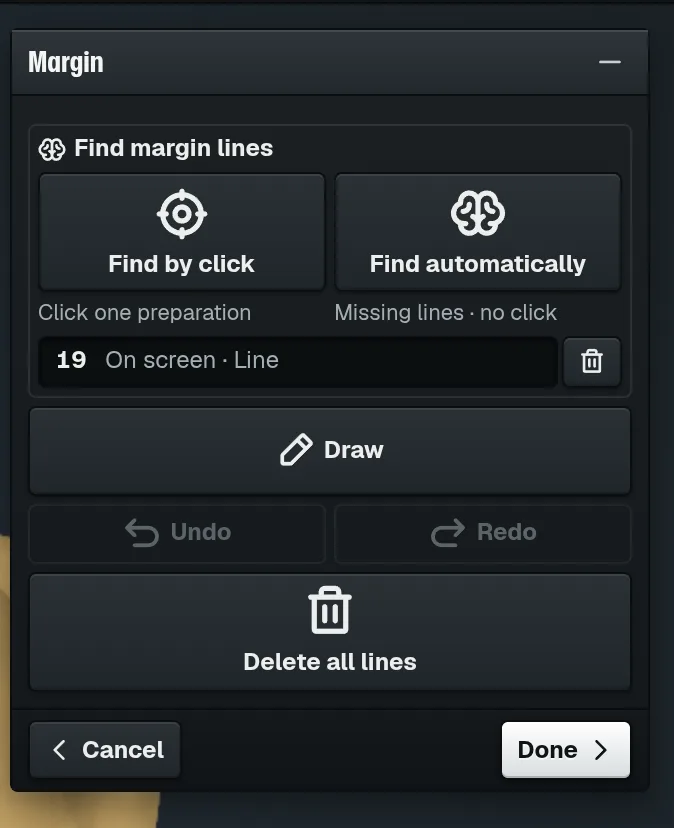
En la ventana Crown, pulsa MarginA.
A
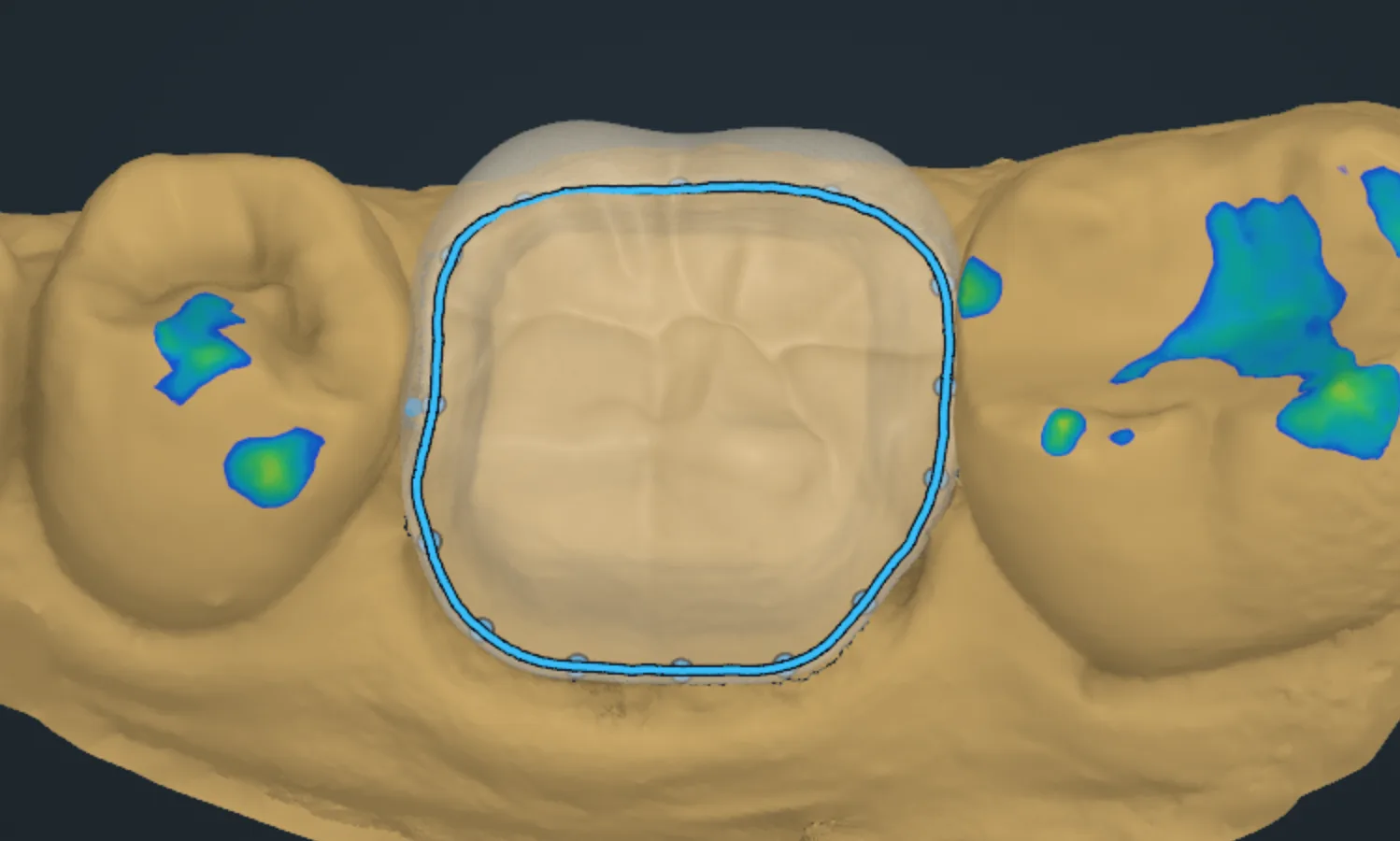
Se abre la ventana Margin. La línea se ve en azul.
2
Busca la línea azul en el diente preparado B.
B
3
Gira el escaneo para seguir la línea en toda la vuelta, también entre los dientes.
4
La fila del diente C indica En pantalla · Línea: el diente tiene línea.
CD
5
Si la línea está bien, pulsa DoneD.
Vuelves a la ventana Crown.
Tip
¿Un tramo de la línea está mal? Corrígelo con Draw, en la lección siguiente.
Caution
El borde de la corona sigue esta línea exactamente. Si la línea no va por el límite de la preparación, el borde queda corto o sobrecontorneado.
Corrige un tramo de la línea
https://occlutrace.ai/es/help/crown/margin-draw
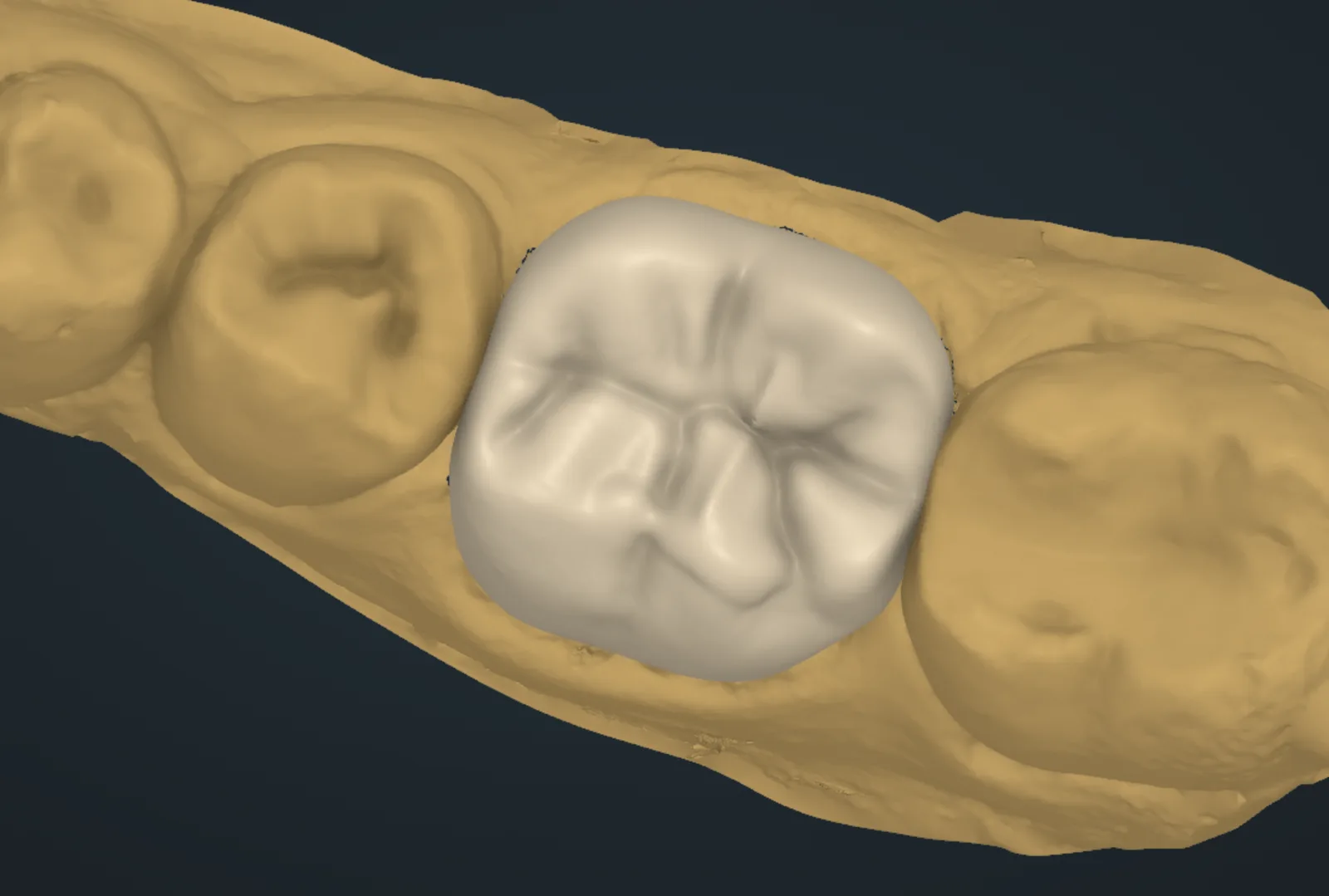
Dibuja sobre el tramo malo. El tramo nuevo se une a la línea y la corona se reajusta al pulsar Done.
ACDE
1
En la ventana Margin, pulsa DrawA.
Draw se pone en blanco.
2
Mantén pulsado sobre la línea buena B, junto al tramo malo.
B
3
Dibuja sobre el tramo malo y suelta sobre la línea buena.
El tramo nuevo se une a la línea.
4
¿El trazo sale mal mientras dibujas? Pulsa Cancel strokeC.
5
Deshaz el último cambio con UndoD.
6
Pulsa DoneE.
La corona conserva su forma y se ajusta a la línea nueva.
Encuentra una línea que falta
https://occlutrace.ai/es/help/crown/margin-find
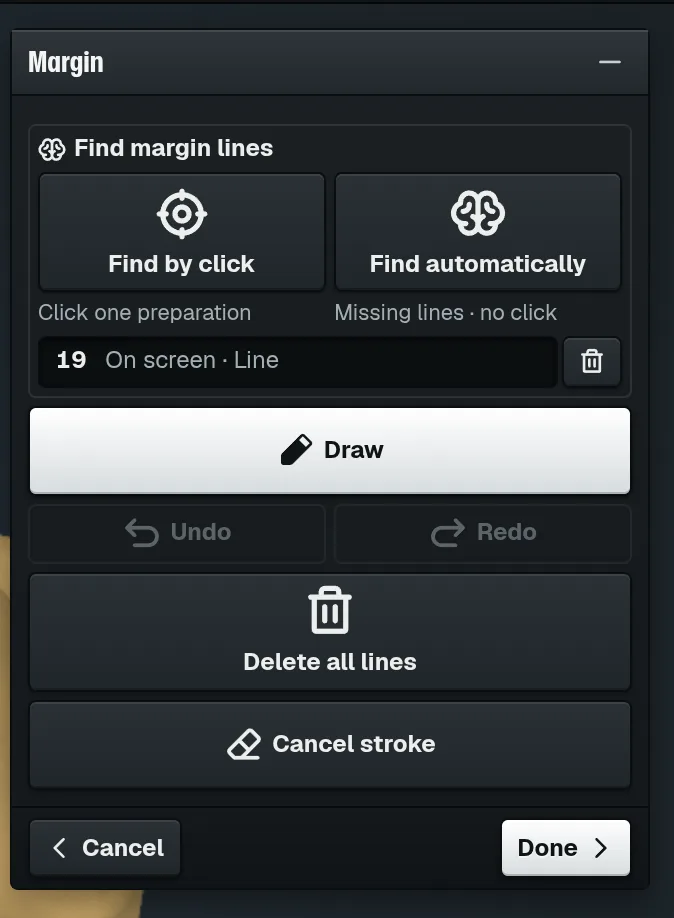
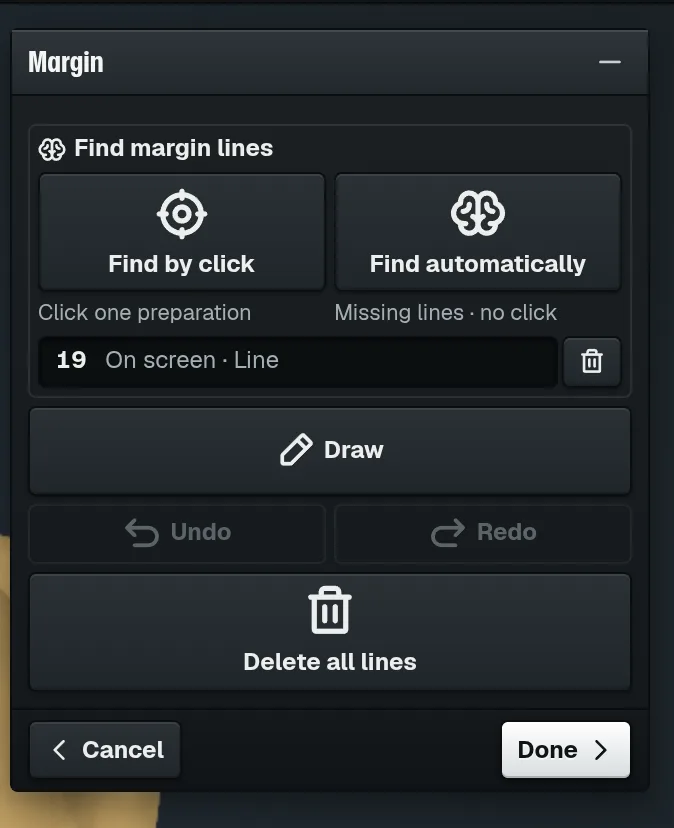
¿El diente no tiene línea? Un clic en el diente, o un botón para todas las líneas que faltan.
ABC
1
En la ventana Margin, pulsa Find by clickA.
2
Haz un clic cerca del centro del diente preparado.
La línea aparece en el diente.
3
¿Varios dientes sin línea? Pulsa mejor Find automaticallyB.
Se buscan todas las líneas que faltan en las dos arcadas. Sin clics.
4
Revisa cada línea nueva.
5
Pulsa DoneC.
Tip
¿No encuentra nada? Haz clic más cerca del centro del diente o dibuja la línea con Draw.
La papelera junto a la fila del diente borra la línea de ese diente. Undo la recupera.
Revisa varios márgenes a la vez
https://occlutrace.ai/es/help/crown/margin-review
Un caso con dos o más dientes preparados se detiene una vez en Revisar los márgenes antes de las coronas.
1
Espera en la ventana Margin a Revisar los márgenes.
Cada diente aparece a lo largo de la arcada con el estado de su línea.
2
Haz clic en un diente de la lista o del escaneo.
Se abre la línea de ese diente.
3
Corrige su línea con Draw o búscala con Find by click.
4
Pulsa el botón de abajo, por ejemplo Crear 3 coronas.
Se crea una corona en cada diente con línea.
Tip
Un diente sin línea no recibe corona con ese botón. La ventana lo indica y puedes hacerla después.
Más
Encontrada: la búsqueda trazó la línea entera.
Revisar: encontrada en parte: la búsqueda vio solo parte de la línea o duda. Mírala primero.
No encontrada: aún no hay línea. Búscala o dibújala.
Corregida: dibujaste o cambiaste esta línea a mano.
Forma de la corona
Elige la forma de la corona
https://occlutrace.ai/es/help/crown/made
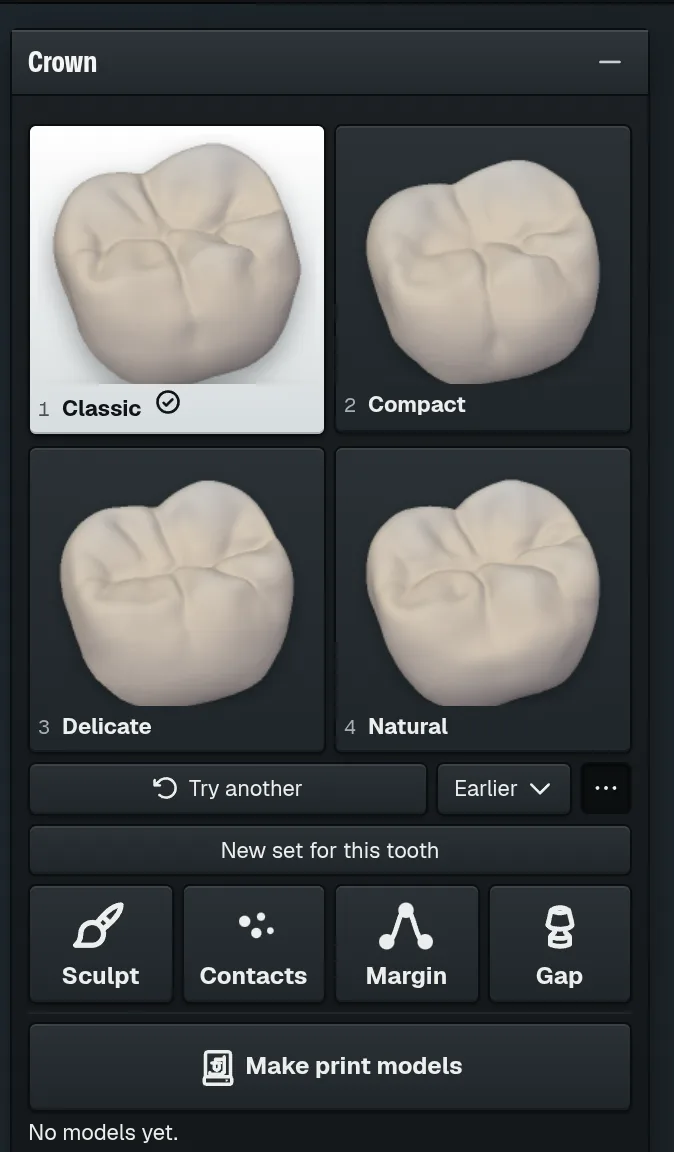
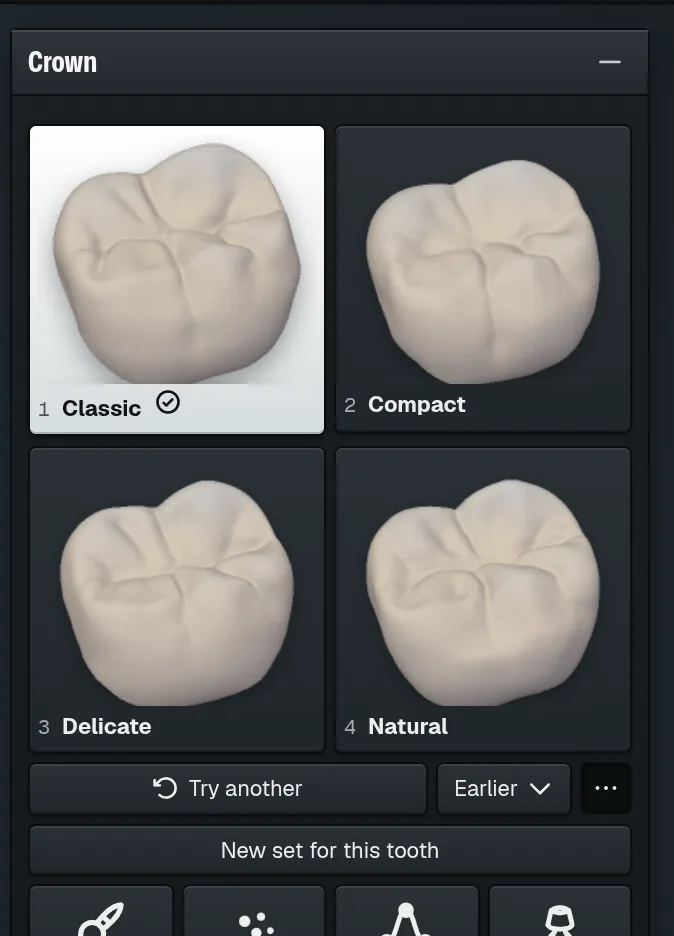
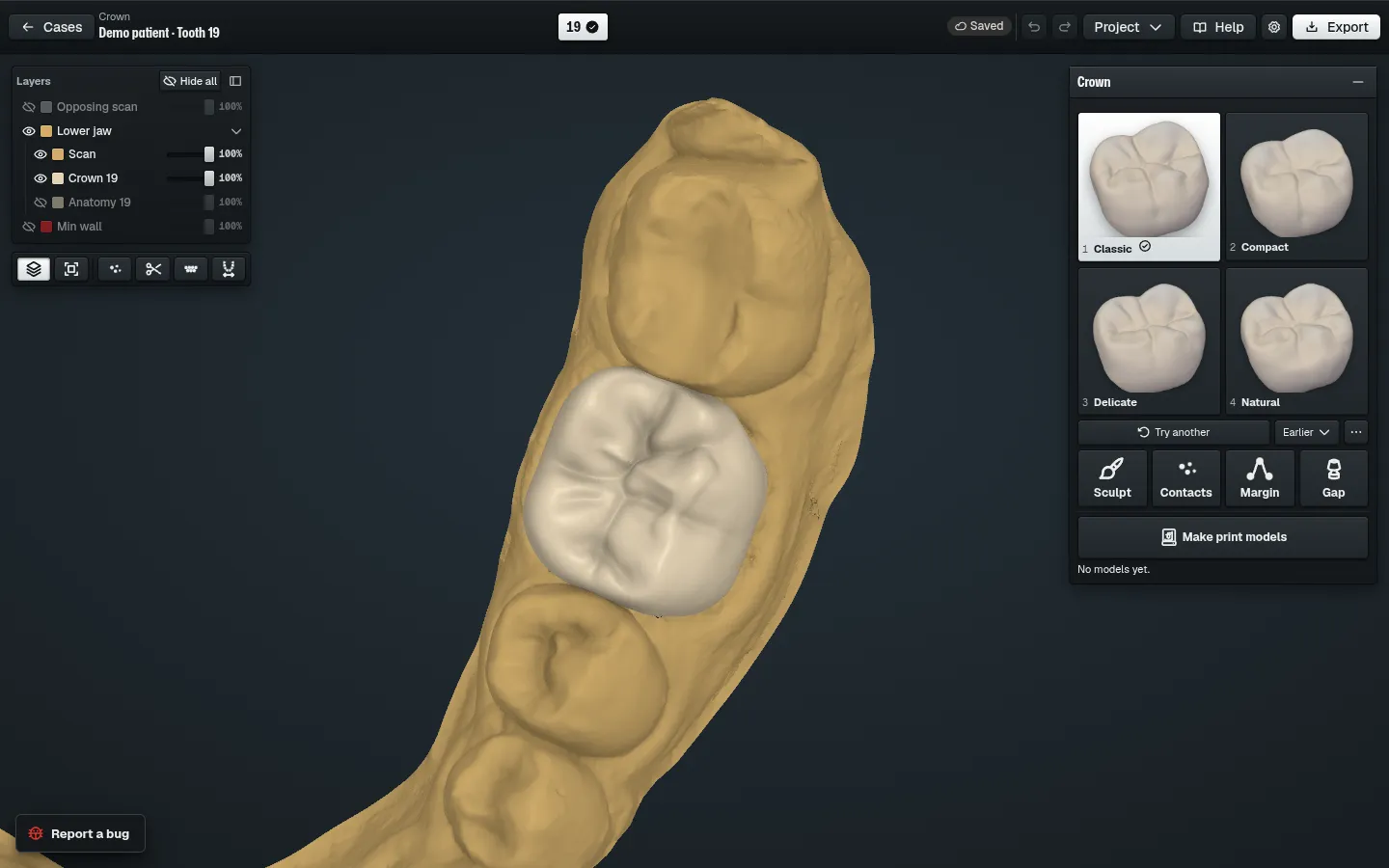
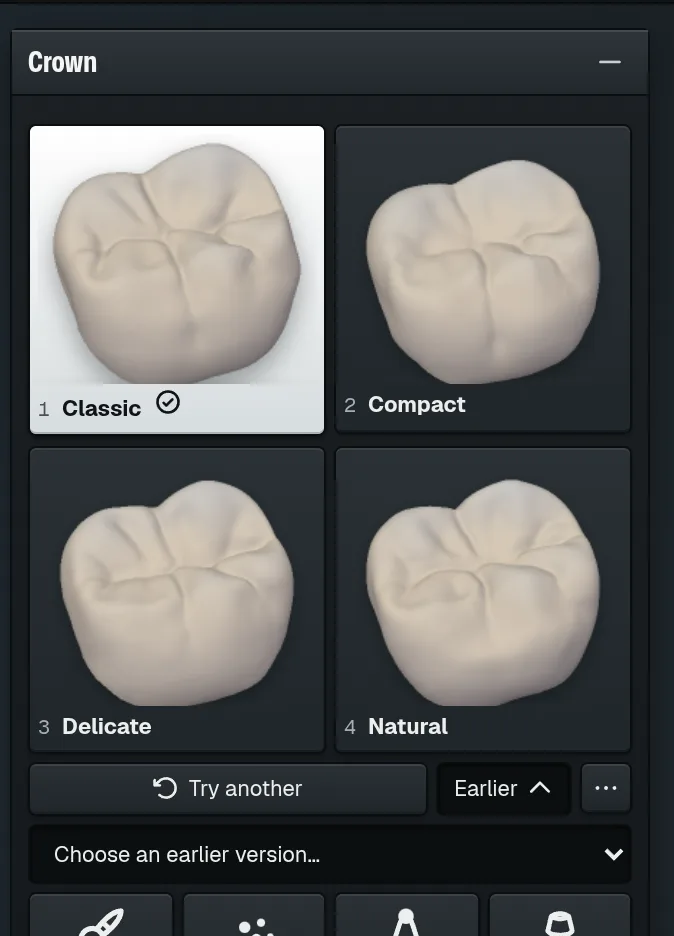
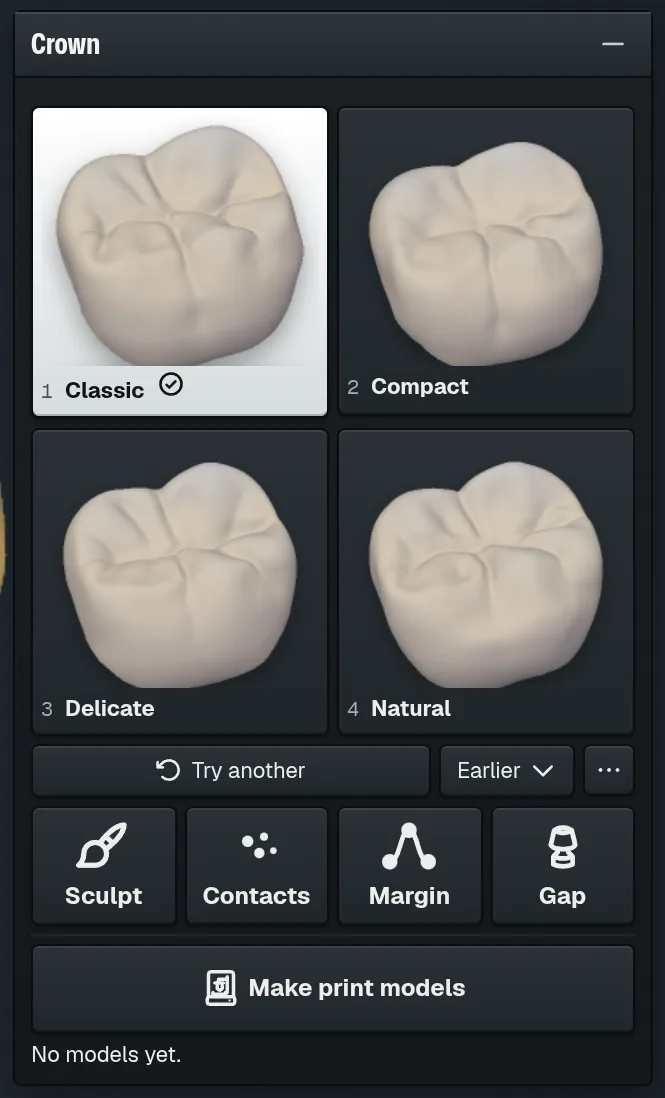
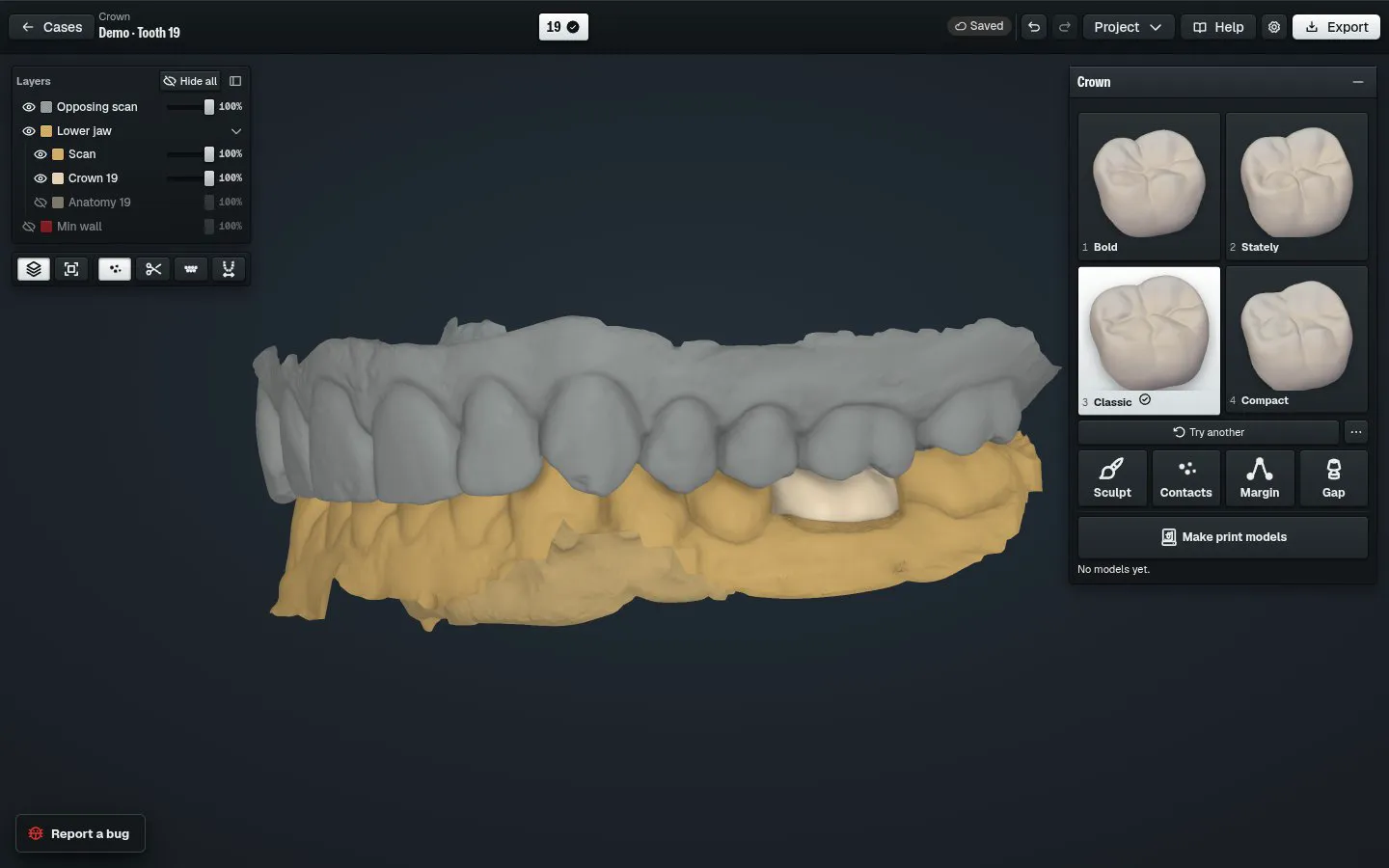
El programa crea cuatro formas, asienta la primera y la ajusta a la mordida. Haz clic para comparar.
1
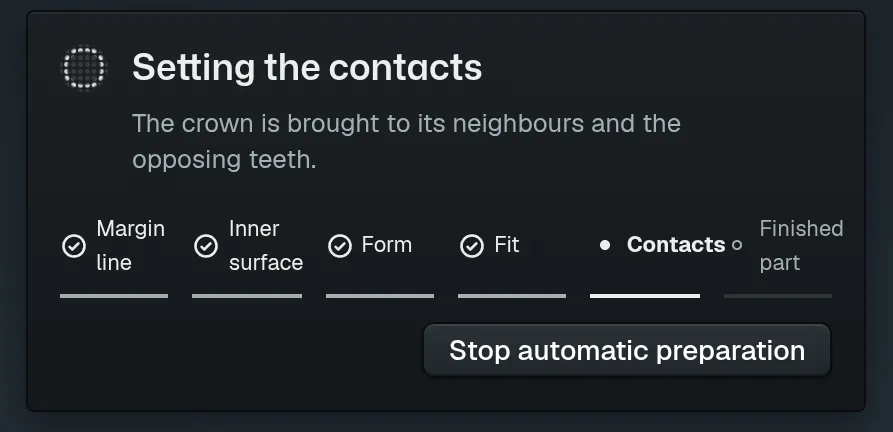
Espera mientras la ventana de progreso recorre las etapas A.
A
Cada etapa terminada se marca.
2
En la ventana Crown, la forma marcada B es la que está en el diente.
BC
3
Haz clic en otra forma C para probarla.
La corona cambia en el diente al momento.
4
Gira el escaneo para ver la corona por todos los lados.
Haz clic en una forma: la corona cambia en el diente y la marca pasa a ella.
Tip
¿La forma en uso está mal? Pulsa Try another debajo de las formas. Solo vuelve a dibujar esa forma.
¿La línea se ve mal mientras el programa trabaja? Pulsa Correct margin cuando la ventana de progreso lo ofrezca.
Más
Los nombres dicen en qué se diferencia cada forma de las demás, así que cambian de un caso a otro.
Compact es más baja, Stately más alta. Delicate es más estrecha en sentido vestíbulo-lingual, Bold más ancha.
Refined es más estrecha en sentido mesio-distal, Sturdy más ancha. Youthful tiene cúspides más marcadas, Seasoned cúspides más suaves y desgastadas.
Classic y Natural son las que menos se diferencian de las demás.
Vuelve a una forma anterior
https://occlutrace.ai/es/help/crown/form-earlier
Cada forma guarda sus versiones anteriores. Elige una para volver a ponerla en el diente.
ABC
1
En la ventana Crown, haz clic en la forma que quieres recuperar A.
2
Bajo las formas, pulsa EarlierB.
El recuadro Choose an earlier version… aparece debajo de las formas.
3
Abre la lista Choose an earlier version…C.
4
Elige una hora para recuperar esa versión.
La corona del diente vuelve a esa versión.
5
O elige Original shape para descartar tus cambios posteriores en esta forma.
Tip
Earlier aparece cuando la forma ya tiene una versión anterior.
¿Lo cambiaste hace un momento? El Undo de la barra superior es más rápido.
Crea un juego nuevo de formas
https://occlutrace.ai/es/help/crown/form-more
¿Ninguna de las cuatro encaja? Pide cuatro formas nuevas para este diente.
ABC
1
En la ventana Crown, pulsa More form optionsA, los tres puntos.
2
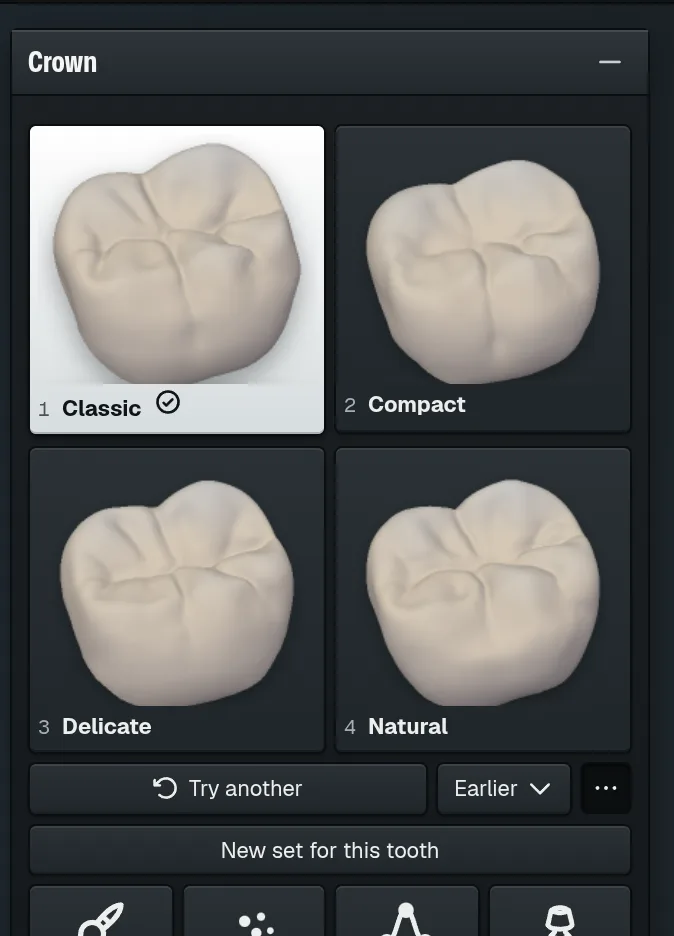
Pulsa New set for this toothB.
El programa crea cuatro formas nuevas para este diente.
3
Haz clic en una forma nueva para probarla.
Tip
Try anotherC rehace solo la forma en uso; New set for this tooth rehace las cuatro.
Las formas anteriores quedan en Earlier.
Más
En un incisivo o canino el menú ofrece también Mirror: el mismo diente del otro lado de la arcada, copiado en este.
En un caso con varias coronas ofrece también Generate all teeth: formas nuevas para cada corona, un diente tras otro.
Superficie interna
Ajusta espesor y espacio de cemento
https://occlutrace.ai/es/help/crown/inner-gap
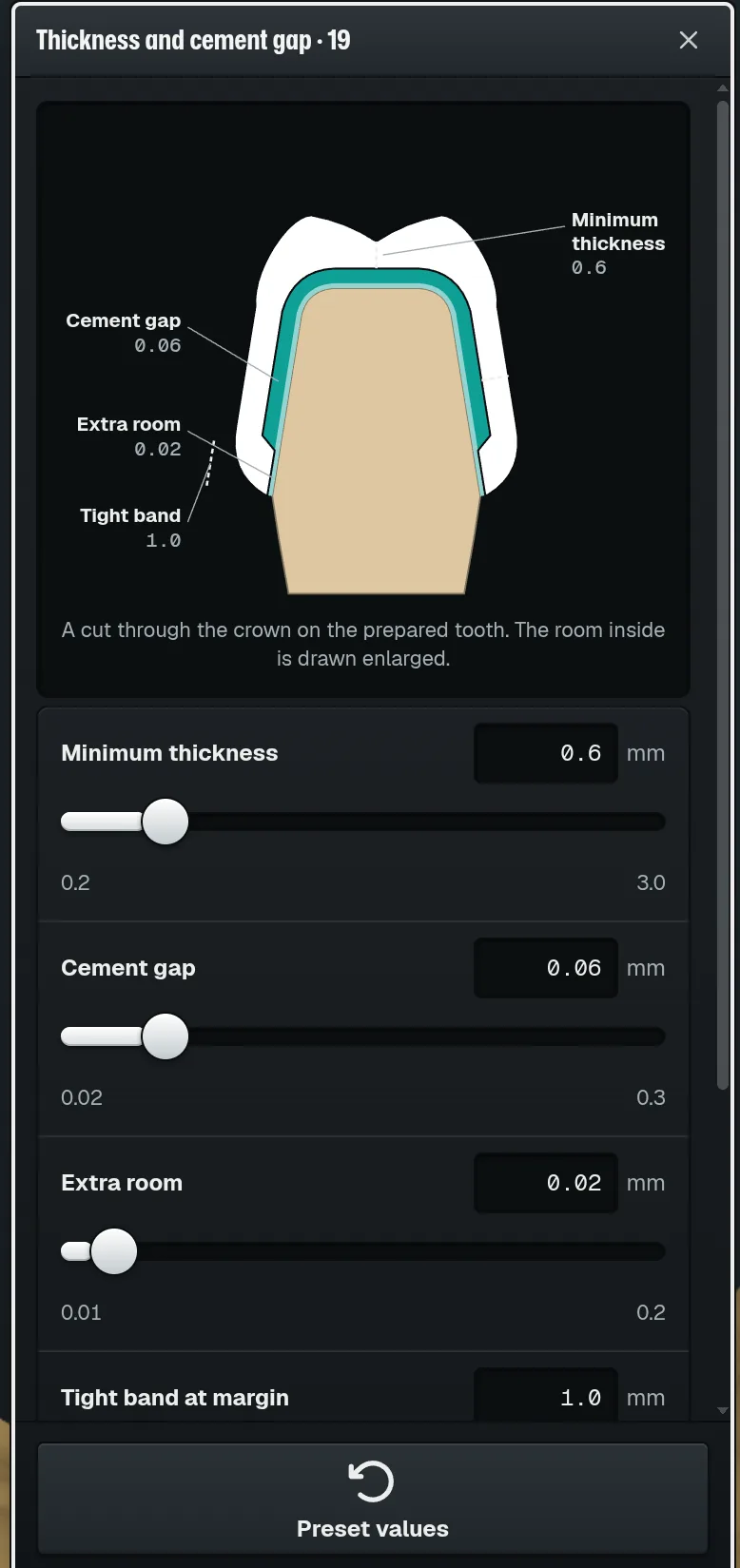
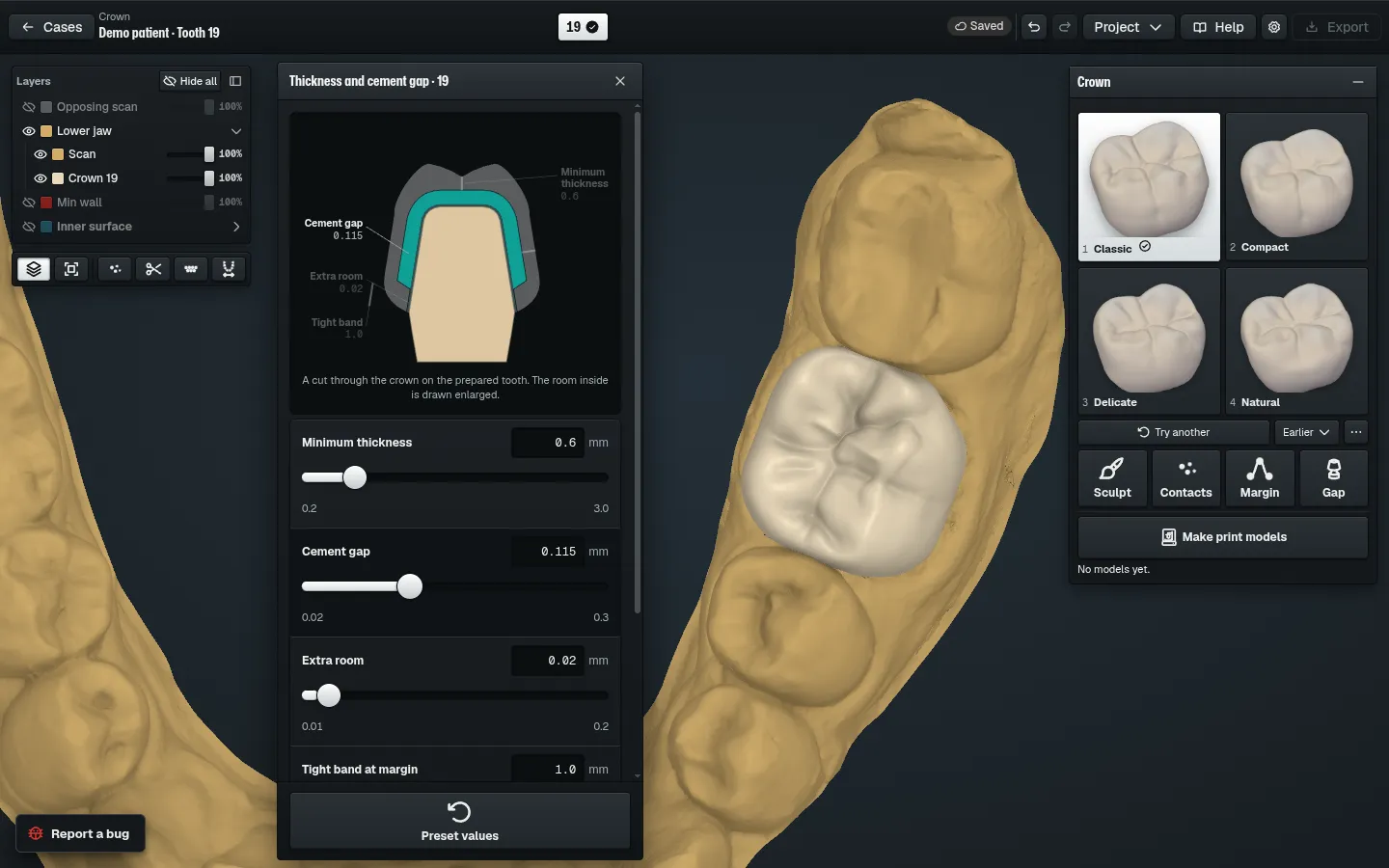
Cuatro valores fijan la pared de la corona y el espacio interno. La corona se reajusta al soltar.
A
1
En la ventana Crown, pulsa GapA.
BCDEFG
Se abre la ventana Espesor y espacio de cemento junto a la corona.
2
Minimum thicknessC: lo más fina que puede ser la pared de la corona.
C
3
Cement gapD: espacio para el cemento en las paredes y la cara oclusal.
D
4
Extra roomE: se suma en todas partes, margen incluido, por el error de escaneo y fresado.
E
5
Tight band at marginF: hasta qué altura desde el margen la corona ajusta justa.
F
6
Arrastra un deslizador o escribe un número y suelta.
La superficie interna se rehace. Una corona ya creada se reajusta y conserva su forma.
Arrastra el espacio de cemento: la capa de cemento del corte crece con el número.
Tip
Señala un valor y su zona se ilumina en el corte de la corona B. El espacio interno se dibuja aumentado.
Valores del preajusteG devuelve todos los valores de esta ventana al preajuste del pedido.
Caution
Mantén Minimum thickness igual o por encima del valor del material: zirconio 0.6 mm, disilicato de litio 0.5 mm. Una pared más fina puede romperse.
Más
Zirconio: espesor mínimo 0.6 mm, espacio de cemento 0.06 mm, holgura extra 0.02 mm, banda ajustada en el margen 1.0 mm.
Disilicato de litio: espesor mínimo 0.5 mm, espacio de cemento 0.06 mm, holgura extra 0.02 mm, banda ajustada en el margen 1.2 mm.
Resina impresa, definitiva o provisional: espesor mínimo 0.8 mm, espacio de cemento 0.08 mm, holgura extra 0.02 mm, banda ajustada en el margen 1.0 mm.
Dentro de la banda ajustada solo hay la holgura extra. Por encima, el espacio es cemento más holgura extra: 0.08 mm con los valores del zirconio.
La holgura extra fija a la vez el espacio lateral y el del eje de inserción. Si un caso tiene dos valores distintos, la ventana lo indica; un cambio fija los dos.
Rangos: espesor mínimo 0.2 a 3.0 mm, espacio de cemento 0.02 a 0.3 mm, holgura extra 0.01 a 0.2 mm, banda ajustada en el margen 0 a 3.0 mm. Un pedido de producción puede limitarlos.
Una cofia muestra el espesor de la cofia en lugar del espesor mínimo: 0.5 mm por defecto, de 0.2 a 2.0 mm.
Ajusta la compensación de fresa y el borde del margen
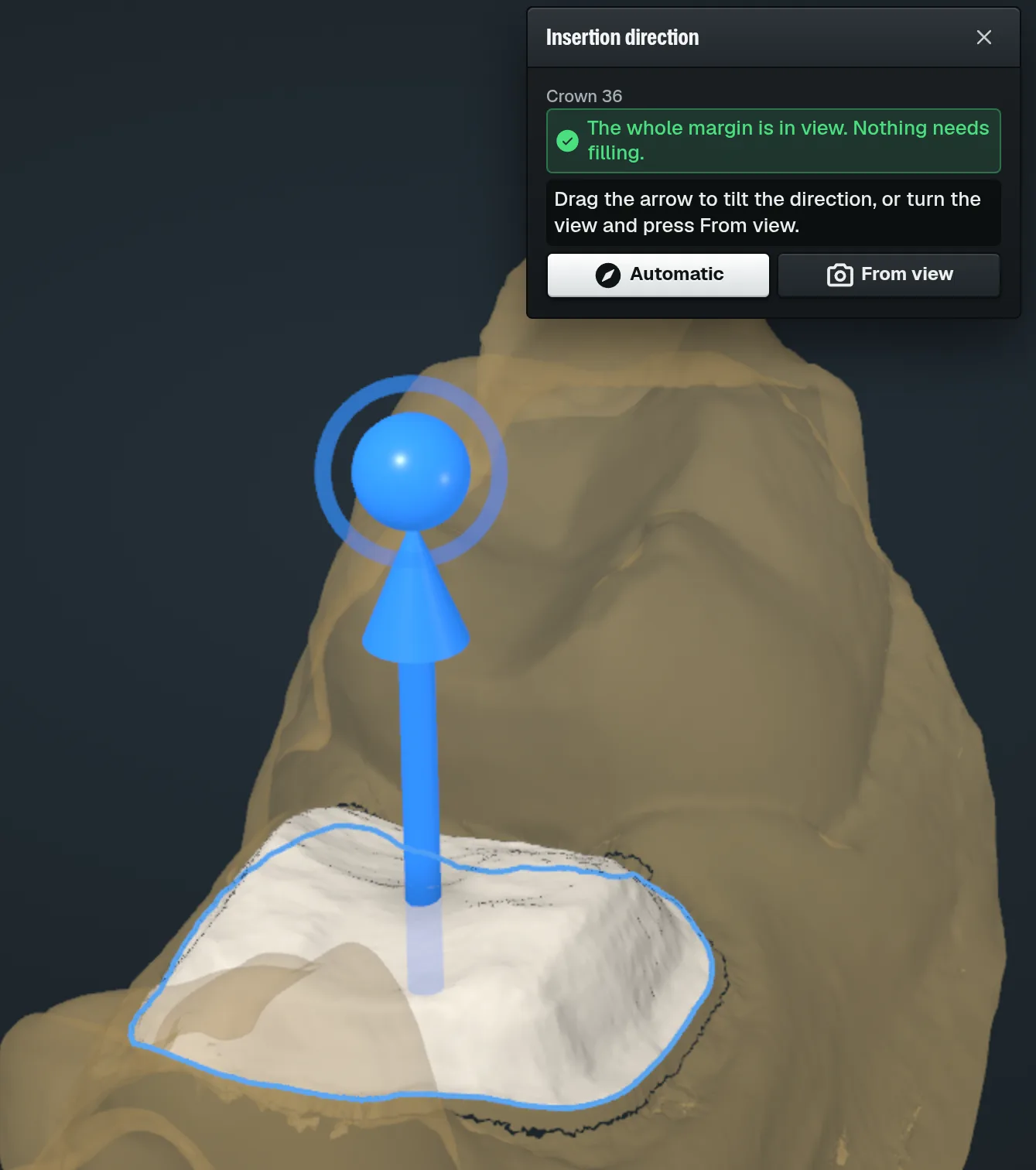
La flecha muestra cómo entra la corona en el diente. Un mensaje verde indica que se llega a todo el margen.
1
En la ventana Espesor y espacio de cemento, pulsa Dirección de inserciónA.
A
Aparece una flecha azul sobre el diente preparado.
2
Lee la línea de arriba de la ventana B.
BCDE
3
Para inclinar el eje, arrastra la bola de la flecha C.
La línea se actualiza mientras arrastras. La superficie interna y la corona la siguen.
4
O gira la vista para mirar a lo largo del eje y pulsa From viewD.
5
Para empezar de nuevo, pulsa AutomáticaE.
Encuentra paredes finas
https://occlutrace.ai/es/help/crown/inner-thin
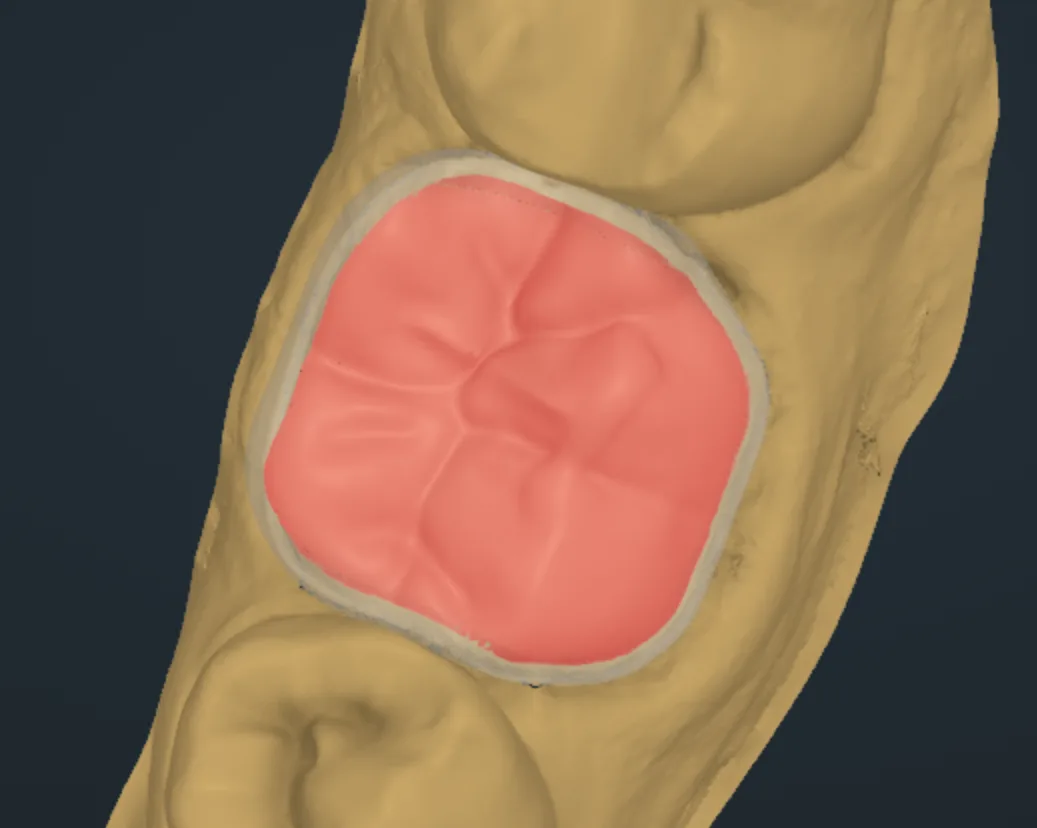
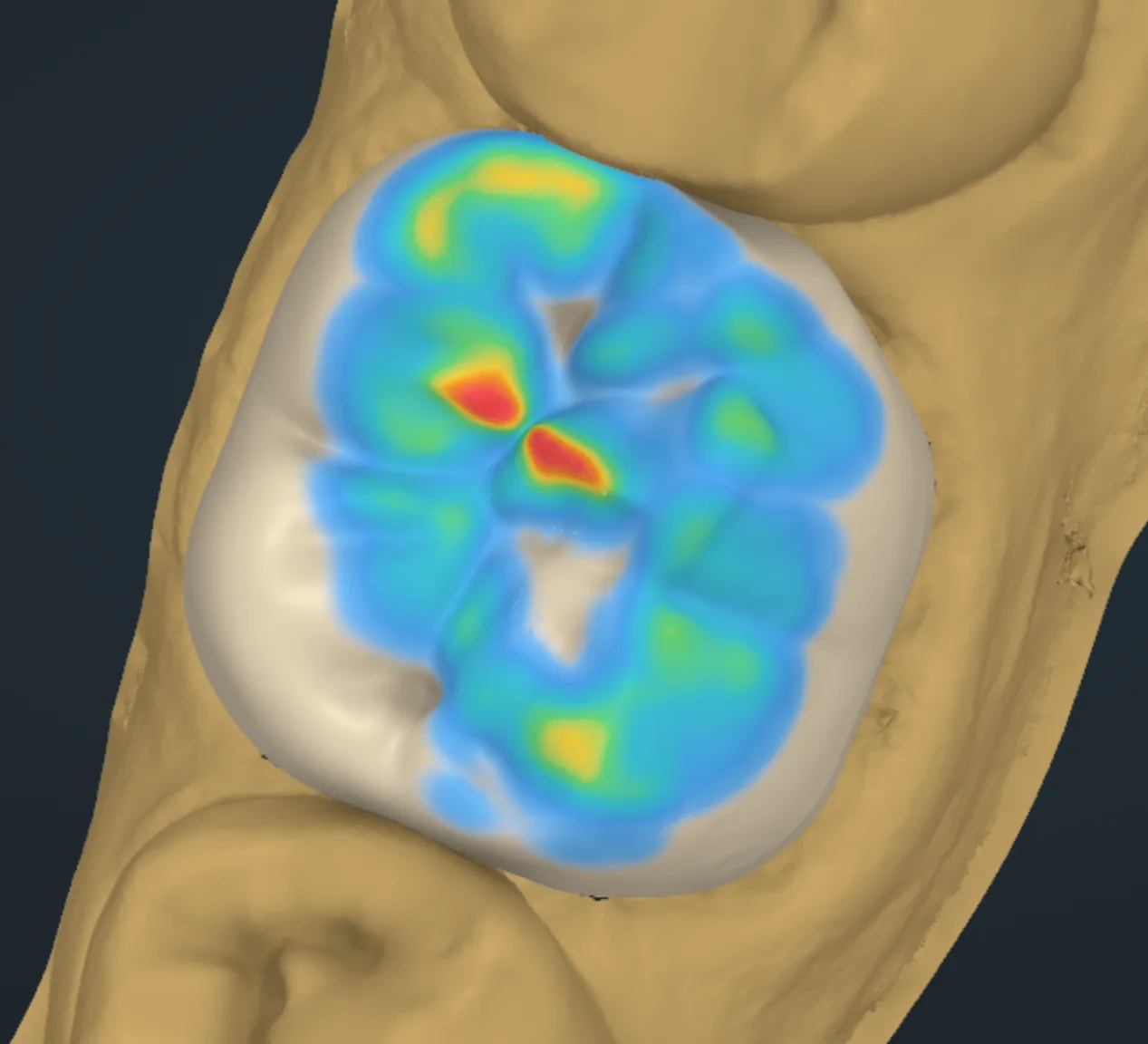
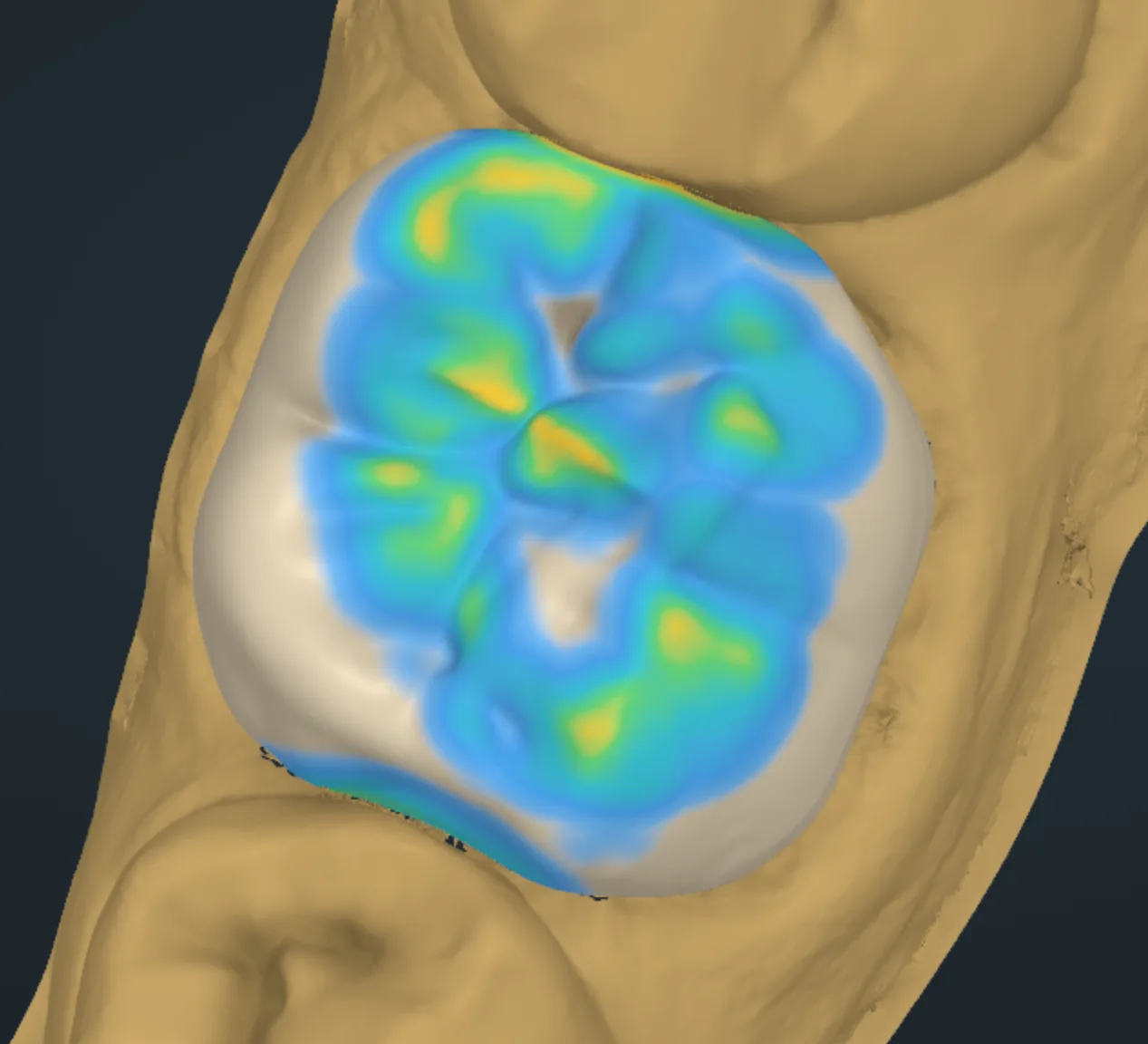
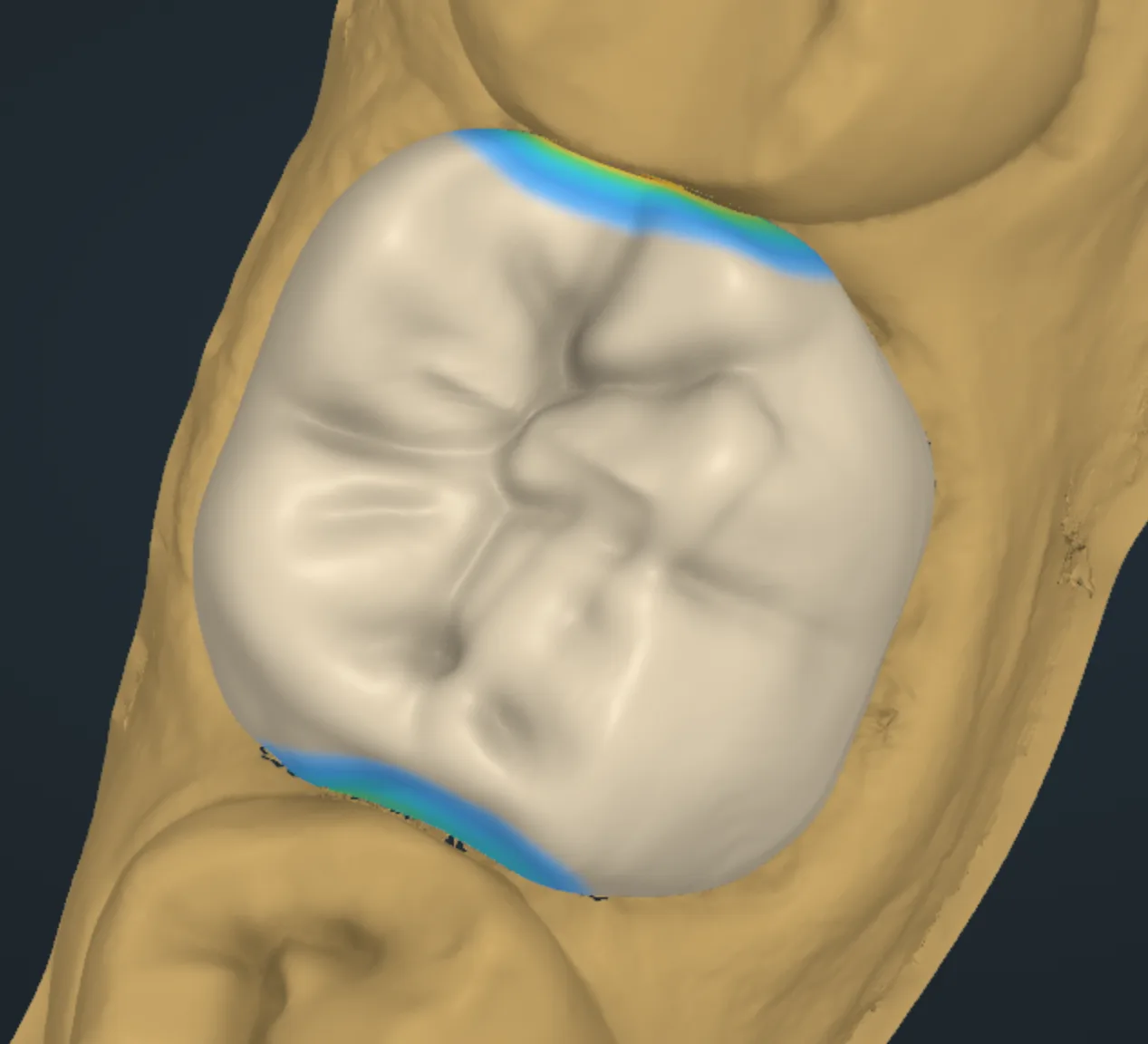
El rojo en la superficie de la corona marca una pared más fina que el espesor mínimo.
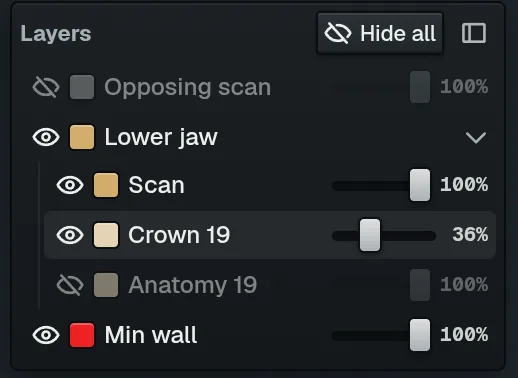
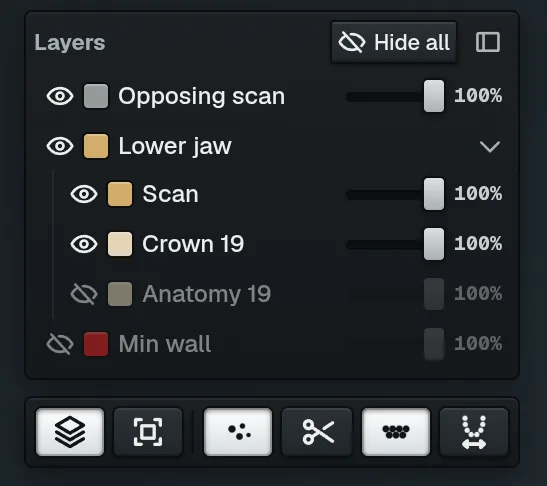
AB
1
En Layers, activa Min wallA.
El rojo aparece donde una pared es demasiado fina.
2
Para ver dentro, baja el deslizador de la capa de la corona B.
Se transparenta la cáscara roja dentro de la corona.
3
Busca rojo que atraviese la superficie de la corona C.
C
4
Engruesa ese punto con el pincel Add en Sculpt.
5
Para paredes más gruesas en toda la corona, sube Minimum thickness en la ventana de espesor y espacio de cemento.
Tip
Al modelar puede quedar una pared fina mientras trabajas. Al exportar, cada punto fino se lleva al mínimo.
Thicken thin walls
Añade espacio en una zona
https://occlutrace.ai/es/help/crown/inner-zone
Pinta una zona en el diente preparado y dale su propio espacio de cemento.
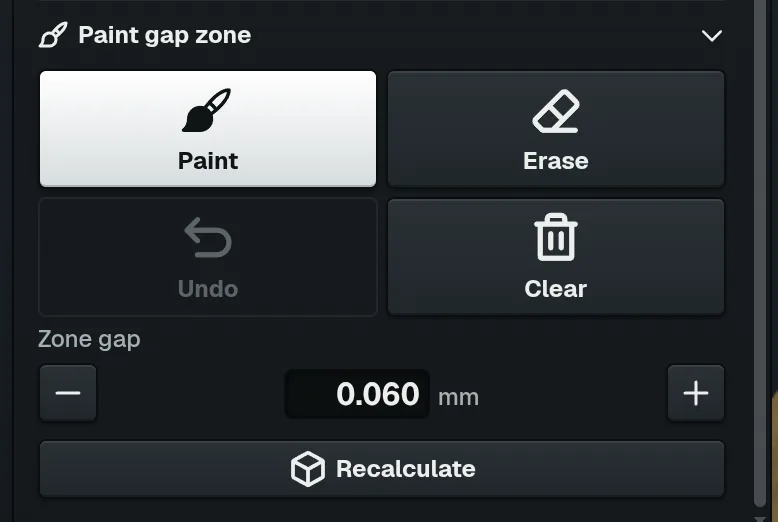
ACDEFGH
1
En Advanced, abre Paint gap zoneA.
2
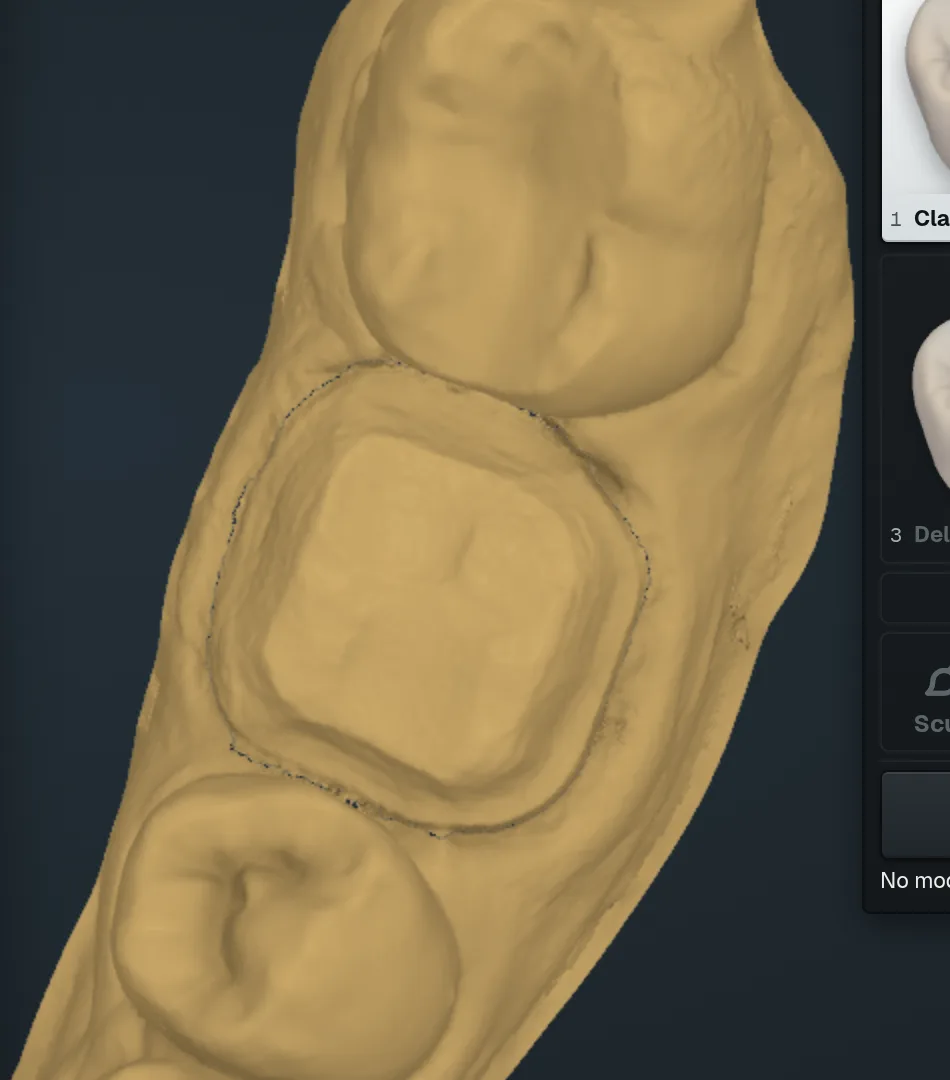
Oculta la corona con el ojo de su capa para ver el diente preparado B.
B
La corona desaparece. Se ve la línea de margen en el diente.
3
Pulsa PaintC.
4
Pinta la zona en el diente.
5
Zone gapD: el espacio de cemento dentro de la zona pintada.
6
Pulsa RecalcularE.
La superficie interna se crea con el nuevo espacio en esa zona.
Tip
Modelar la corona
Modela la corona
https://occlutrace.ai/es/help/crown/sculpt
Suaviza la superficie, añade material o estira una parte de la corona a su sitio.
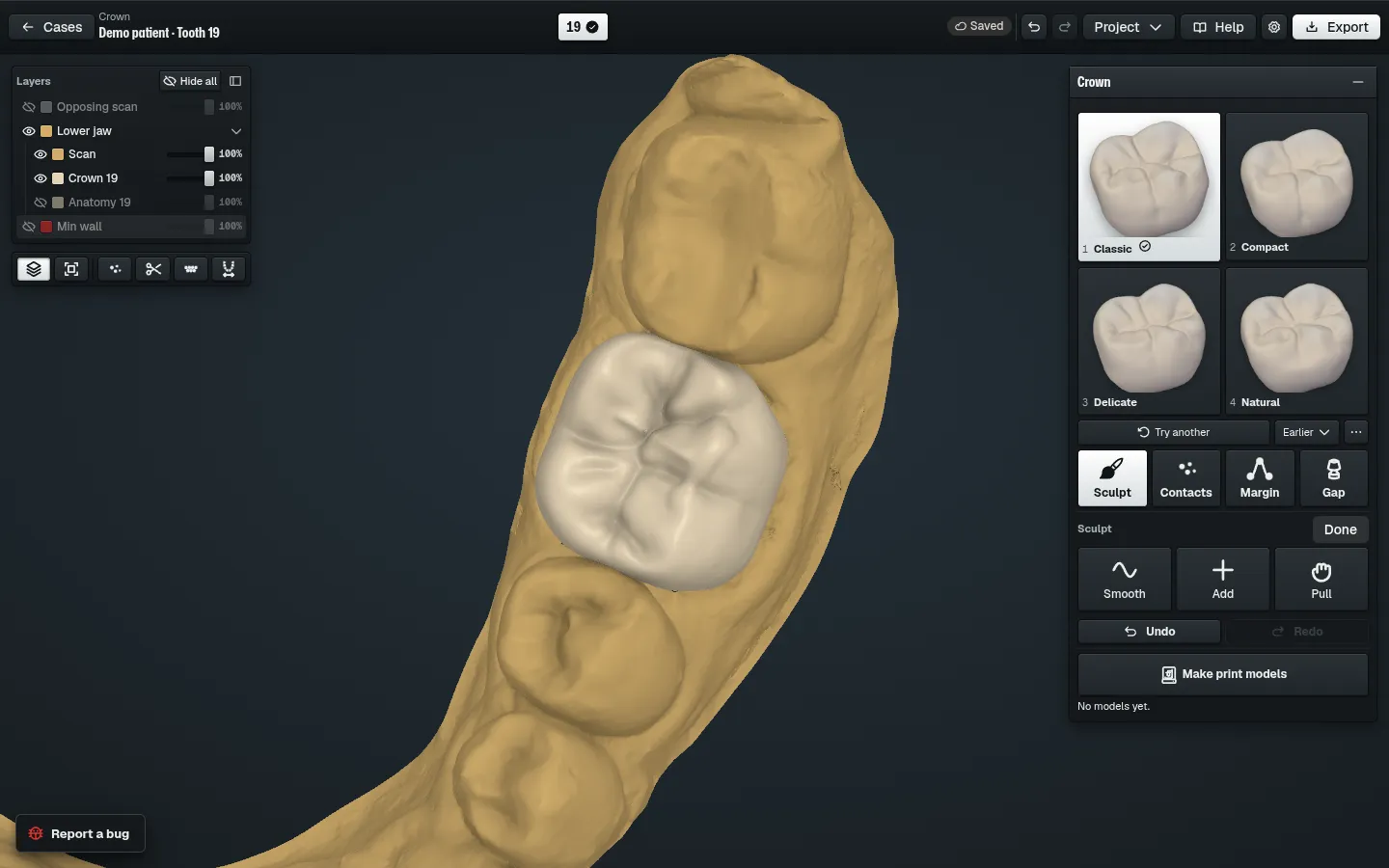
ABCDE
1
En la ventana Crown, pulsa SculptA.
Los pinceles se abren bajo las herramientas de la corona.
2
Elige SuavizarB, AddC o PullD.
3
Arrastra sobre la corona donde haga falta.
La superficie cambia bajo el pincel mientras arrastras.
4
Pulsa DoneE.
Add añade material a la corona, Suavizar la iguala.
Tip
Undo bajo los pinceles deshace el último trazo.
Shift + rueda del ratón cambia Radius; Ctrl + rueda del ratón, Intensity.
Más
Suavizar: iguala bultos y hundimientos bajo el pincel. Mantén Shift para una pasada más fuerte.
Add: añade material donde pasas el pincel. Mantén Shift para quitarlo, o Ctrl + Shift para relajar la superficie.
Pull: agarra una zona de la corona y arrástrala. Su Size fija el ancho de la zona. 2 mm por defecto, de 0.5 a 8 mm.
Ajusta el tamaño y la fuerza del pincel
https://occlutrace.ai/es/help/crown/sculpt-brush
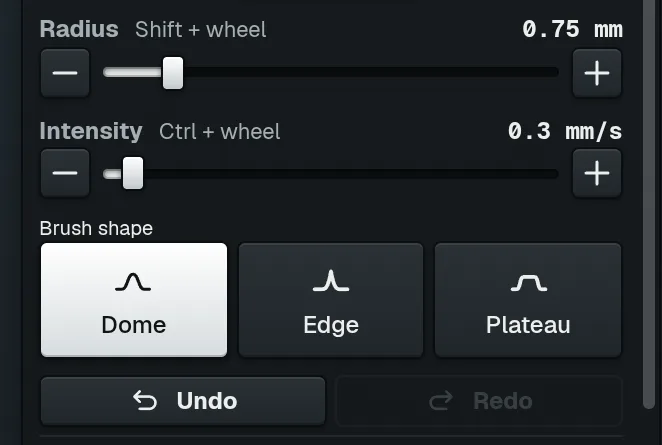
Radius fija el ancho del pincel; Intensity, la rapidez con que cambia la corona.
ABCDE
1
RadiusA: el ancho con que trabaja el pincel en la corona. 0.75 mm por defecto.
2
IntensityB: la rapidez con que Add añade o quita. 0.3 mm/s por defecto.
3
CúpulaC: un toque redondo, más fuerte en el centro.
4
AristaD: una línea estrecha a lo largo del trazo, para surcos y crestas.
5
MesetaE: un toque plano y uniforme, para nivelar una zona.
6
Shift + rueda cambia el radio; Ctrl + rueda, la intensidad.
Tip
Empieza pequeño y suave: varios trazos ligeros se controlan mejor que uno fuerte.
Contactos y mordida
Revisa y ajusta los contactos
https://occlutrace.ai/es/help/crown/contacts
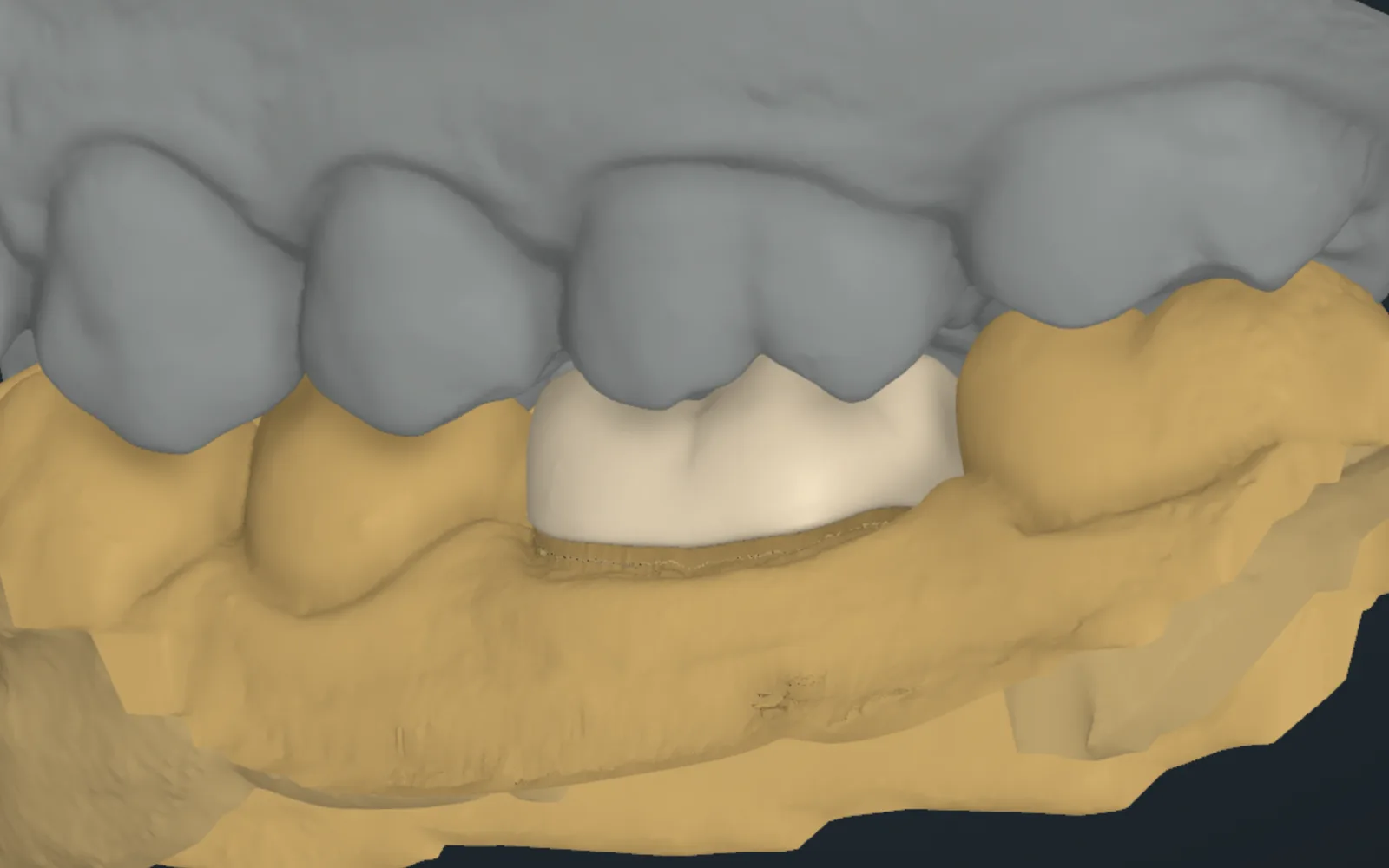
Los colores muestran dónde se mete la corona. Una pulsación la ajusta a la mordida y a los vecinos.
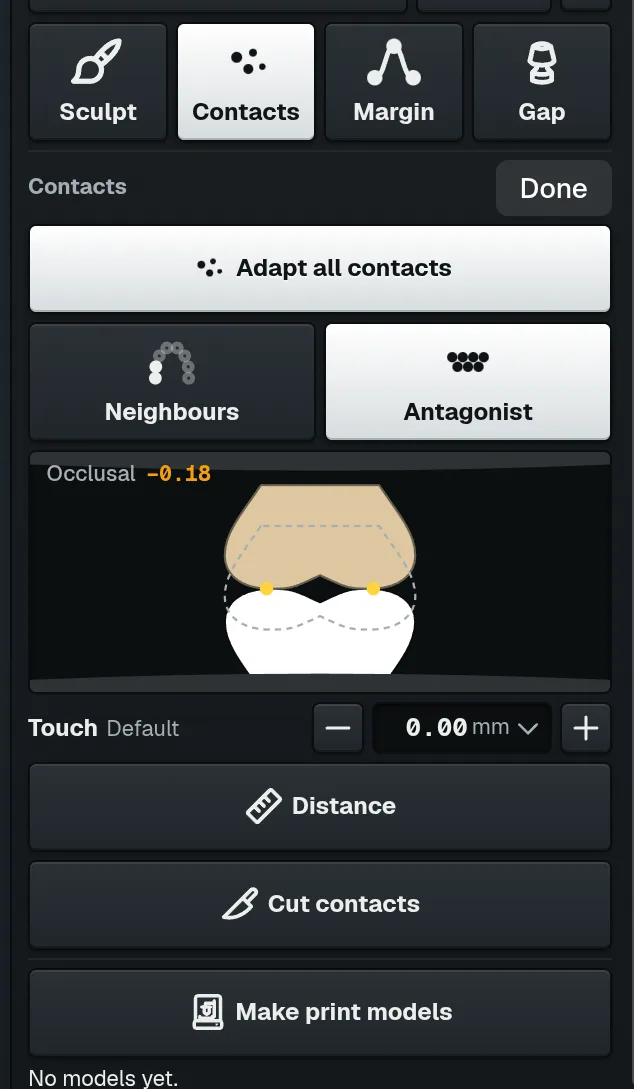
ABCDE
1
En la ventana Crown, pulsa Contacts.
Las herramientas de contactos se abren debajo de las herramientas de la corona.
2
Pulsa AntagonistA para revisar la mordida.
La imagen B muestra la distancia más corta, en mm.
3
Pulsa DistanceC.
El rojo se mete en los dientes antagonistas; de verde a azul hay espacio.
4
Pulsa Adapt all contactsD.
La corona queda con el contacto fijado. Las manchas rojas desaparecen.
5
Pulsa NeighboursE para revisar los contactos laterales.
Los colores muestran solo dónde toca la corona a cada vecino.
6
Pulsa Done.
Tip
Un solo Undo recupera el diseño de antes de Adapt all contacts.
Más
El número bajo la imagen: con cuánta fuerza toca la corona al otro diente. Por debajo de 0 se mete, 0 toca, por encima de 0 deja espacio.
− y + lo cambian de 0.01 mm en 0.01 mm. También puedes arrastrar el diente de la imagen para acercarlo o alejarlo. Predeterminado marca el valor de tu preajuste.
Escala de distancia: de −0.25 a 1 mm. El rojo está por debajo de 0; de verde a azul hay espacio.
Cut contacts: recorta la corona donde se mete en los dientes antagonistas. Los huecos no se rellenan.
Fit neighbours: cierra el hueco con cada vecino y recorta donde uno presiona la corona.
Close gaps: el ajuste también rellena los huecos con los vecinos. Gum line: la corona no cambia por debajo de la línea de la encía del vecino.
Revisa la mordida en un caso de corona
https://occlutrace.ai/es/help/crown/bite-check
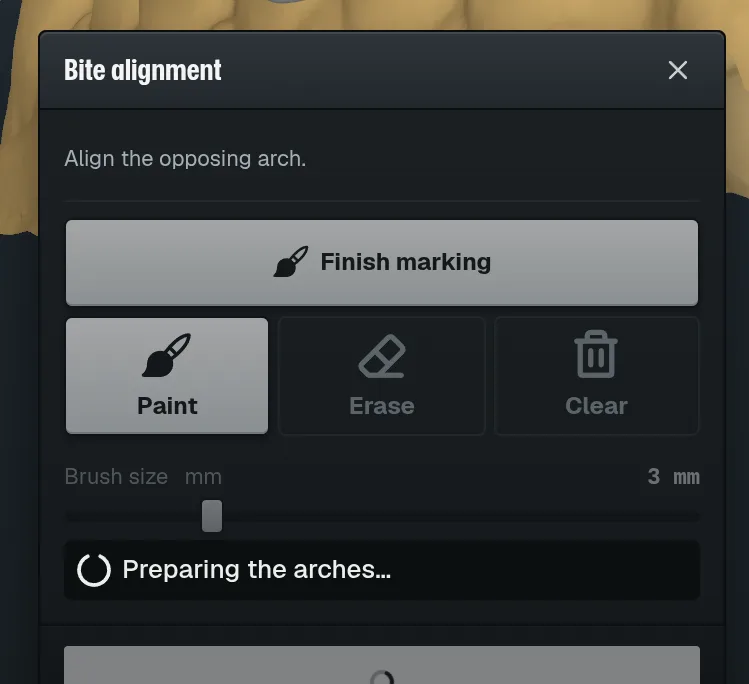
Vuelve a alinear el antagonista desde la ventana Bite cuando la revisión de la mordida no pudo terminar.
1
En el aviso de revisión de la mordida, pulsa Review bite.
Se abre la ventana Bite alignment.
2
¿Ya no está el aviso? En las herramientas de vista, pulsa BiteC.
C
Se abre la ventana Bite alignment.
3
¿Restos de mucosa o marcadores de escaneo en medio? Pulsa Exclude areas.
DEF
Aparecen PaintD y EraseE. El pincel empieza en 3 mm.
4
Pinta sobre el escaneo la mucosa y los marcadores.
5
Pulsa Align biteF.
Se hace la búsqueda y se muestran la mordida actual y la propuesta.
Revisa la corona en el movimiento mandibular
https://occlutrace.ai/es/help/crown/motion
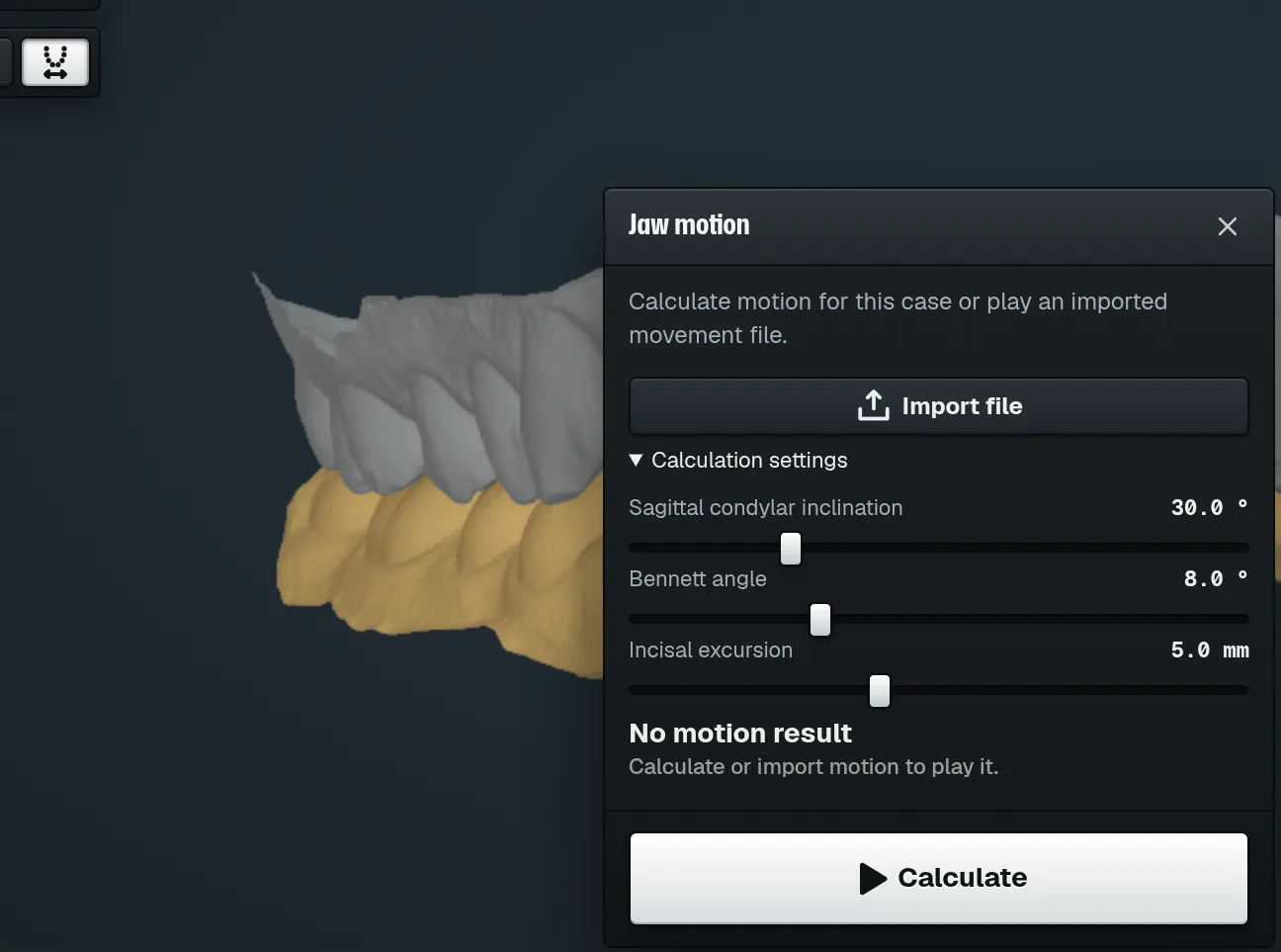
Calcula los movimientos mandibulares de este caso y reprodúcelos con la corona puesta.
ABCDEFG
1
En las herramientas de vista, pulsa Jaw motion (K)A o la tecla K.
La ventana Movimiento mandibular se abre sobre las dos arcadas.
2
Abre Ajustes del cálculoB.
Tres deslizadores muestran los valores del movimiento.
3
Pulsa CalcularF.
Los movimientos quedan calculados y listos para reproducir.
4
¿Tienes un archivo de movimiento registrado? Pulsa Importar archivoG en su lugar.
Tip
Deja los valores por defecto salvo que tengas los valores propios del paciente.
Más
Inclinación condilar sagitalC
Exportar e imprimir modelos
Descargar la corona
https://occlutrace.ai/es/help/crown/export
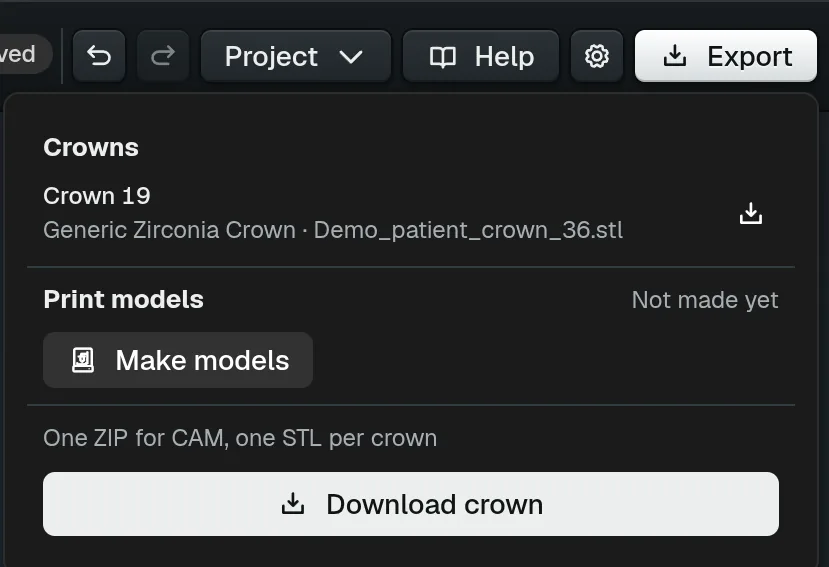
La hoja Exportar guarda la corona en un ZIP para tu software CAM.
ABCDE
1
Arriba a la derecha, pulsa ExportarA.
La hoja lista la corona B y los modelos de impresión.
2
Pulsa Descargar coronaC.
El navegador guarda un ZIP con un STL por corona.
3
¿Necesitas solo el STL? Pulsa el icono de descarga en la línea de la corona D.
4
¿Quieres modelos para imprimir? Pulsa Crear modelosE.
La ventana Modelos de impresión se abre sobre el caso.
Tip
Con varias coronas el botón indica cuántas son, y el ZIP lleva un STL por corona.
Tras la descarga, la hoja ofrece Crear modelos de impresión como siguiente paso.
Crea modelos de impresión
https://occlutrace.ai/es/help/crown/models
Modelos y muñones del caso de corona con una sola pulsación. Los ajustes ya vienen rellenos.
Antes de empezar
El margen aceptado en al menos una corona y ninguna herramienta abierta.
ABCDFGHI
1
En la ventana Crown, pulsa Crear modelos de impresión.
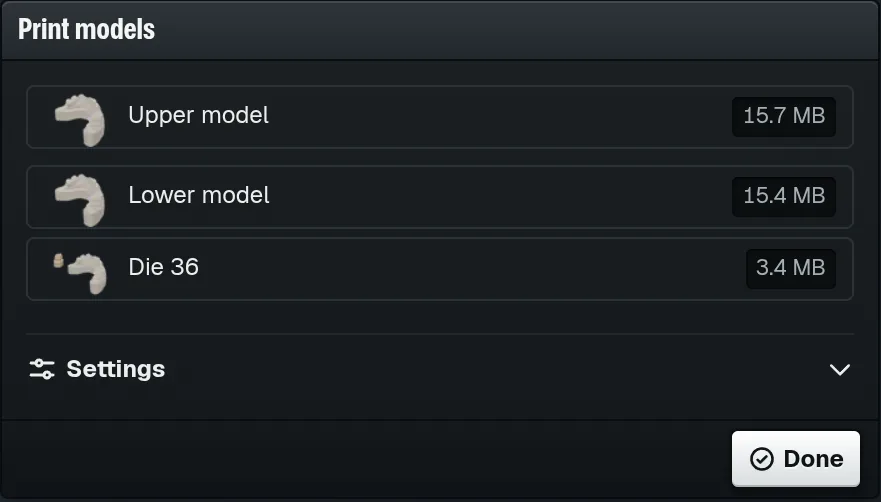
Se abre la ventana Modelos de impresión, ya rellena.
2
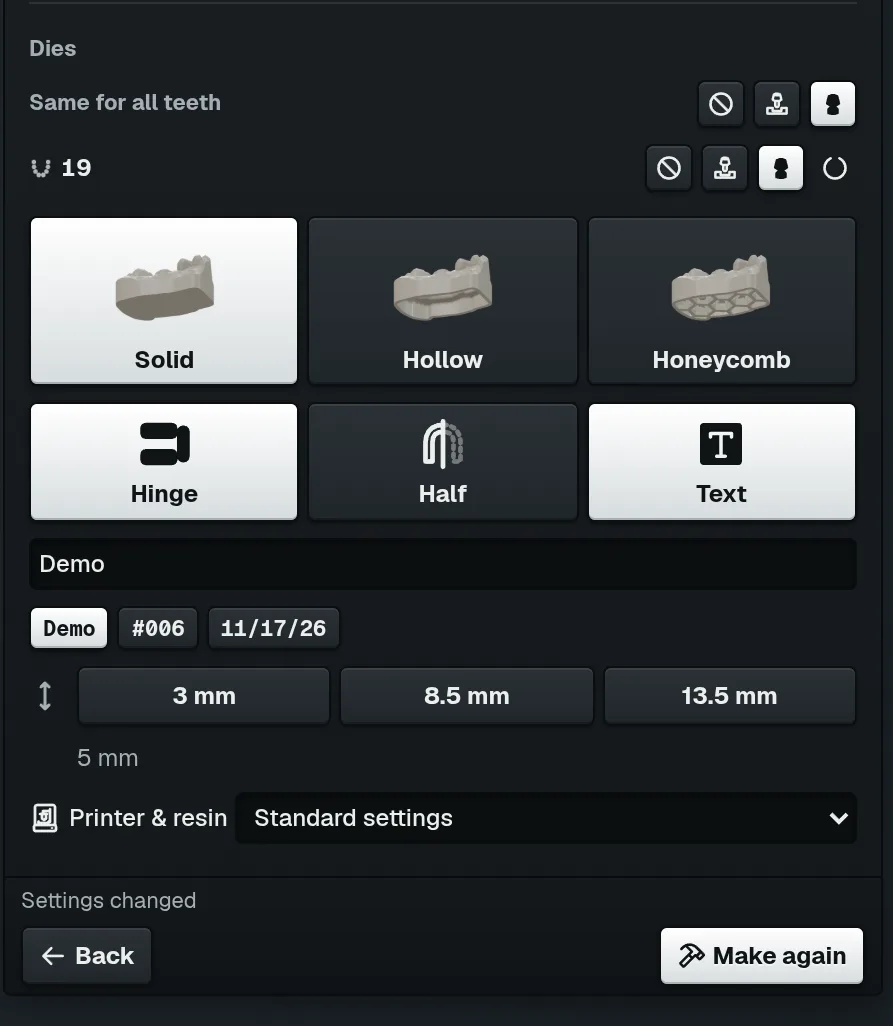
En MuñonesA, elige el muñón de cada diente.
3
Elige el cuerpo B: Sólido, Hueco o Panal.
4
Elige una altura de base C o deja la que se muestra.
5
Pulsa Crear modelos de impresiónD.
E
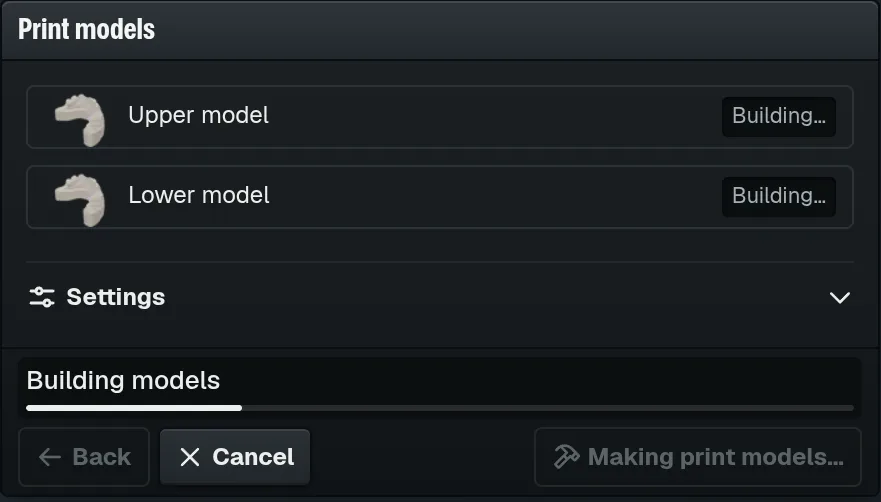
Cada modelo indica Creando…; CancelarE lo detiene.
6
Cuando los modelos estén en pantalla, pulsa Listo.
Modelos de impresión con muñón suelto
https://occlutrace.ai/es/help/crown/models-die
Una arcada maciza conserva los contactos; el muñón suelto muestra el margen despejado.
Antes de empezar
La corona creada y su margen aceptado.
1
En la ventana Crown, pulsa Crear modelos de impresión.
Se abre la ventana Modelos de impresión.
2
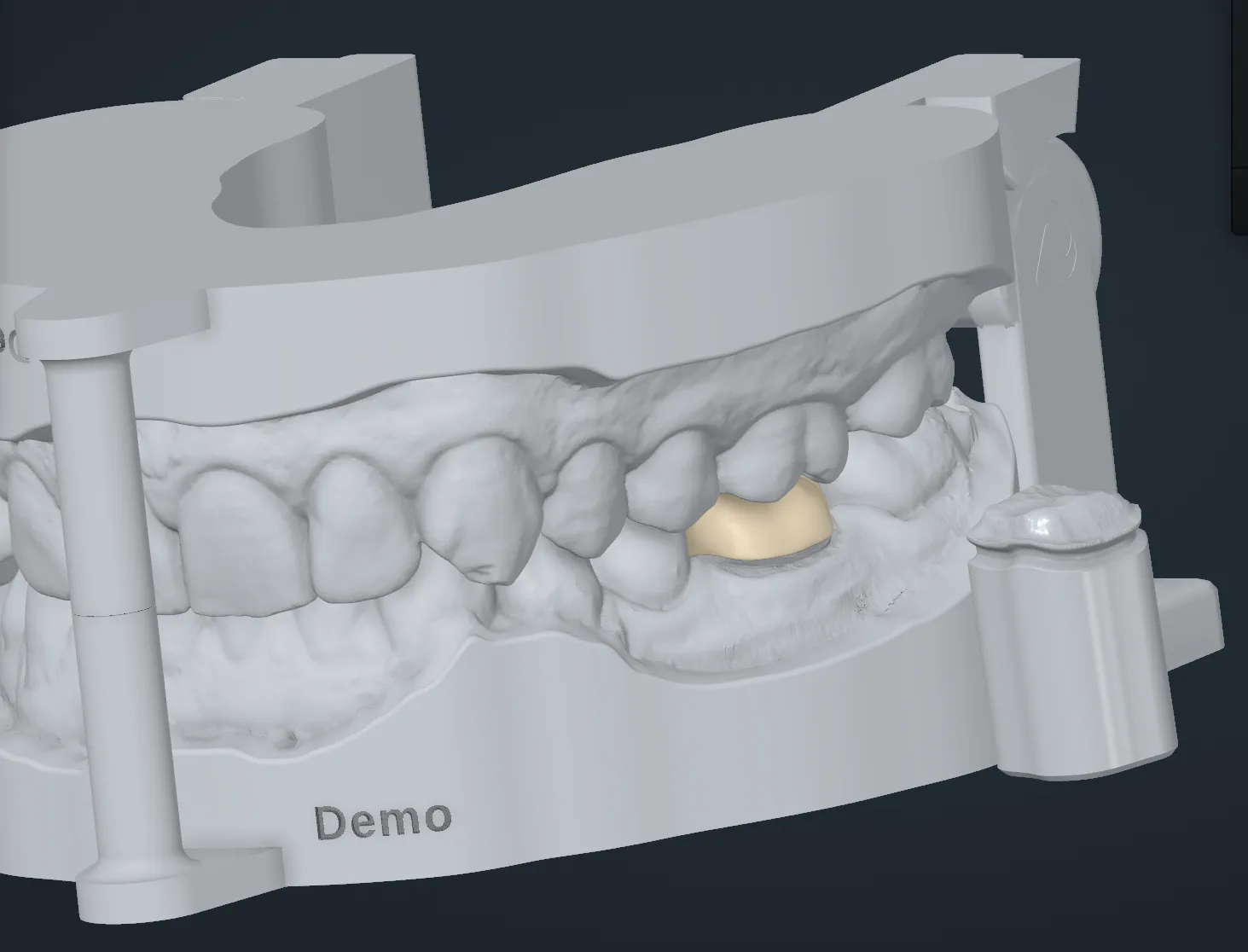
En Muñones, en la línea del diente, pulsa Muñón sueltoA.
ABC
3
Deja SólidoB para que la arcada conserve los contactos.
4
Pulsa Crear modelos de impresiónC.
Los modelos se crean; Cancelar los detiene.
5
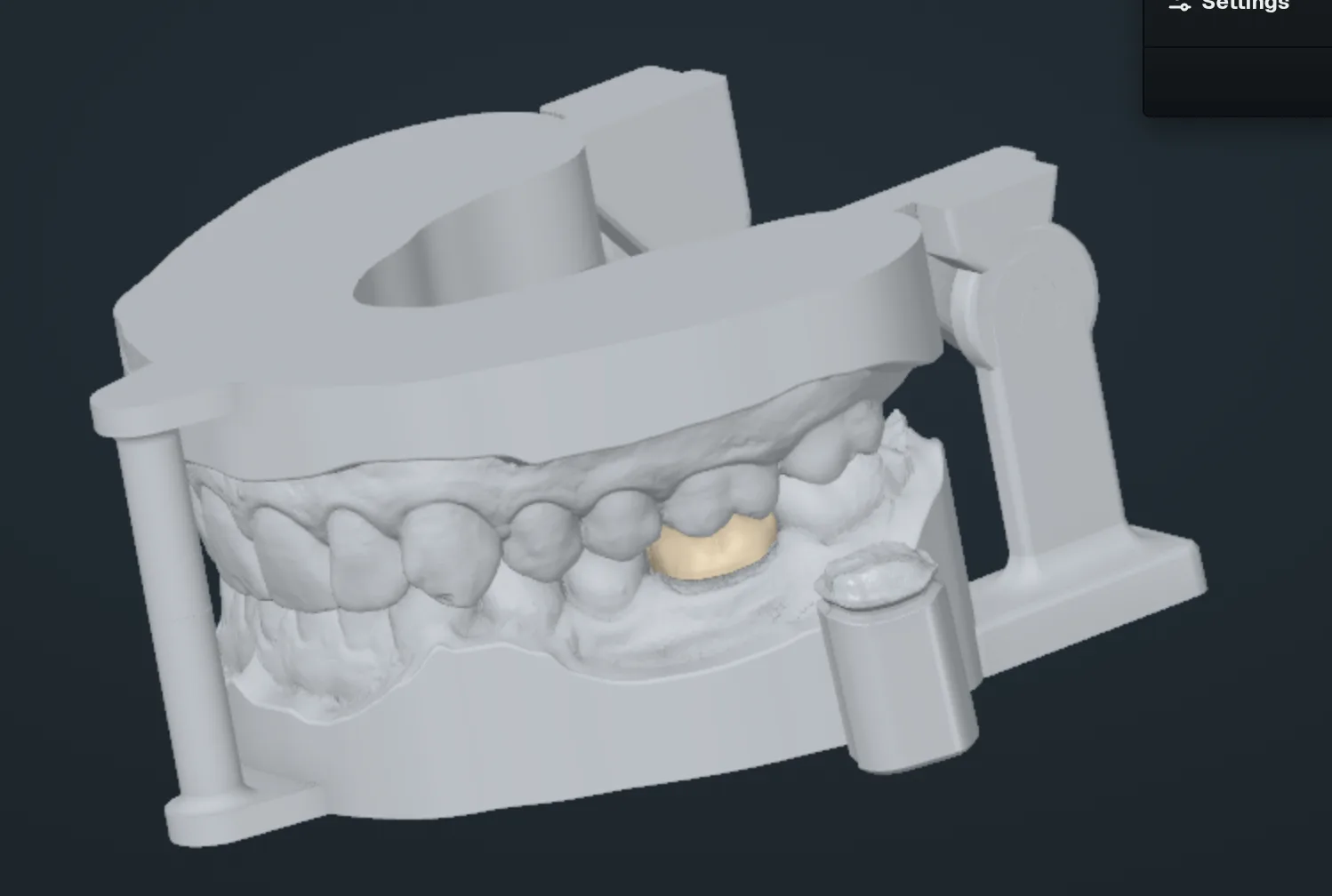
Revisa el muñón suelto D junto al modelo inferior.
D
Añade una bisagra impresa
https://occlutrace.ai/es/help/crown/models-hinge
Una bisagra impresa con los modelos une el modelo superior y el inferior por detrás.
Antes de empezar
Las dos arcadas en el caso. La bisagra necesita el modelo superior y el inferior.
B
1
En Modelos de impresión, comprueba que BisagraA está activada.
A
2
Pulsa Crear modelos de impresión.
La bisagra B se crea en la parte trasera de los dos modelos.
3
Gira la vista hacia atrás para revisar la bisagra.
4
¿No quieres bisagra? Pulsa Bisagra otra vez antes de crear los modelos.
Tip
La ficha queda en gris si el caso tiene una sola arcada.
Más
Un par nuevo empieza con la bisagra activada. Los modelos ya hechos conservan su elección.
Los modelos se guardan en el caso. Descárgalos desde la hoja Exportar e imprímelos.
AB
1
Cuando termine la creación, revisa la lista de archivos A.
2
Pulsa ListoB.
C
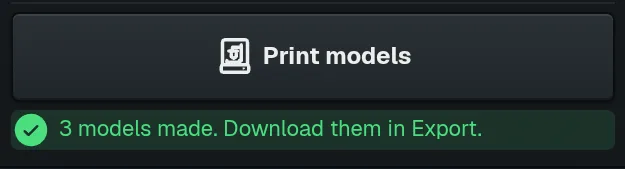
La ventana Crown indica cuántos modelos se hicieron C.
3
Arriba a la derecha, pulsa Exportar.
La hoja lista cada modelo con un icono de descarga.
4
Pulsa el icono de descarga en la línea de un modelo.
El navegador guarda ese modelo como archivo STL.
5
En tu programa de laminado, coloca cada archivo tal como viene: plano sobre su base.
Tip
Imprime los muñones en vertical, sin soportes en el asiento.
¿Cambiaste la corona después? La hoja marca los modelos como de un diseño anterior; pulsa
Guarda una versión y vuelve a ella
https://occlutrace.ai/es/help/crown/versions
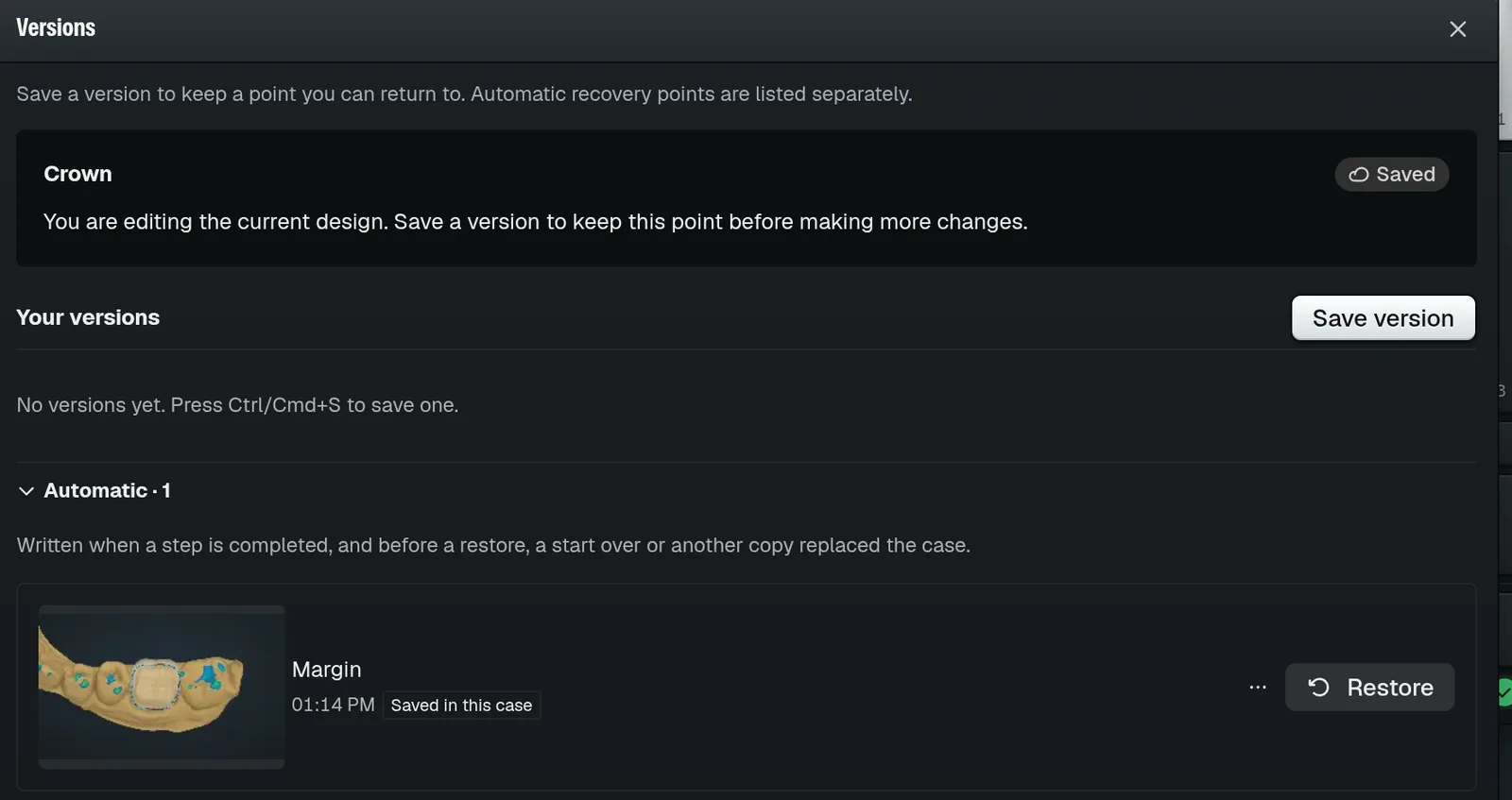
Guarda una versión antes de un cambio grande. Restore devuelve el diseño a ese punto.
ABC
1
Arriba, abre ProyectoA.
2
Antes de un cambio grande, pulsa Save versionB o Ctrl/Cmd+S.
El diseño tal como está ahora se guarda como versión.
3
Para volver atrás, abre Proyecto y pulsa Guardados del proyectoC.
La ventana Guardados del proyecto lista tus versiones y los puntos automáticos.
4
Pulsa RestoreD en el punto que quieras.
D
Tras confirmar, el diseño vuelve a ese punto.
Tip
Start over
Escaneos
Añade, sustituye o quita un escaneo
https://occlutrace.ai/es/help/crown/scans-manage
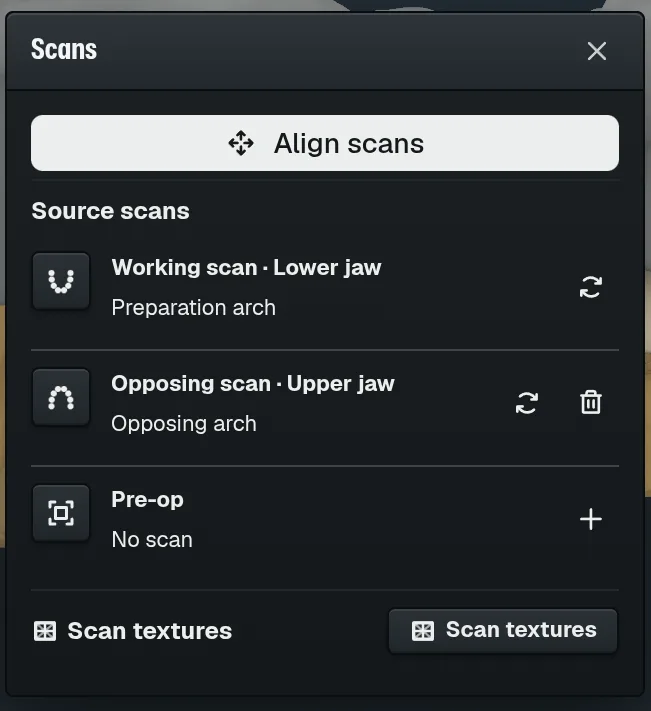
Cambia un archivo de escaneo, añade un preoperatorio o quita el antagonista en una sola ventana.
1
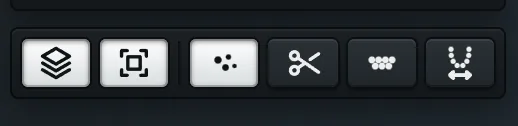
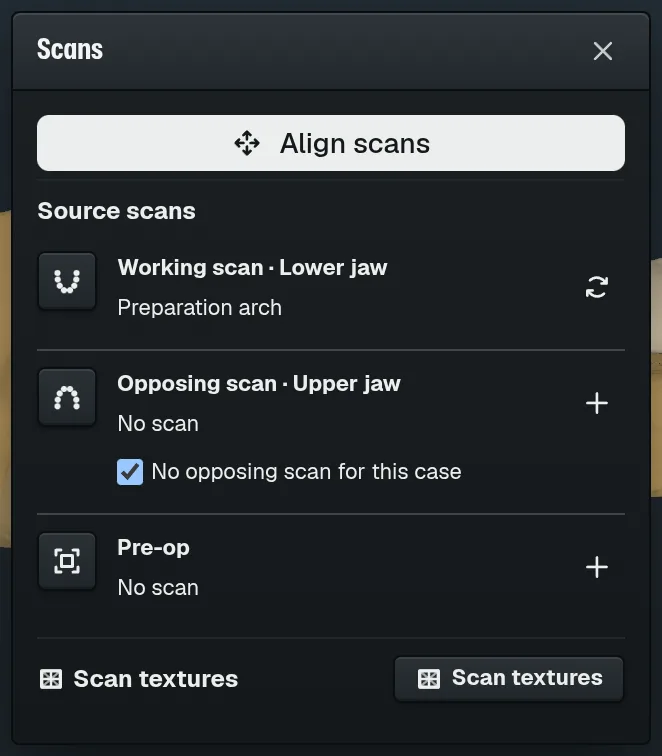
En las herramientas de vista, pulsa Gestionar escaneosA.
A
La ventana Escaneos lista todos los escaneos del caso.
2
En la fila del escaneo, pulsa Reemplazar escaneoB o Añadir escaneoC.
BCEG
3
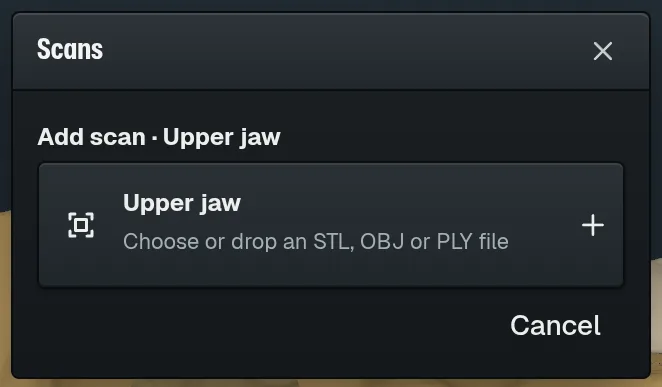
Suelta un archivo STL, OBJ o PLY en el recuadro D o haz clic en él.
D
El archivo nuevo se carga en esa fila.
4
Para quitar un escaneo, pulsa Quitar escaneoE.
5
Pulsa Quitar para confirmar.
La fila indica Sin escaneo. Undo lo recupera.
6
Si el caso tiene una sola arcada, marca No opposing scan for this caseF.
F
Bite y Movimiento mandibular se desactivan en este caso.
Tip
Texturas de escaneosG muestra u oculta los colores en todos los escaneos.
Más
Escaneo de trabajo: la arcada preparada. Se puede sustituir, no quitar.
Antagonista: la otra arcada. Se puede sustituir o quitar.
Preoperatorio: la arcada antes de preparar, como referencia. Tras añadirla, pulsa Alinear con el escaneo de trabajo en su fila.
Sustituir el escaneo de trabajo borra sus líneas de margen y la colocación de la corona. Undo recupera el escaneo y el diseño anteriores.
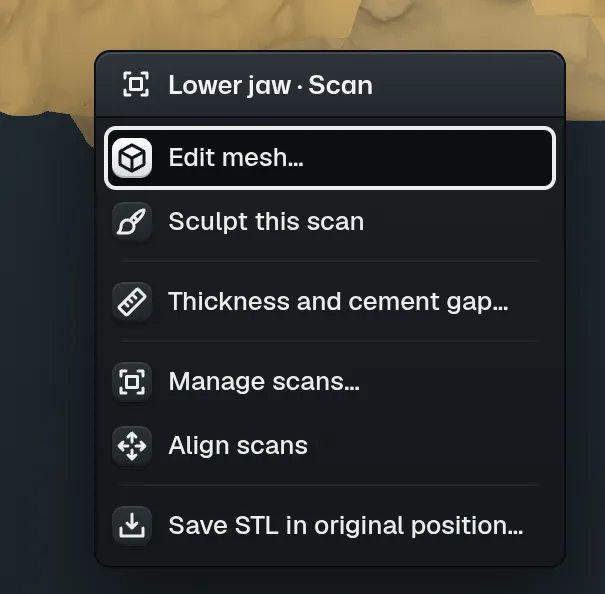
La ventana también se abre desde el menú del clic derecho: Manage scans….
Borrar o recortar parte de un escaneo
https://occlutrace.ai/es/help/crown/scan-cut
Marca una zona del escaneo y bórrala o quédate solo con ella.
1
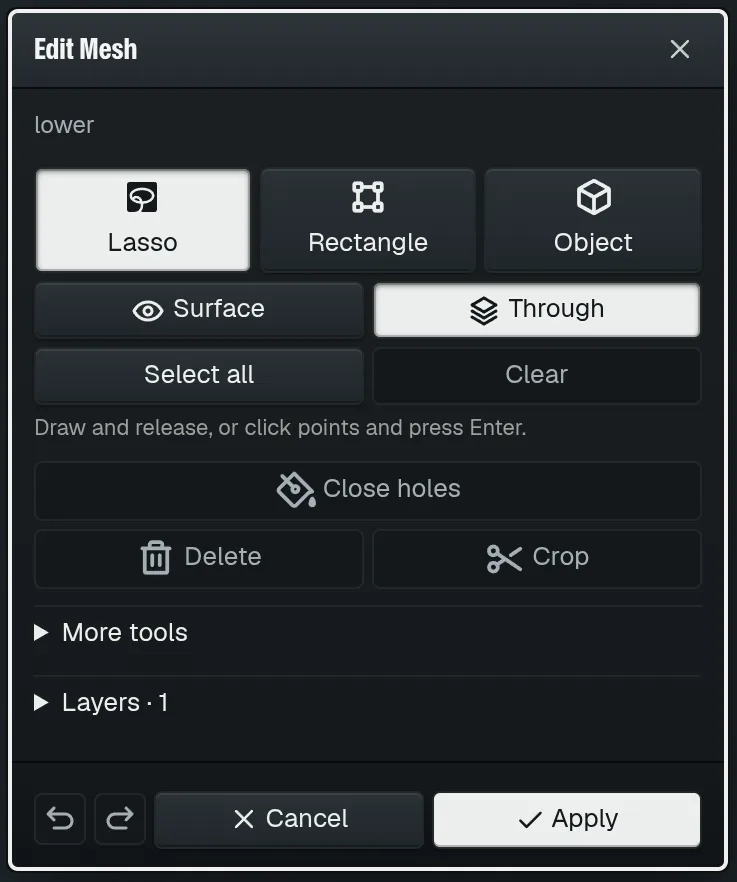
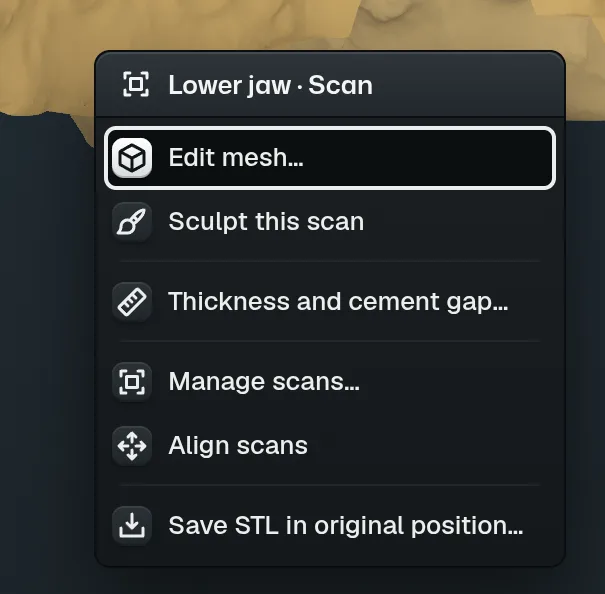
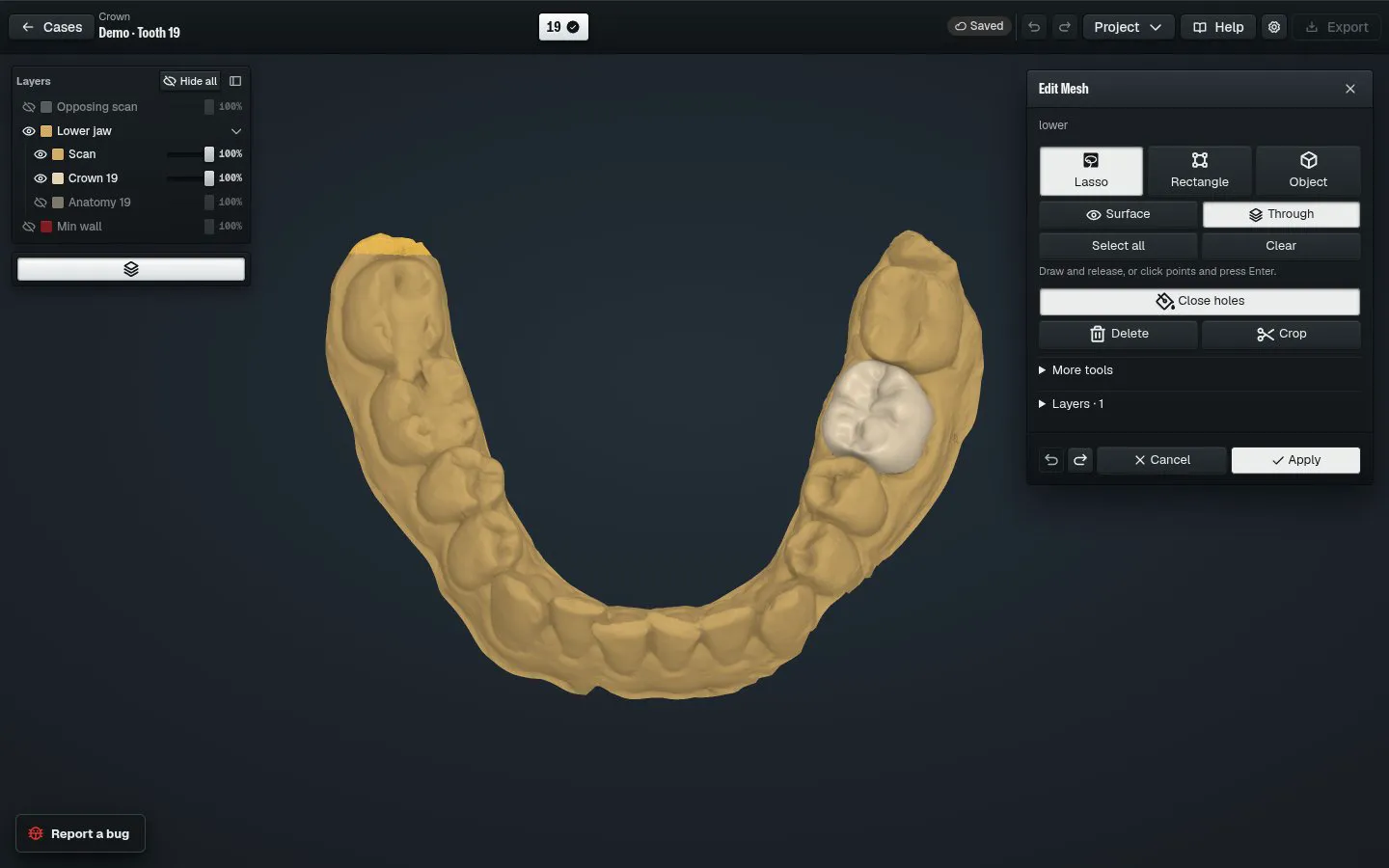
Haz clic derecho en el escaneo y elige Editar malla…A.
A
Se abre la ventana Edit Mesh sobre ese escaneo.
2
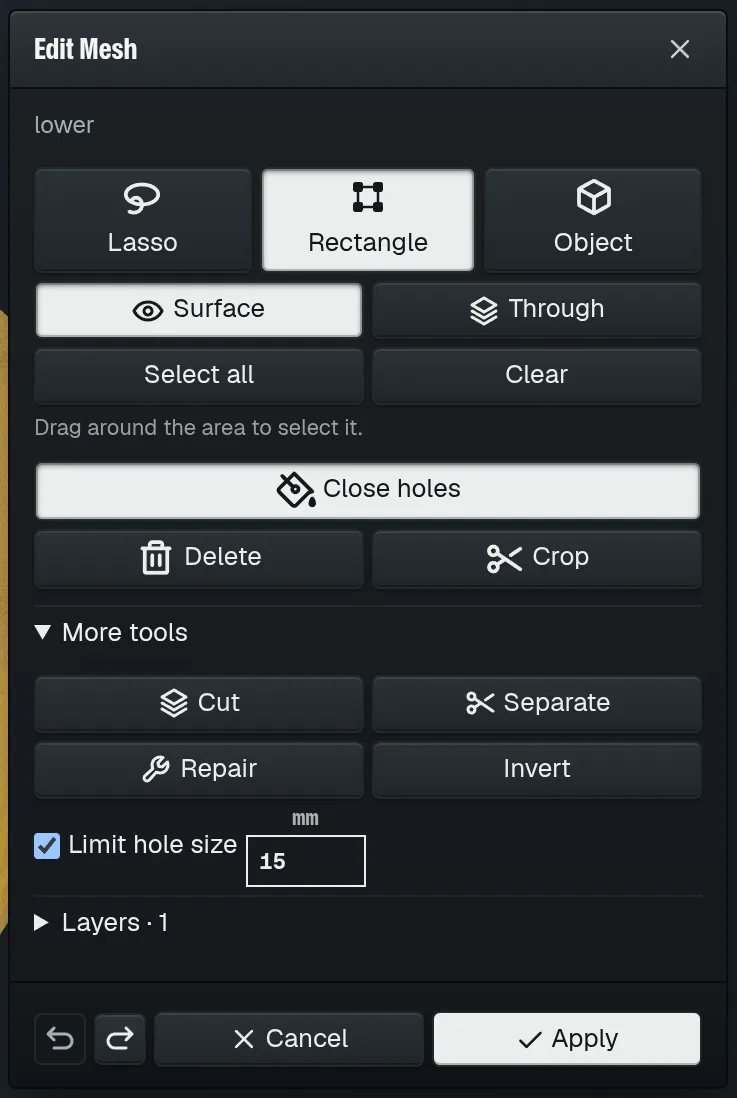
Elige LassoB, RectangleC o ObjectD.
BCDEFHIJK
3
Elige SurfaceE para lo que ves, o ThroughF para toda la profundidad.
4
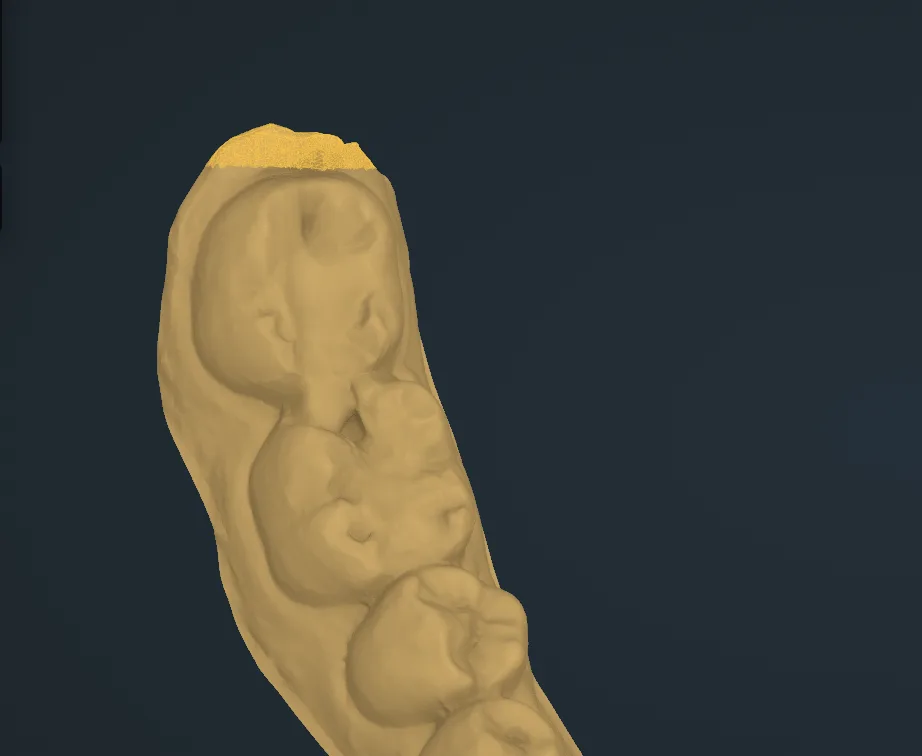
Rodea la zona en el escaneo G.
G
Las caras marcadas se ponen amarillas.
5
Cierra agujeros y repara un escaneo
https://occlutrace.ai/es/help/crown/scan-holes
Rellena huecos dentro del escaneo y limpia caras defectuosas antes de diseñar.
Antes de empezar
Edit Mesh está abierto en el escaneo: haz clic derecho y elige Editar malla….
ABCDEF
1
Marca las caras alrededor del agujero o pulsa Seleccionar todoA.
2
Pulsa Close holesB.
La línea de estado indica que se cerraron los agujeros internos seguros.
3
Abre More toolsC.
4
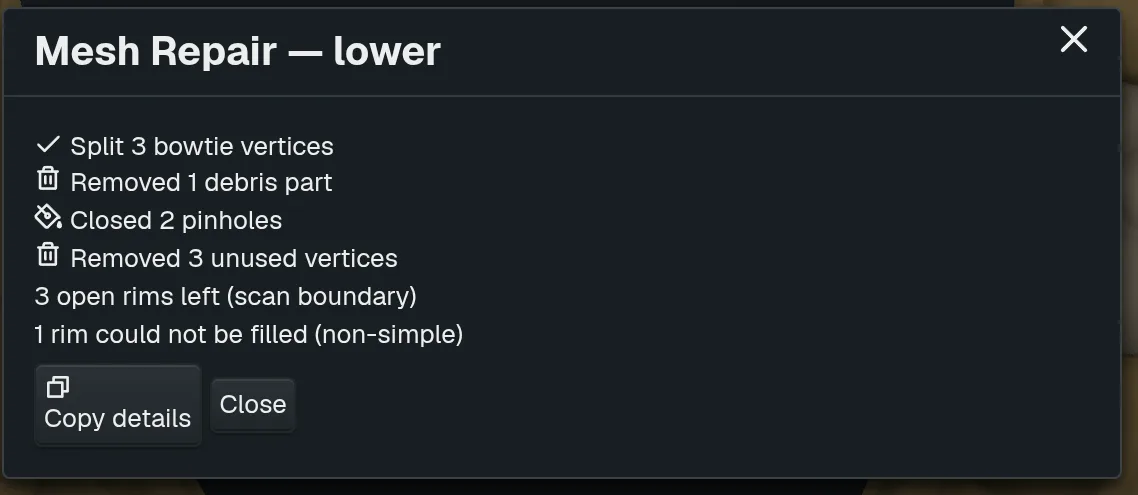
Pulsa RepairD.
Un informe lista cada arreglo hecho.
5
Pulsa Apply para guardar los cambios.
Tip
Esculpe un escaneo
https://occlutrace.ai/es/help/crown/scan-sculpt
Suaviza o añade material en un punto del escaneo de trabajo o del antagonista.
1
Haz clic derecho en el escaneo y elige Esculpir este escaneoA.
A
Se abre la ventana para esculpir el escaneo.
2
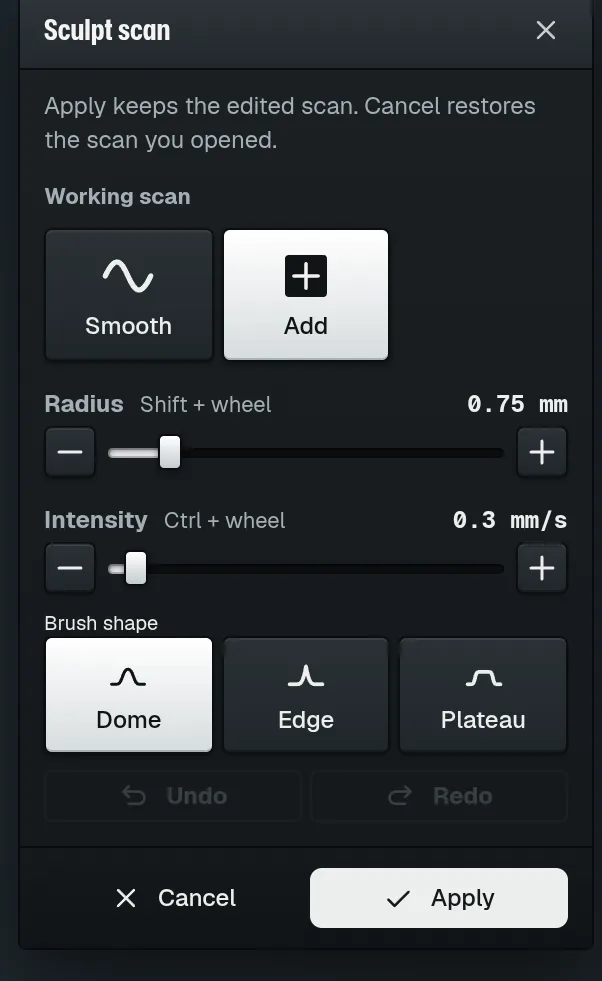
Elige SuavizarB o AddC.
BCDE
3
Arrastra sobre el escaneo. Con Add, mantén Shift para quitar.
4
Pulsa ApplyD para guardar el escaneo editado.
5
Para descartar la edición, pulsa CancelE.
6
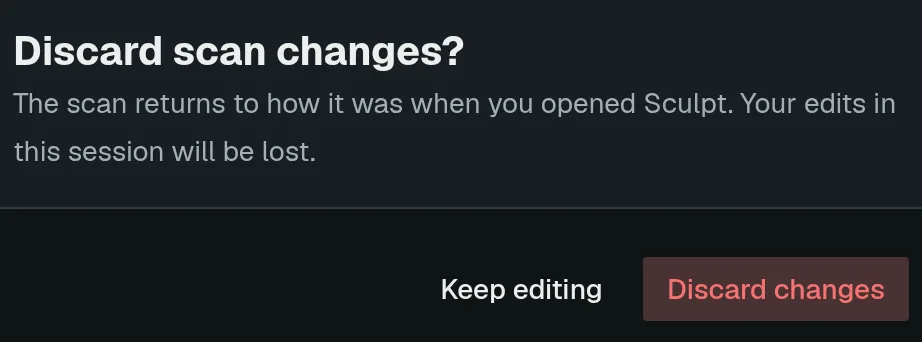
Pulsa Discard changesF.
F
Vista y capas
Muestra u oculta partes del caso
https://occlutrace.ai/es/help/crown/layers
Activa o desactiva cada escaneo y parte de la corona, o hazla transparente.
ABCDEF
1
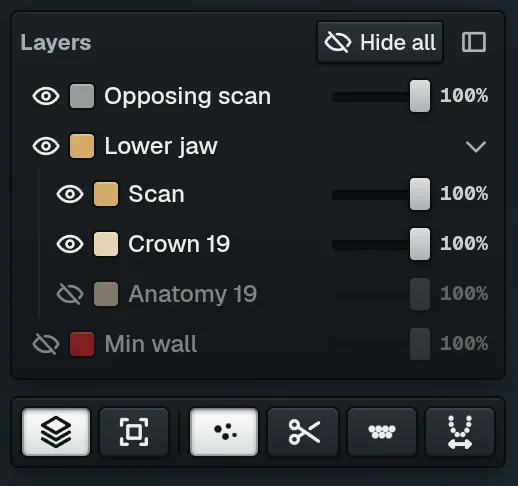
En las herramientas de vista, pulsa LayersA.
La lista muestra cada escaneo y parte de la corona.
2
Haz clic en el ojo B para ocultar o mostrar una parte.
3
Arrastra su deslizador C para hacerla transparente.
4
Pulsa Hide allD para ocultarlo todo.
El botón pasa a Mostrar todo.
La tecla A oculta y muestra el antagonista.
Tip
Doble clic en una fila para mostrar solo esa parte.
Con la corona oculta, la ventana Crown ofrece Show tooth.
Más
Teclas sobre la vista 3D: A antagonista E, S escaneo de trabajo F, D anatomía, F pieza final, P preoperatorio.
U o X muestra u oculta la arcada superior; L o N, la inferior.
La opacidad va del 5 % al 100 %.
Mira una sección transversal
https://occlutrace.ai/es/help/crown/section
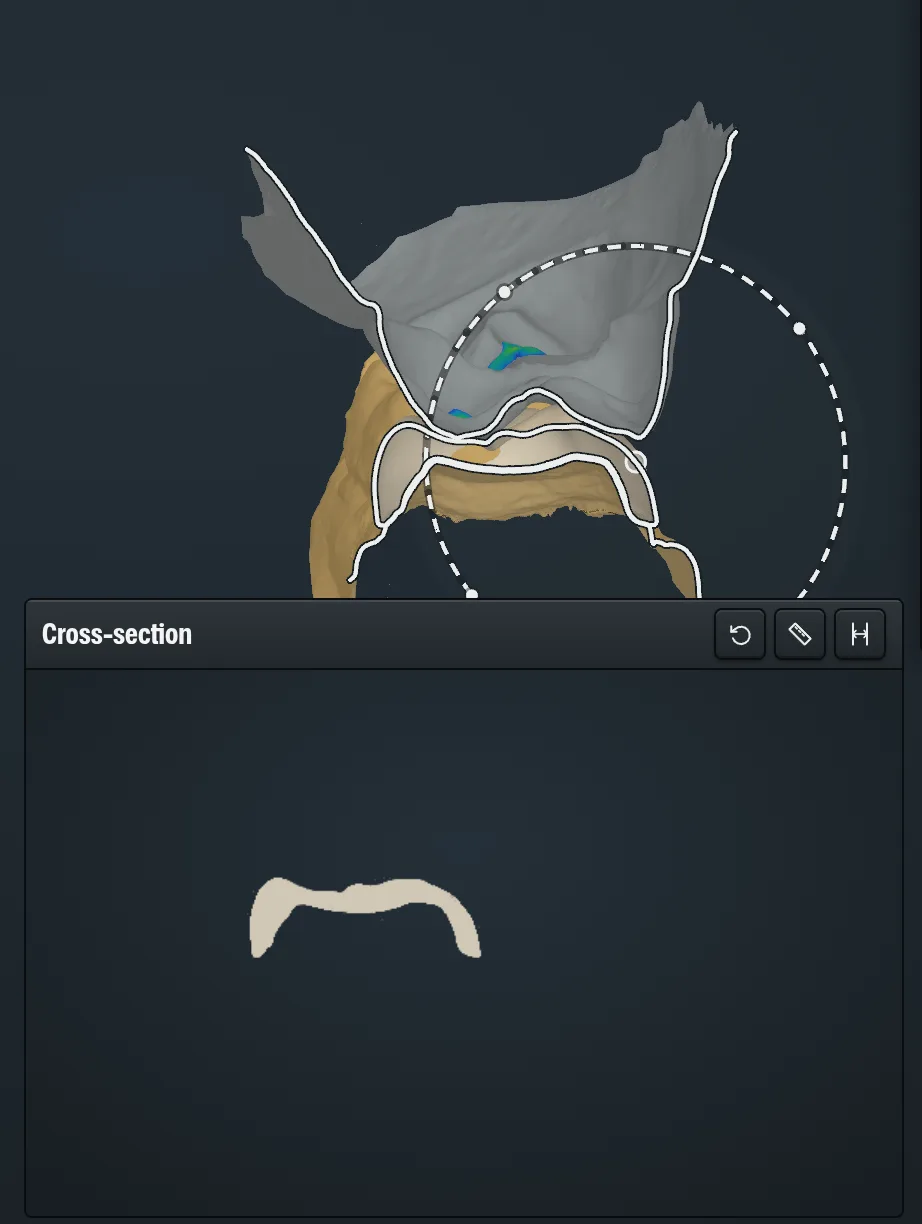
Corta la corona y el escaneo para revisar el ajuste y medir la pared.
1
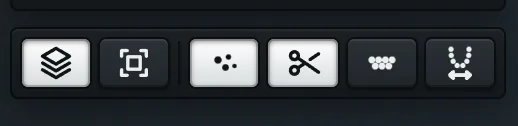
En las herramientas de vista, pulsa Vista de sección (C)A o la tecla C.
A
Un anillo discontinuo sigue al puntero por la escena.
2
Lleva el anillo sobre el diente preparado B.
BCDEF
3
Haz clic para fijar el corte.
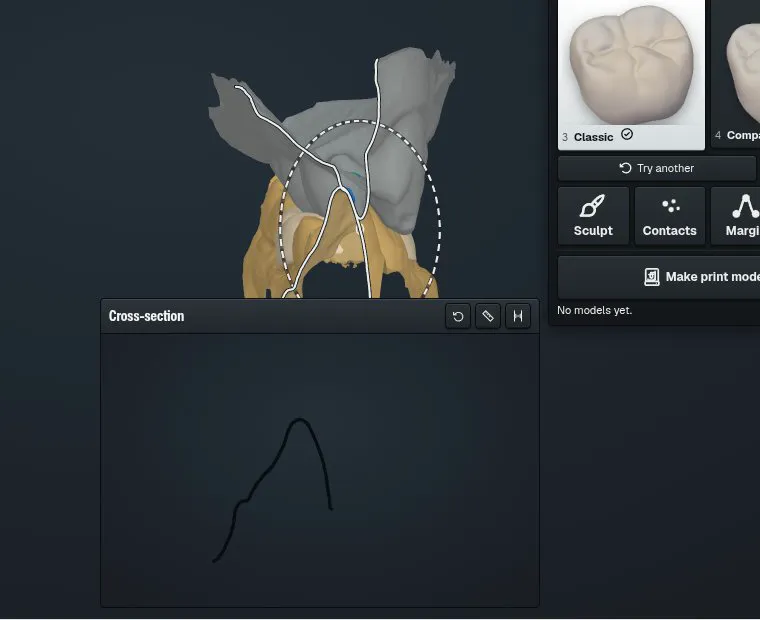
Sección transversalC muestra el corte.
4
Pulsa Medir el espesor de paredE o H.
5
Haz clic en el contorno de la corona en el corte.
6
Pulsa C otra vez para cerrar la sección.
Mueve el corte por el diente y mira la sección.
Tip
Atajos y ajustes de la vista
https://occlutrace.ai/es/help/crown/shortcuts
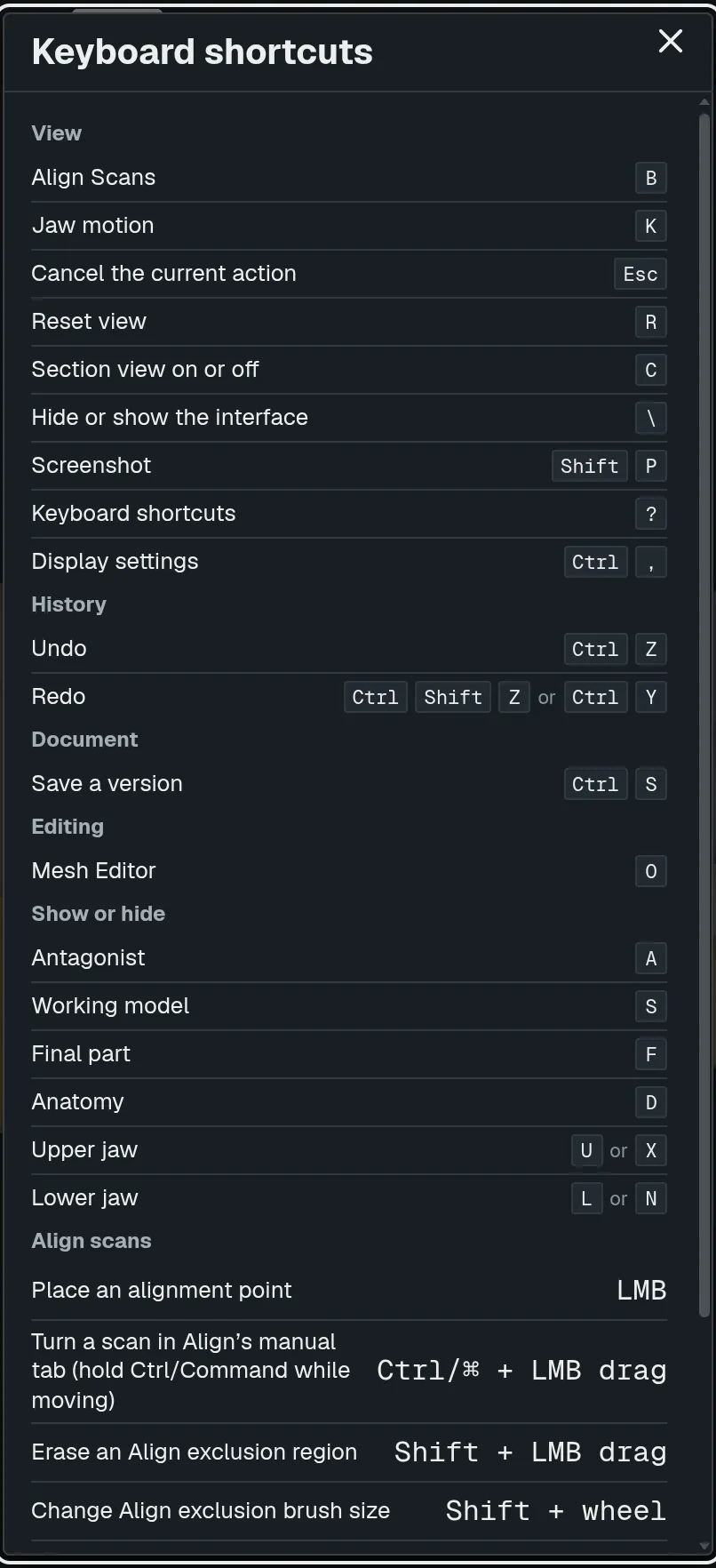
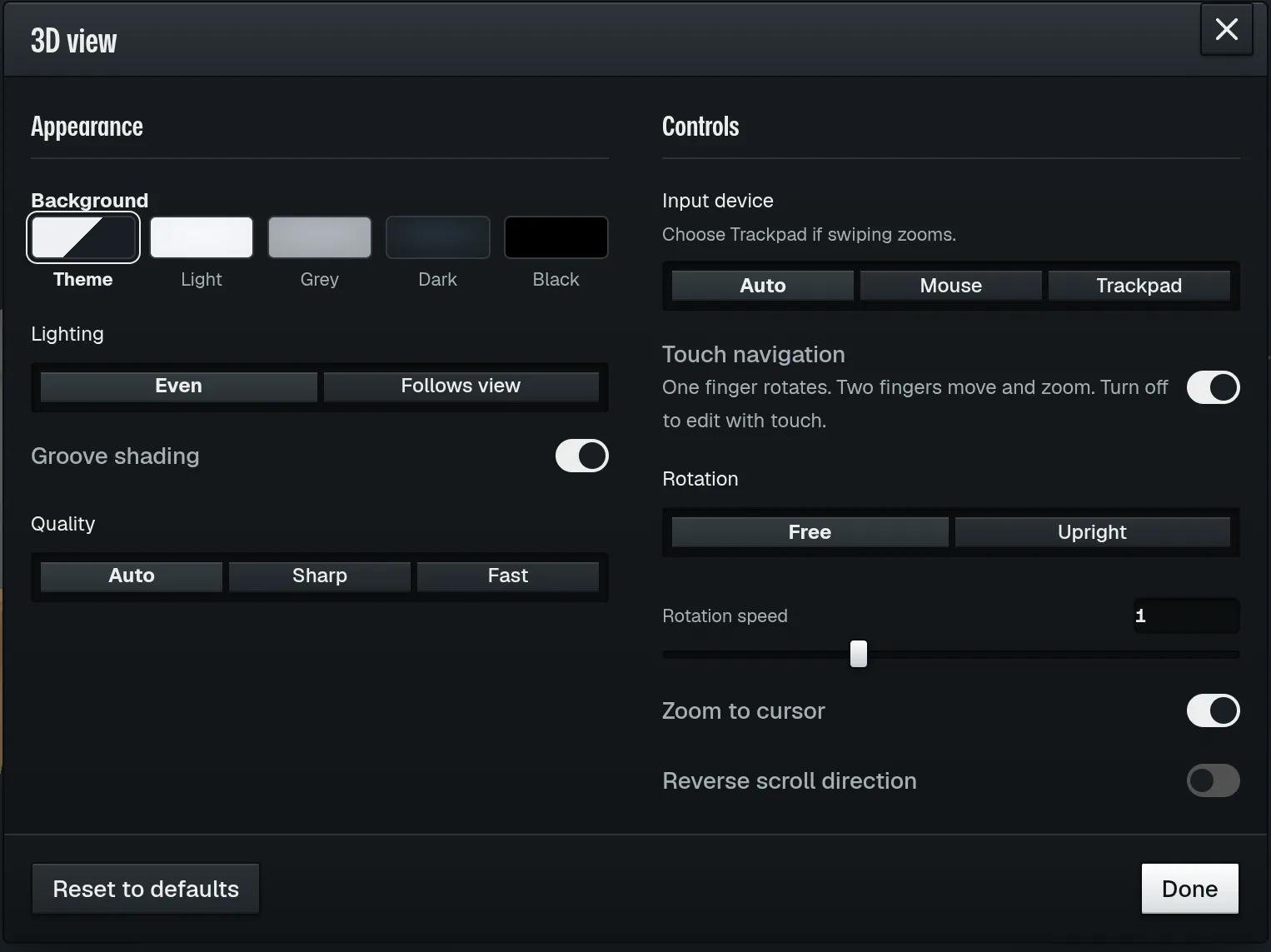
Pulsa ? para ver las teclas de la pantalla y Ctrl + , para los ajustes de la vista 3D.
ABC
1
Pulsa ? en el teclado.
Atajos de tecladoA lista las teclas de esta pantalla.
2
Pulsa R para Restablecer vistaB cuando la arcada se sale de la pantalla.
3
Pulsa Ctrl + , para Ajustes 3DC.
DEFGHI
Se abre la ventana de la vista 3D.
4
Cambia lo que necesites.
5
Pulsa Listo.
Tip
El botón del engranaje de la barra superior abre la misma ventana de la vista 3D.
Los ajustes de la vista 3D se aplican a todos los casos de tu cuenta.
Tip
Draw también traza la línea entera: dibuja una vez todo el contorno del diente.
Este Undo solo deshace cambios de la línea. El Undo de la barra superior abarca todo el caso.
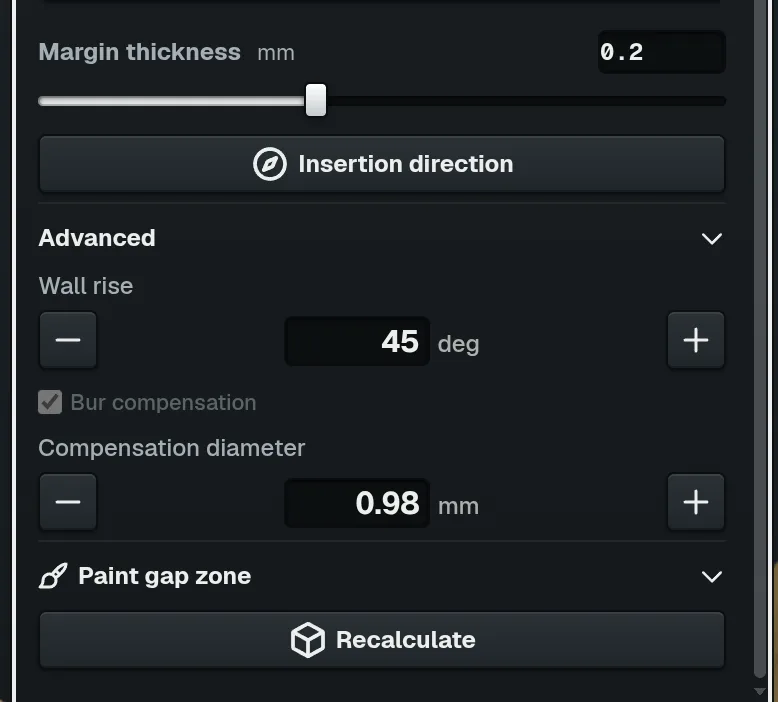
RecalcularF rehace la superficie interna. Con una corona ya creada pregunta antes: Rebuild o Keep crown.
Si la casilla Bur compensation está en gris, la fija el pedido del caso. Cámbiala en el preajuste del pedido.
Más
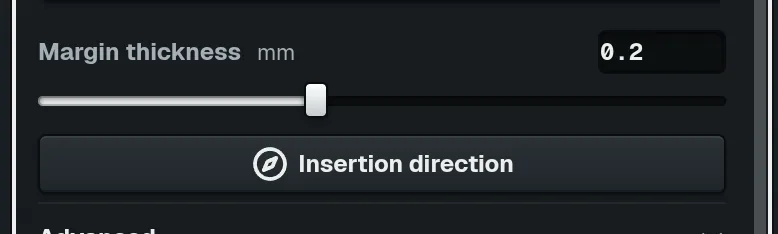
Grosor en el margen: 0.2 mm por defecto, de 0 a 0.5 mm, nunca más que el espesor mínimo. El cuello de la corona sale con él; un borde en filo de cuchillo se astilla al fresar y sinterizar.
Subida de la pared: 45 grados por defecto, de 30 a 60 grados en pasos de 5.
La compensación de fresa está activa en materiales fresados (zirconio, disilicato de litio, resina cerámica, PMMA) e inactiva en resina impresa. El diámetro de compensación solo actúa con ella activa.
El diámetro de compensación es el diámetro de tu fresa por 1.2. En zirconio se divide además por el factor de ampliación del disco (1.23), porque el disco se fresa más grande que la corona.
Diámetro de compensación por defecto: zirconio 0.98 mm (fresa de 1.0 mm), disilicato de litio 1.32 mm (fresa de 1.1 mm), resina cerámica y PMMA 1.2 mm (fresa de 1.0 mm). Rango de 0.3 a 3.0 mm.
solo aparece en una cofia, mientras alguna de sus paredes sea demasiado fina.
Caution
Una pared más fina que el mínimo del material puede romperse en boca.
EraseF quita pintura, UndoG el último trazo, ClearH toda la zona.
Show tooth en la ventana Crown vuelve a mostrar la corona.
Más
Zone gap empieza en el valor del espacio de cemento, así que pintar solo no añade espacio. Sube Zone gap para abrir la zona.
Zone gap: de 0 a 0.3 mm en pasos de 0.01 mm. Un pedido de producción puede limitarlo.
Mantén Shift al pintar para borrar. El pincel tiene un tamaño fijo.
Una zona pintada antes de editar el escaneo queda fuera del cálculo. Pulsa Clear y vuelve a pintarla.
Más
Radius: de 0.25 a 4 mm con Cúpula, hasta 2.5 mm con Arista, hasta 2 mm con Meseta.
Intensity con Add: de 0.1 a 5 mm/s, 0.3 mm/s por defecto.
Intensity con Suavizar: de 2 a 100 %, 30 % por defecto.
Los botones − y + junto a cada deslizador lo cambian un paso.
6
Elige Proposed.
7
Pulsa Apply bite.
El antagonista queda en la nueva mordida.
Tip
El aviso se cierra solo a los pocos segundos; el botón Bite funciona siempre.
Activa o desactiva la revisión en Ajustes: Comprobar la mordida al abrir un caso.
Caution
Si las dos arcadas ya tienen trabajo, en la arcada movida hay que rehacer las líneas de margen y las coronas que tenga.
: cuánto baja la articulación cuando la mandíbula avanza. Por defecto 30°.
Ángulo de BennettD: cuánto gira hacia dentro la articulación del lado opuesto en un movimiento lateral. Por defecto 8°.
Excursión incisalE: cuánto se desplazan los dientes anteriores en cada movimiento. Por defecto 5 mm.
Los modelos se guardan en el caso.
Tip
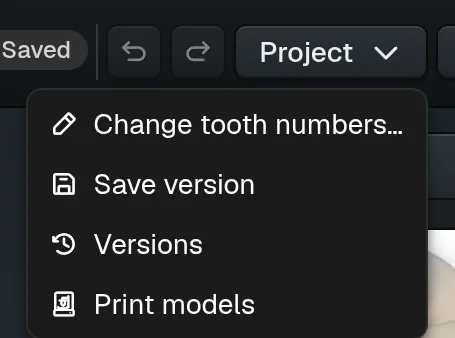
La misma ventana se abre desde Crear modelos en la hoja Exportar y desde Proyecto → Print models.
Bisagra une los dos modelos con una bisagra impresa: siguiente lección.
Más
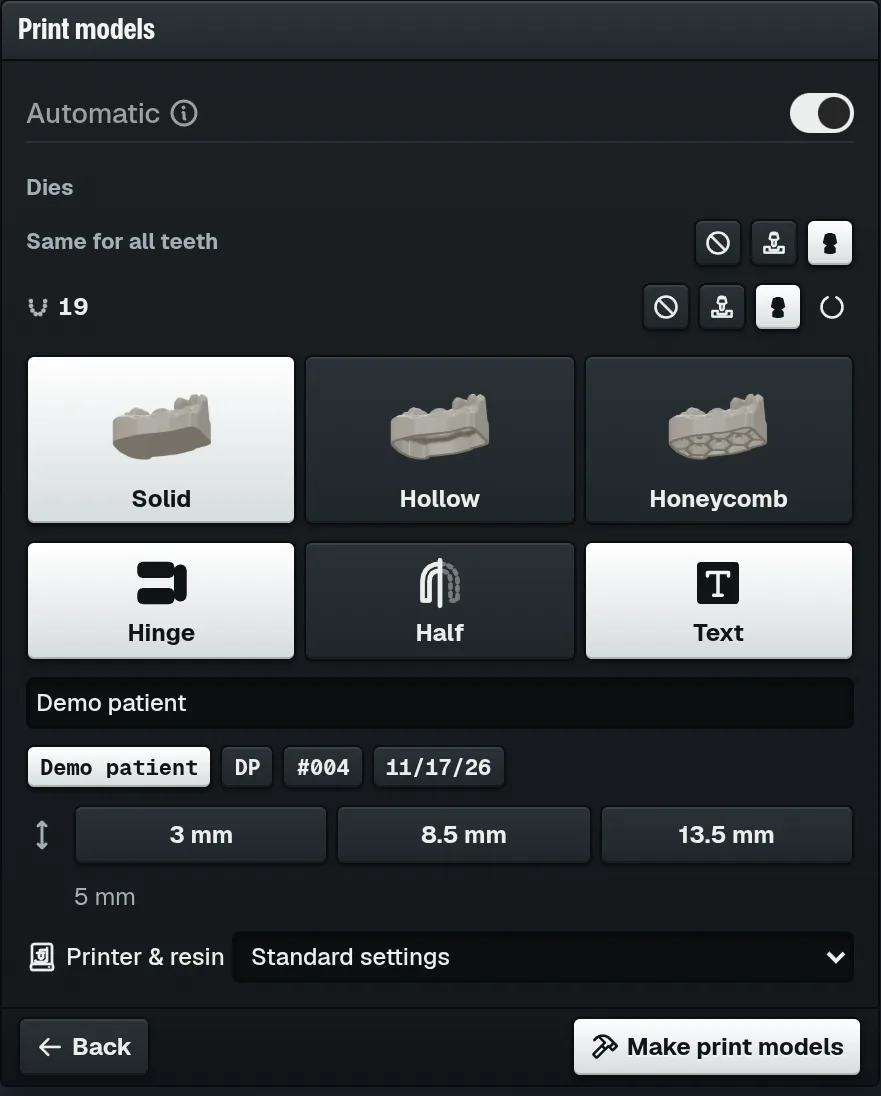
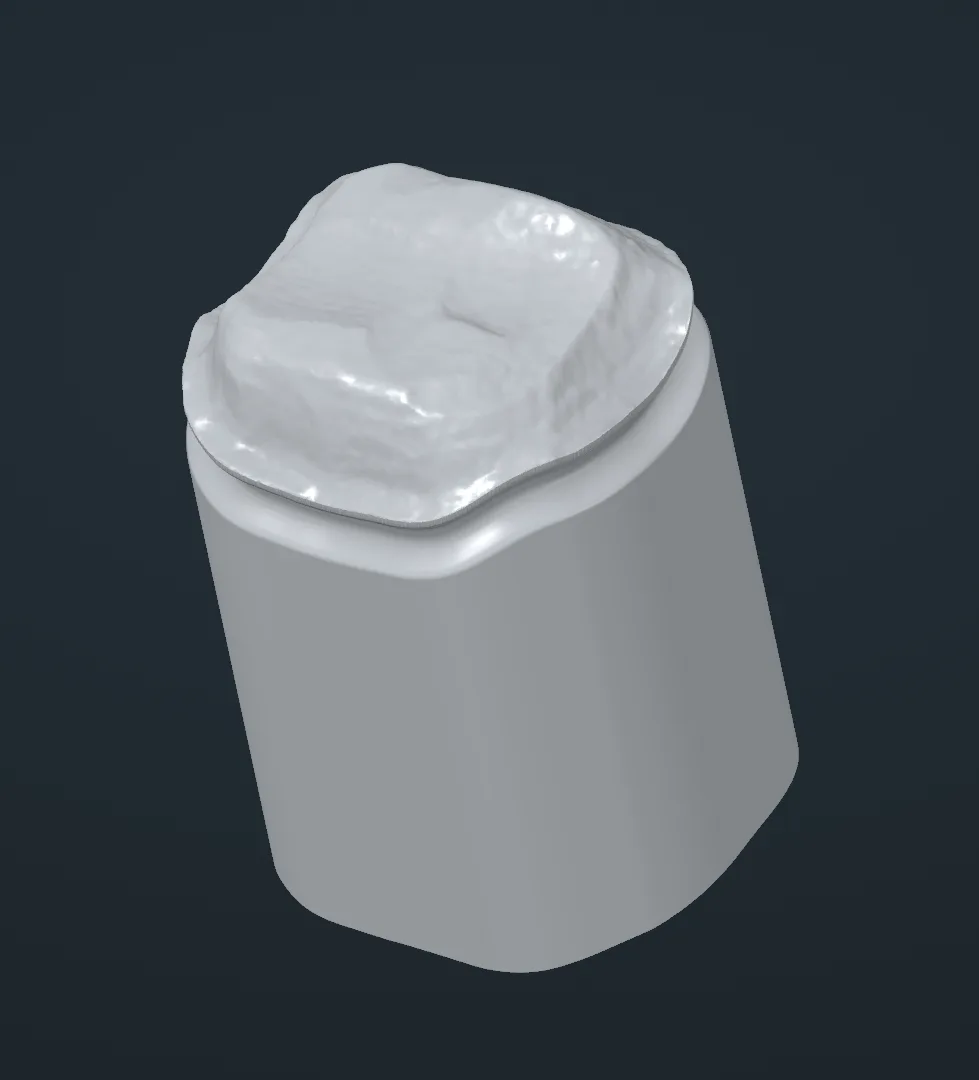
Sin muñón: solo los modelos de las arcadas. Muñón extraíble: una arcada seccionada; el muñón sale de su alojamiento. Muñón suelto: una arcada maciza para los contactos, más un muñón suelto con el margen despejado.
Igual para todos los dientes ajusta todos los dientes a la vez. Vuelve tu última elección; el primer caso empieza con un muñón suelto.
Cuerpo: Sólido es macizo, Hueco es hueco, Panal es hueco y reforzado por dentro. Empieza en Hueco, o en Sólido si se elige un muñón.
Altura de base C: la base bajo la encía. 3 mm, o la base que deja el modelo más alto en 25 o 30 mm. El número de abajo es la base actual; por defecto 5 mm.
En la escena, cada modelo muestra su altura total y su base, en mm.
AutomáticoF: activado, una pulsación lo crea todo. Desactivado abre el editor, donde ajustas cada paso a mano.
TextoG: el nombre del paciente en el frente de los dos modelos. Escribe tu propio texto o pulsa un dato del caso debajo.
MitadH: imprime solo la mitad de trabajo. La arcada se corta por la línea media y la otra mitad se descarta.
Impresora y resinaI: los ajustes de tu impresora. Valores estándar hasta que elijas una.
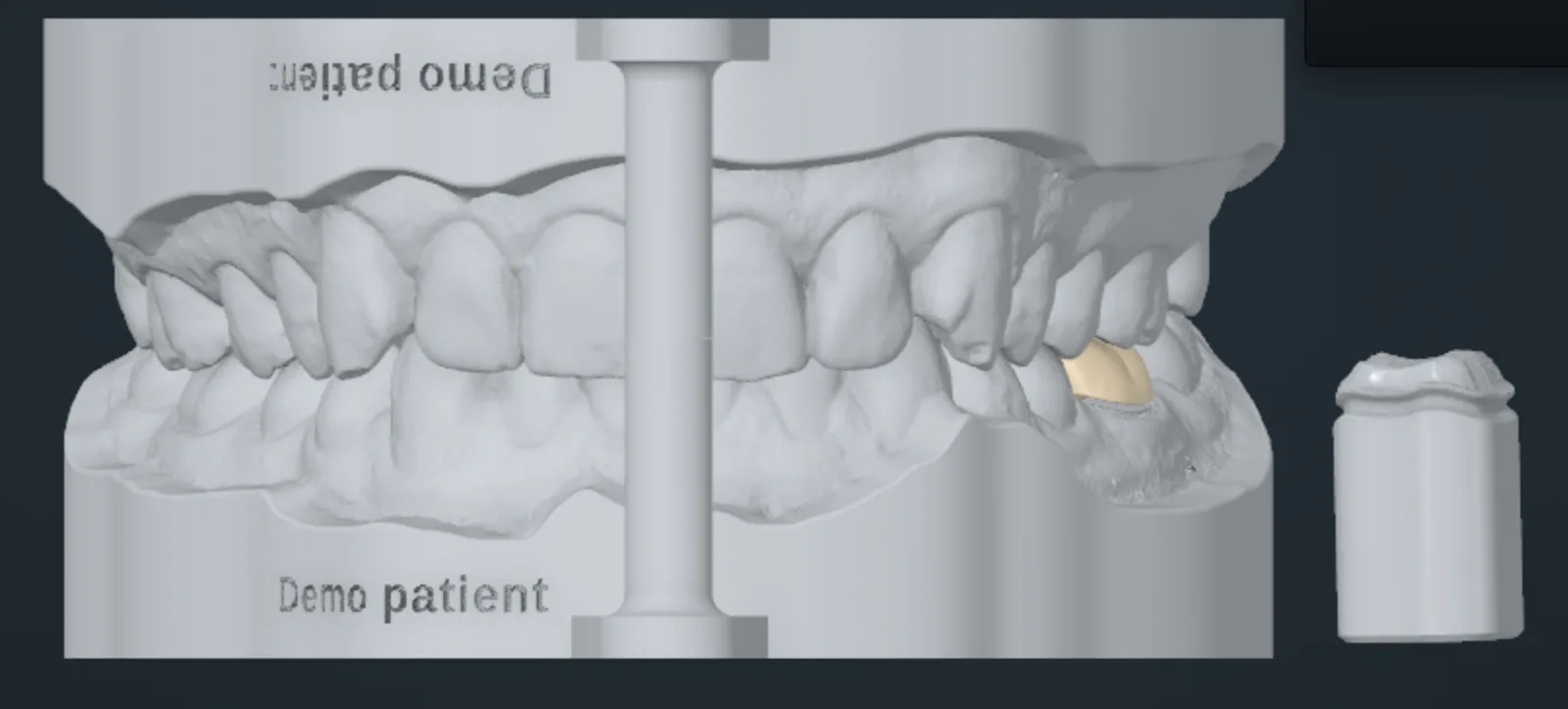
La corona asienta en la arcada maciza; el muñón es el diente preparado sobre un vástago.
6
Pulsa Listo.
Los modelos y el muñón se guardan en el caso.
Tip
¿Ya creaste los modelos antes? El botón dice Crear de nuevo.
Para ver solo el muñón, oculta Modelo superior y Modelo inferior en Capas.
Más
Muñón suelto: una arcada maciza para los contactos, más un muñón aparte con el margen despejado. Ajusta el margen de la corona en el muñón y luego revisa los contactos en la arcada.
Muñón extraíble: el muñón se corta de la arcada y sale de su alojamiento.
Con varias coronas, ajusta cada diente en su propia línea, o usa Igual para todos los dientes.
Arrastrar para mover · Ctrl+arrastrar para girar · Mayús+arrastrar para inclinar
.
Volver a automático la devuelve a donde la colocó la aplicación.
Reconstruir en Modelos para imprimir
.
, abajo en la ventana, borra el diseño y empieza de nuevo desde los escaneos; el diseño anterior queda en
Automatic
como
Before start over
.
Más
Your versions: las versiones que guardaste. Automatic: puntos que la aplicación guarda al terminar un paso y antes de restaurar o empezar de nuevo.
Lo que tenías antes de restaurar se guarda como Antes de restaurar en Automatic, así que una restauración se puede deshacer.
Pulsa DeleteH para quitarlas o CropI para quedarte solo con ellas.
Tras Delete, la parte marcada desaparece.
6
Pulsa ApplyJ para guardar el cambio o CancelK para descartarlo.
Rodea la encía con Lasso y pulsa Delete.
Tip
Ctrl + Z dentro del editor recupera la última parte borrada o recortada.
La tecla Supr también quita las caras marcadas.
Más
Lasso: dibuja y suelta, o haz clic en puntos y pulsa Enter.
Rectangle: arrastra un recuadro alrededor de la zona.
Object: haz clic en una parte separada para marcarla entera.
Through está activo al abrir el editor. Marca también la cara trasera del escaneo detrás de la zona.
Mantén Shift al marcar para desmarcar caras. Limpiar lo desmarca todo.
More tools: Cut pasa las caras marcadas a una capa nueva, Separate las divide en una malla por parte, Invert invierte lo marcado y lo no marcado.
Haz clic derecho en un espacio vacío y elige Editar malla (todos los escaneos)…, o pulsa O, para editar todos los escaneos a la vez.
Un agujero solo se cierra donde las caras de alrededor están marcadas.
El borde exterior abierto del escaneo siempre queda abierto.
Más
Limitar tamaño de huecosE: desactivado por defecto, así que se rellena cada agujero seguro dentro de la zona marcada.
Márcalo para rellenar solo agujeros con un borde de como mucho el valor indicado F. 15 mm por defecto, de 1 a 100 mm.
Repair une puntos duplicados, quita fragmentos sueltos, separa esquinas defectuosas y cierra poros en todo el escaneo.
El escaneo vuelve a como estaba al abrir Sculpt.
Tip
Esc funciona como Cancel.
Caution
Esculpir el escaneo de trabajo cambia la superficie a la que se ajusta la corona.
Más
Solo se pueden esculpir el escaneo de trabajo y el antagonista.
Radius, Intensity y la forma del pincel funcionan igual que en la corona. 0.75 mm y 0.3 mm/s por defecto.
Pull no está disponible en un escaneo.
Medir distanciaD mide entre dos puntos en los que haces clic en el corte.
Pulsa Esc para volver a coger el corte y moverlo.
G cambia el lado del corte que se conserva.
Más
Restablecer zoomF devuelve el corte a su encuadre inicial tras hacer zoom dentro de la ventana.
Más
FondoD: el color detrás del modelo. Por defecto Tema, que sigue el modo claro u oscuro de la app.
IluminaciónE: Uniforme ilumina el modelo por todos lados, Luz de cámara desde donde miras. Por defecto Uniforme.
Sombras suaves: oscurece surcos y fisuras. Activo por defecto; necesita calidad Equilibrada o Nítida.
CalidadF: Nítida dibuja más fino, Rápida más rápido. Por defecto Equilibrada.
RotaciónG: Libre gira el modelo en cualquier sentido, Plataforma lo mantiene derecho. Por defecto Libre.
Zoom hacia el cursorH: la rueda hace zoom hacia el puntero. Activo por defecto.
Dispositivo de entrada: elige Panel táctil si al deslizar se hace zoom. Por defecto Auto.