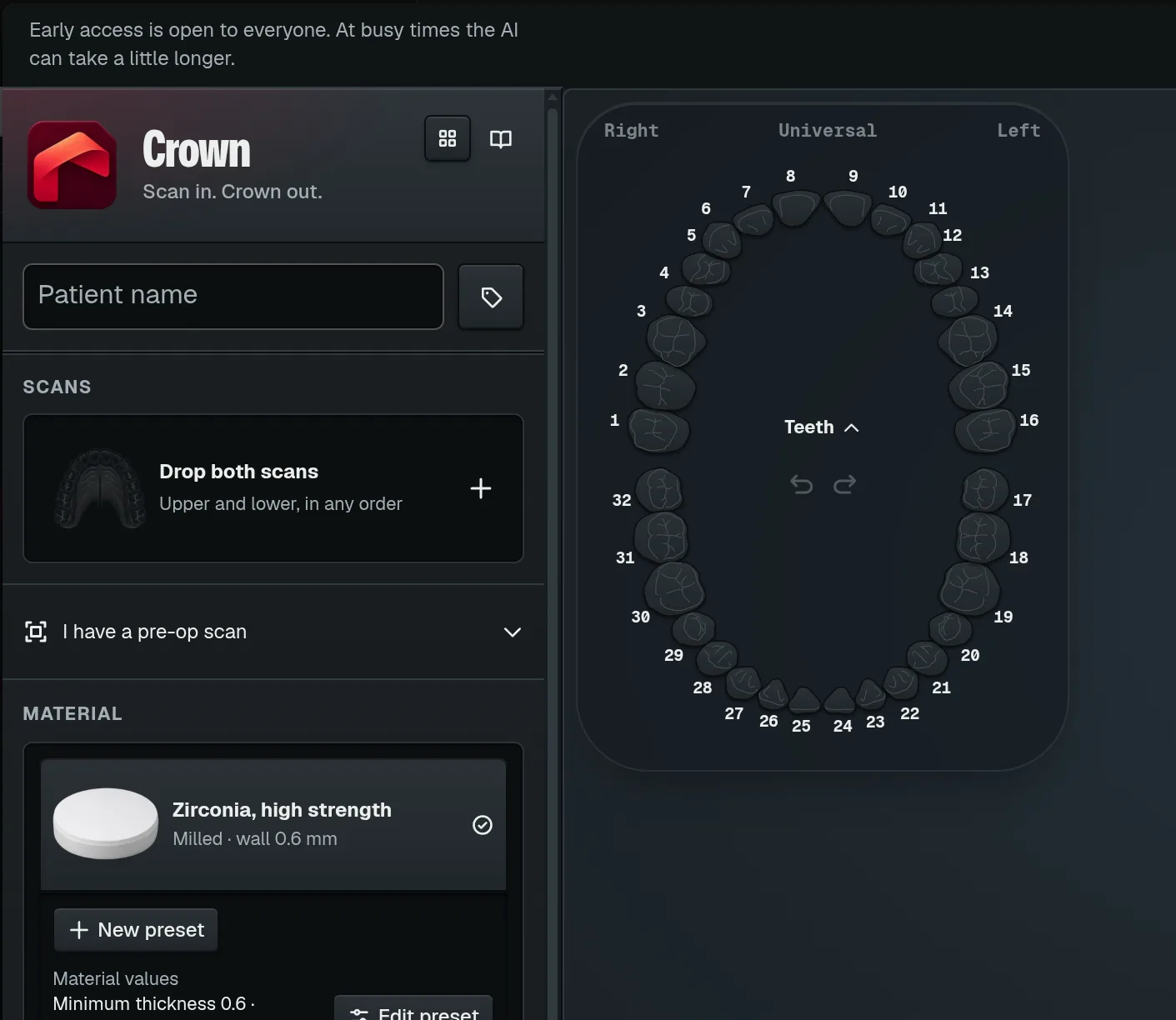
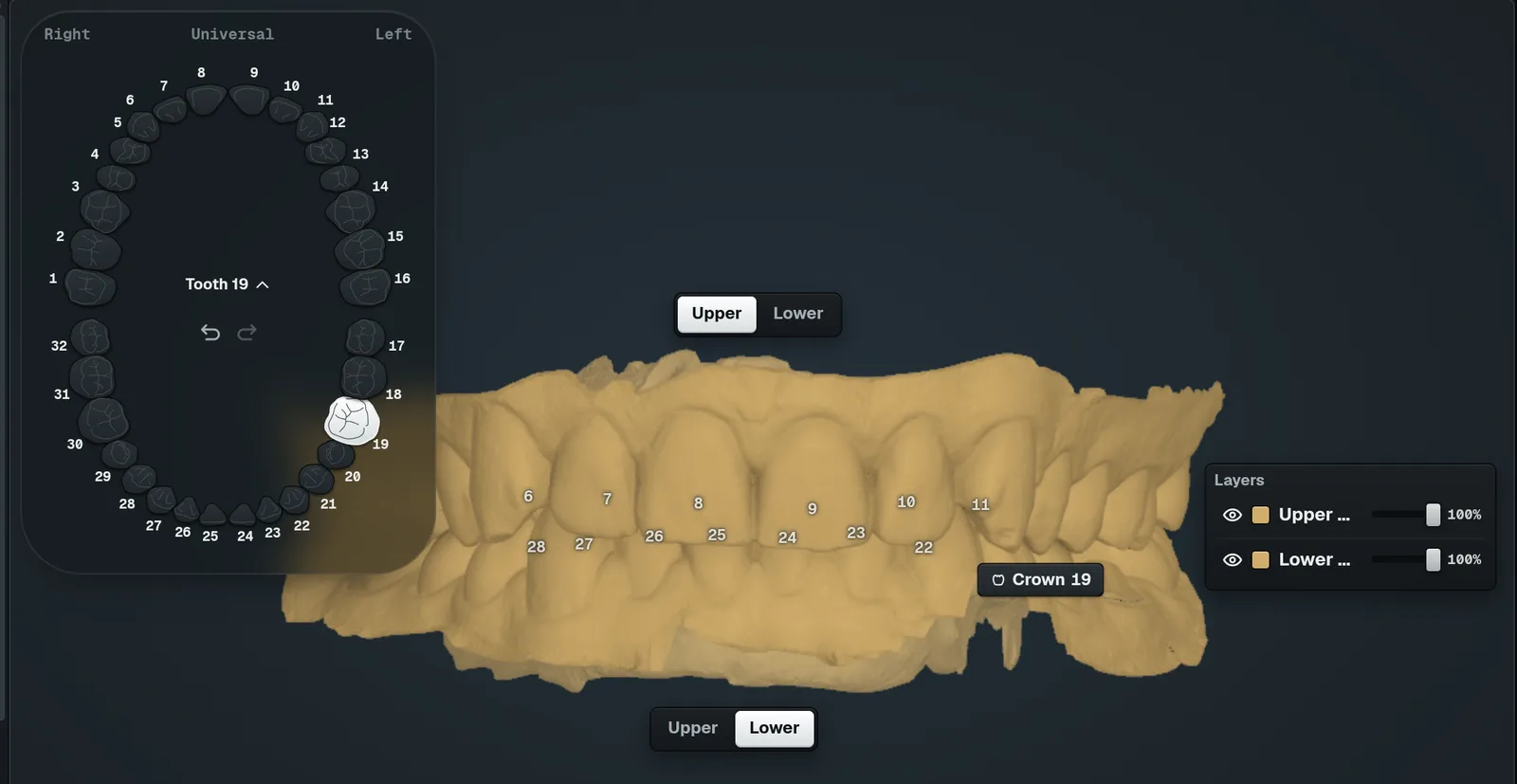
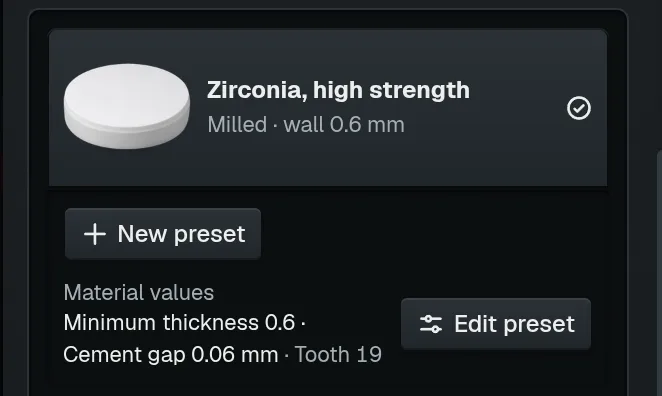
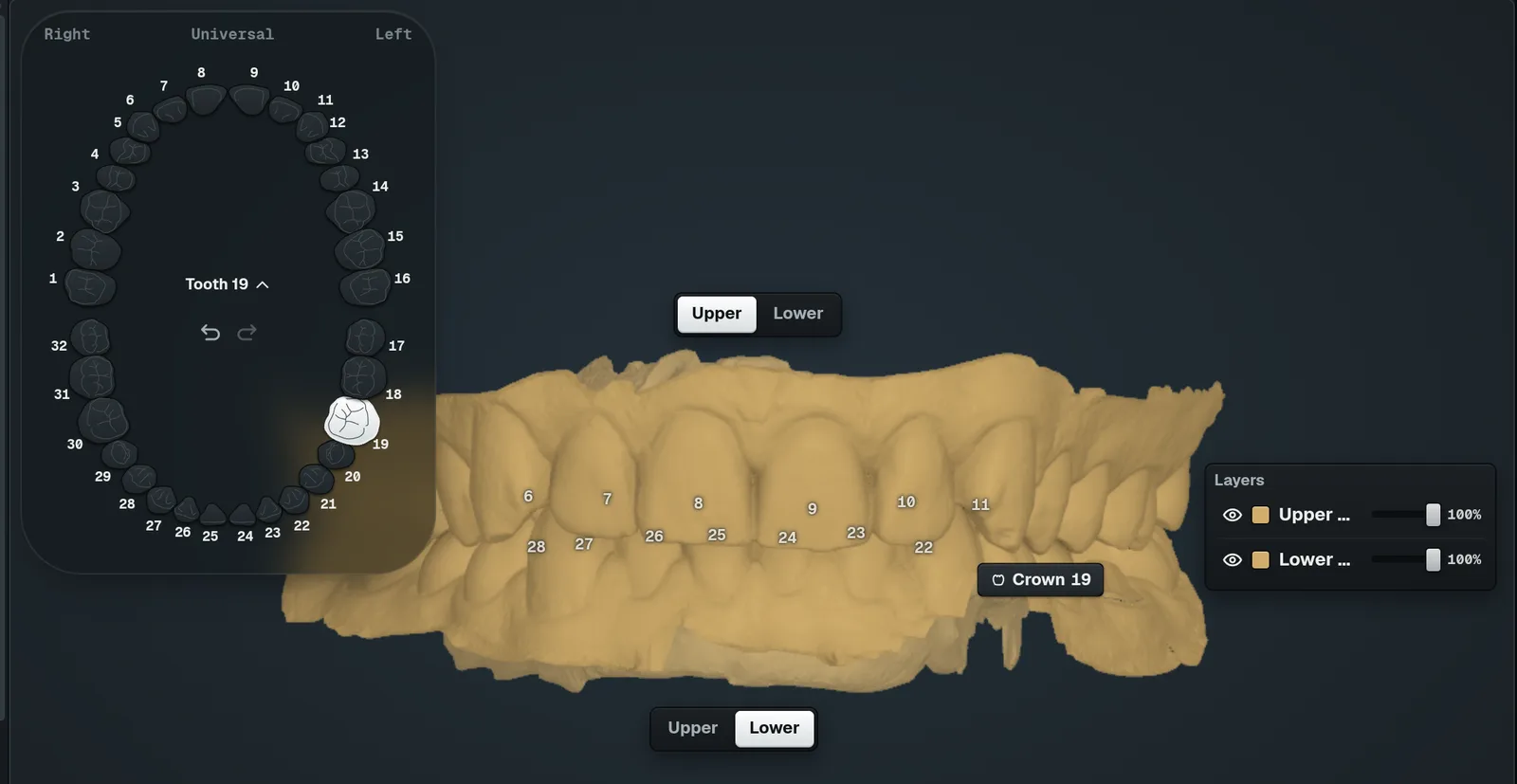
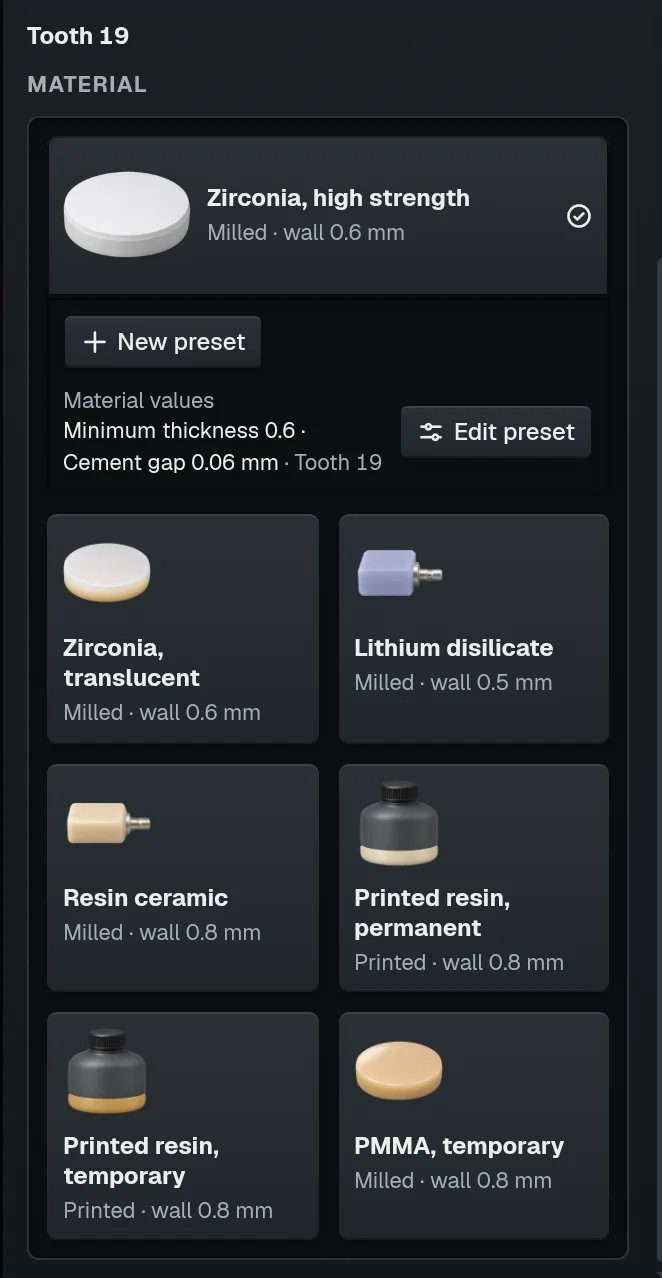
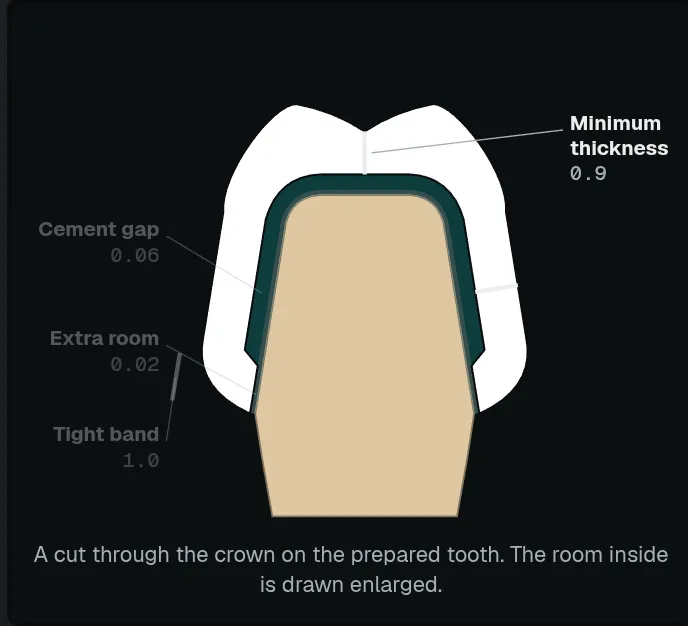
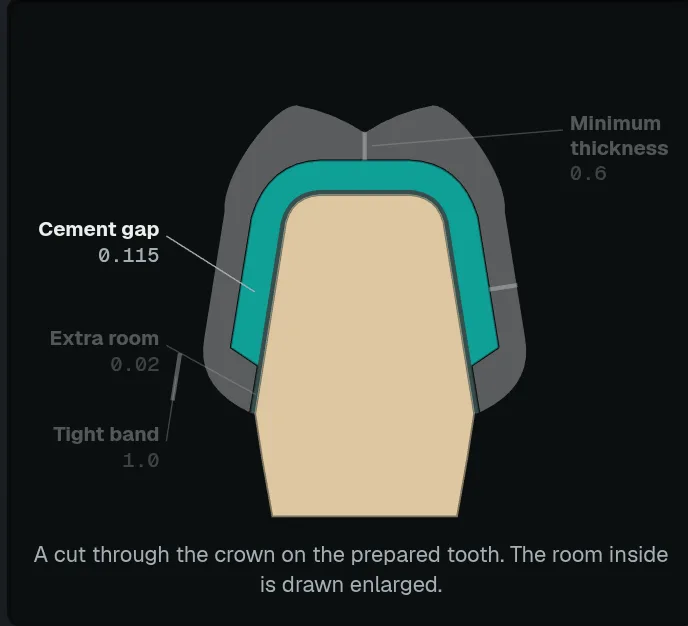
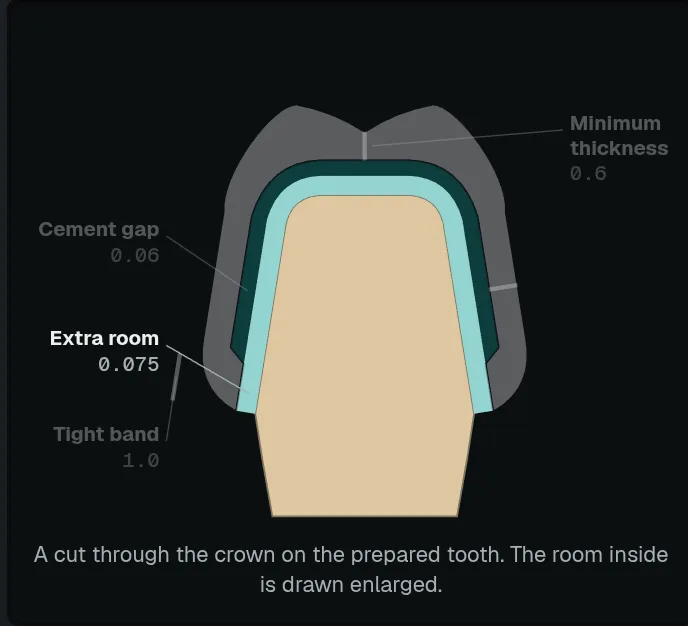
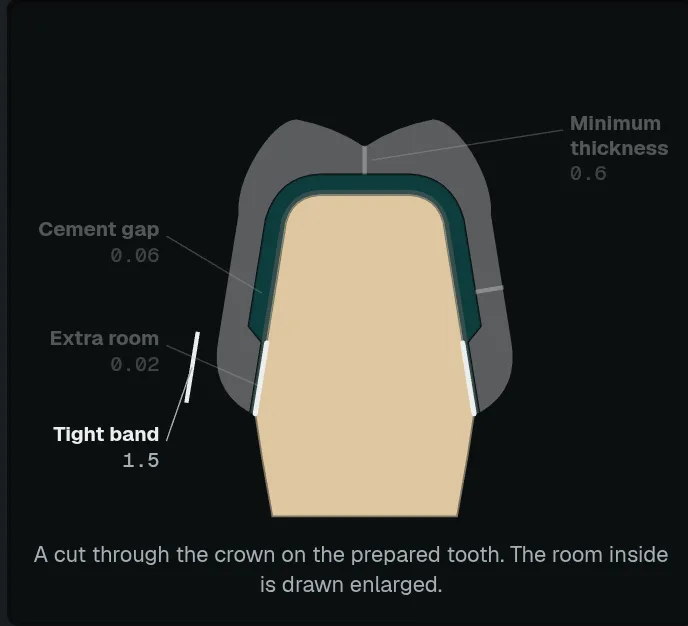
Chaque tuile de matériau a ses propres préréglages : épaisseur de paroi et espace ciment.
ABC
1
Cliquez sur une tuile de matériau A.
La tuile s’ouvre et affiche ses valeurs : épaisseur minimale et espace ciment.
2
Pour garder vos propres valeurs, cliquez sur New presetB.
3
Pour changer les valeurs, cliquez sur Edit presetC.
4
Réglez les valeurs, puis cliquez sur Save and apply.
Tip
Votre dernier matériau et votre dernier préréglage reviennent à la commande suivante.
Vous avez un scan d’avant la préparation ? Ouvrez J’ai un scan préopératoire et déposez-le là.
Plus
L’épaisseur de paroi et l’espace ciment se modifient encore dans le cas : voir les leçons Intrados.
Limite
Vérifier la limite
https://occlutrace.ai/fr/help/crown/margin
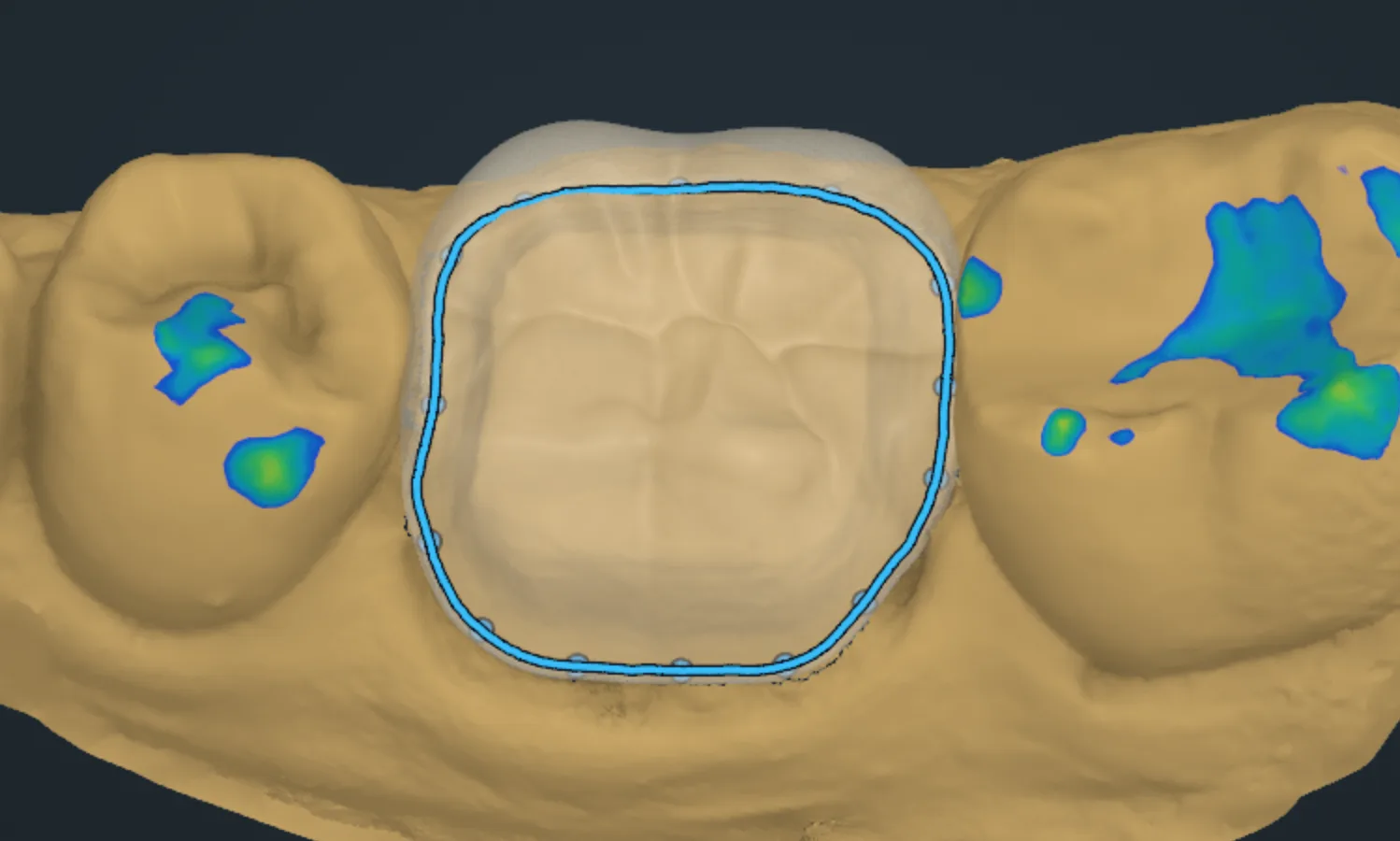
La limite est trouvée à l’ouverture du cas. Vérifiez-la sur tout le tour.
1
Dans la fenêtre de la couronne, cliquez sur MarginA.
A
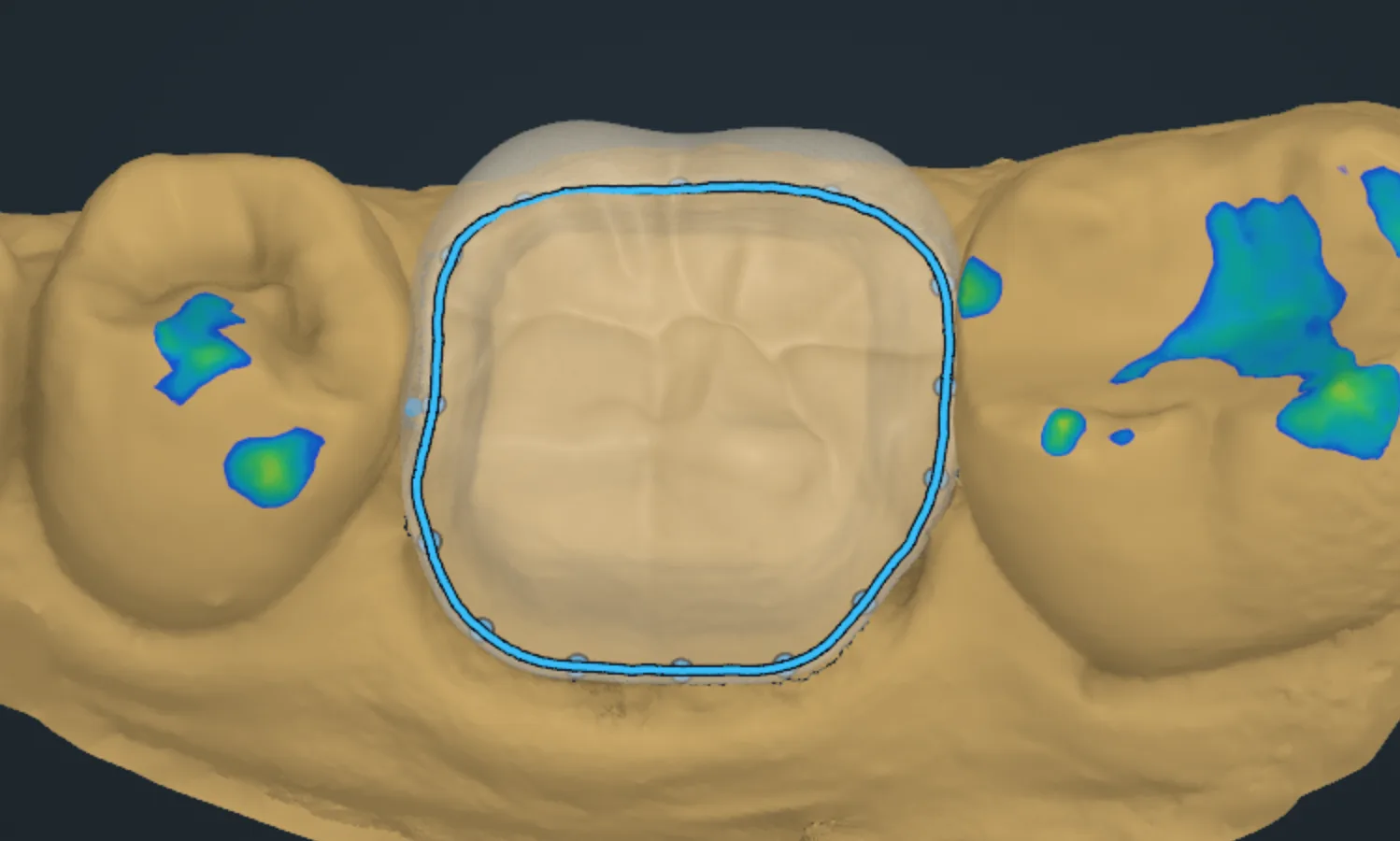
La fenêtre de la limite s’ouvre. La limite apparaît en bleu.
2
Repérez la ligne bleue sur la dent préparée B.
B
3
Tournez le scan pour suivre la ligne sur tout le tour, entre les dents aussi.
4
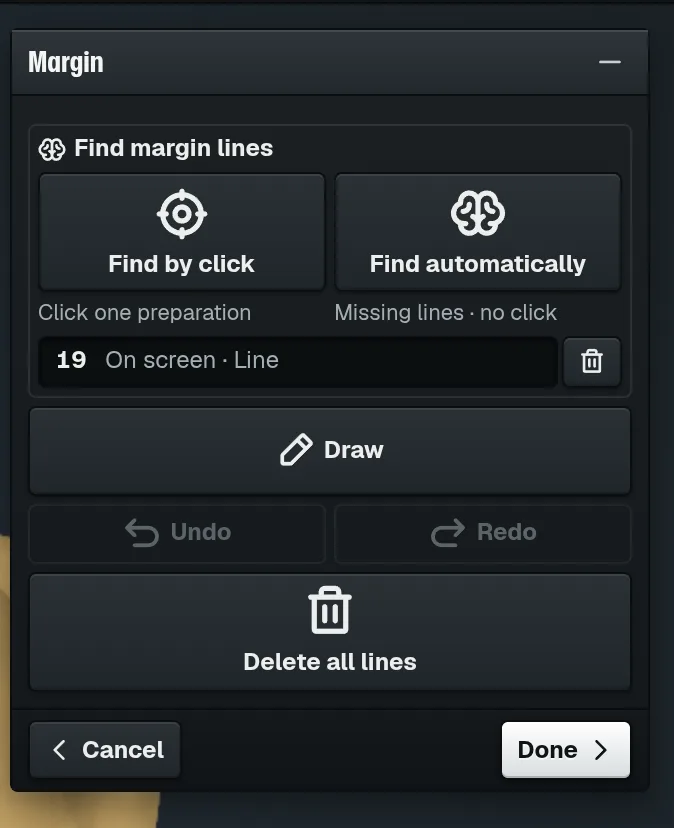
La ligne de la dent C indique À l’écran · Ligne : la dent a une limite.
CD
5
La limite est bonne : cliquez sur DoneD.
Vous revenez à la fenêtre de la couronne.
Tip
Une partie de la limite est fausse ? Corrigez-la avec Draw, voir la leçon suivante.
Caution
Le bord de la couronne suit exactement cette ligne. Une limite décalée du congé laisse un bord court ou débordant.
Corriger une partie de la limite
https://occlutrace.ai/fr/help/crown/margin-draw
Retracez la partie fausse. Le nouveau tracé rejoint la limite, la couronne se réajuste à la validation.
ACDE
1
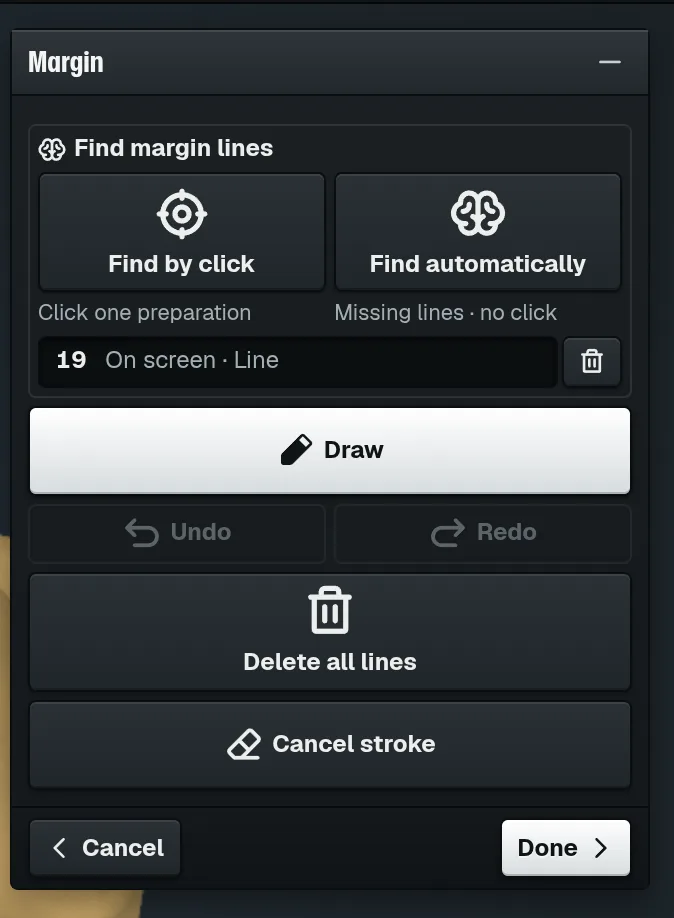
Dans la fenêtre de la limite, cliquez sur DrawA.
Draw devient blanc.
2
Appuyez et maintenez sur la bonne partie de la limite B, à côté de la partie fausse.
B
3
Tracez par-dessus la partie fausse et relâchez sur la bonne limite.
Le nouveau tracé rejoint la limite.
4
Trait raté pendant le tracé : cliquez sur Cancel strokeC.
5
Annulez la dernière modification avec UndoD.
6
Cliquez sur DoneE.
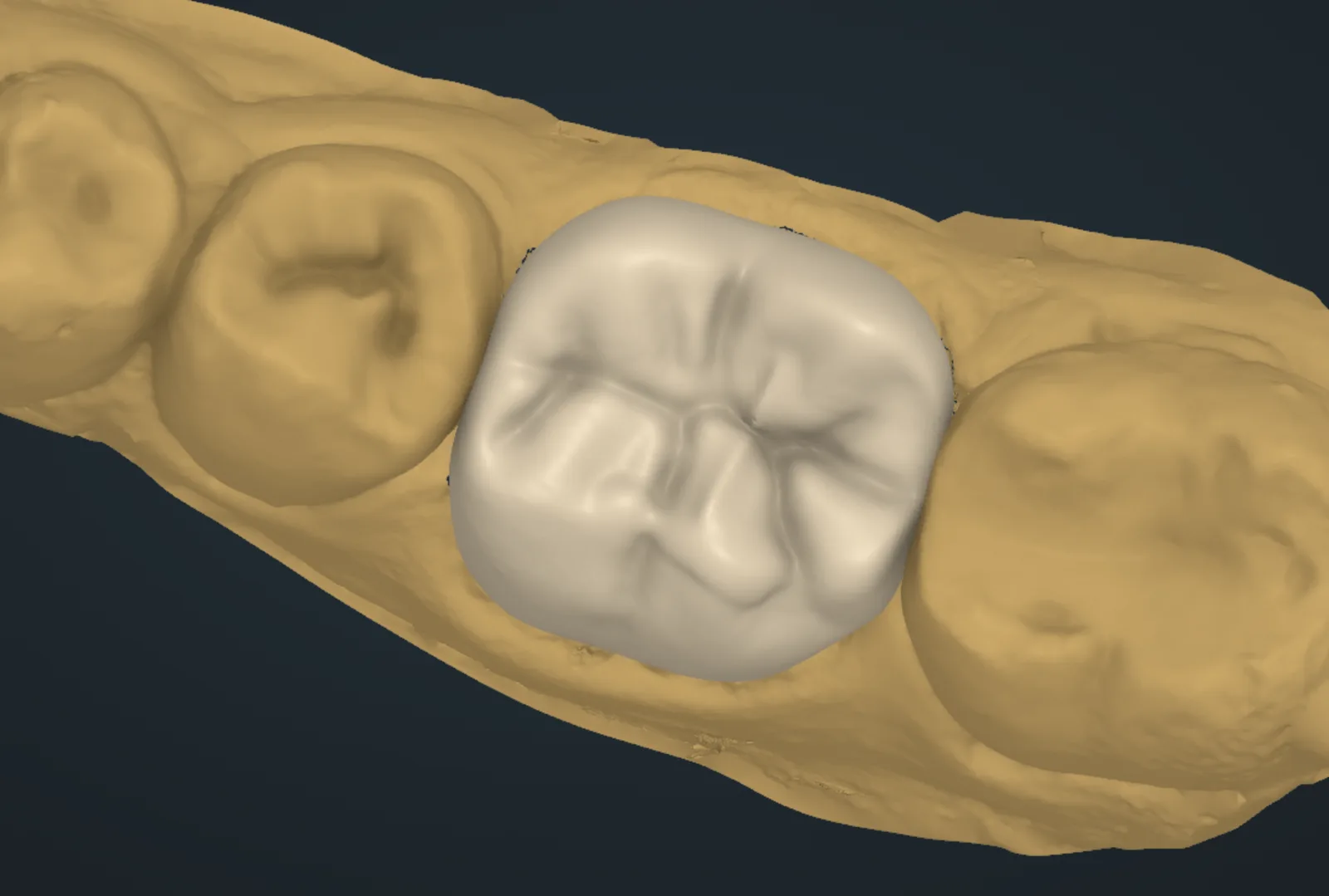
La couronne garde sa forme et s’ajuste à la nouvelle limite.
Retrouver une limite manquante
https://occlutrace.ai/fr/help/crown/margin-find
Pas de limite sur la dent ? Un clic sur la dent, ou un bouton pour toutes les limites manquantes.
ABC
1
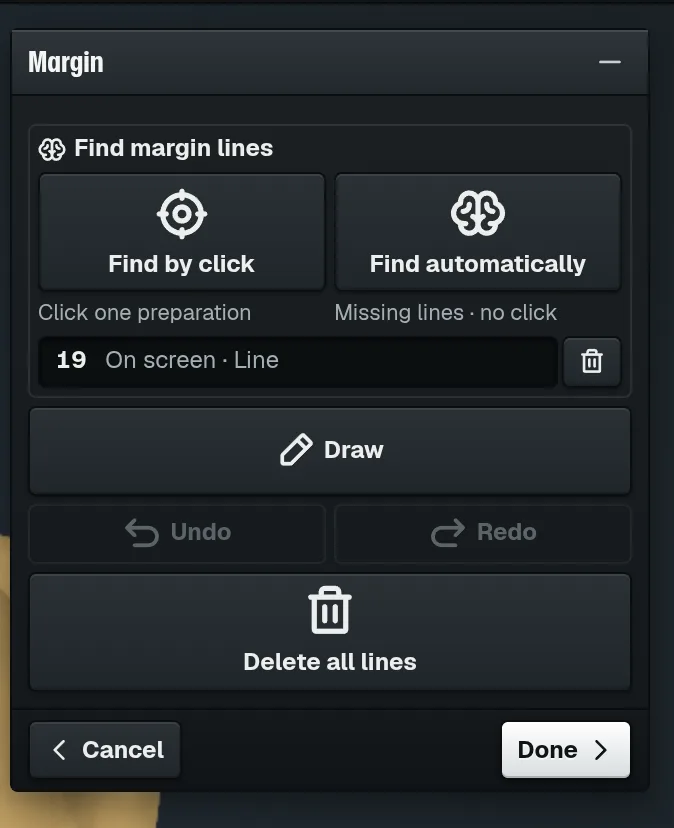
Dans la fenêtre de la limite, cliquez sur Find by clickA.
2
Cliquez une fois près du centre de la dent préparée.
La limite apparaît sur la dent.
3
Plusieurs dents sans limite : cliquez plutôt sur Find automaticallyB.
Toutes les limites manquantes des deux arcades sont trouvées. Aucun clic nécessaire.
4
Vérifiez chaque nouvelle ligne.
5
Cliquez sur DoneC.
Tip
Rien trouvé ? Cliquez plus près du centre de la dent, ou tracez la limite avec Draw.
La corbeille à côté de la ligne de la dent supprime sa limite. L’annulation la remet.
Vérifier plusieurs limites d’un coup
https://occlutrace.ai/fr/help/crown/margin-review
Un cas avec deux dents préparées ou plus s’arrête une fois sur Vérifier les limites avant les couronnes.
1
Dans la fenêtre de la limite, attendez Vérifier les limites.
Chaque dent est listée le long de l’arcade avec l’état de sa limite.
2
Cliquez sur une dent dans la liste ou sur le scan.
La limite de cette dent s’ouvre.
3
Corrigez sa limite avec Draw, ou trouvez-la avec Find by click.
4
Cliquez sur le bouton du bas, par exemple Create 3 crowns.
Une couronne est créée sur chaque dent qui a une limite.
Tip
Une dent sans limite n’a pas de couronne à ce clic. La fenêtre la signale, vous pourrez la faire plus tard.
Plus
Trouvée : la recherche a posé toute la limite.
À vérifier : trouvée en partie : la recherche n’a vu qu’une partie de la limite, ou elle doute. Regardez-la d’abord.
Non trouvée : pas encore de limite. Trouvez-la ou tracez-la.
Corrigée : vous avez tracé ou modifié cette limite à la main.
Forme de la couronne
Choisir la forme de la couronne
https://occlutrace.ai/fr/help/crown/made
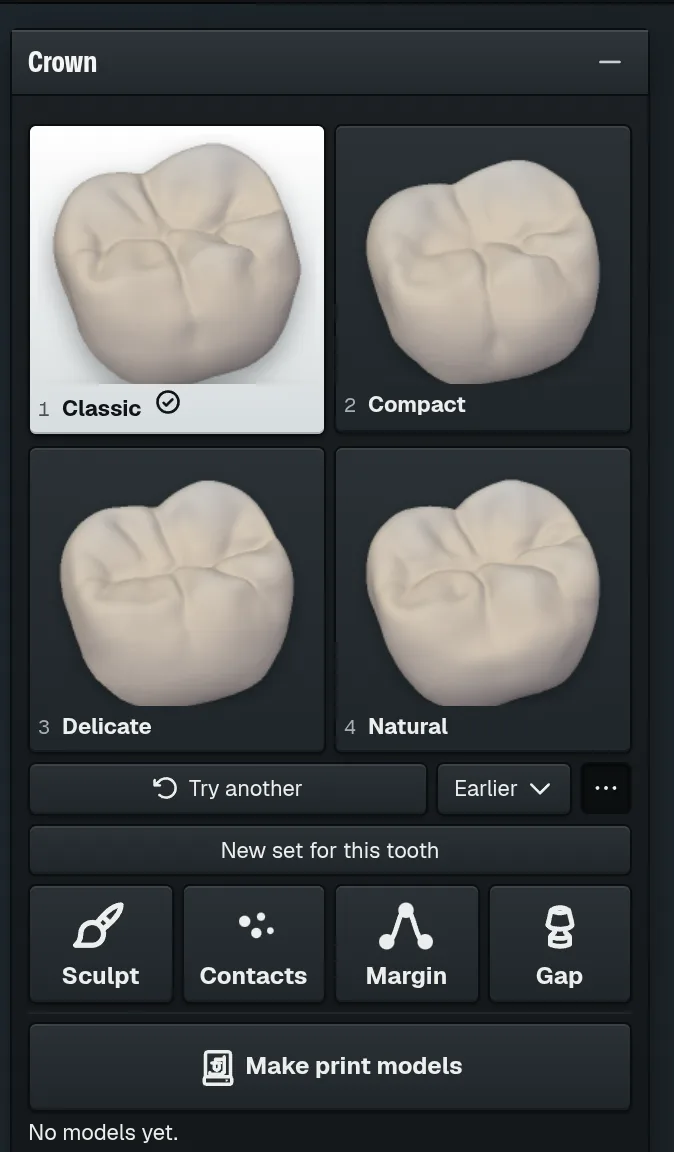
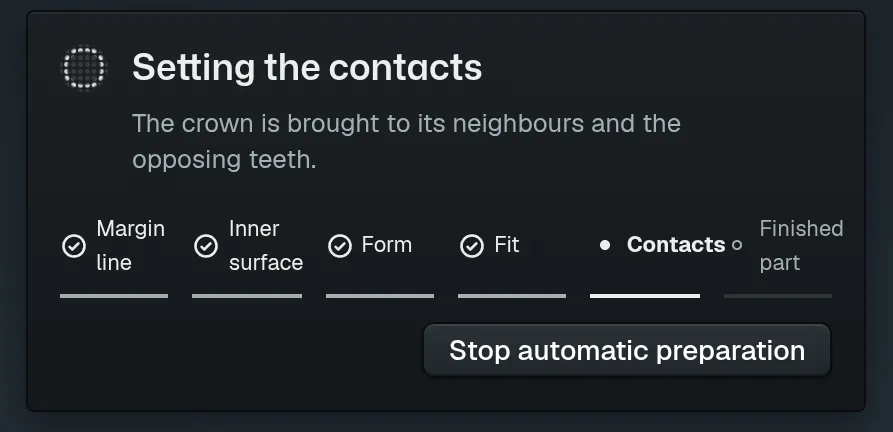
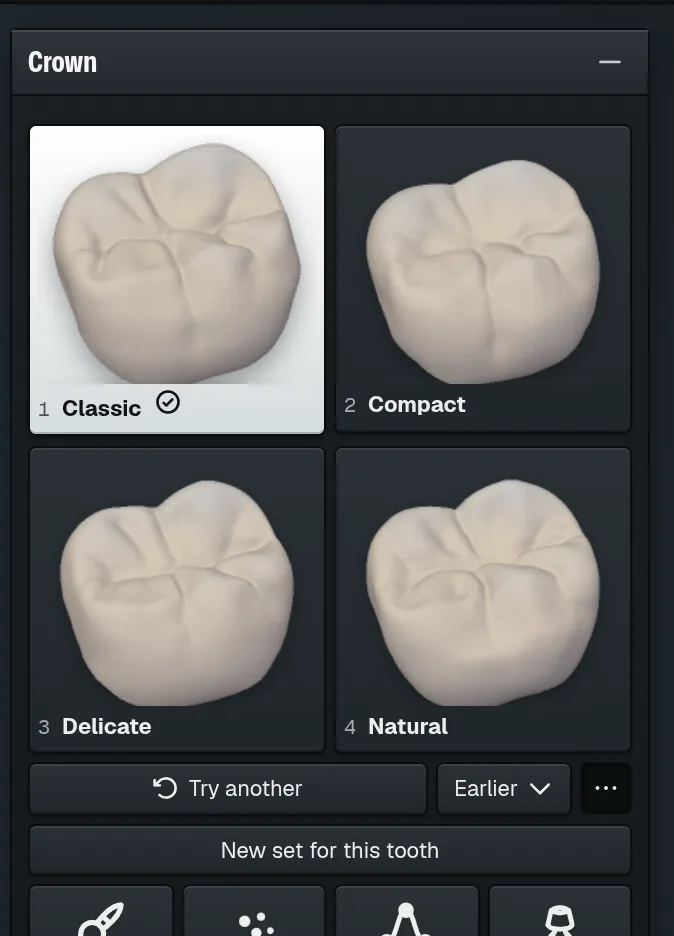
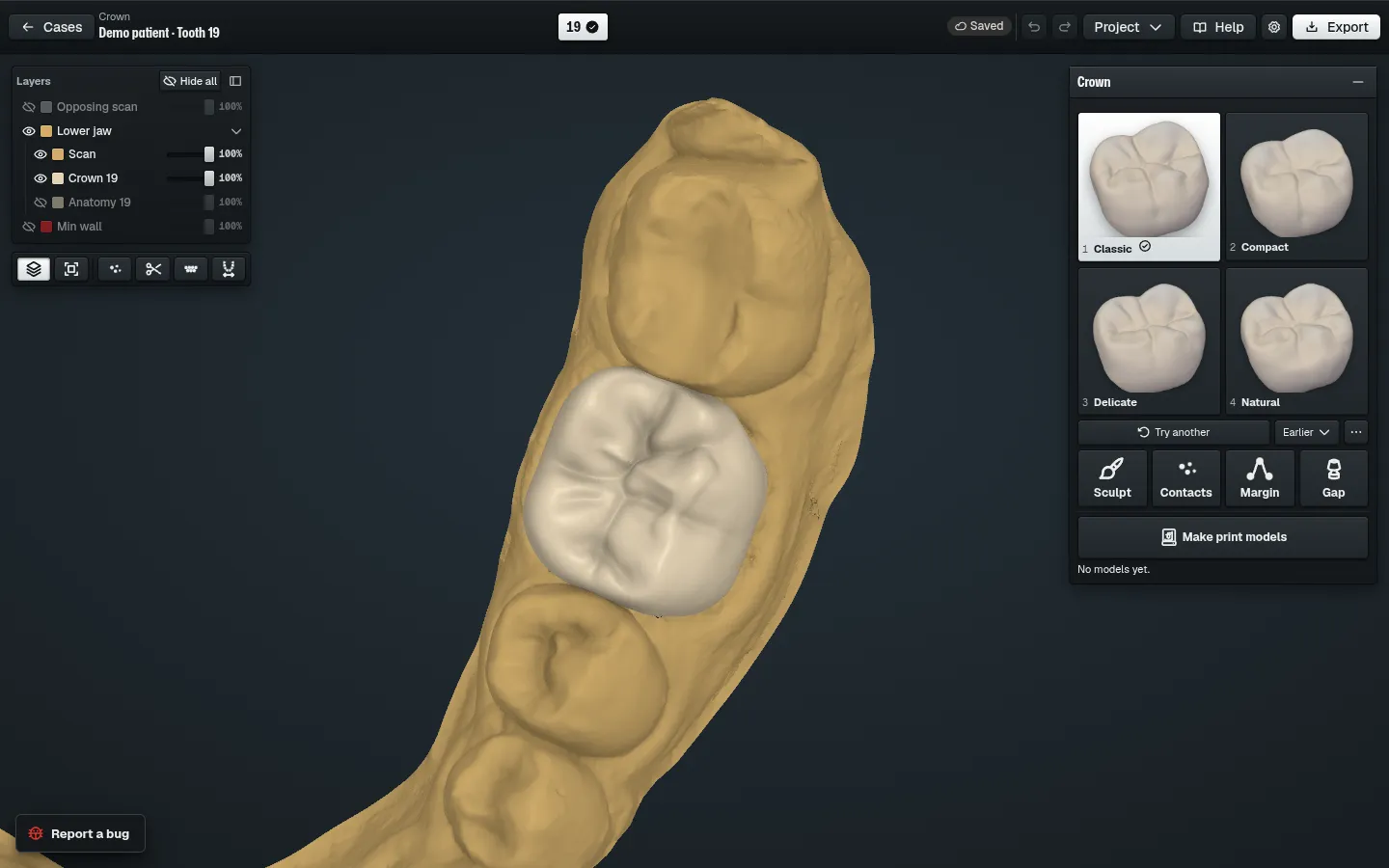
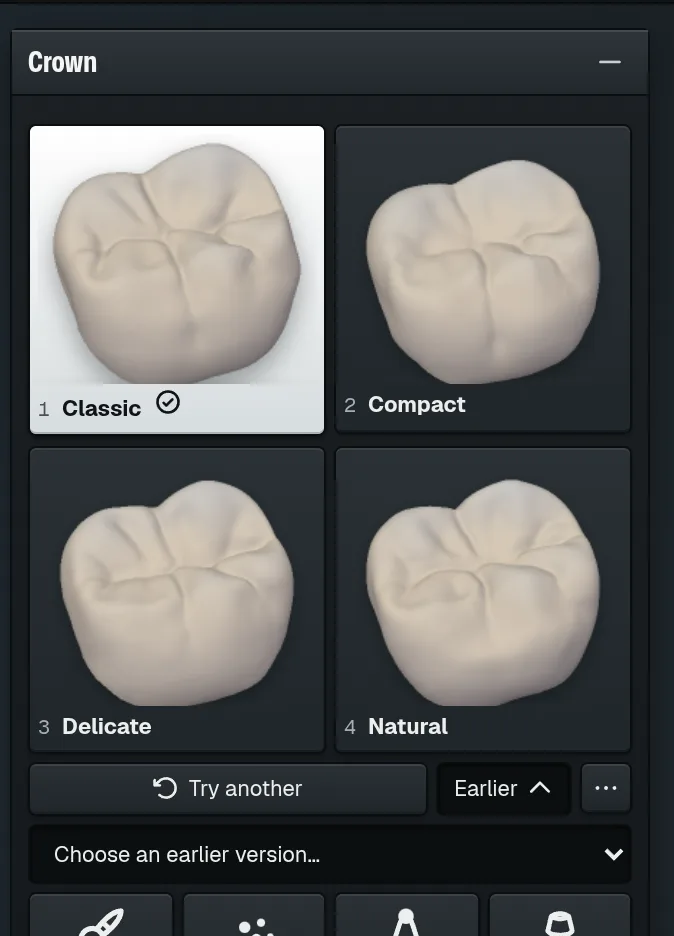
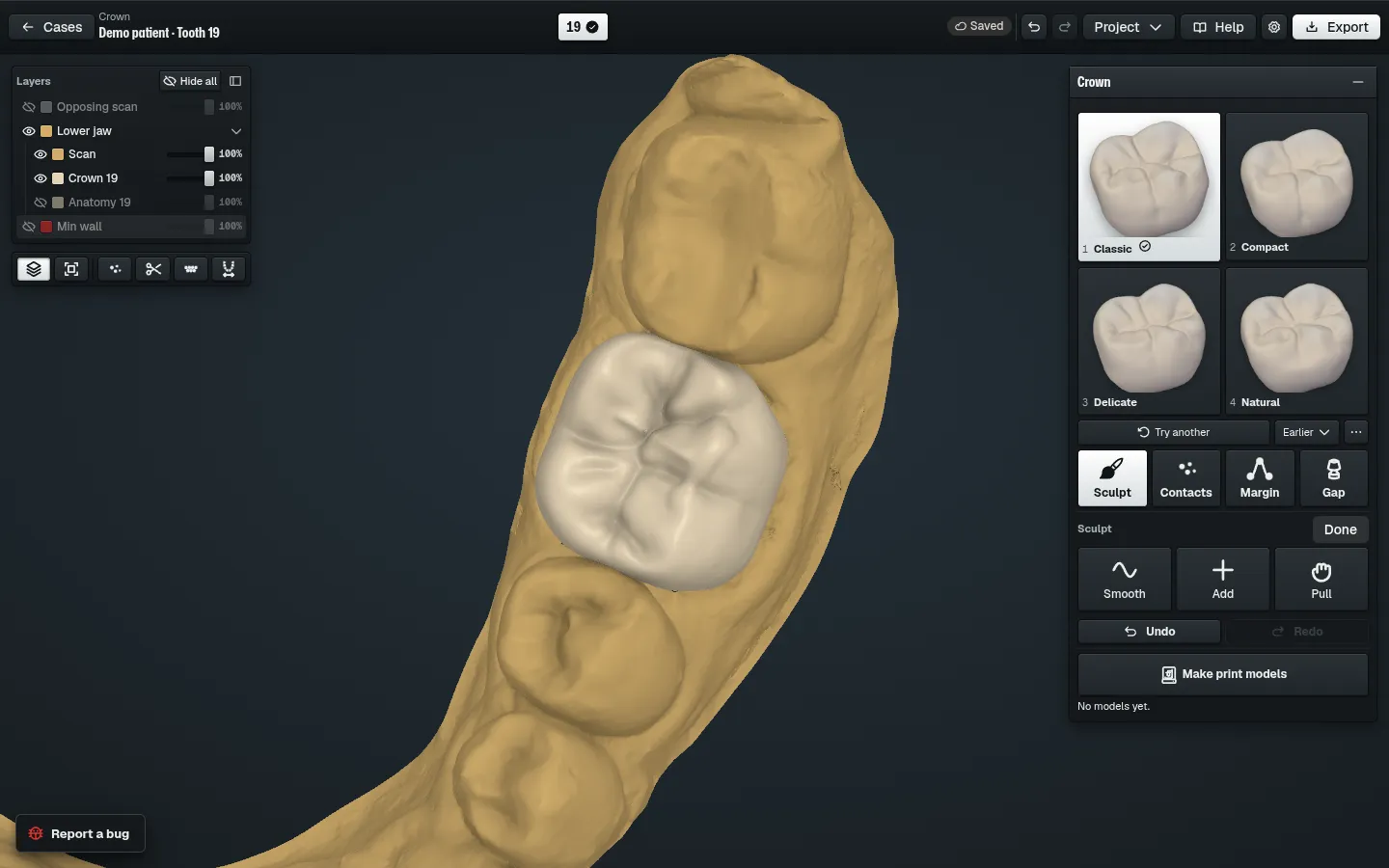
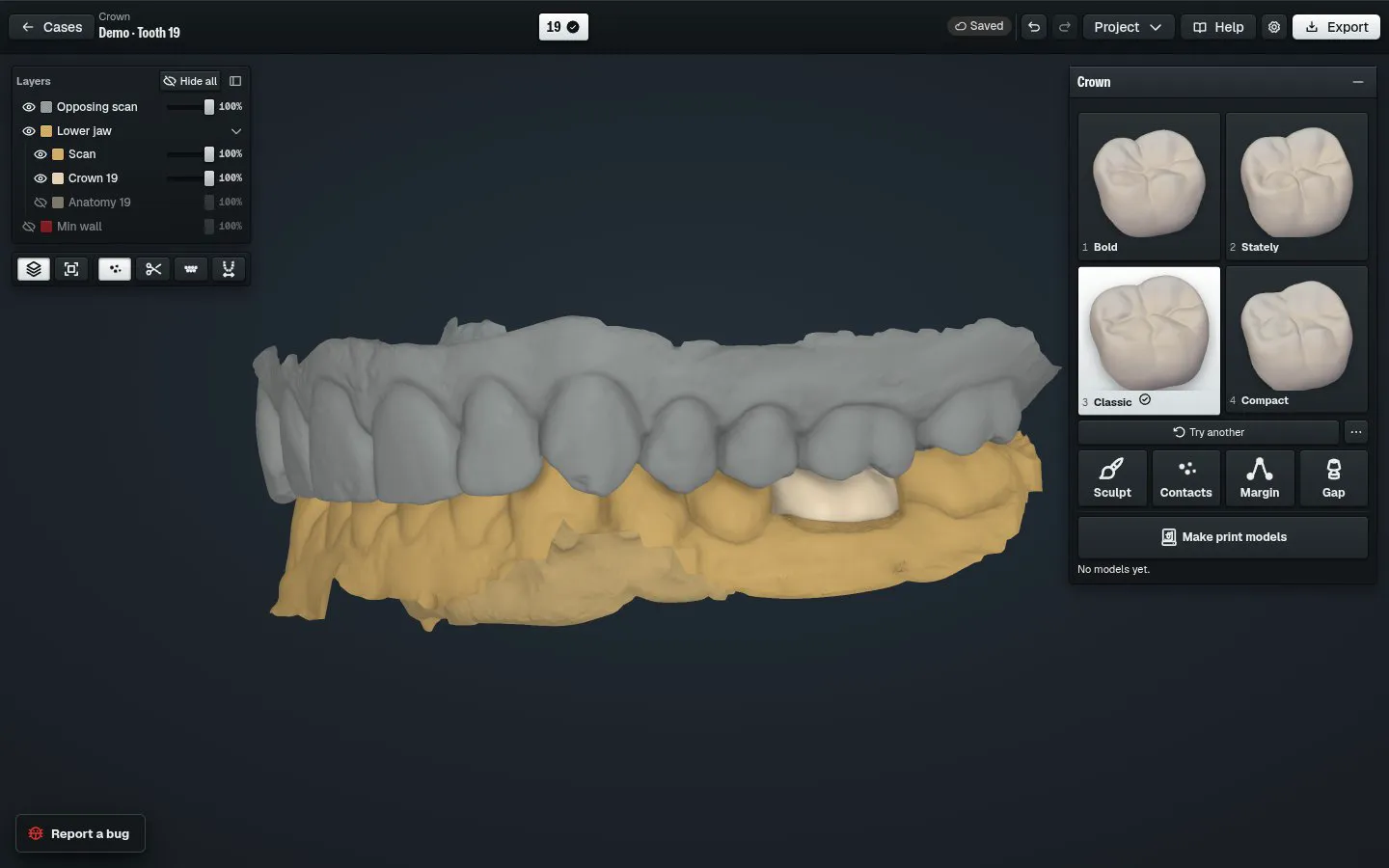
Le programme crée quatre formes, pose la première et l’ajuste à l’occlusion. Cliquez pour comparer.
1
Attendez que la fenêtre de progression passe les étapes A.
A
Chaque étape finie est cochée.
2
Dans la fenêtre de la couronne, la forme cochée B est sur la dent.
BC
3
Cliquez sur une autre forme C pour l’essayer.
La couronne change aussitôt sur la dent.
4
Tournez le scan pour voir la couronne de tous les côtés.
Cliquez sur une forme : la couronne change sur la dent et la coche la suit.
Tip
La forme utilisée ne convient pas ? Cliquez sur Try another sous les formes. Seule cette forme est redessinée.
La limite semble fausse pendant le calcul ? Cliquez sur Correct margin quand la fenêtre de progression le propose.
Plus
Les noms disent en quoi chaque forme diffère des autres, ils changent donc d’un cas à l’autre.
Compact est plus basse, Stately plus haute. Delicate est plus étroite en vestibulo-lingual, Bold plus large.
Refined est plus étroite en mésio-distal, Sturdy plus large. Youthful a des cuspides plus vives, Seasoned des cuspides plus douces, usées.
Classic et Natural diffèrent le moins des autres.
Revenir à une forme précédente
https://occlutrace.ai/fr/help/crown/form-earlier
Chaque forme garde ses versions précédentes. Choisissez-en une pour la remettre sur la dent.
ABC
1
Dans la fenêtre de la couronne, cliquez sur la forme à récupérer A.
2
Sous les formes, cliquez sur EarlierB.
Le cadre Choose an earlier version… apparaît sous les formes.
3
Ouvrez la liste Choose an earlier version…C.
4
Choisissez une heure pour remettre cette version.
La couronne revient à cette version sur la dent.
5
Ou choisissez Original shape pour effacer vos modifications suivantes sur cette forme.
Tip
Earlier apparaît dès que la forme a une version précédente.
Modifiée il y a un instant ? L’annulation de la barre du haut est plus rapide.
Créer une nouvelle série de formes
https://occlutrace.ai/fr/help/crown/form-more
Aucune des quatre ne convient ? Demandez quatre nouvelles formes pour cette dent.
ABC
1
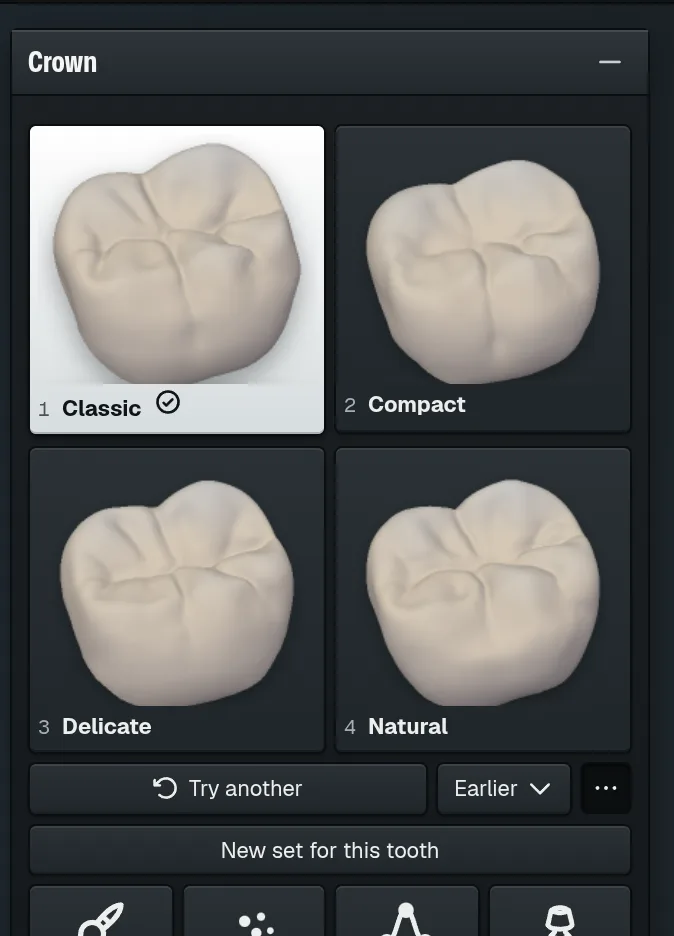
Dans la fenêtre de la couronne, cliquez sur More form optionsA, les trois points.
2
Cliquez sur New set for this toothB.
Le programme crée quatre nouvelles formes pour cette dent.
3
Cliquez sur une nouvelle forme pour l’essayer.
Tip
Try anotherC refait seulement la forme en cours ; New set for this tooth refait les quatre.
Les formes précédentes restent dans Earlier.
Plus
Sur une incisive ou une canine, le menu propose aussi Mirror : la dent homologue de l’autre côté de l’arcade, copiée sur celle-ci.
Dans un cas à plusieurs couronnes, il propose aussi Generate all teeth : de nouvelles formes pour chaque couronne, dent après dent.
Intrados
Régler l’épaisseur et l’espace ciment
https://occlutrace.ai/fr/help/crown/inner-gap
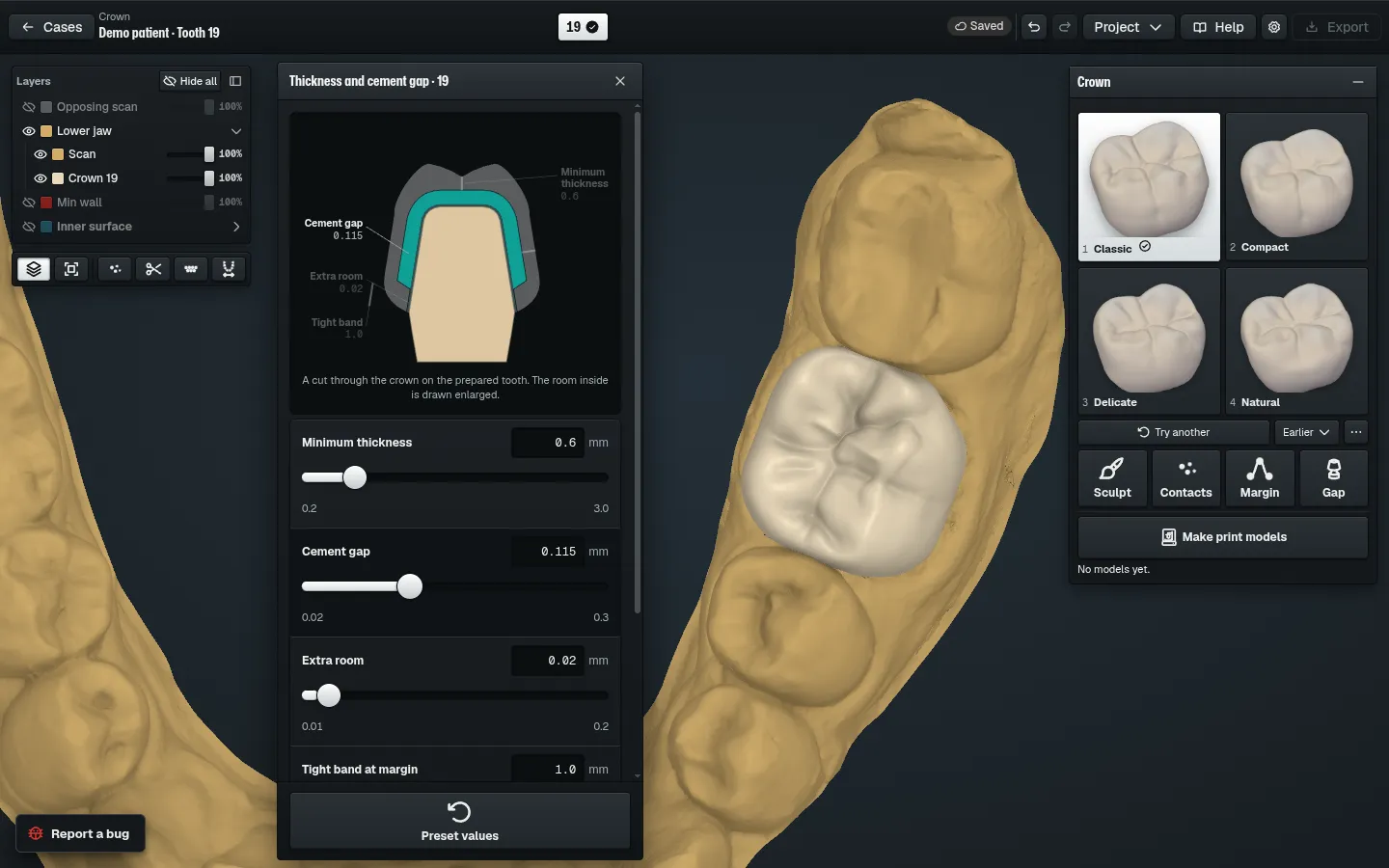
Quatre valeurs règlent la paroi et l’espace intérieur. La couronne se réajuste au relâchement.
A
1
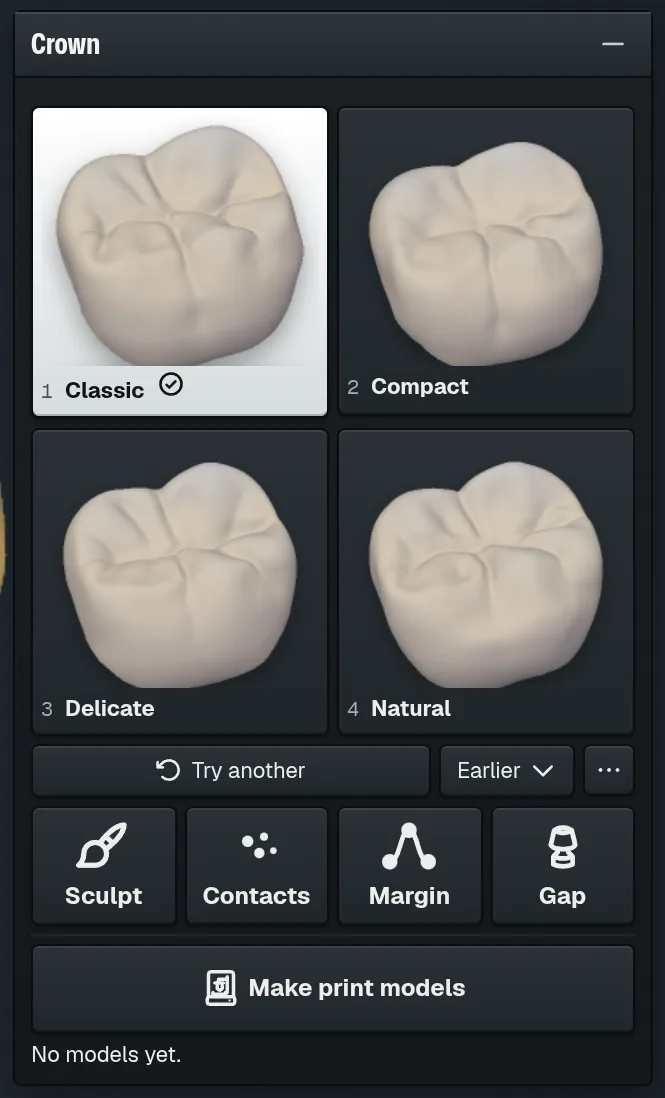
Dans la fenêtre de la couronne, cliquez sur GapA.
BCDEFG
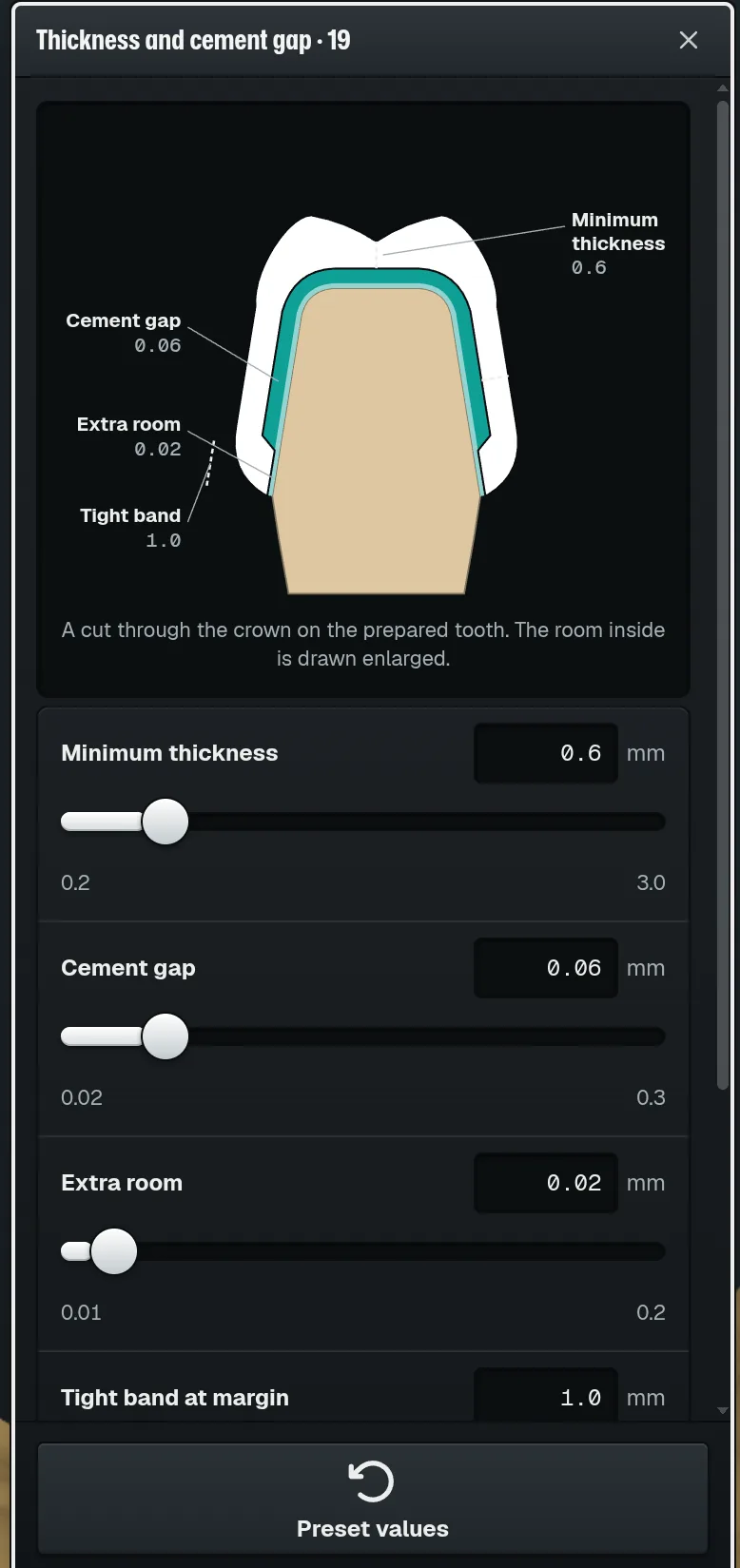
La fenêtre Épaisseur et espace de ciment s’ouvre à côté de la couronne.
2
Minimum thicknessC : l’épaisseur la plus fine permise pour la paroi.
C
3
Cement gapD : la place du ciment sur les parois et l’occlusal.
D
4
Extra roomE : ajouté partout, limite comprise, pour l’erreur de scan et d’usinage.
E
5
Tight band at marginF : sur quelle hauteur au-dessus de la limite la couronne serre.
F
6
Glissez un curseur ou saisissez une valeur, puis relâchez.
L’intrados se recalcule. Une couronne déjà créée est réajustée, sa forme est gardée.
Glissez Cement gap : la couche de ciment grandit avec la valeur dans la coupe.
Tip
Survolez une valeur : sa zone s’allume dans la coupe de couronne B. L’espace intérieur est dessiné agrandi.
Valeurs du préréglageG remet toutes les valeurs de cette fenêtre au préréglage de la commande.
Caution
Gardez Minimum thickness au moins à la valeur du matériau : zircone 0.6 mm, disilicate de lithium 0.5 mm. Une paroi plus fine peut casser.
Plus
Zircone : Minimum thickness 0.6 mm, Cement gap 0.06 mm, Extra room 0.02 mm, Tight band at margin 1.0 mm.
Disilicate de lithium : Minimum thickness 0.5 mm, Cement gap 0.06 mm, Extra room 0.02 mm, Tight band at margin 1.2 mm.
Résine imprimée, définitive ou provisoire : Minimum thickness 0.8 mm, Cement gap 0.08 mm, Extra room 0.02 mm, Tight band at margin 1.0 mm.
Dans la bande serrée, le seul espace est Extra room. Au-dessus, l’espace est Cement gap plus Extra room : 0.08 mm avec les valeurs zircone.
Extra room règle à la fois l’espace latéral et l’espace dans l’axe d’insertion. Si un cas a deux valeurs différentes, la fenêtre le signale ; une modification règle les deux.
Plages des curseurs : Minimum thickness 0.2 à 3.0 mm, Cement gap 0.02 à 0.3 mm, Extra room 0.01 à 0.2 mm, Tight band at margin 0 à 3.0 mm. Une commande de production peut les réduire.
Pour une chape, Coping wall remplace Minimum thickness : 0.5 mm par défaut, de 0.2 à 2.0 mm.
Régler la compensation de fraise et le bord à la limite
Lisser : efface bosses et creux sous le pinceau. Maintenez Shift pour un passage plus fort.
Add : ajoute du matériau sous le pinceau. Maintenez Shift pour en retirer, ou Ctrl + Shift pour détendre la surface.
Pull : attrapez une zone de la couronne et tirez-la. Size règle la largeur de la zone. 2 mm par défaut, de 0.5 à 8 mm.
Régler la taille et la force du pinceau
https://occlutrace.ai/fr/help/crown/sculpt-brush
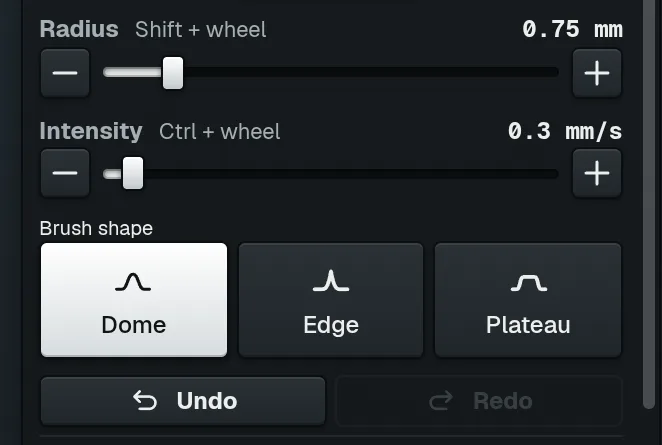
Radius règle la largeur du pinceau, Intensity la vitesse à laquelle il modifie la couronne.
ABCDE
1
RadiusA : la largeur d’action du pinceau sur la couronne. 0.75 mm par défaut.
2
IntensityB : la vitesse à laquelle Add ajoute ou retire. 0.3 mm/s par défaut.
3
DômeC : une touche ronde, plus forte au centre.
4
ArêteD : une ligne fine le long du trait, pour sillons et crêtes.
5
PlateauE : une touche plate et régulière, pour niveler une zone.
6
Shift + molette change le rayon, Ctrl + molette l’intensité.
Tip
Commencez petit et doux : plusieurs traits légers se contrôlent mieux qu’un seul trait fort.
Contacts et occlusion
Vérifier et ajuster les contacts
https://occlutrace.ai/fr/help/crown/contacts
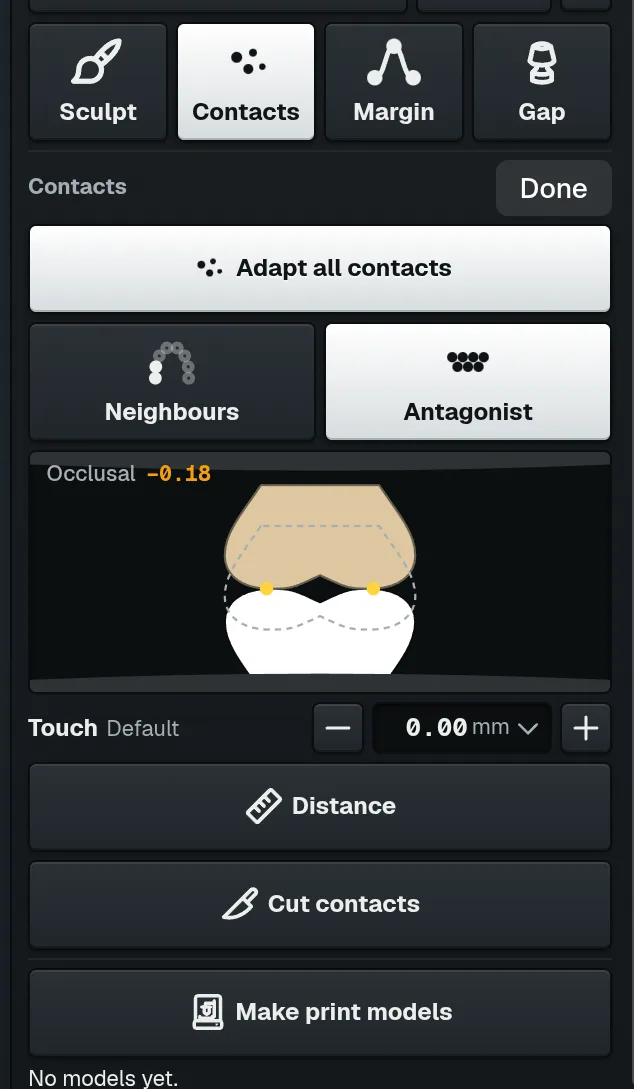
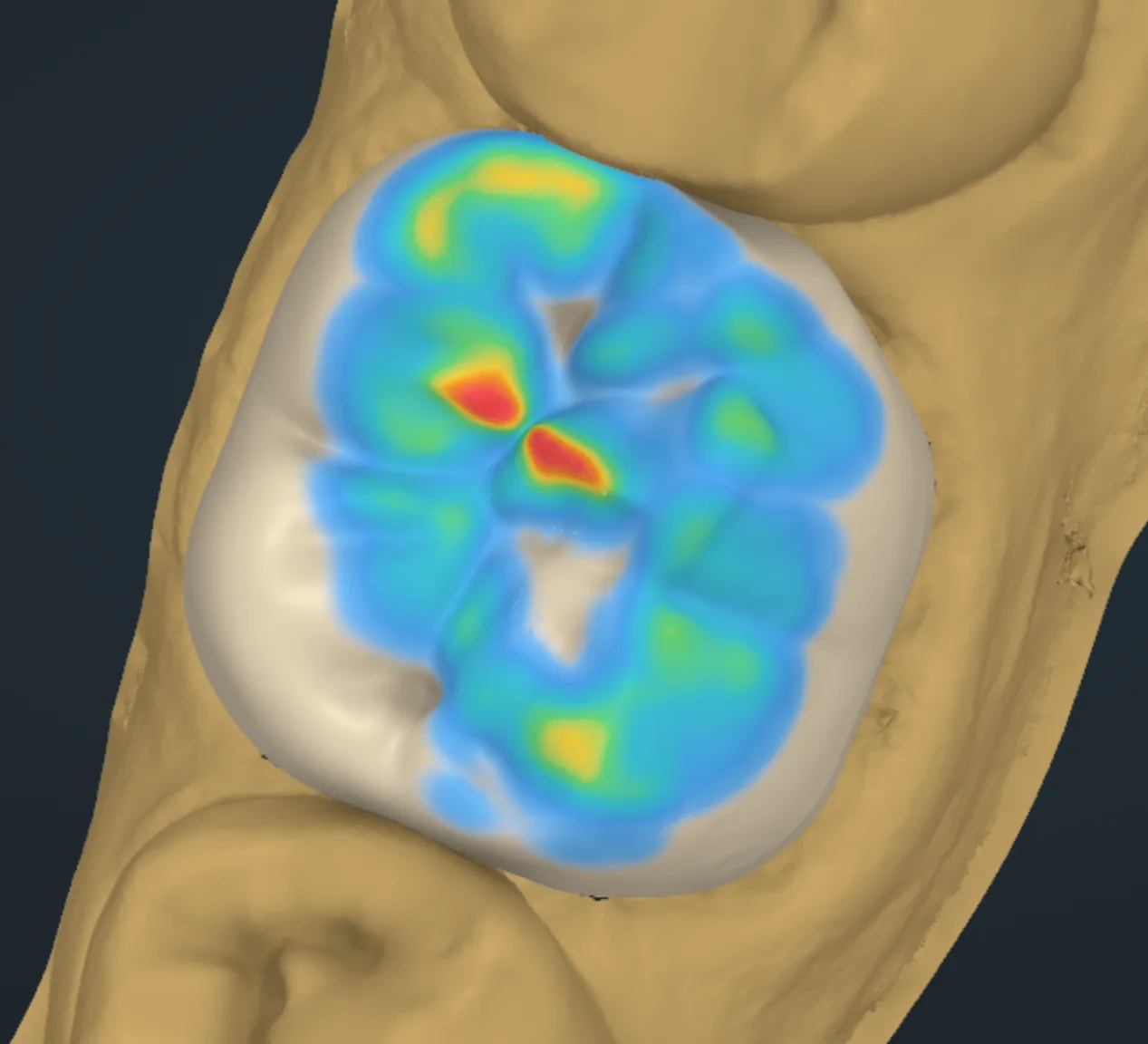
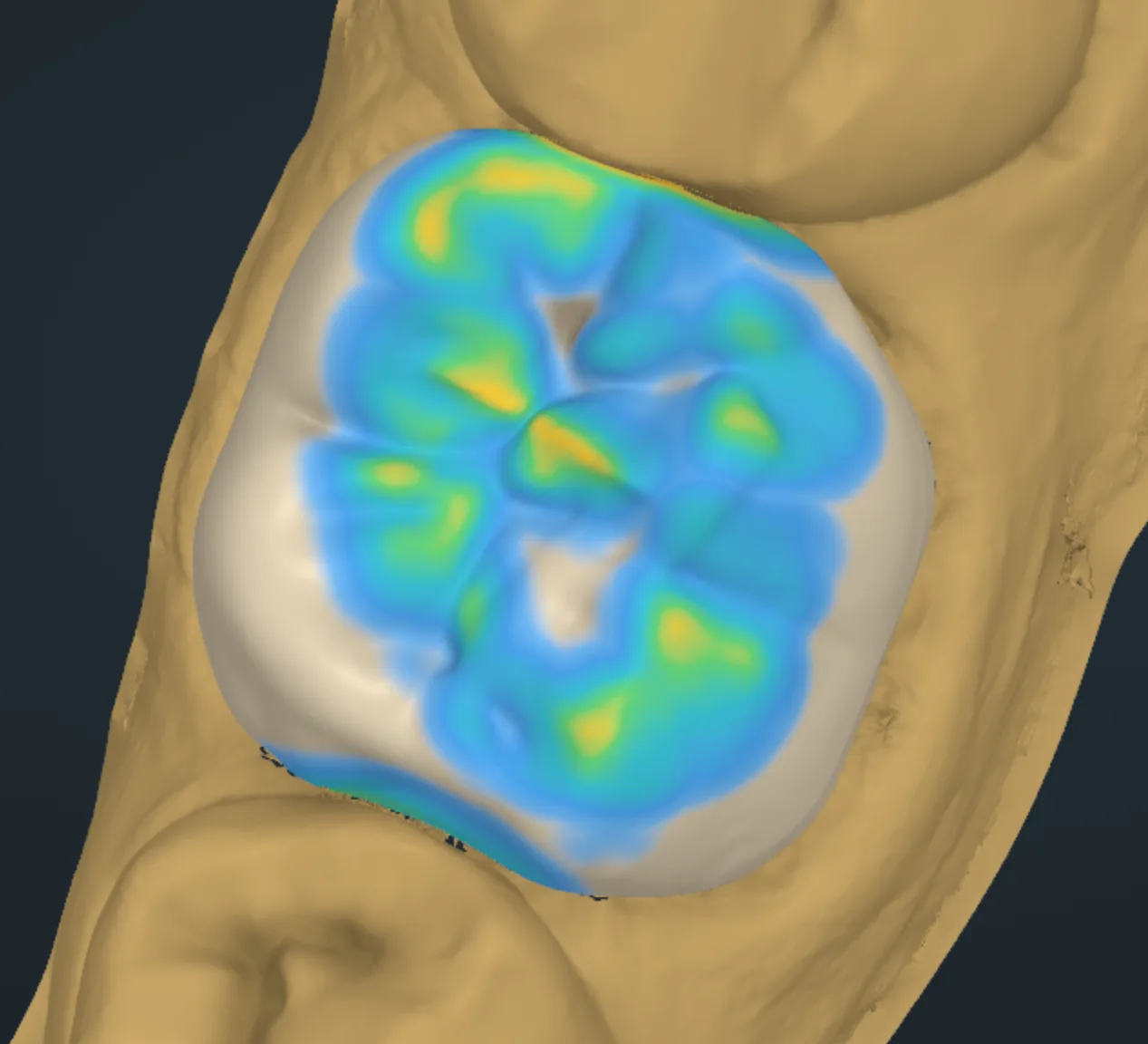
Les couleurs montrent où la couronne pénètre. Un seul clic l’ajuste à l’occlusion et aux voisines.
ABCDE
1
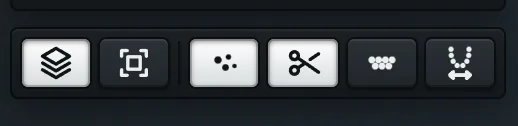
Dans la fenêtre de la couronne, cliquez sur Contacts.
Les outils de contact s’ouvrent sous les outils de la couronne.
2
Cliquez sur AntagonistA pour vérifier l’occlusion.
L’image B montre la distance la plus courte, en mm.
3
Cliquez sur DistanceC.
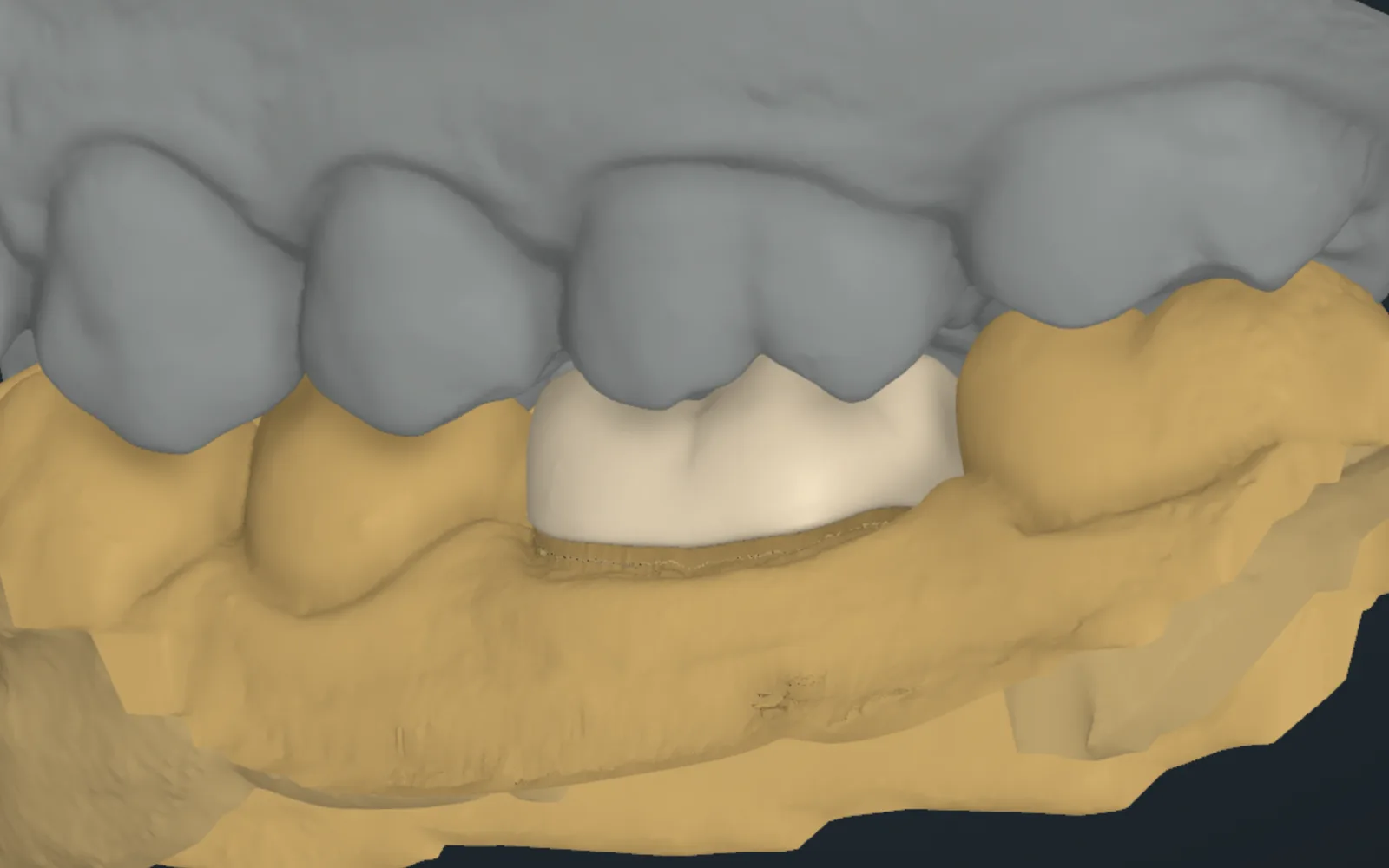
Le rouge pénètre dans les dents antagonistes ; du vert au bleu, il reste de la place.
4
Cliquez sur Adapt all contactsD.
La couronne touche avec le contact réglé. Les taches rouges ont disparu.
5
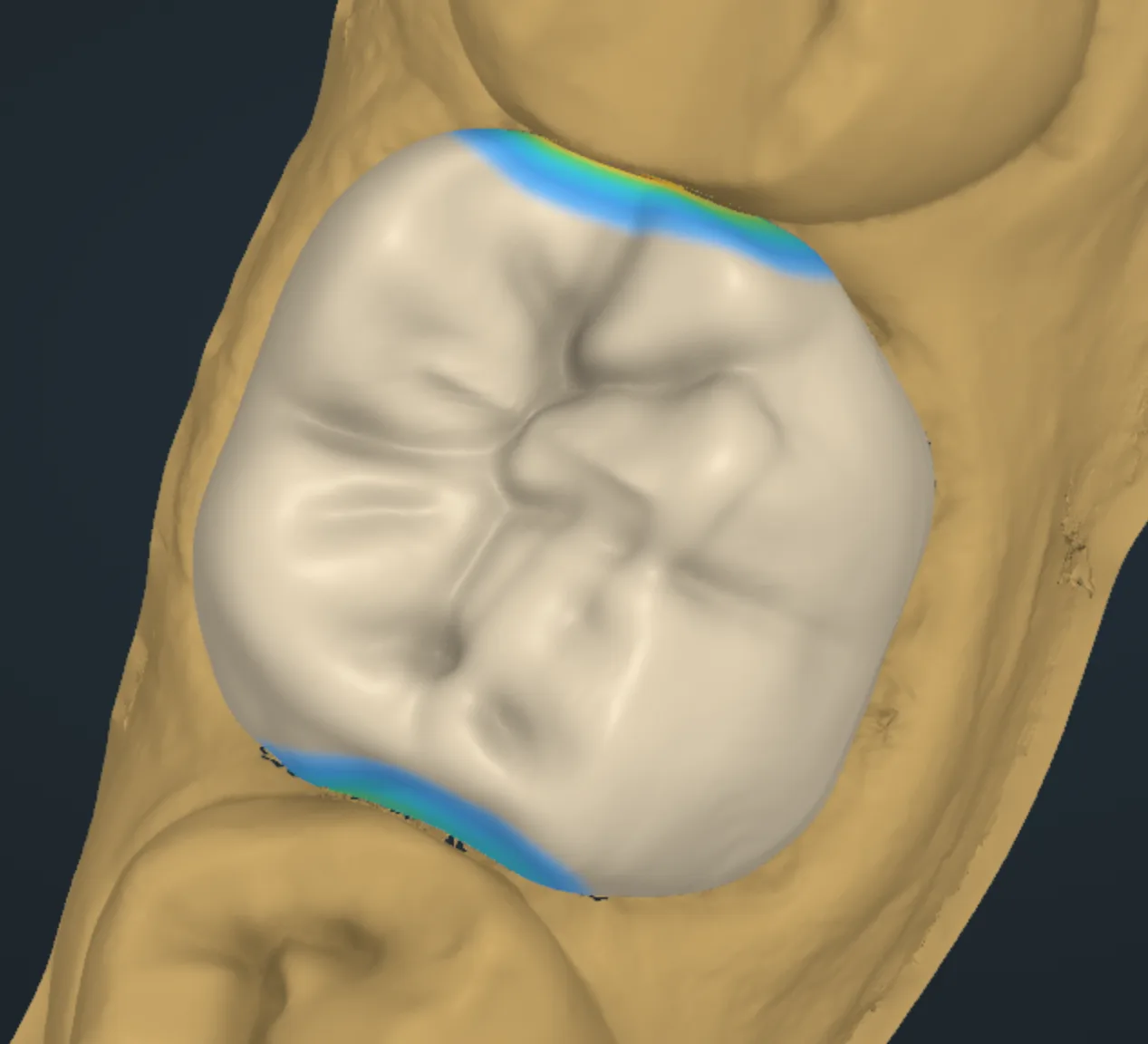
Cliquez sur NeighboursE pour vérifier les points de contact proximaux.
Les couleurs montrent seulement où la couronne touche chaque voisine.
6
Cliquez sur Done.
Tip
Une seule annulation ramène le design d’avant Adapt all contacts.
Plus
Le chiffre sous l’image : la force du contact de la couronne avec l’autre dent. Sous 0 elle pénètre, à 0 elle touche, au-dessus de 0 elle laisse de la place.
− et + le changent de 0.01 mm. Vous pouvez aussi rapprocher ou éloigner la dent dans l’image. Par défaut indique la valeur de votre préréglage.
Échelle de distance : de −0.25 à 1 mm. Le rouge est sous 0, du vert au bleu c’est de la place.
Cut contacts : réduit la couronne là où elle pénètre dans les dents antagonistes. Les espaces ne sont pas comblés.
Fit neighbours : ferme l’espace avec chaque voisine et réduit là où une voisine appuie sur la couronne.
Close gaps : l’ajustement comble aussi les espaces avec les voisines. Gum line : la couronne reste telle quelle sous la ligne gingivale de la voisine.
Vérifier l’occlusion dans un cas de couronne
https://occlutrace.ai/fr/help/crown/bite-check
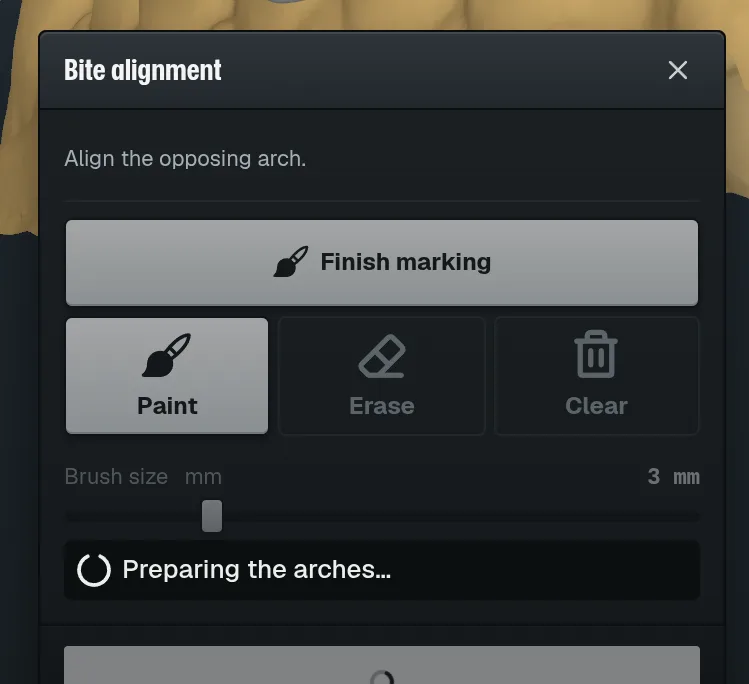
Réalignez l’arcade antagoniste depuis la fenêtre d’occlusion quand le contrôle n’a pas pu aboutir.
1
Sur l’avis de contrôle de l’occlusion, cliquez sur Review bite.
La fenêtre Bite alignment s’ouvre.
2
Avis disparu ? Dans les outils d’affichage, cliquez sur BiteC.
C
La fenêtre Bite alignment s’ouvre.
3
Des tissus mous ou des marqueurs de scan gênent ? Cliquez sur Exclude areas.
DEF
PaintD et EraseE apparaissent. Le pinceau commence à 3 mm.
4
Sur le scan, peignez les tissus mous et les marqueurs.
5
Cliquez sur Align biteF.
La recherche tourne, puis montre l’occlusion actuelle et l’occlusion proposée.
Vérifier la couronne en mouvement mandibulaire
https://occlutrace.ai/fr/help/crown/motion
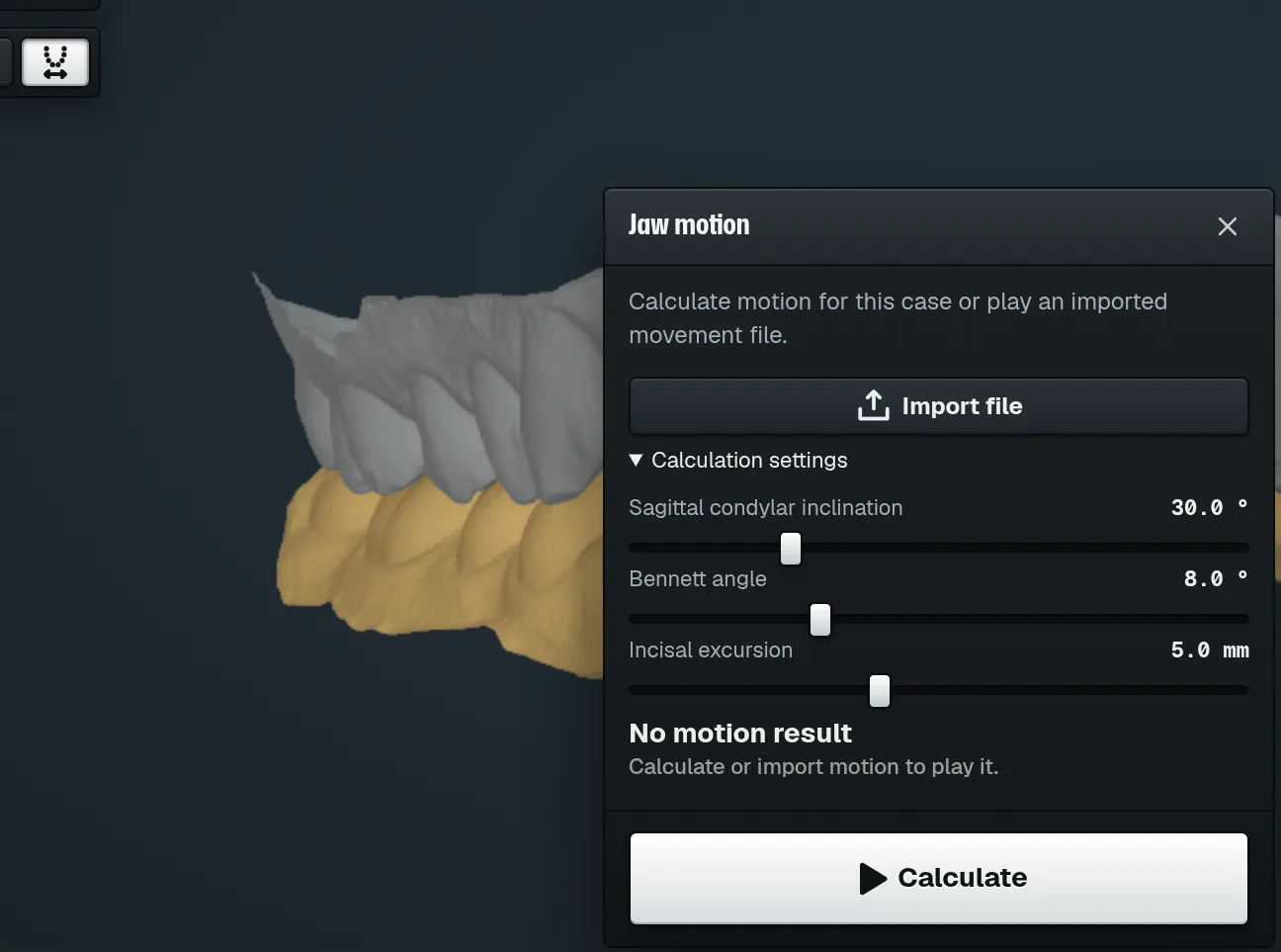
Calculez les mouvements mandibulaires de ce cas et lisez-les avec la couronne en place.
ABCDEFG
1
Dans les outils d’affichage, cliquez sur Mouvement mandibulaire (K)A, ou appuyez sur K.
La fenêtre Mouvement mandibulaire s’ouvre sur les deux arcades.
2
Ouvrez Paramètres de calculB.
Trois curseurs affichent les valeurs du mouvement.
3
Cliquez sur CalculerF.
Les mouvements sont calculés et prêts à être lus.
4
Vous avez un fichier de mouvement enregistré ? Cliquez plutôt sur Importer un fichierG.
Tip
Gardez les valeurs par défaut sauf si vous avez les valeurs propres au patient.
Plus
Inclinaison condylienne sagittaleC
Export et modèles à imprimer
Télécharger la couronne
https://occlutrace.ai/fr/help/crown/export
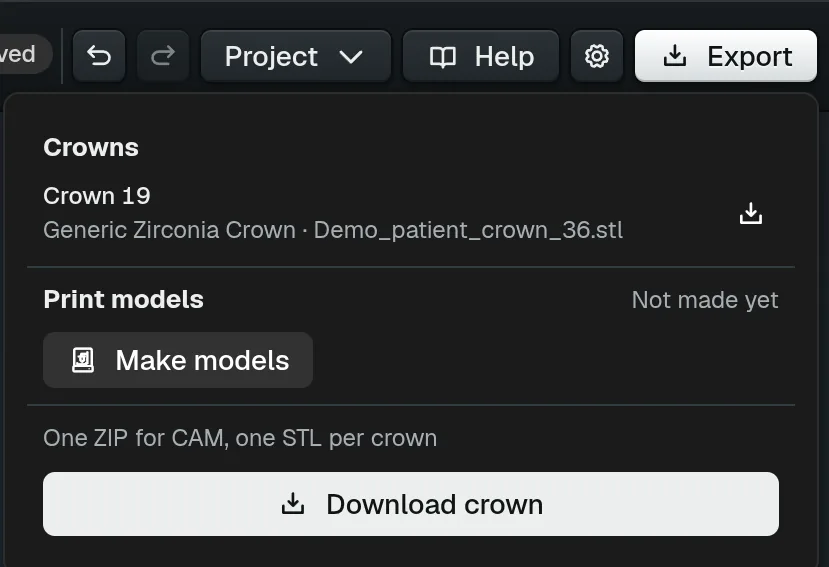
La fenêtre Exporter enregistre la couronne dans un seul ZIP pour votre logiciel de FAO.
ABCDE
1
En haut à droite, cliquez sur ExporterA.
La fenêtre liste la couronne B et les modèles à imprimer.
2
Cliquez sur Télécharger la couronneC.
Votre navigateur enregistre un ZIP avec un STL par couronne.
3
Besoin du STL seul ? Cliquez sur l’icône de téléchargement de la ligne de la couronne D.
4
Vous voulez des modèles à imprimer ? Cliquez sur Créer les modèlesE.
La fenêtre Modèles à imprimer s’ouvre sur le cas.
Tip
Avec plusieurs couronnes, le bouton les compte et le ZIP contient un STL par couronne.
Après le téléchargement, la fenêtre propose Créer les modèles à imprimer comme étape suivante.
Créer les modèles à imprimer
https://occlutrace.ai/fr/help/crown/models
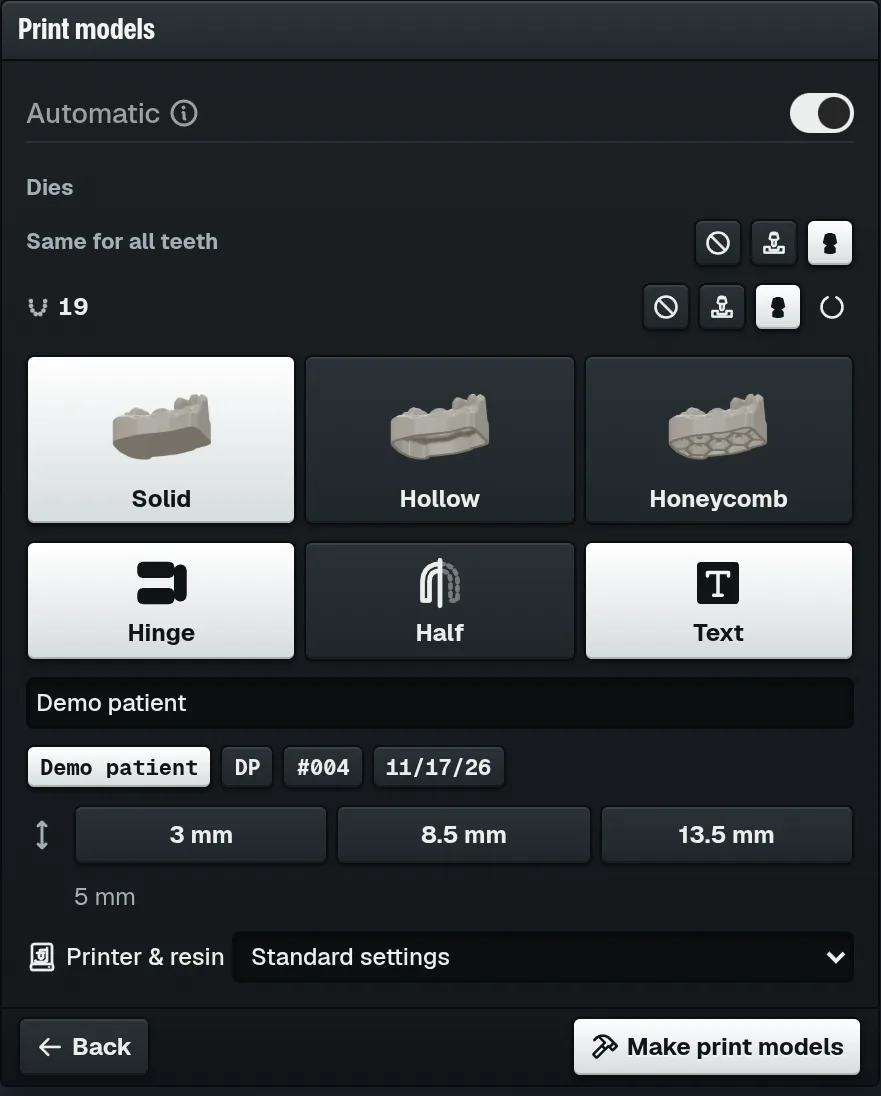
Modèles et dies à partir du cas de couronne en un clic. Les réglages sont déjà remplis.
Avant de commencer
La limite validée pour au moins une couronne, et aucun outil resté ouvert.
ABCDFGHI
1
Dans la fenêtre de la couronne, cliquez sur Créer les modèles à imprimer.
La fenêtre Modèles à imprimer s’ouvre, déjà remplie.
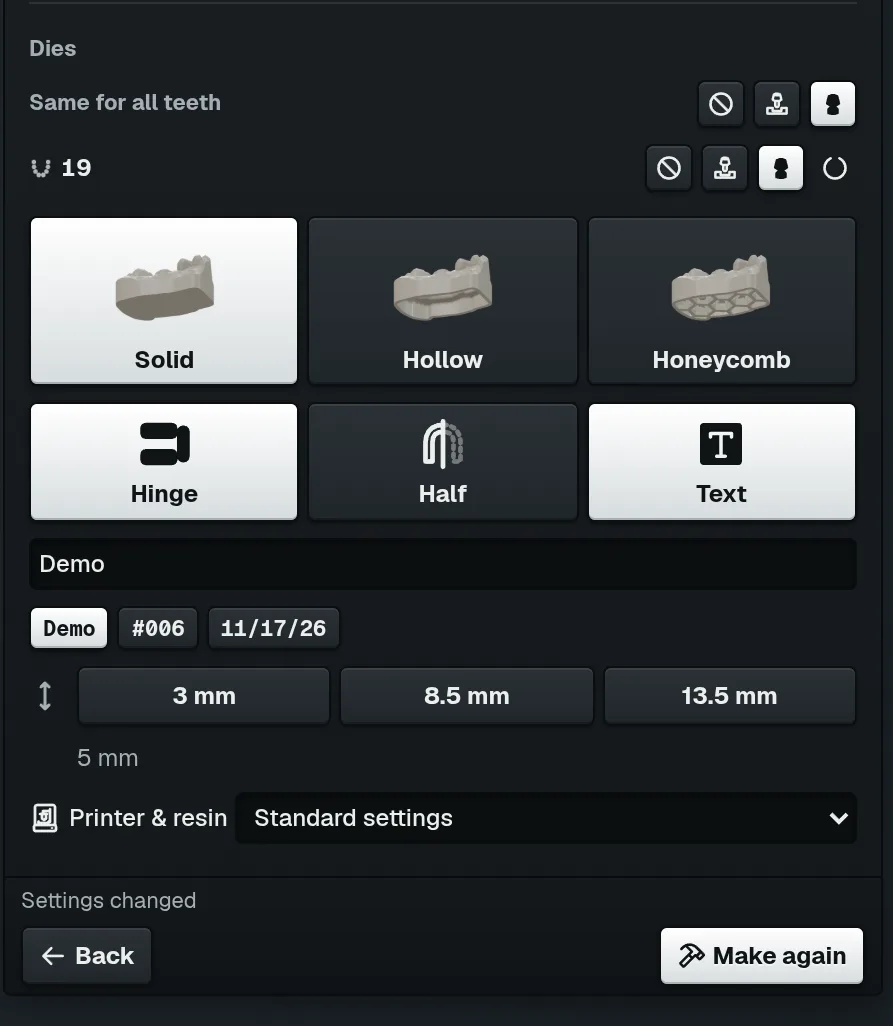
2
Sous DiesA, choisissez le die de chaque dent.
3
Choisissez le corps B : Plein, Creux ou Nid d’abeille.
4
Choisissez une hauteur de socle C, ou gardez celle affichée.
5
Cliquez sur Créer les modèles à imprimerD.
E
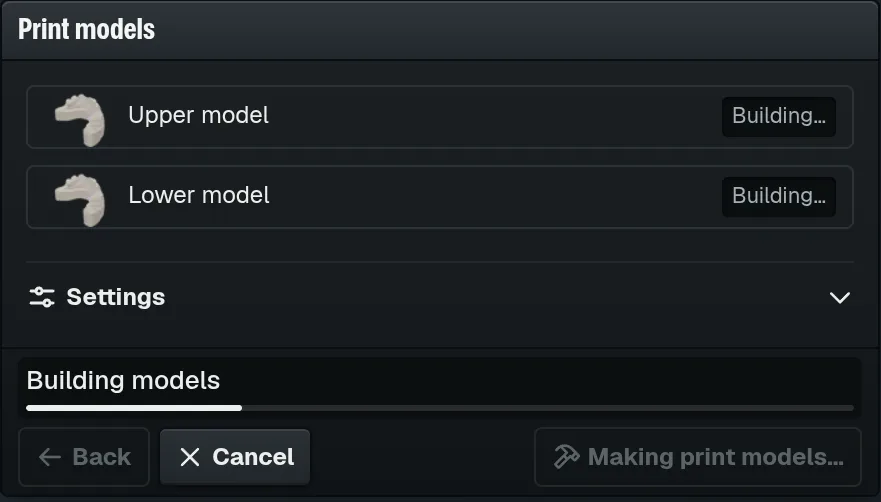
Chaque modèle indique Création… ;
Modèles à imprimer avec un die libre
https://occlutrace.ai/fr/help/crown/models-die
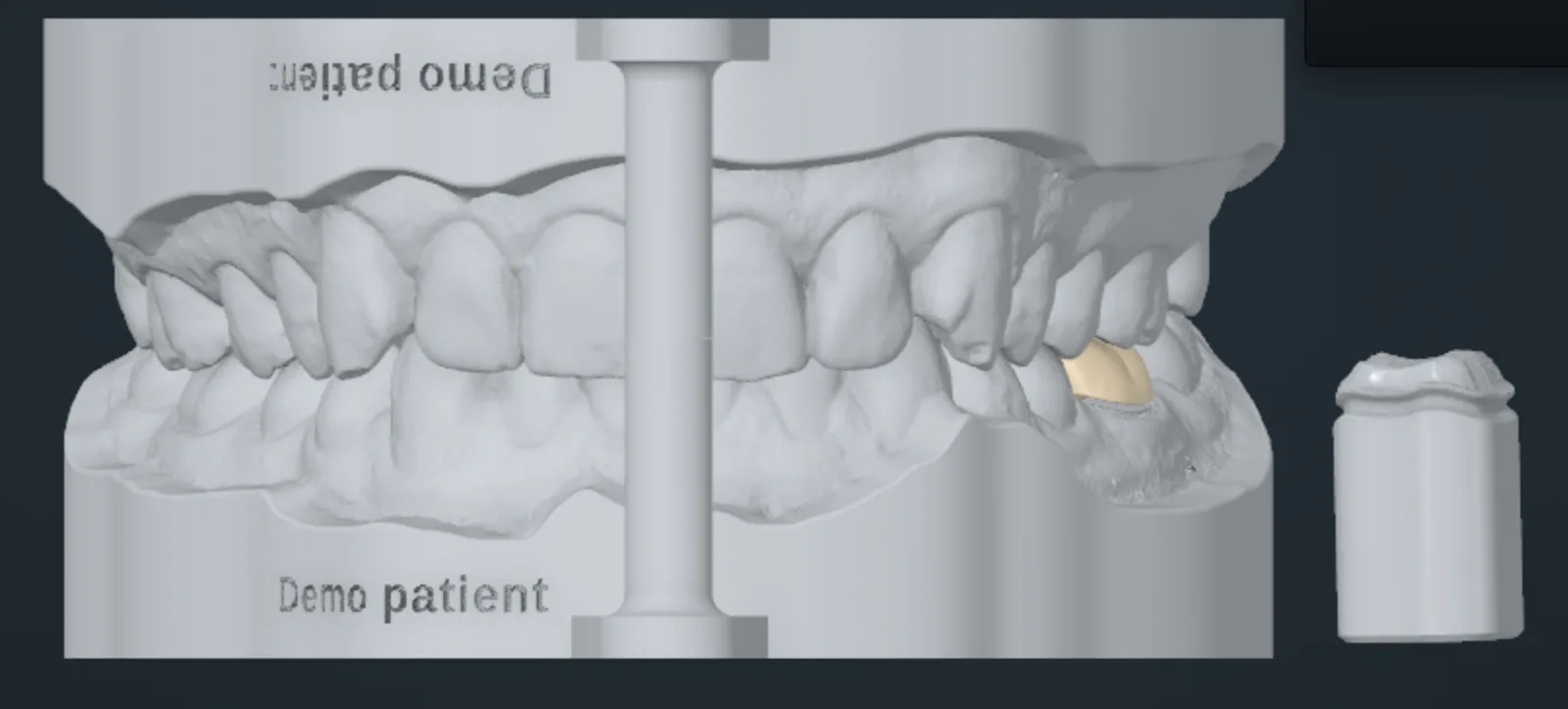
Une arcade pleine garde les contacts ; le die libre montre la limite dégagée.
Avant de commencer
La couronne créée et sa limite validée.
1
Dans la fenêtre de la couronne, cliquez sur Créer les modèles à imprimer.
La fenêtre Modèles à imprimer s’ouvre.
2
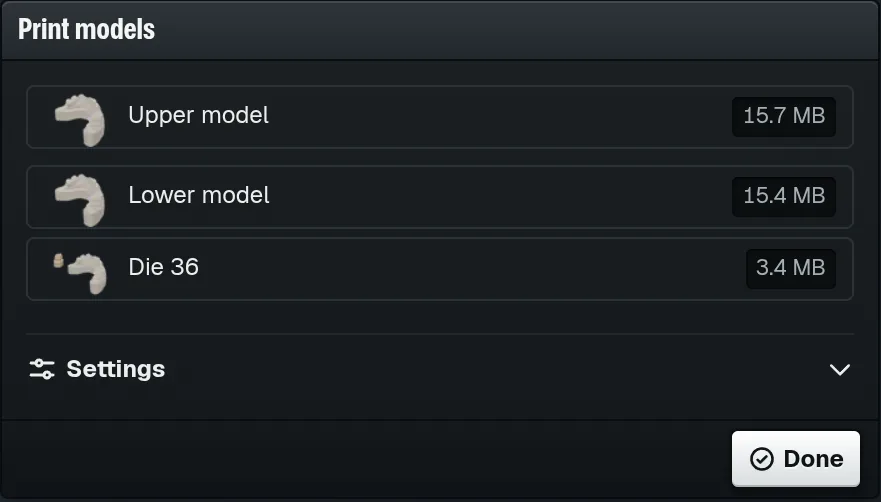
Sous Dies, sur la ligne de la dent, cliquez sur Die libreA.
ABC
3
Gardez PleinB pour que l’arcade conserve les contacts.
4
Cliquez sur Créer les modèles à imprimerC.
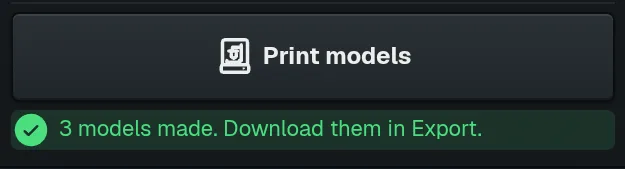
Les modèles se créent ; Annuler les arrête.
5
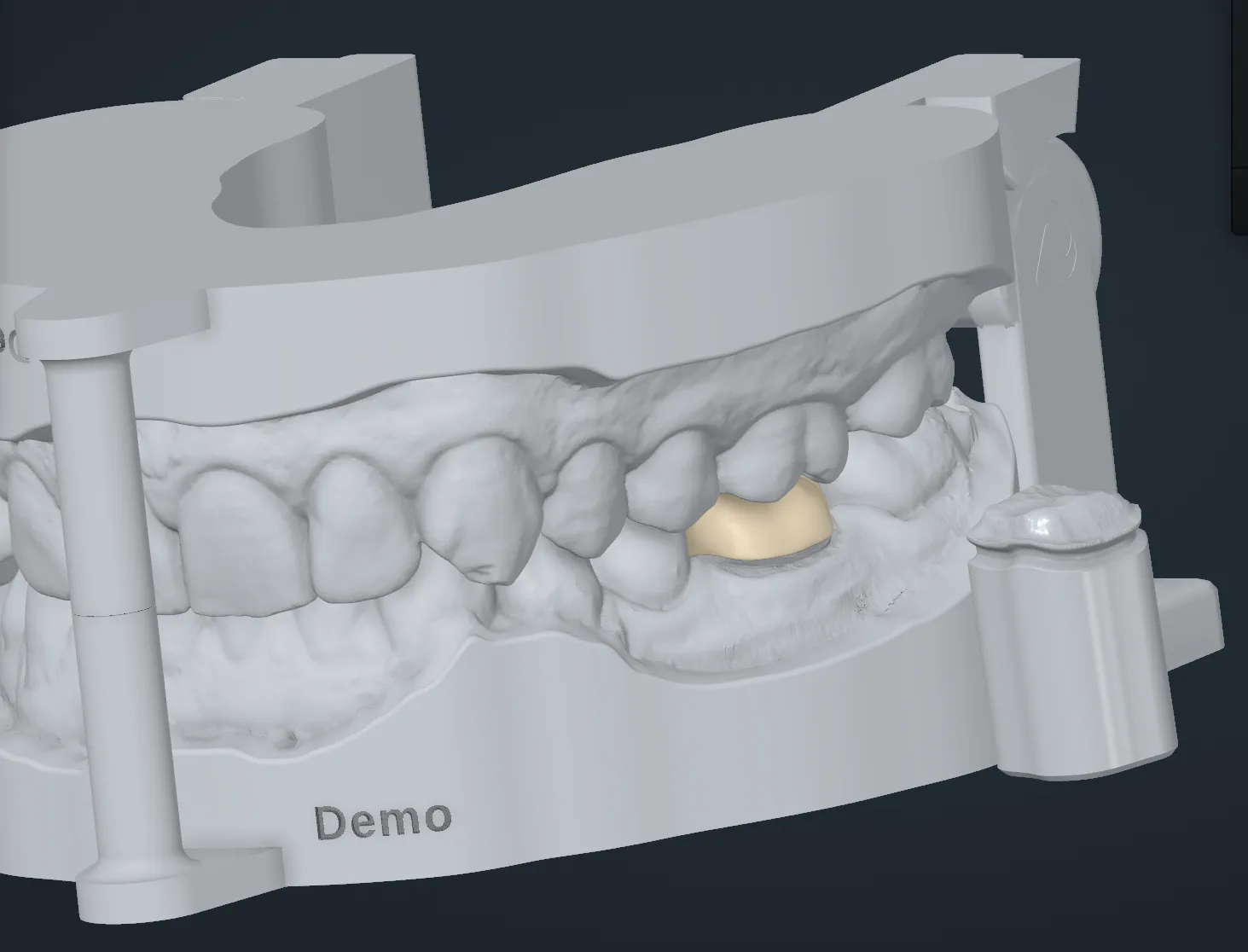
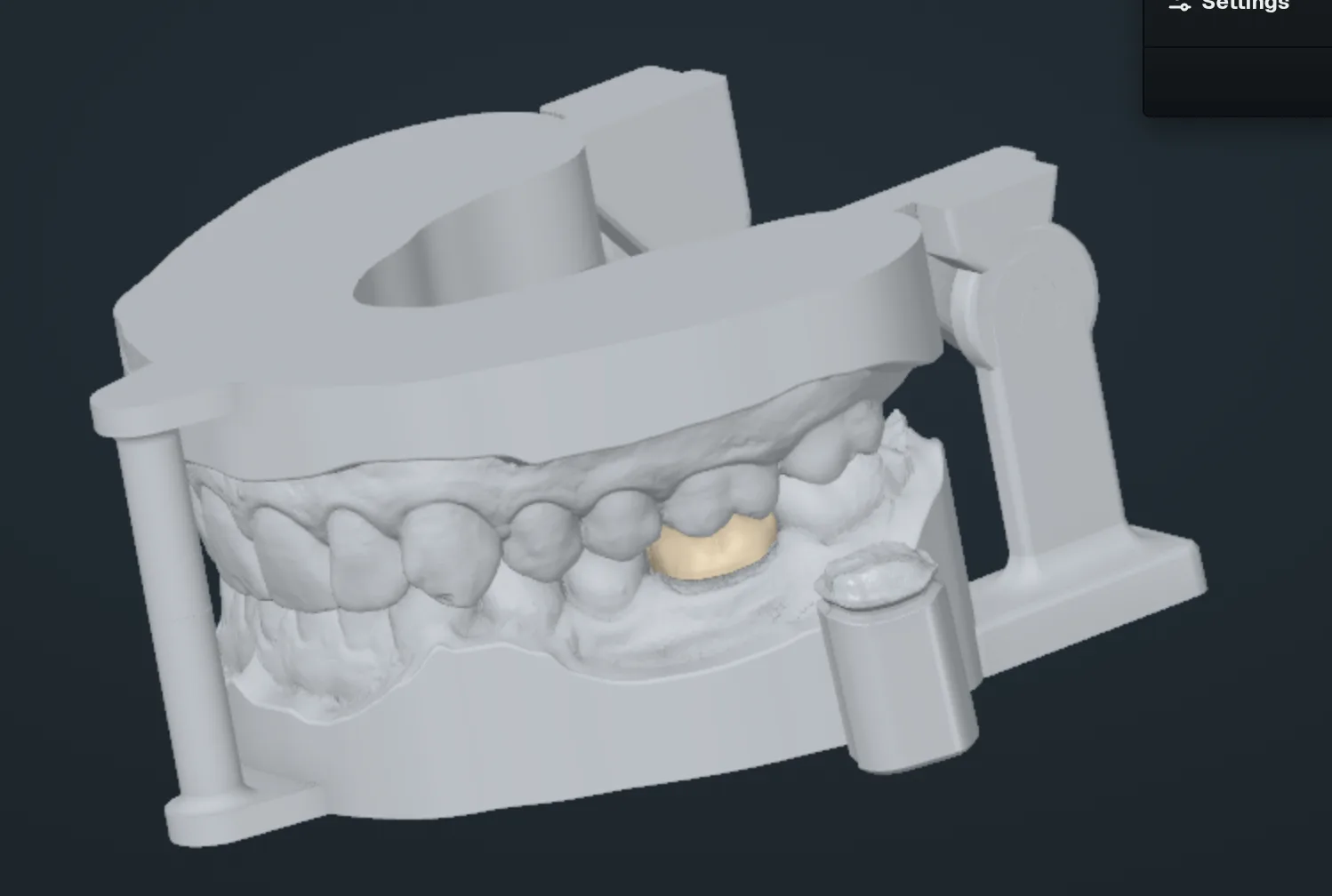
Vérifiez le die libre D à côté du modèle inférieur.
D
Ajouter une charnière imprimée
https://occlutrace.ai/fr/help/crown/models-hinge
Une charnière imprimée avec les modèles relie le modèle supérieur et le modèle inférieur à l’arrière.
Avant de commencer
Les deux arcades dans le cas. La charnière a besoin du modèle supérieur et du modèle inférieur.
B
1
Dans Modèles à imprimer, vérifiez que CharnièreA est activé.
A
2
Cliquez sur Créer les modèles à imprimer.
La charnière B est créée à l’arrière des deux modèles.
3
Tournez la vue vers l’arrière pour vérifier la charnière.
4
Pas de charnière ? Cliquez de nouveau sur Charnière avant de créer les modèles.
Tip
La tuile reste grise quand le cas n’a qu’une seule arcade.
Plus
Une nouvelle paire commence avec la charnière activée. Les modèles déjà créés gardent leur choix.
Les modèles sont gardés dans le cas. Téléchargez-les depuis la fenêtre Exporter et imprimez.
AB
1
À la fin de la création, vérifiez la liste des fichiers A.
2
Cliquez sur TerminéB.
C
La fenêtre de la couronne compte les modèles créés C.
3
En haut à droite, cliquez sur Exporter.
La fenêtre liste chaque modèle avec une icône de téléchargement.
4
Cliquez sur l’icône de téléchargement de la ligne d’un modèle.
Votre navigateur enregistre ce modèle en fichier STL.
5
Dans votre logiciel de tranchage, placez chaque fichier tel quel : à plat sur son socle.
Tip
Imprimez les dies debout, sans supports sur l’assise.
Vous avez modifié la couronne ensuite ? La fenêtre indique que les modèles viennent d’un design antérieur ; cliquez sur
Enregistrer une version et y revenir
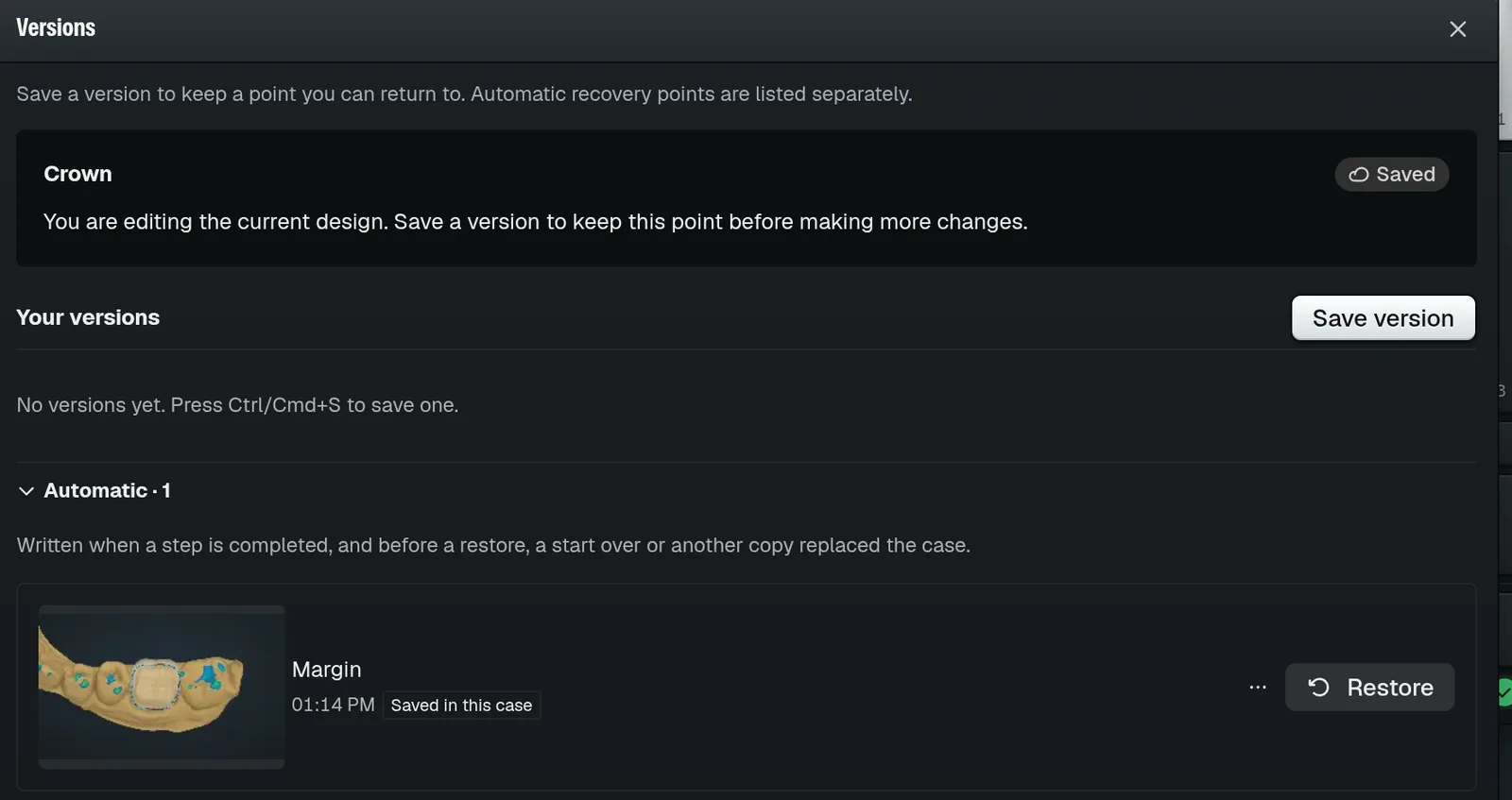
https://occlutrace.ai/fr/help/crown/versions
Enregistrez une version avant une grosse modification. Restaurer ramène le design à ce point.
ABC
1
En haut, ouvrez ProjetA.
2
Avant une grosse modification, cliquez sur Save versionB ou appuyez sur Ctrl/Cmd+S.
Le design tel qu’il est maintenant est gardé comme version.
3
Pour revenir en arrière, ouvrez Projet et cliquez sur Sauvegardes du projetC.
La fenêtre Sauvegardes du projet liste vos versions et les points automatiques.
4
Cliquez sur RestoreD sur le point voulu.
D
Après confirmation, le design revient à ce point.
Tip
Scans
Ajouter, remplacer ou retirer un scan
https://occlutrace.ai/fr/help/crown/scans-manage
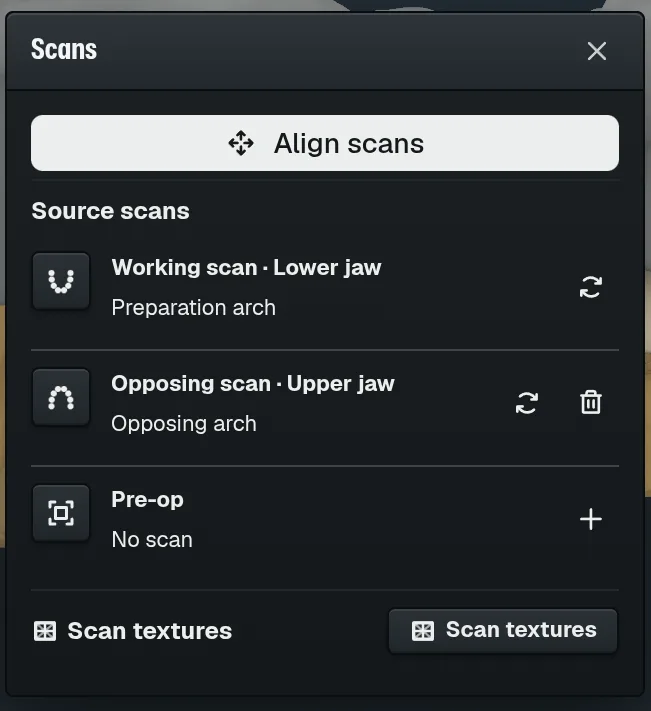
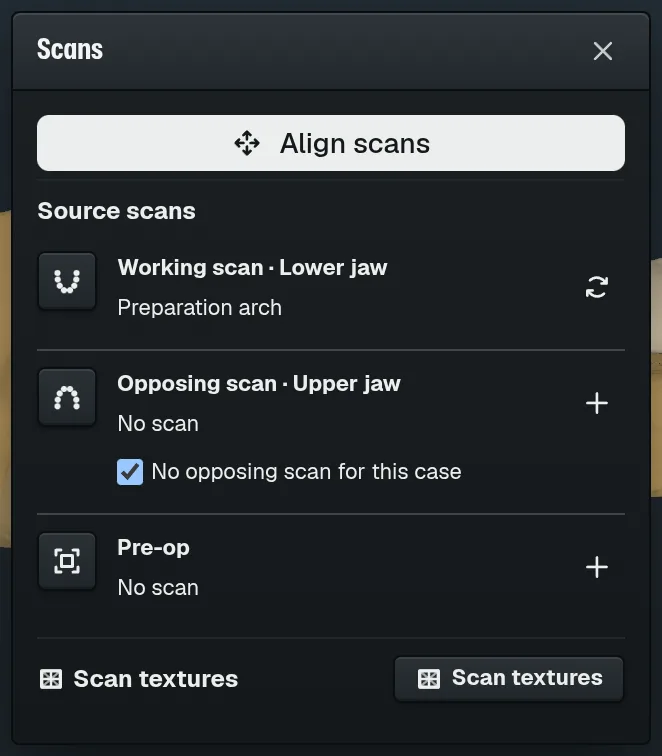
Changez un fichier de scan, ajoutez un scan préop ou retirez l’antagoniste dans une seule fenêtre.
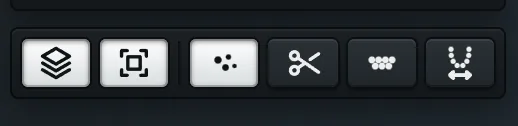
1
Dans les outils d’affichage, cliquez sur Gérer les scansA.
A
La fenêtre Scans liste tous les scans du cas.
2
Sur la ligne du scan, cliquez sur Remplacer le scanB ou Ajouter un scanC.
BCEG
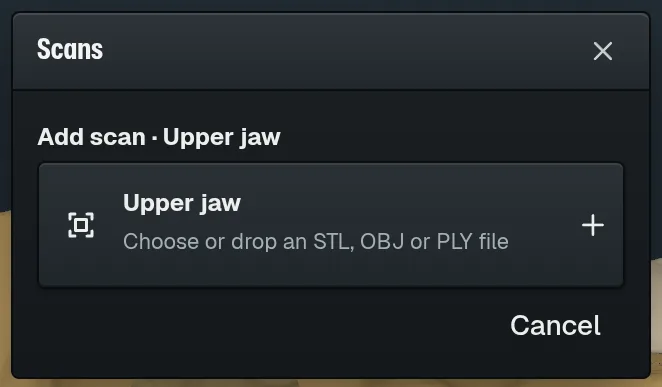
3
Déposez un fichier STL, OBJ ou PLY dans la zone D, ou cliquez dessus.
D
Le nouveau fichier se charge sur cette ligne.
4
Pour retirer un scan, cliquez sur Retirer le scanE.
5
Cliquez sur Retirer pour confirmer.
La ligne indique Aucun scan. L’annulation le remet.
6
Si le cas n’a qu’une arcade, cochez No opposing scan for this caseF.
F
Occlusion et mouvements mandibulaires sont désactivés pour ce cas.
Tip
Textures des scansG affiche ou masque les couleurs sur tous les scans.
Plus
Scan de travail : l’arcade préparée. Il peut être remplacé, pas retiré.
Scan antagoniste : l’autre arcade. Il peut être remplacé ou retiré.
Préopératoire : l’arcade avant préparation, gardée comme référence. Après l’ajout, cliquez sur Aligner sur le scan de travail sur sa ligne.
Remplacer le scan de travail efface ses limites et le placement de la couronne. L’annulation remet le scan et la conception précédents.
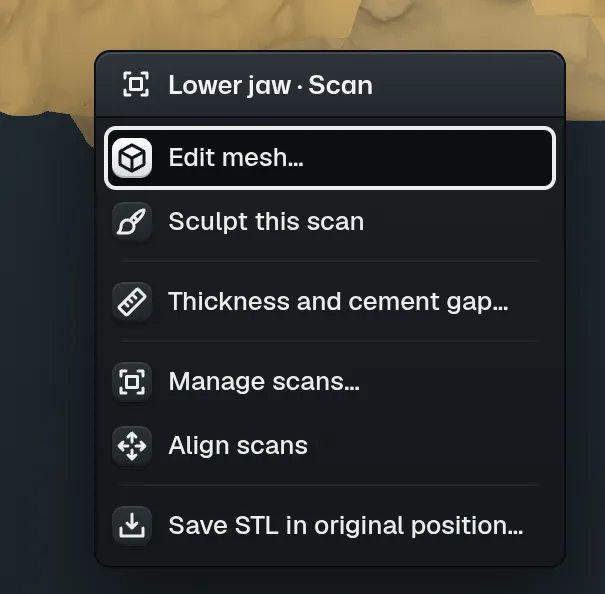
La fenêtre s’ouvre aussi depuis le menu clic droit : Manage scans….
Supprimer ou rogner une partie d’un scan
https://occlutrace.ai/fr/help/crown/scan-cut
Marquez une zone sur le scan, puis supprimez-la ou gardez-la seule.
1
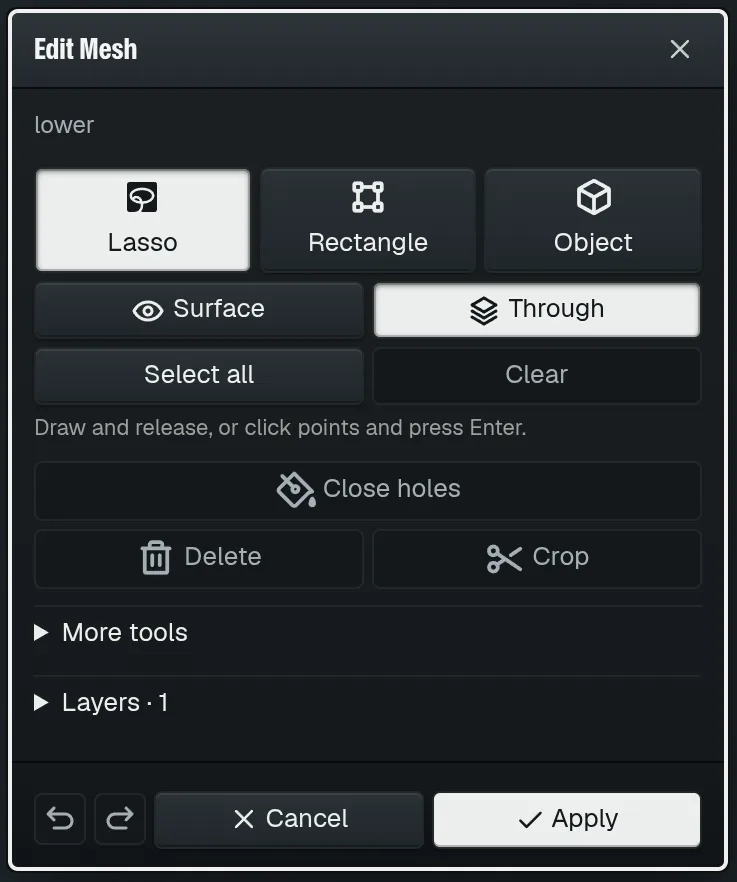
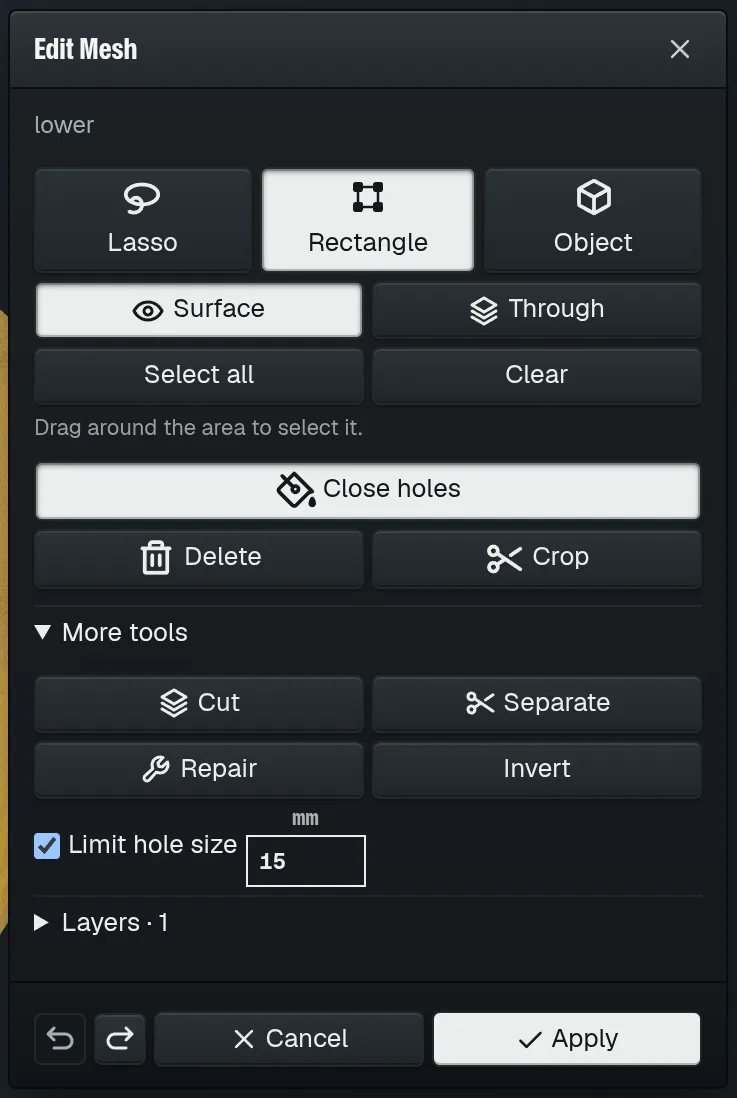
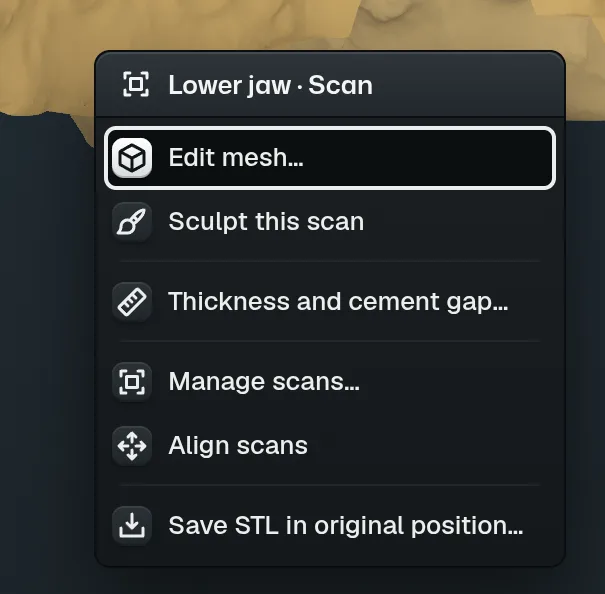
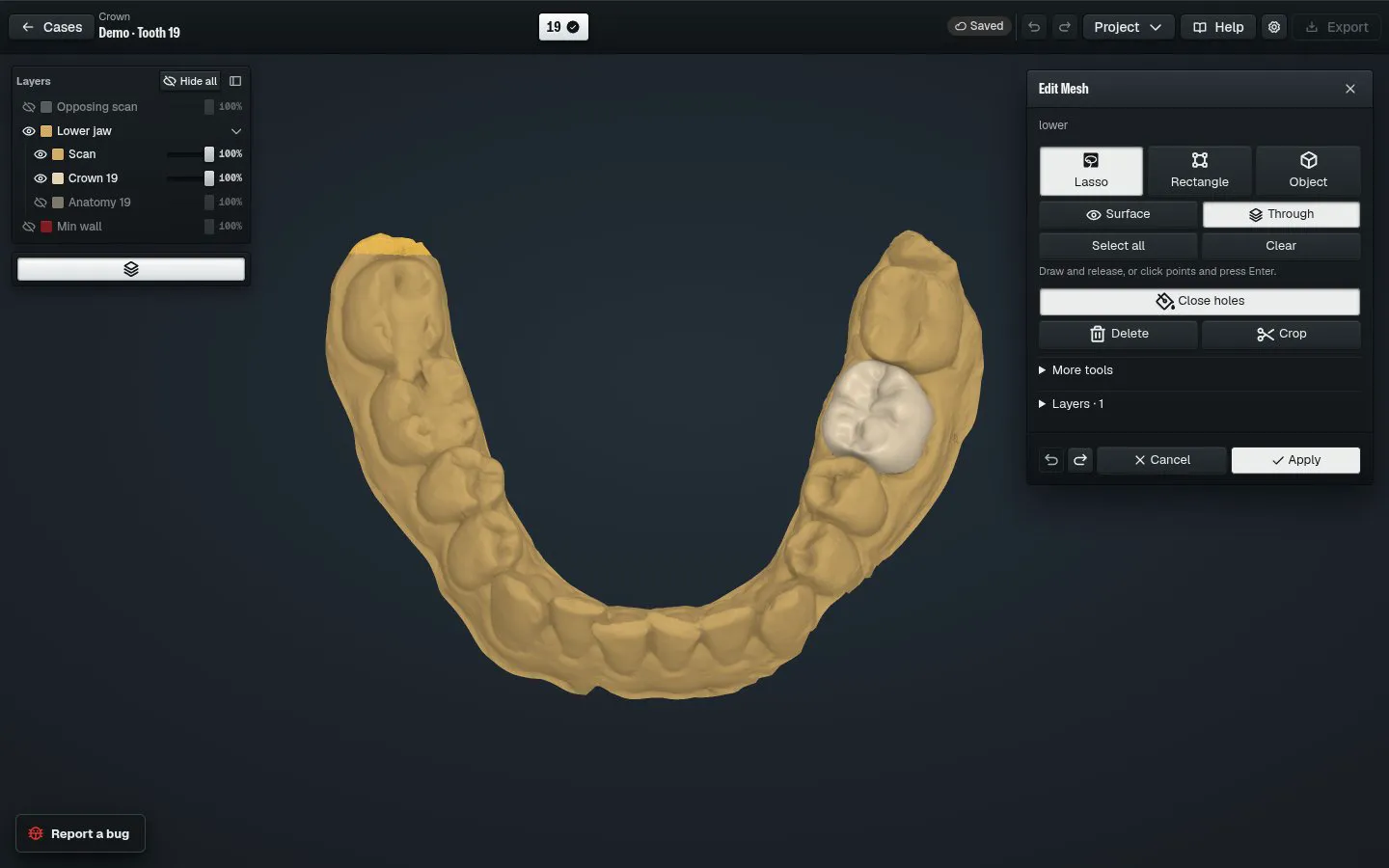
Clic droit sur le scan, choisissez Modifier le maillage…A.
A
La fenêtre Modifier le maillage s’ouvre sur ce scan.
2
Choisissez LassoB, RectangleC ou ObjectD.
BCDEFHIJK
3
Choisissez SurfaceE pour ce qui est visible, ou ThroughF pour toute l’épaisseur.
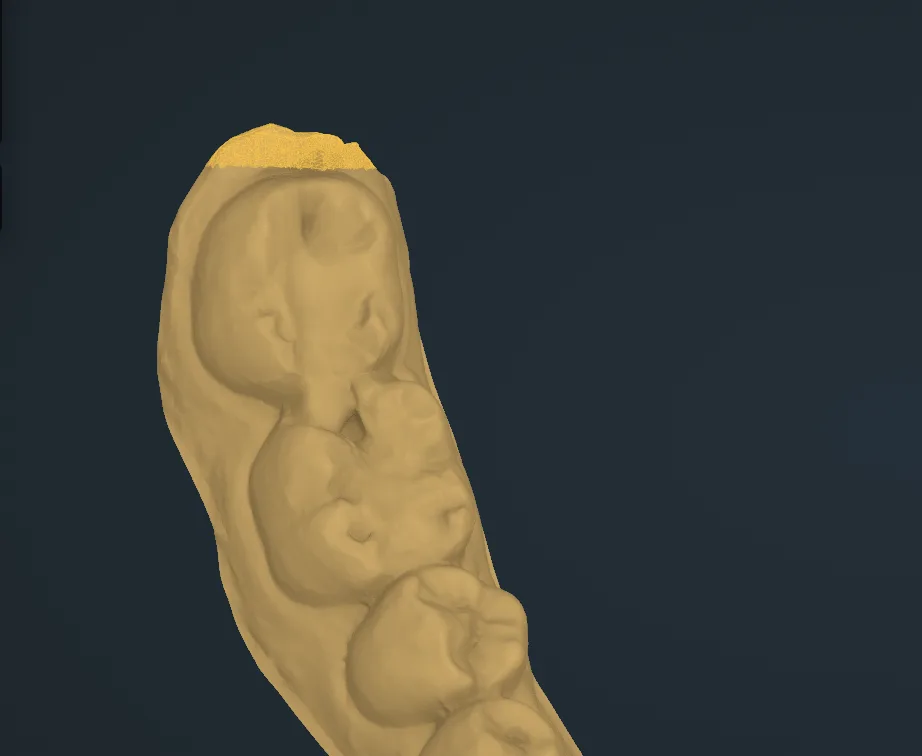
4
Entourez la zone sur le scan G.
G
Les faces marquées deviennent jaunes.
Boucher les trous et réparer un scan
https://occlutrace.ai/fr/help/crown/scan-holes
Comblez les trous du scan et nettoyez les faces défectueuses avant la conception.
Avant de commencer
Modifier le maillage est ouvert sur le scan : clic droit dessus, choisissez Modifier le maillage….
ABCDEF
1
Marquez les faces autour du trou, ou cliquez sur Tout sélectionnerA.
2
Cliquez sur Close holesB.
La ligne d’état indique Closed safe interior holes.
3
Ouvrez More toolsC.
4
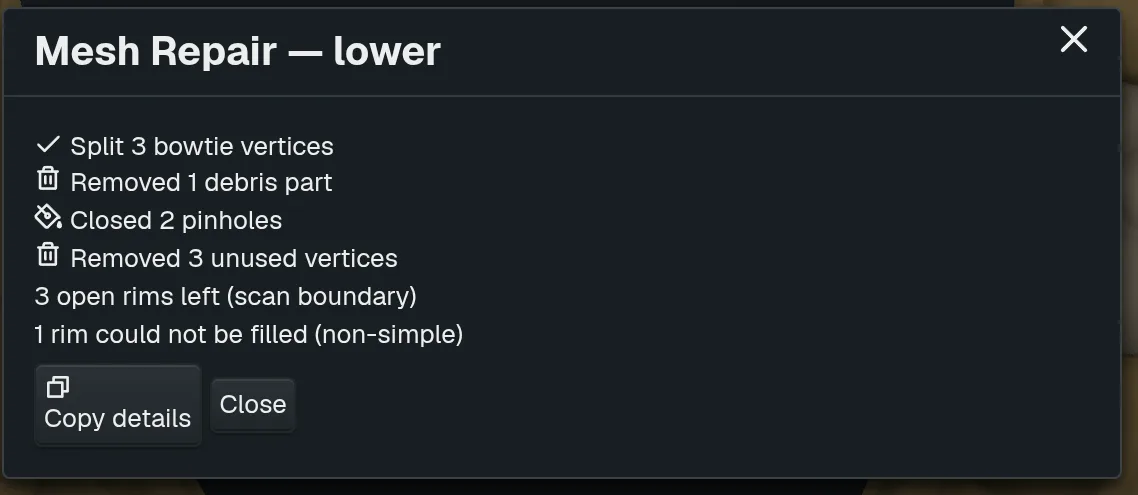
Cliquez sur RepairD.
Un rapport liste chaque correction faite.
5
Cliquez sur Apply pour garder les modifications.
Tip
Modeler un scan
https://occlutrace.ai/fr/help/crown/scan-sculpt
Lissez ou rechargez un endroit du scan de travail ou de l’antagoniste.
1
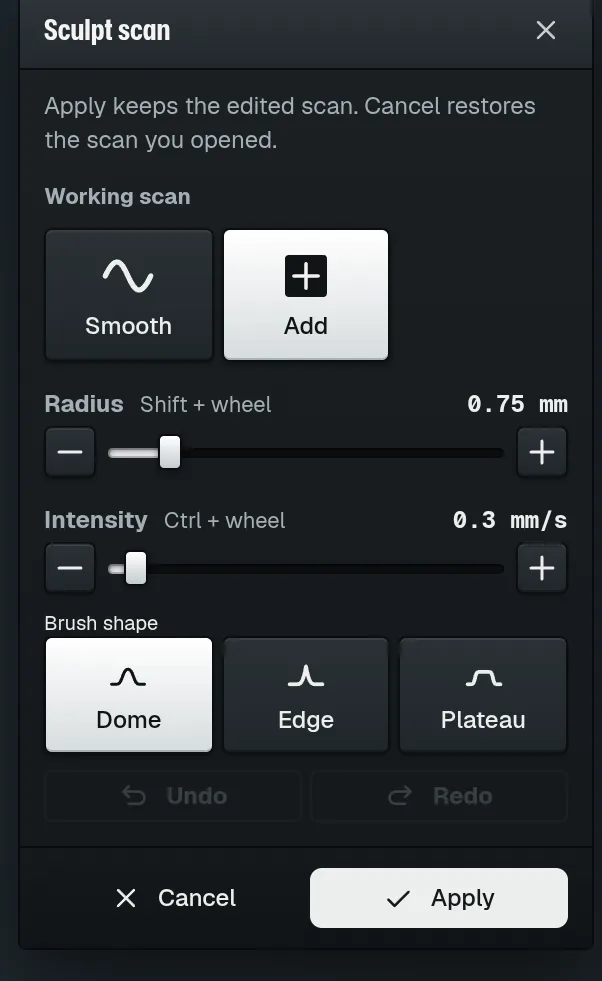
Clic droit sur le scan, choisissez Sculpter ce scanA.
A
La fenêtre Sculpt scan s’ouvre.
2
Choisissez LisserB ou AddC.
BCDE
3
Glissez sur le scan. Avec Add, maintenez Shift pour retirer.
4
Cliquez sur ApplyD pour garder le scan modifié.
5
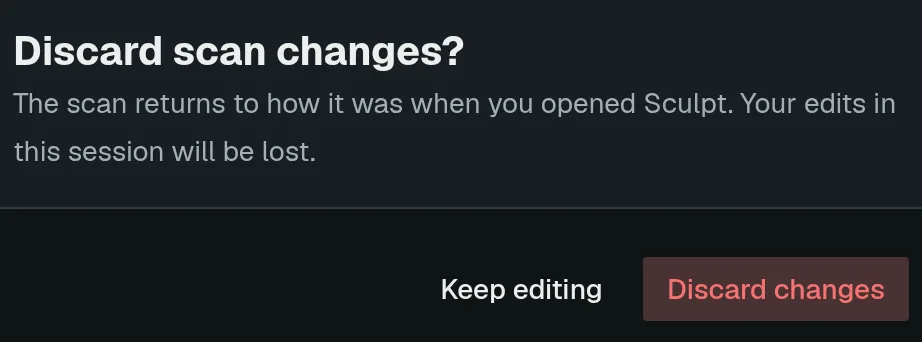
Pour abandonner la modification, cliquez sur CancelE.
6
Cliquez sur Discard changesF.
F
Affichage et calques
Afficher ou masquer des éléments du cas
https://occlutrace.ai/fr/help/crown/layers
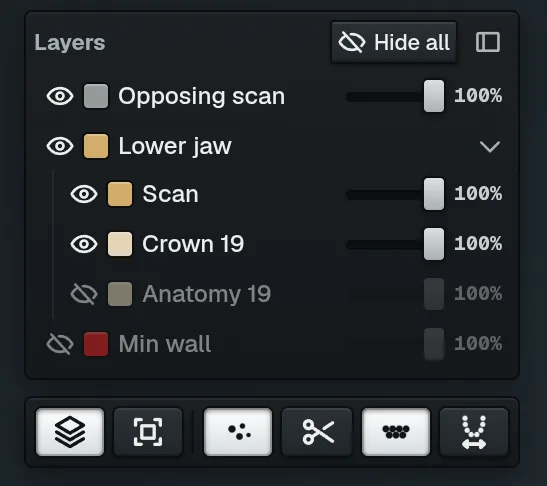
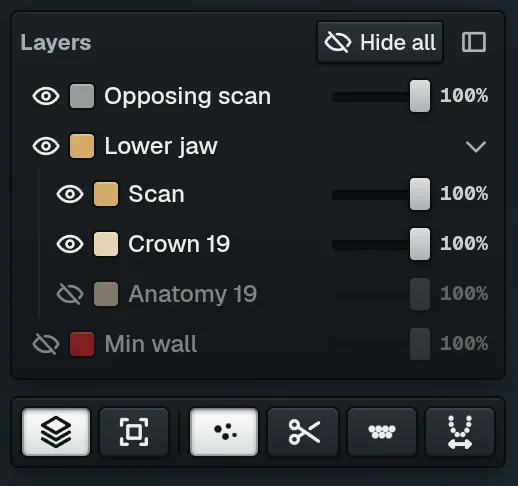
Activez ou masquez chaque scan et élément de couronne, ou rendez-le transparent.
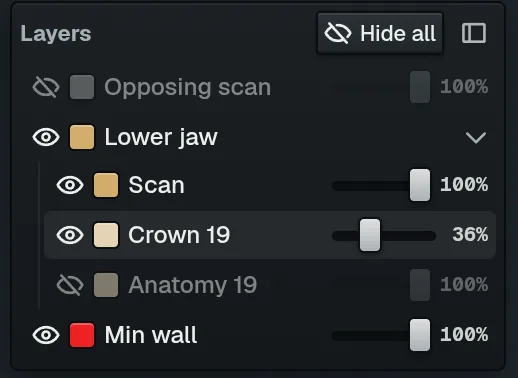
ABCDEF
1
Dans les outils d’affichage, cliquez sur LayersA.
La liste montre chaque scan et élément de couronne.
2
Cliquez sur l’œil B pour masquer ou afficher un élément.
3
Glissez son curseur C pour le rendre transparent.
4
Cliquez sur Hide allD pour tout masquer.
Le bouton indique maintenant Tout afficher.
La touche A masque et affiche le scan antagoniste.
Tip
Double-cliquez sur une ligne pour n’afficher que cet élément.
Quand la couronne est masquée, la fenêtre de la couronne propose Show tooth.
Plus
Touches sur la vue 3D : A scan antagoniste E, S scan de travail F, D anatomie, F pièce finale, P préop.
U ou X affiche ou masque le maxillaire, L ou N la mandibule.
L’opacité va de 5 % à 100 %.
Regarder une coupe
https://occlutrace.ai/fr/help/crown/section
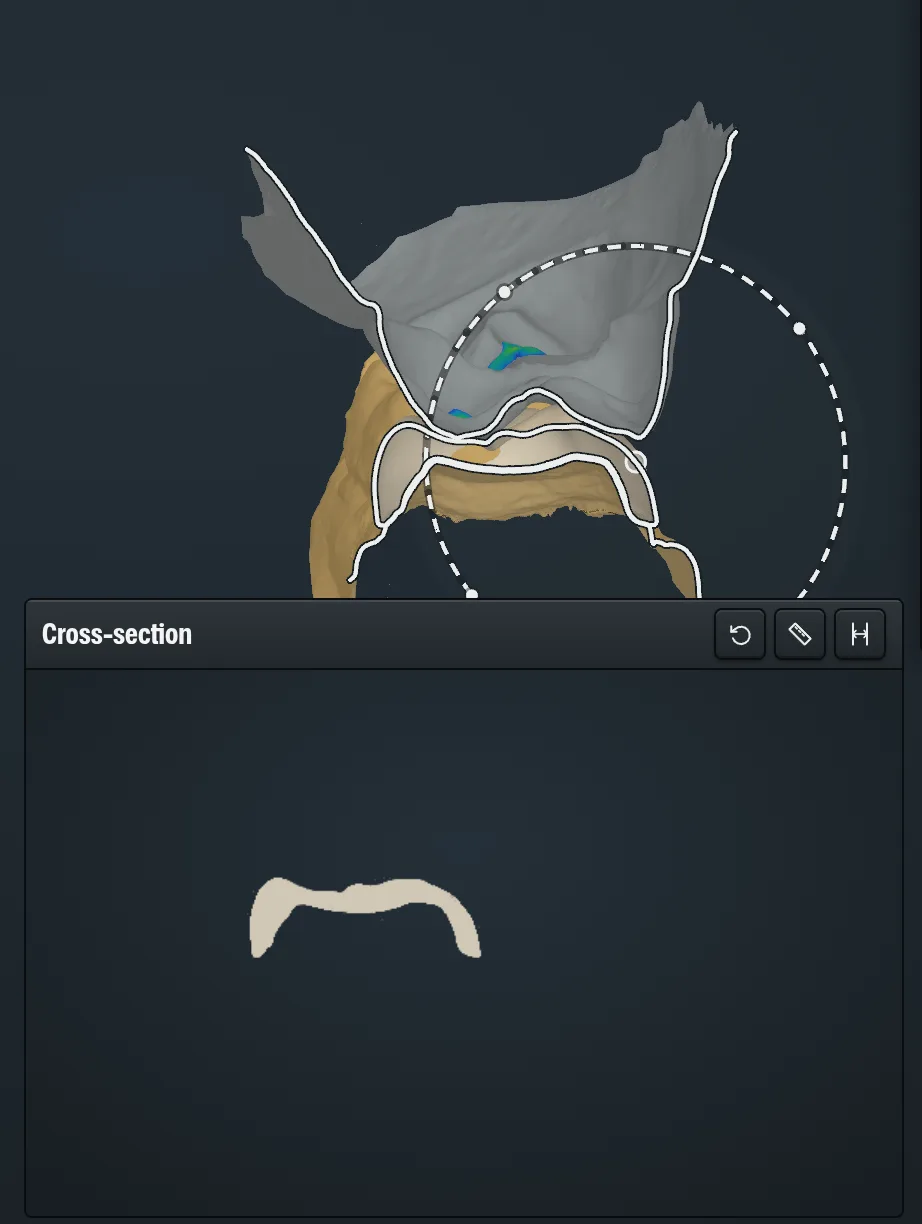
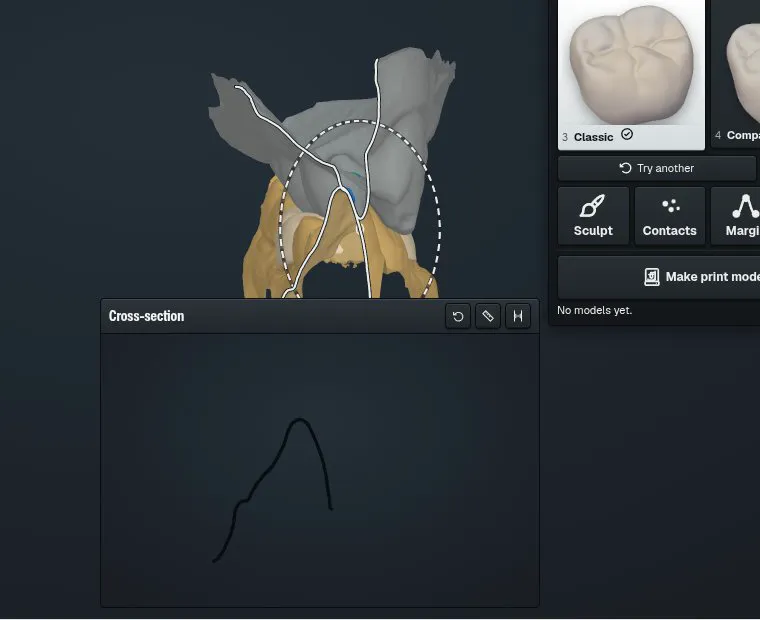
Coupez la couronne et le scan pour vérifier l’ajustage et mesurer la paroi.
1
Dans les outils d’affichage, cliquez sur Vue de section (C)A, ou appuyez sur C.
A
Un anneau en pointillés suit le pointeur sur la scène.
2
Placez l’anneau sur la dent préparée B.
BCDEF
3
Cliquez pour fixer la coupe.
Vue en coupeC montre la coupe.
4
Cliquez sur Mesurer l’épaisseur de paroiE ou appuyez sur H.
5
Cliquez sur le contour de la couronne dans la coupe.
6
Appuyez de nouveau sur C pour fermer la coupe.
Déplacez la coupe sur la dent et regardez la section.
Tip
Trouver les touches et les réglages d’affichage
https://occlutrace.ai/fr/help/crown/shortcuts
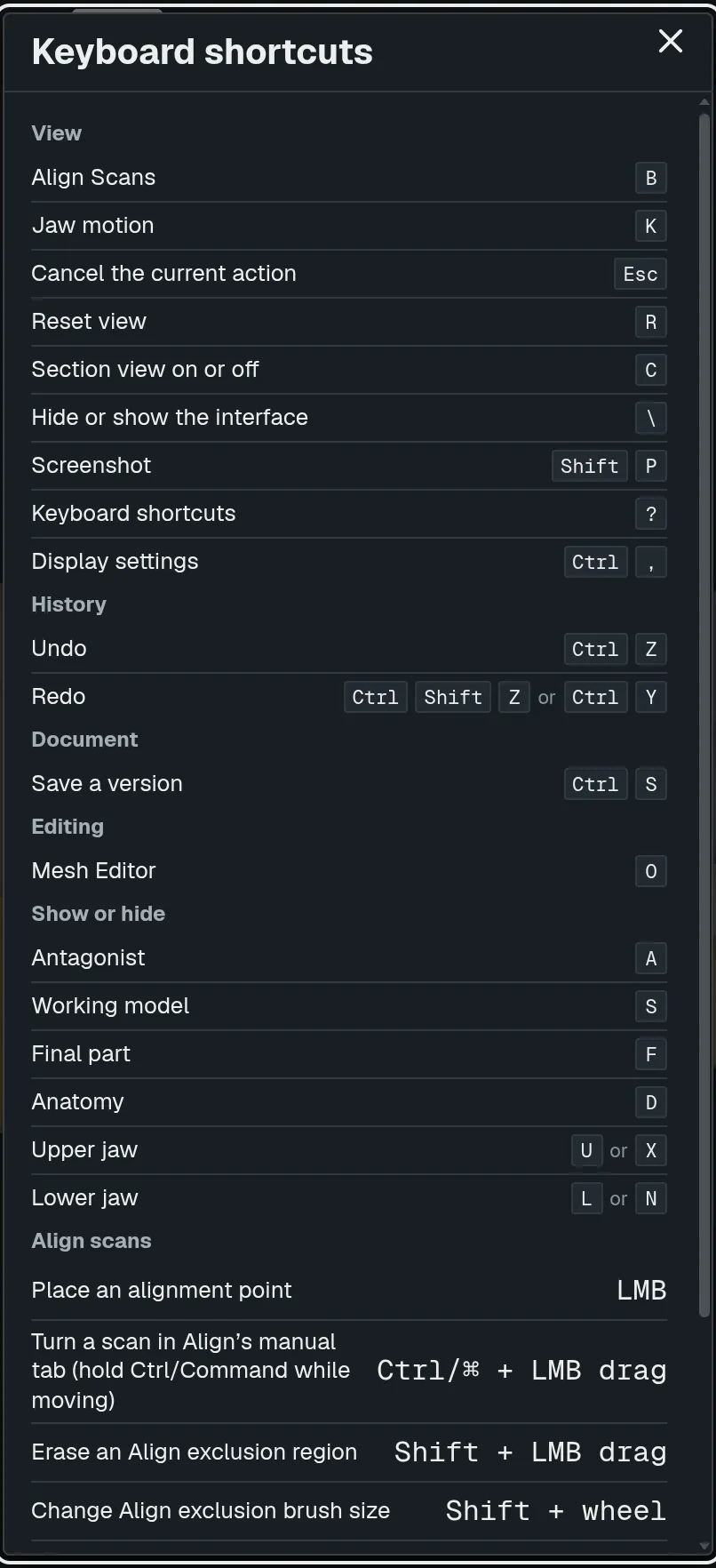
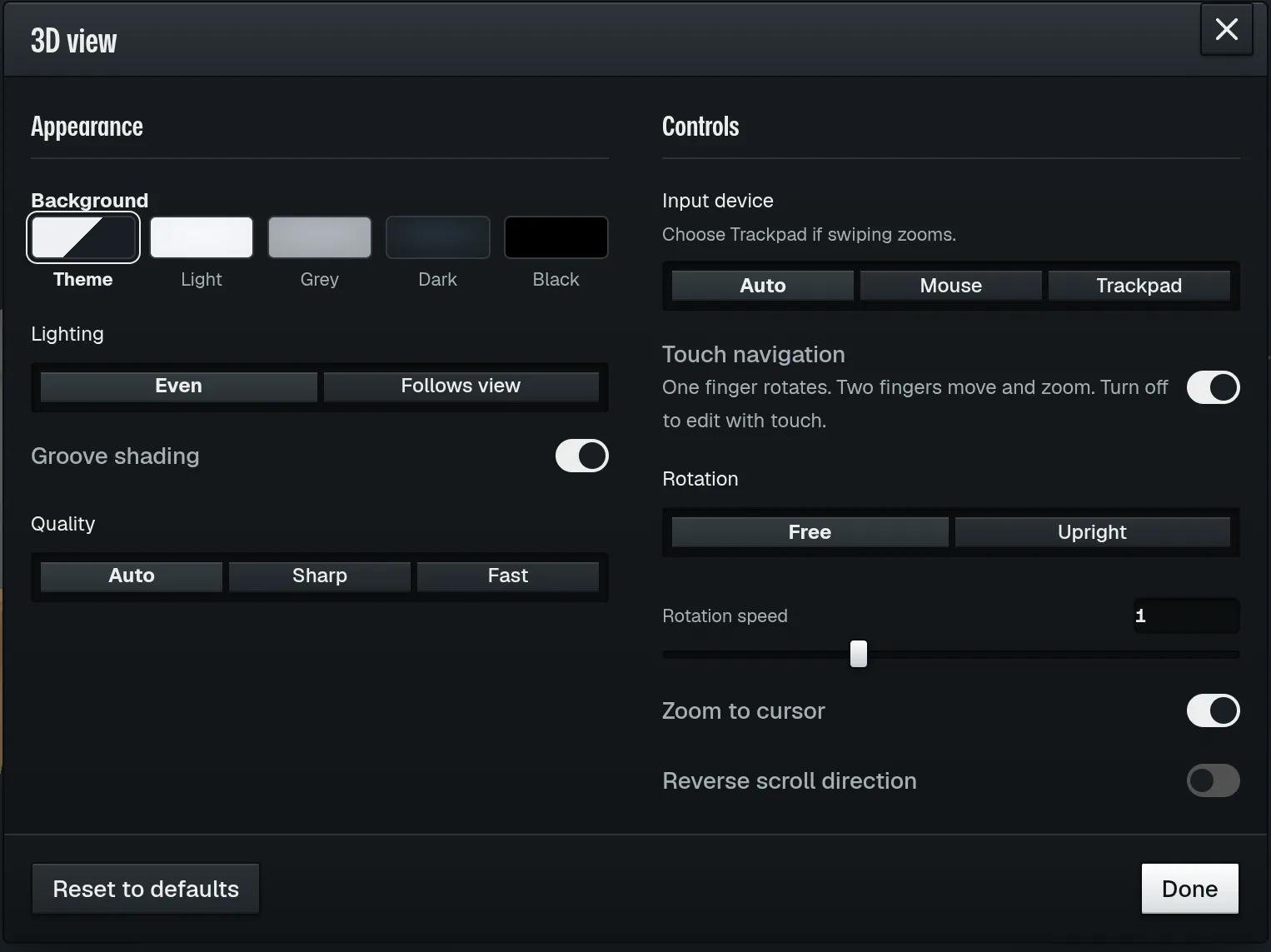
Appuyez sur ? pour les touches de l’écran et sur Ctrl + , pour les réglages de la vue 3D.
ABC
1
Appuyez sur ? au clavier.
Raccourcis clavierA liste les touches de cet écran.
2
Appuyez sur R pour Réinitialiser la vueB quand l’arcade sort de l’écran.
3
Appuyez sur Ctrl + , pour Réglages 3DC.
DEFGHI
La fenêtre de la vue 3D s’ouvre.
4
Changez ce qu’il faut.
5
Cliquez sur Terminé.
Tip
La roue dentée de la barre du haut ouvre la même fenêtre de la vue 3D.
Les réglages de la vue 3D s’appliquent à tous les cas de votre compte.
Tip
Draw retrace aussi toute la limite : faites un seul tour complet de la dent.
Cette annulation ne concerne que la limite. L’annulation de la barre du haut couvre tout le cas.
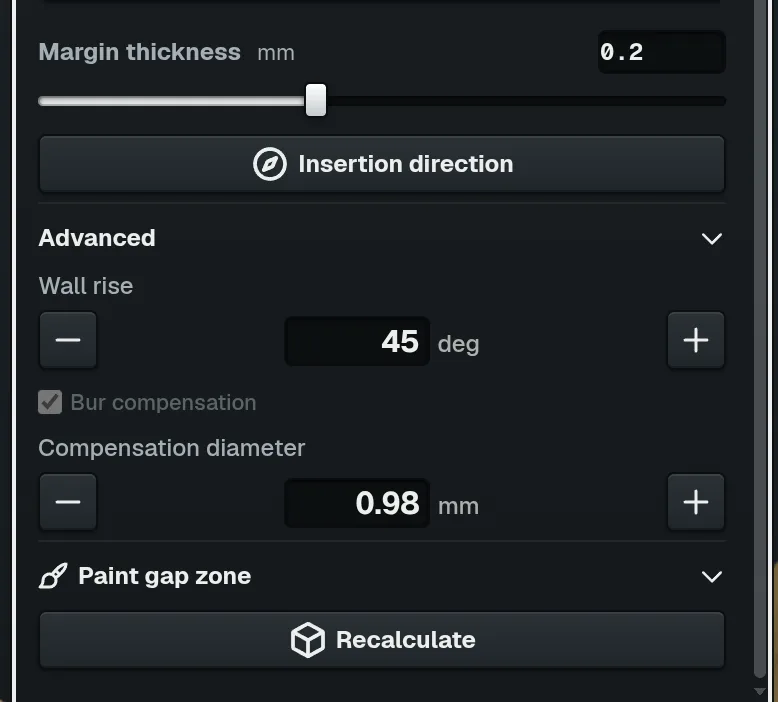
RecalculerF recalcule l’intrados. Sur une couronne créée, il demande d’abord : Rebuild ou Keep crown.
Une case Bur compensation grisée veut dire que la commande du cas la fixe. Modifiez-la dans le préréglage de la commande.
Plus
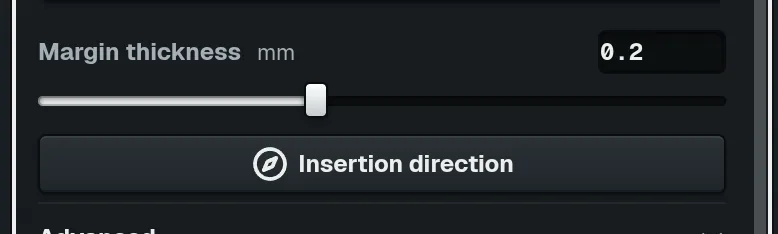
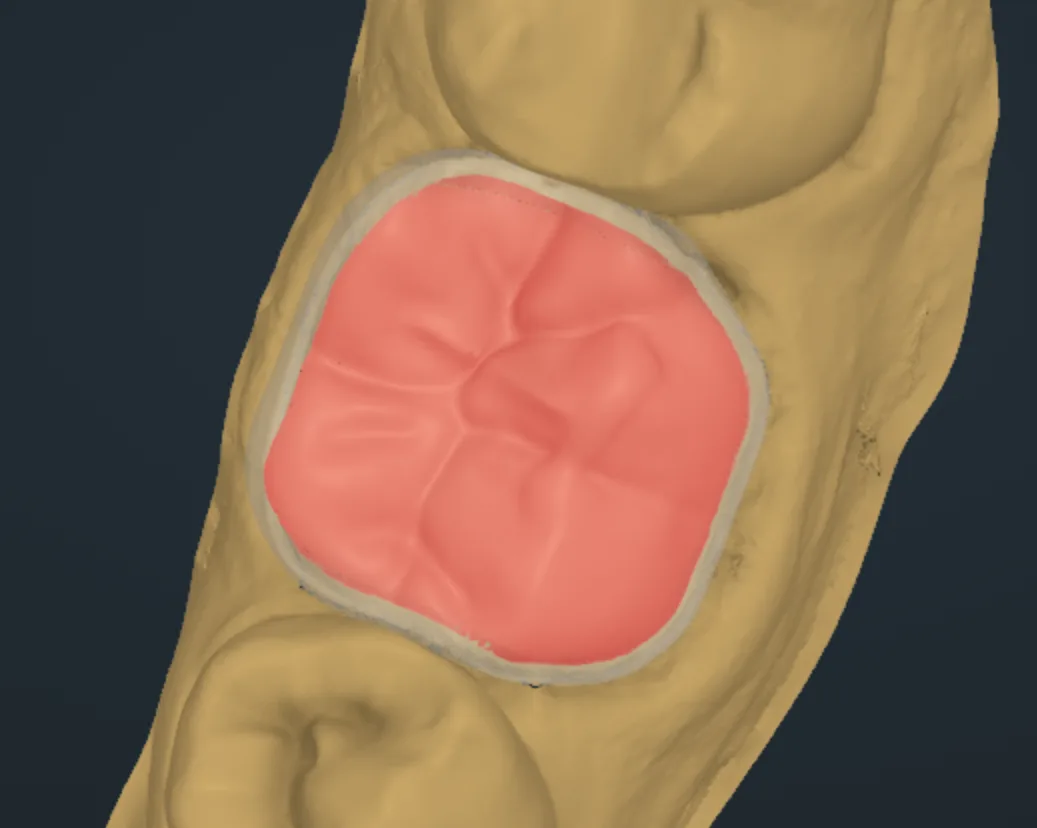
Margin thickness : 0.2 mm par défaut, de 0 à 0.5 mm, jamais plus que Minimum thickness. Le collet de la couronne suit ; un bord en lame de couteau éclate à l’usinage et au frittage.
Wall rise : 45 degrés par défaut, de 30 à 60 degrés par pas de 5.
Bur compensation est activée pour les matériaux usinés (zircone, disilicate de lithium, céramique hybride, PMMA) et désactivée pour la résine imprimée. Compensation diameter n’agit que si elle est activée.
Compensation diameter = diamètre de votre fraise × 1.2. Pour la zircone, il est aussi divisé par le facteur d’agrandissement du disque (1.23), car le disque est usiné plus grand que la couronne.
Compensation diameter par défaut : zircone 0.98 mm (fraise 1.0 mm), disilicate de lithium 1.32 mm (fraise 1.1 mm), céramique hybride et PMMA 1.2 mm (fraise 1.0 mm). Plage 0.3 à 3.0 mm.
Thicken thin walls
n’apparaît que pour une chape, quand une de ses parois est trop fine.
Caution
Une paroi plus fine que le minimum du matériau peut casser en bouche.
Tip
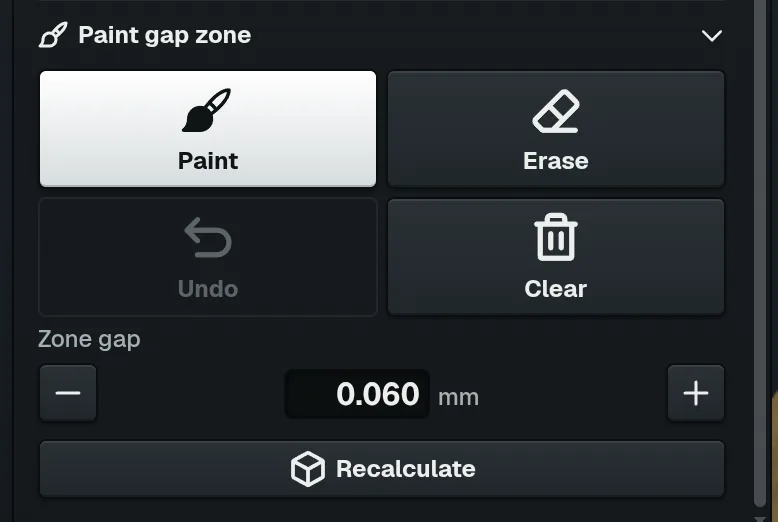
EraseF efface la peinture, UndoG le dernier trait, ClearH toute la zone.
Show tooth dans la fenêtre de la couronne réaffiche la couronne.
Plus
Zone gap part de Cement gap, la peinture seule n’ajoute donc pas d’espace. Augmentez Zone gap pour ouvrir la zone.
Zone gap : de 0 à 0.3 mm par pas de 0.01 mm. Une commande de production peut réduire la plage.
Maintenez Shift en peignant pour effacer. Le pinceau a une taille fixe.
Une zone peinte avant une modification du scan n’est pas prise en compte. Cliquez sur Clear et repeignez-la.
Plus
Radius : de 0.25 à 4 mm avec Dôme, jusqu’à 2.5 mm avec Arête, jusqu’à 2 mm avec Plateau.
Intensity avec Add : de 0.1 à 5 mm/s, 0.3 mm/s par défaut.
Intensity avec Lisser : de 2 à 100 %, 30 % par défaut.
Les boutons − et + à côté de chaque curseur le changent d’un pas.
6
Choisissez Proposed.
7
Cliquez sur Apply bite.
L’arcade antagoniste est placée dans la nouvelle occlusion.
Tip
L’avis se ferme seul après quelques secondes ; le bouton Bite marche à tout moment.
Activez ou désactivez le contrôle dans les Paramètres : Vérifier l’occlusion à l’ouverture d’un cas.
Caution
Si les deux arcades portent déjà du travail, l’arcade déplacée doit refaire ses limites et ses couronnes.
: l’inclinaison de la descente du condyle quand la mandibule avance. 30° par défaut.
Angle de BennettD : de combien le condyle du côté opposé se déplace vers l’intérieur en latéralité. 8° par défaut.
Excursion incisiveE : la course des dents antérieures dans chaque mouvement. 5 mm par défaut.
Annuler
E
l’arrête.
6
Quand les modèles s’affichent à l’écran, cliquez sur Terminé.
Les modèles sont enregistrés dans le cas.
Tip
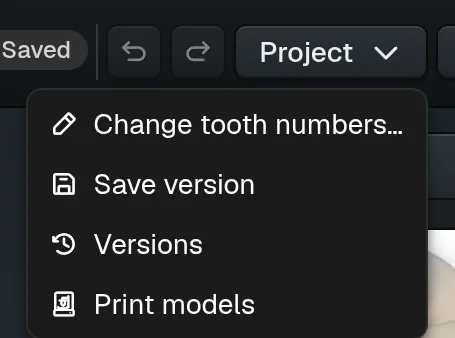
La même fenêtre s’ouvre depuis Créer les modèles dans la fenêtre Exporter et depuis Projet → Print models.
Charnière relie les deux modèles par une charnière imprimée : voir la leçon suivante.
Plus
Aucun die : les modèles d’arcade seuls. Die amovible : une arcade sciée ; le die se retire de son logement. Die libre : une arcade pleine pour les contacts, plus un die libre avec sa limite dégagée.
Identique pour toutes les dents règle toutes les dents en une fois. Votre dernier choix revient ; un premier cas commence avec un die libre.
Corps : Plein est plein, Creux est creux, Nid d’abeille est creux et renforcé à l’intérieur. Il commence en Creux, ou en Plein dès qu’un die est choisi.
Hauteur du socle C : le socle sous la gencive. 3 mm, ou le socle qui donne au modèle le plus haut 25 ou 30 mm de hauteur. Le chiffre en dessous est le socle actuel ; 5 mm par défaut.
Dans la scène, chaque modèle affiche sa hauteur totale et son socle, en mm.
AutomatiqueF : activé, un seul clic crée tout. Désactivé, il ouvre l’éditeur, où vous réglez chaque étape à la main.
TexteG : le nom du patient à l’avant des deux modèles. Tapez votre propre texte ou cliquez sur une puce du cas en dessous.
MoitiéH : n’imprime que la moitié de travail. L’arcade est coupée sur la ligne médiane et l’autre moitié est retirée.
Imprimante et résineI : les réglages de votre imprimante. Réglages standard tant que vous n’en choisissez pas.
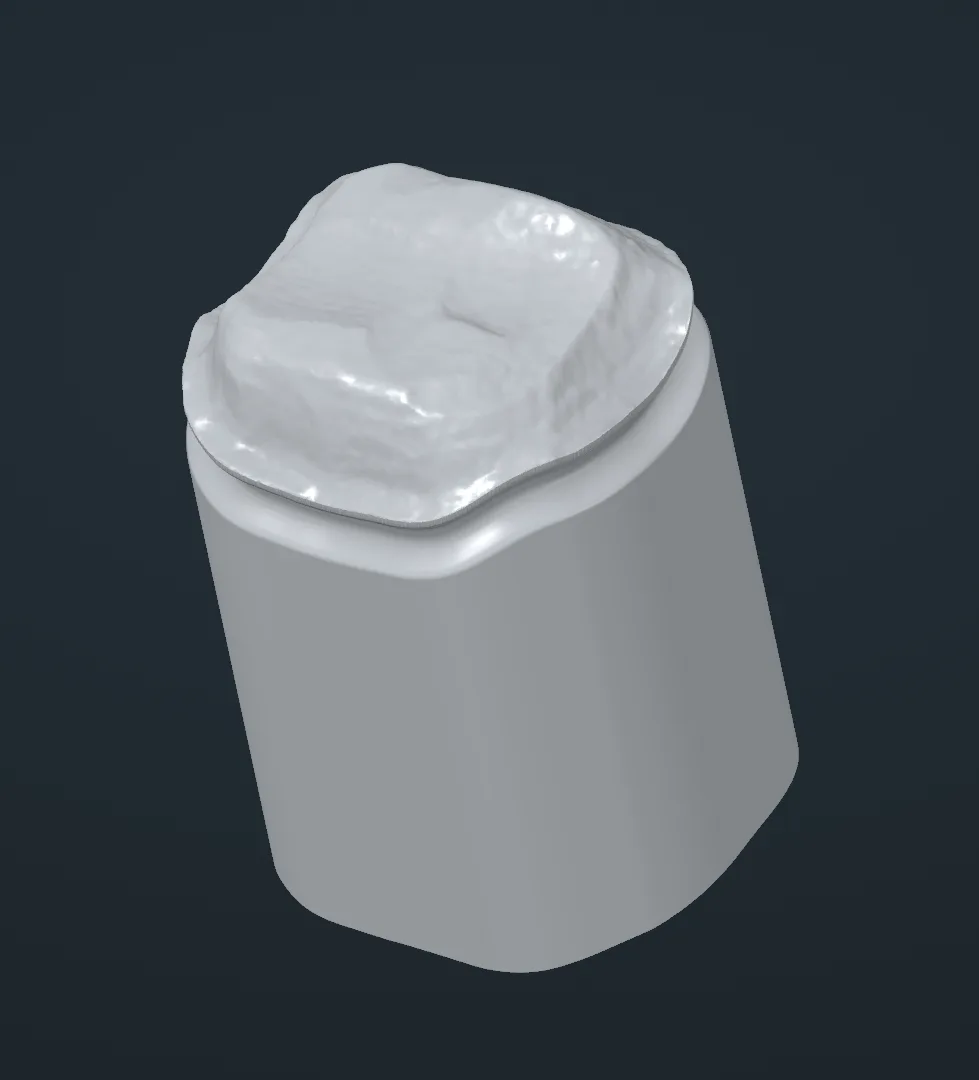
La couronne repose sur l’arcade pleine ; le die est la dent préparée sur une tige.
6
Cliquez sur Terminé.
Les modèles et le die sont enregistrés dans le cas.
Tip
Des modèles déjà créés ? Le bouton indique Créer à nouveau.
Pour voir le die seul, masquez Modèle supérieur et Modèle inférieur dans Calques.
Plus
Die libre : une arcade pleine pour les contacts, plus un die séparé avec sa limite dégagée. Ajustez la limite de la couronne sur le die, puis vérifiez les contacts sur l’arcade.
Die amovible : le die est scié dans l’arcade et se retire de son logement.
Avec plusieurs couronnes, réglez chaque dent sur sa propre ligne, ou utilisez Identique pour toutes les dents.
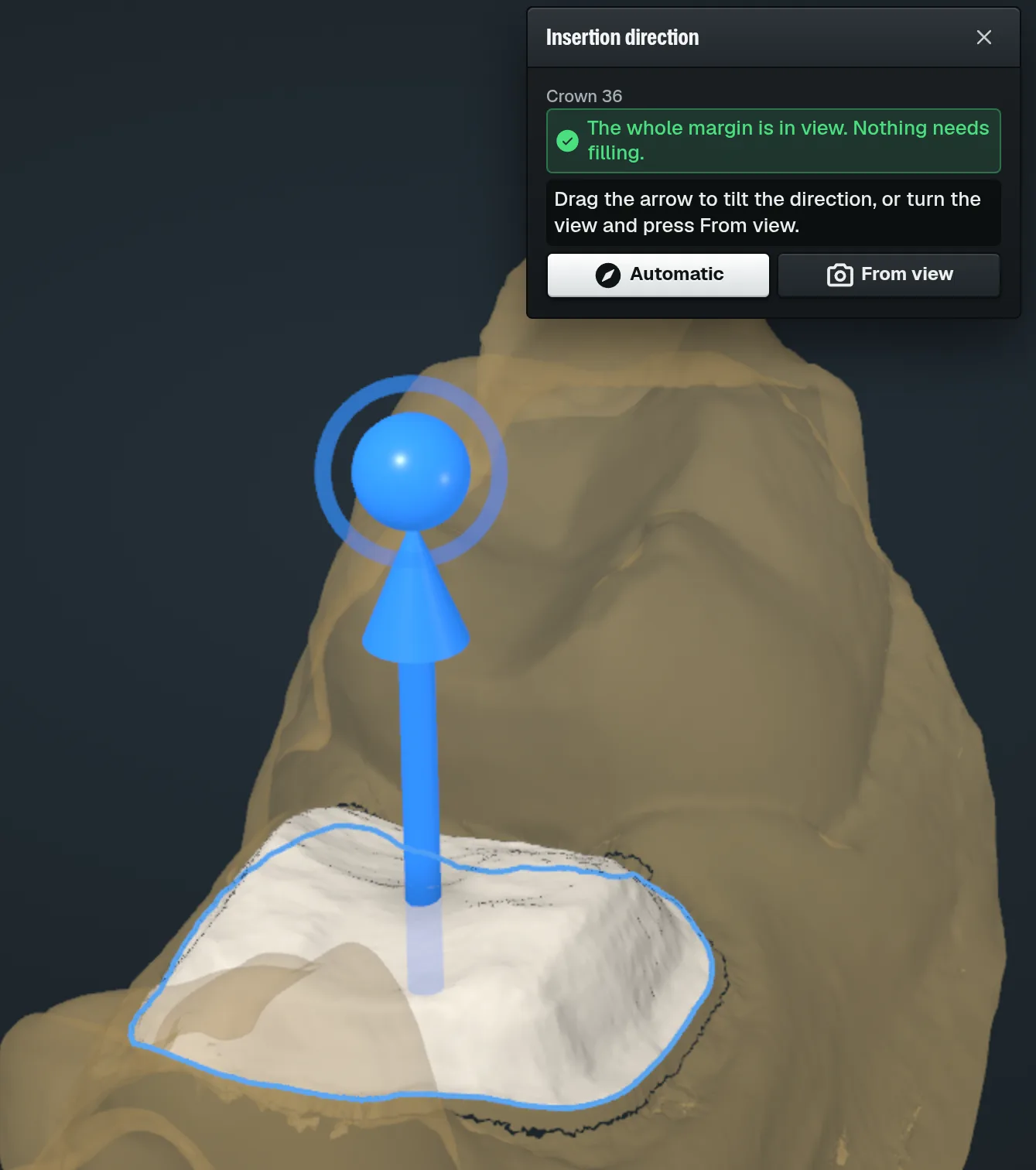
Automatique
. Ensuite :
Glisser pour déplacer · Ctrl+glisser pour tourner · Maj+glisser pour incliner
.
Revenir au placement automatique la remet là où l’application l’avait placée.
Reconstruire dans Modèles à imprimer
.
Start over, en bas de la fenêtre, efface le design et recommence depuis les scans ; l’ancien design reste sous Automatic comme Before start over.
Plus
Your versions : les versions que vous avez enregistrées. Automatic : les points que l’application écrit quand une étape est terminée, et avant une restauration ou un nouveau départ.
Ce que vous aviez avant une restauration est gardé comme Avant restauration sous Automatic, donc une restauration peut être annulée.
5
Cliquez sur DeleteH pour les supprimer, ou CropI pour ne garder qu’elles.
Après Delete, la partie marquée a disparu.
6
Cliquez sur ApplyJ pour garder la modification, ou CancelK pour l’abandonner.
Tracez un Lasso autour de la gencive, puis appuyez sur Supprimer.
Tip
Ctrl + Z dans l’éditeur remet la dernière partie supprimée ou rognée.
La touche Suppr retire aussi les faces marquées.
Plus
Lasso : tracez et relâchez, ou cliquez des points et appuyez sur Entrée.
Rectangle : tirez un cadre autour de la zone.
Object : cliquez sur une partie séparée pour la marquer en entier.
Through est activé à l’ouverture. Il marque aussi l’arrière du scan derrière la zone.
Maintenez Shift en marquant pour démarquer des faces. Effacer démarque tout.
More tools : Cut déplace les faces marquées dans un nouveau calque, Separate les sépare en un maillage par partie, Invert inverse faces marquées et non marquées.
Clic droit dans le vide, choisissez Modifier les maillages (tous les scans)…, ou appuyez sur O, pour modifier tous les scans d’un coup.
Un trou ne se bouche que si les faces autour sont marquées.
Le bord extérieur ouvert du scan reste toujours ouvert.
Plus
Limiter la taille des trousE : désactivé par défaut, tous les trous sûrs de la zone marquée sont donc comblés.
Cochez-le pour ne combler que les trous dont le bord mesure au plus la valeur indiquée F. 15 mm par défaut, de 1 à 100 mm.
Repair soude les points en double, retire les fragments isolés, sépare les sommets défectueux et bouche les micro-trous sur tout le scan.
Le scan redevient tel qu’à l’ouverture de Sculpt.
Tip
Échap fait comme Cancel.
Caution
Modeler le scan de travail change la surface sur laquelle la couronne est ajustée.
Plus
Seuls le scan de travail et le scan antagoniste se modèlent.
Radius, Intensity et forme de pinceau marchent comme sur la couronne. 0.75 mm et 0.3 mm/s par défaut.
Pull n’est pas proposé sur un scan.
Mesurer la distanceD mesure entre deux points que vous cliquez dans la coupe.
Appuyez sur Échap pour reprendre la coupe et la déplacer.
G inverse le côté gardé de la coupe.
Plus
Réinitialiser le zoomF remet le cadrage de départ après un zoom dans la fenêtre.
Plus
FondD : la couleur derrière le modèle. Par défaut Thème, qui suit le thème clair ou sombre de l’application.
ÉclairageE : Uniforme éclaire le modèle de tous les côtés, Lumière caméra depuis votre point de vue. Par défaut Uniforme.
Ombres douces : assombrit sillons et fissures. Activé par défaut ; demande la qualité Équilibrée ou Nette.
QualitéF : Nette dessine plus fin, Rapide plus vite. Par défaut Équilibrée.
RotationG : Libre tourne le modèle dans tous les sens, Plateau le garde debout. Par défaut Libre.
Zoom vers le pointeurH : la molette zoome vers le pointeur. Activé par défaut.
Périphérique de saisie : choisissez Pavé tactile si un balayage zoome. Par défaut Auto.
Rétablir les valeurs par défautI remet tous les réglages.