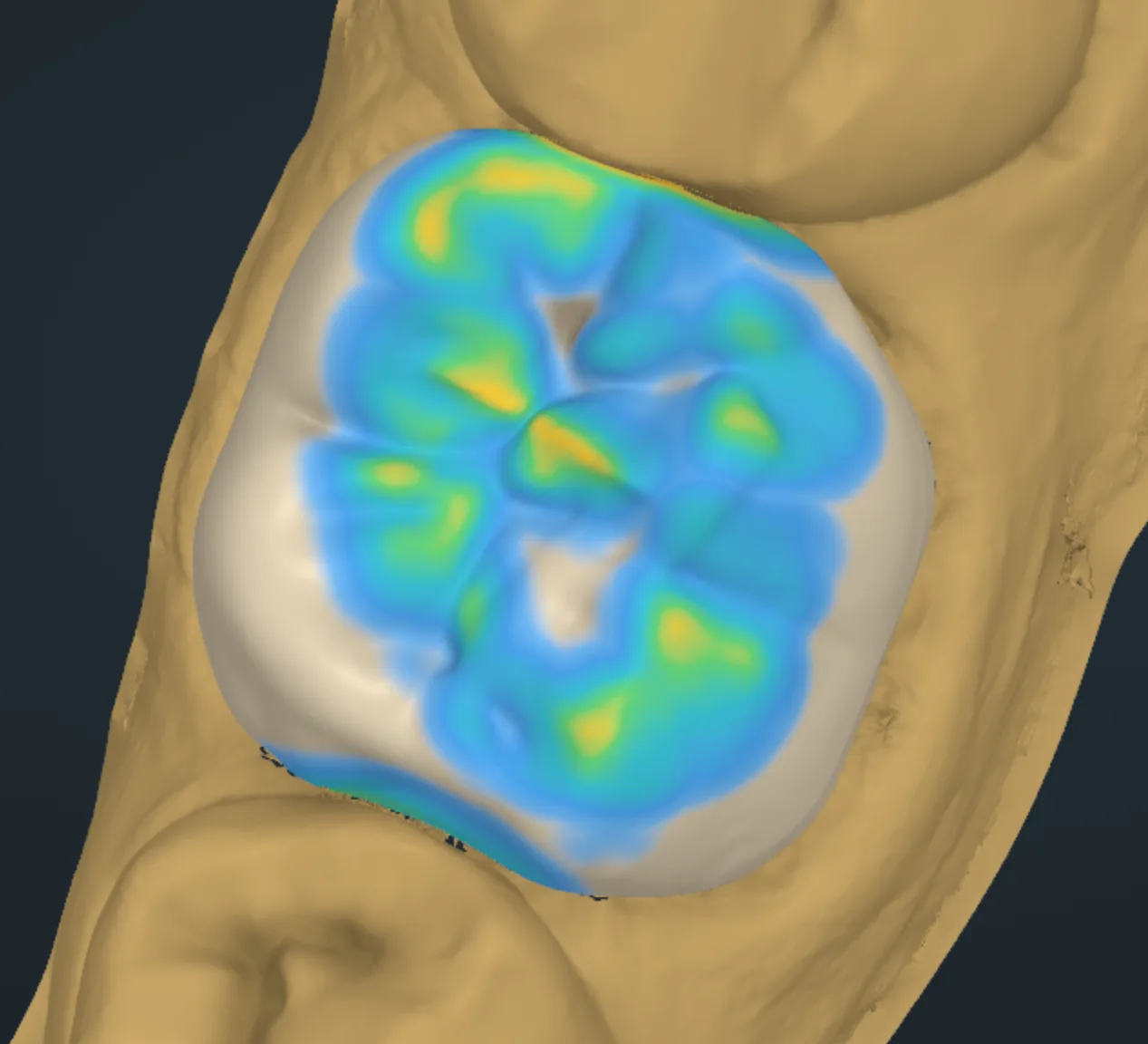
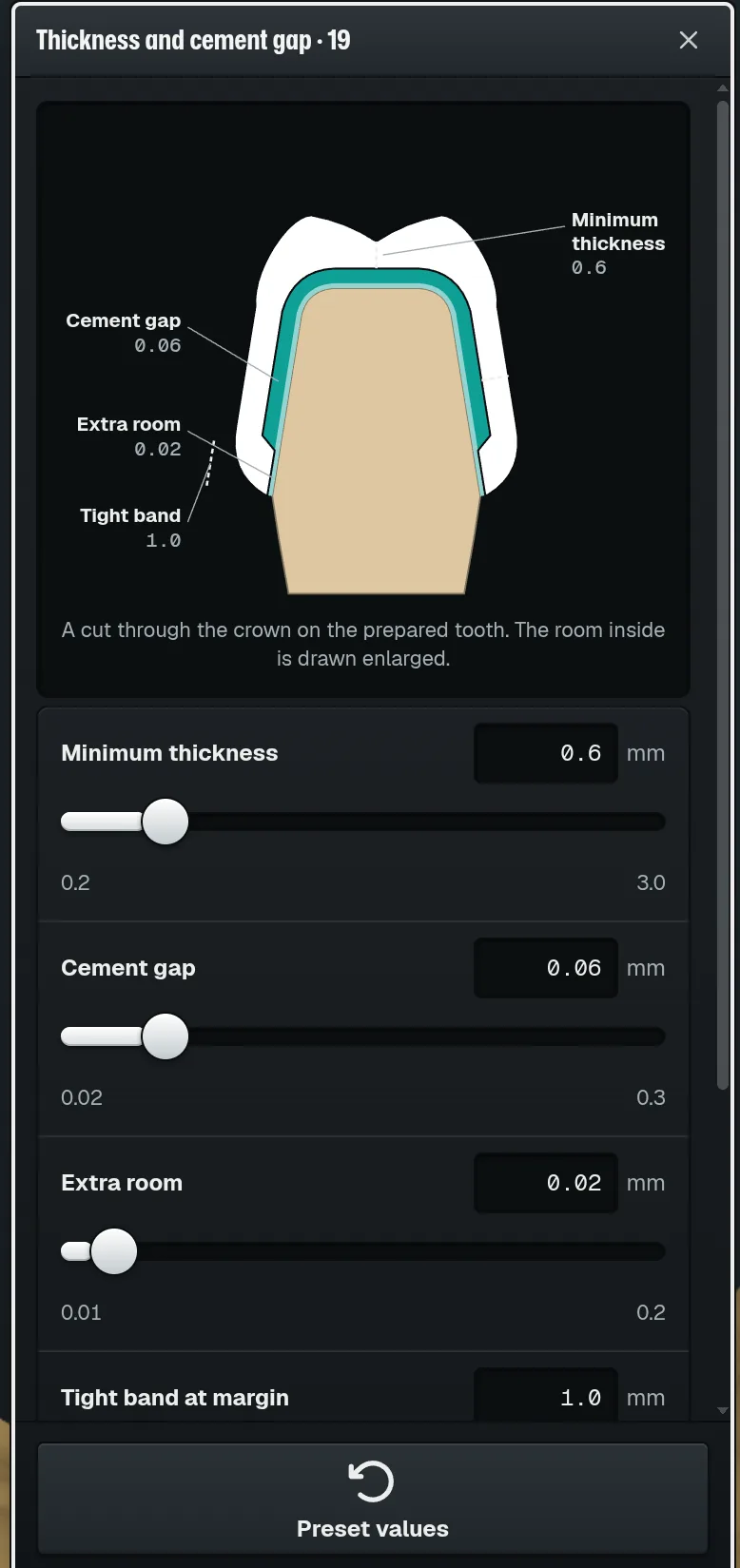
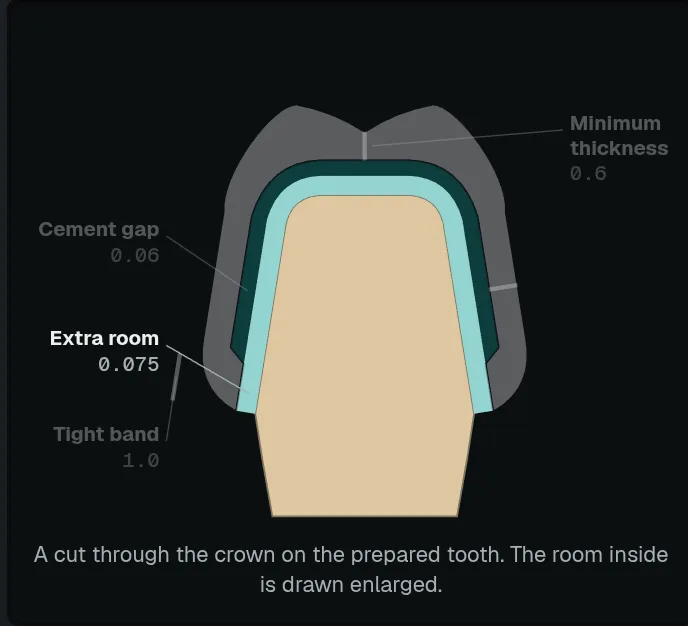
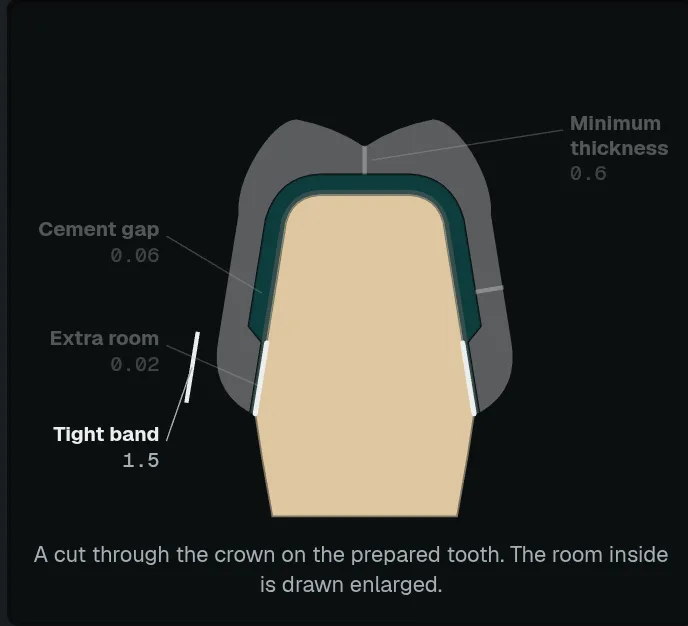
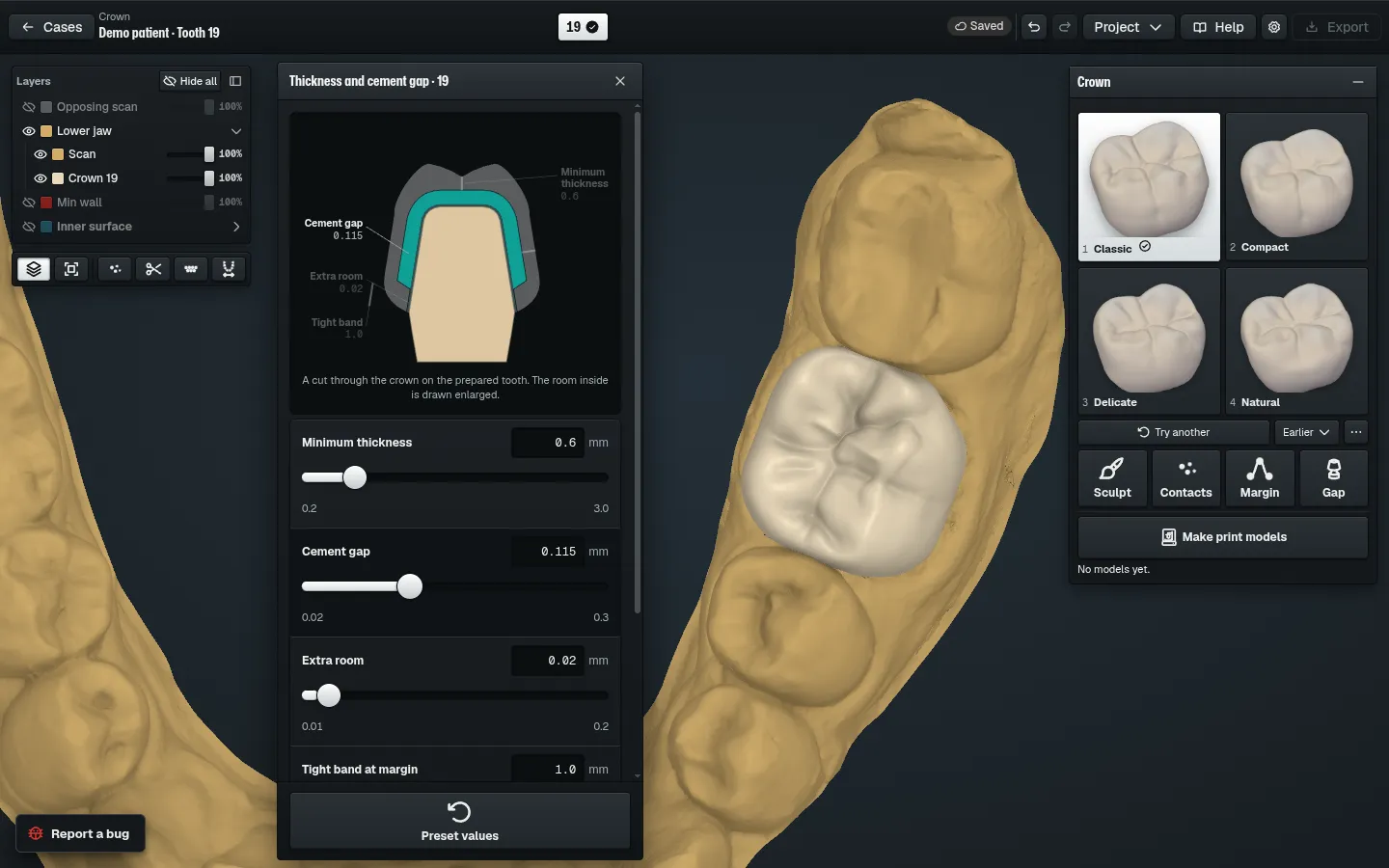
Цементный зазорD: место под цемент по стенкам и сверху.
D
4
Дополнительный запасE: добавляется везде, включая границу, под погрешность скана и фрезеровки.
E
5
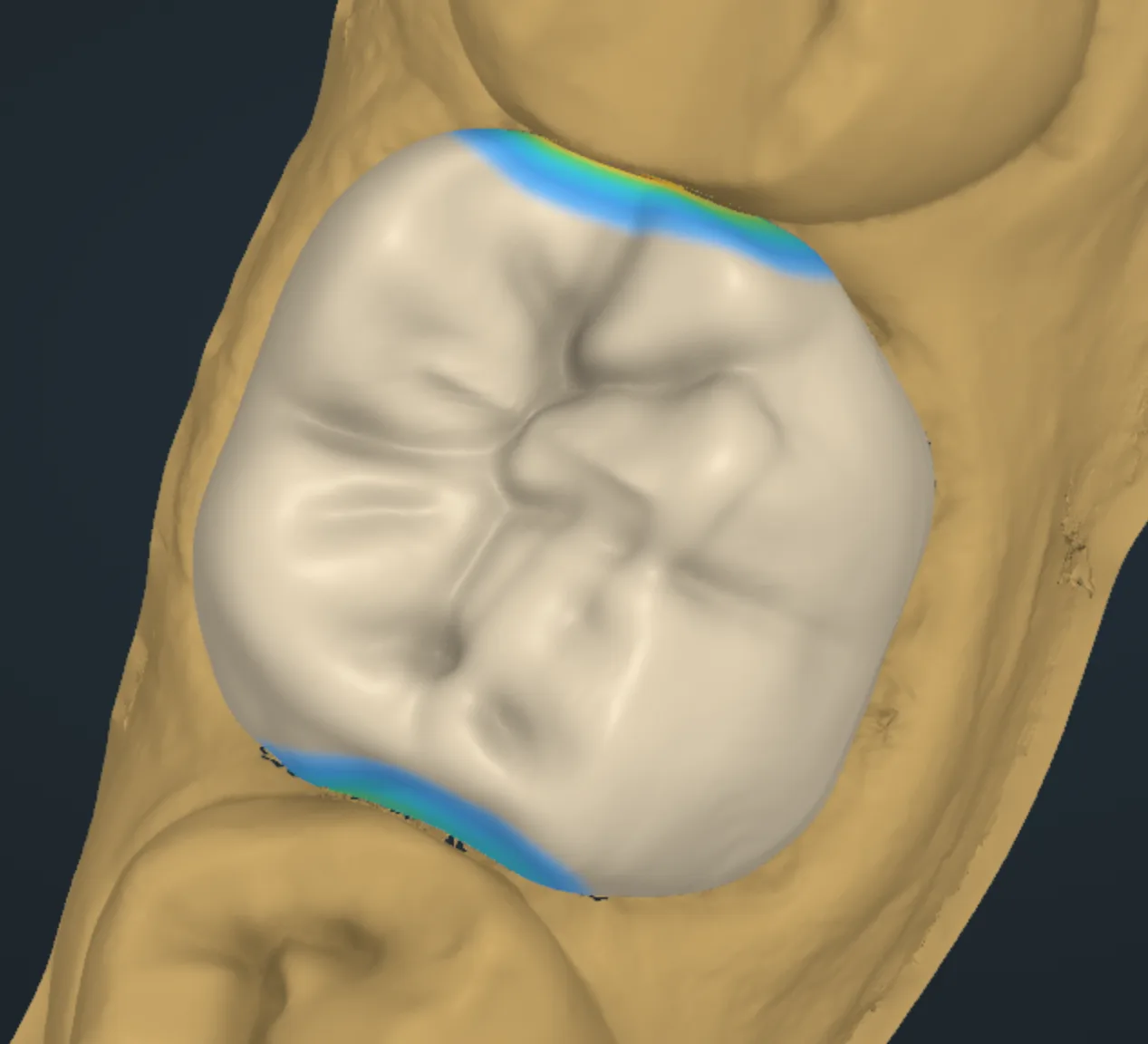
Плотный пояс у границыF: насколько высоко от границы коронка садится плотно.
F
6
Потяните ползунок или введите число, затем отпустите.
Внутренняя поверхность перестроится, а готовая коронка снова сядет с сохранённой формой.
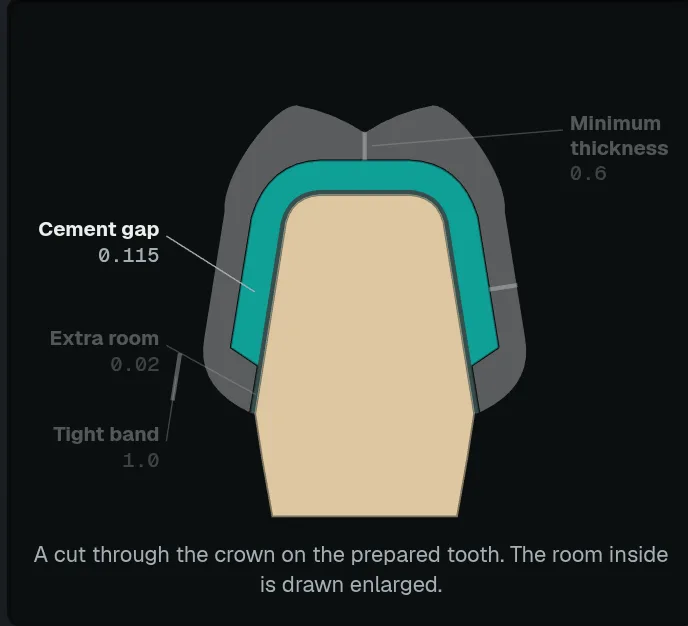
Тяните «Цементный зазор»: цементный слой на разрезе коронки растёт вместе с числом.
Совет
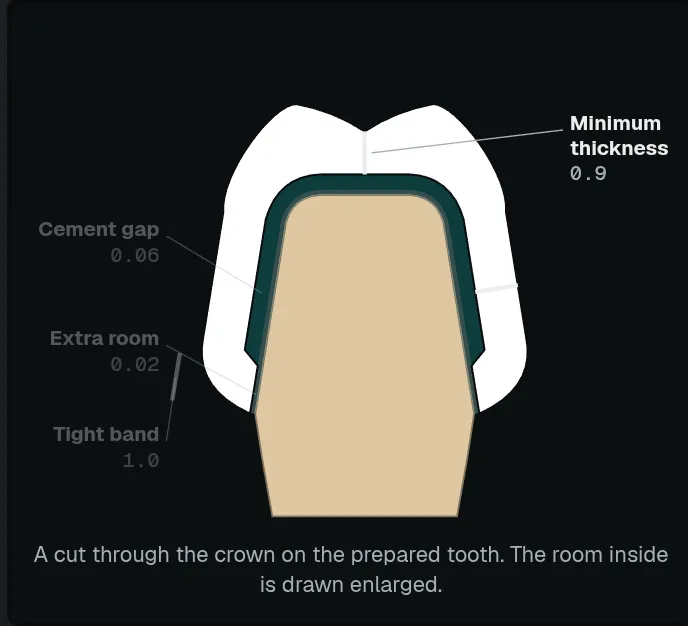
Наведите на значение, и его зона подсветится на картинке разреза коронки B. Место внутри нарисовано увеличенным.
Готовые значенияG возвращает все значения в этом окне к пресету заказа.
Осторожно
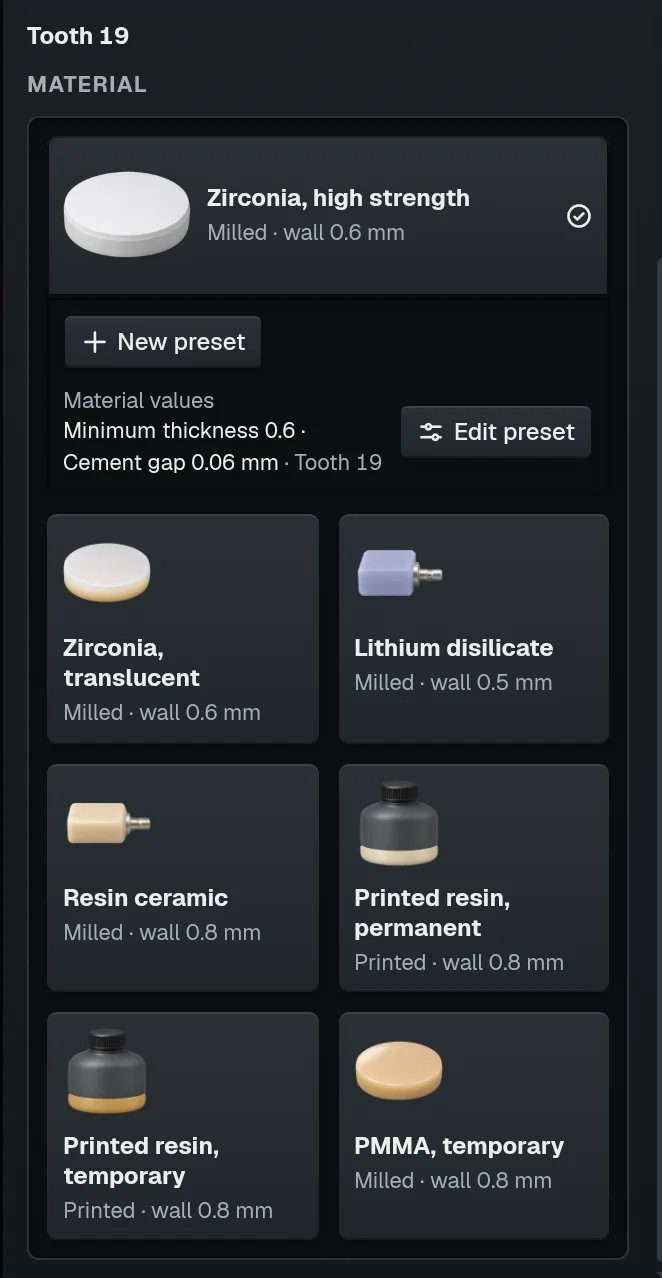
Держите Минимальная толщина не ниже значения материала: диоксид циркония 0.6 мм, дисиликат лития 0.5 мм. Более тонкая стенка может сломаться.
Подробнее
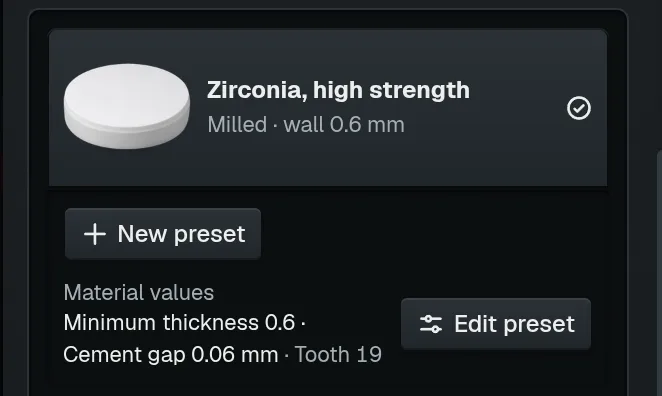
Диоксид циркония: минимальная толщина 0.6 мм, цементный зазор 0.06 мм, доп. место 0.02 мм, плотная полоса у границы 1.0 мм.
Дисиликат лития: минимальная толщина 0.5 мм, цементный зазор 0.06 мм, доп. место 0.02 мм, плотная полоса у границы 1.2 мм.
Печатная смола, постоянная или временная: минимальная толщина 0.8 мм, цементный зазор 0.08 мм, доп. место 0.02 мм, плотная полоса у границы 1.0 мм.
Внутри плотной зоны остаётся только дополнительный зазор. Выше неё запас это цементный зазор плюс дополнительный зазор: 0.08 mm при значениях для циркония.
Дополнительный зазор задаёт запас сразу в стороны и по пути введения. Если в кейсе стоят два разных числа, окно так и показывает; при изменении меняются оба.
Диапазоны ползунков: минимальная толщина 0.2 до 3.0 mm, цементный зазор 0.02 до 0.3 mm, дополнительный зазор 0.01 до 0.2 mm, плотная зона у границы 0 до 3.0 mm. Заказ-наряд может их сузить.
У колпачка вместо минимальной толщины показана стенка колпачка: 0.5 mm по умолчанию, 0.2 до 2.0 mm.
Найдите тонкие стенки
https://occlutrace.ai/ru/help/crown/inner-thin
Красный на коронке отмечает стенку тоньше минимума.
AB
1
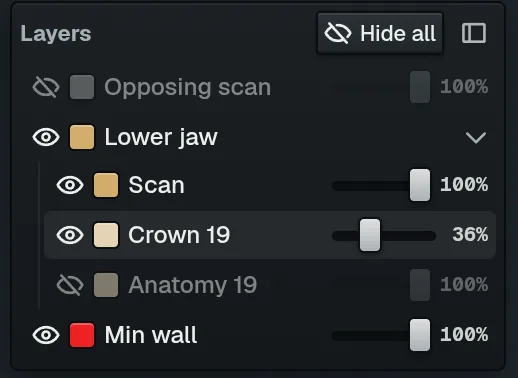
В слоях включите Мин. стенкаA.
Красным подсветятся все слишком тонкие стенки.
2
Опустите ползунок слоя коронки B, чтобы увидеть красную оболочку внутри.
3
Ищите красное, выходящее на поверхность коронки C.
C
4
Утолстите это место кистью «Добавить» в Скульптинг.
5
Чтобы стенки были толще везде, увеличьте Минимальная толщина в окне толщины и цементного зазора.
Совет
Пока вы лепите, стенка может остаться тонкой. При экспорте все тонкие места доводятся до минимума.
Утолстить тонкие стенки появляется только у колпачка и только пока какая-то стенка слишком тонкая.
В окне толщины и цементного зазора прокрутите вниз.
2
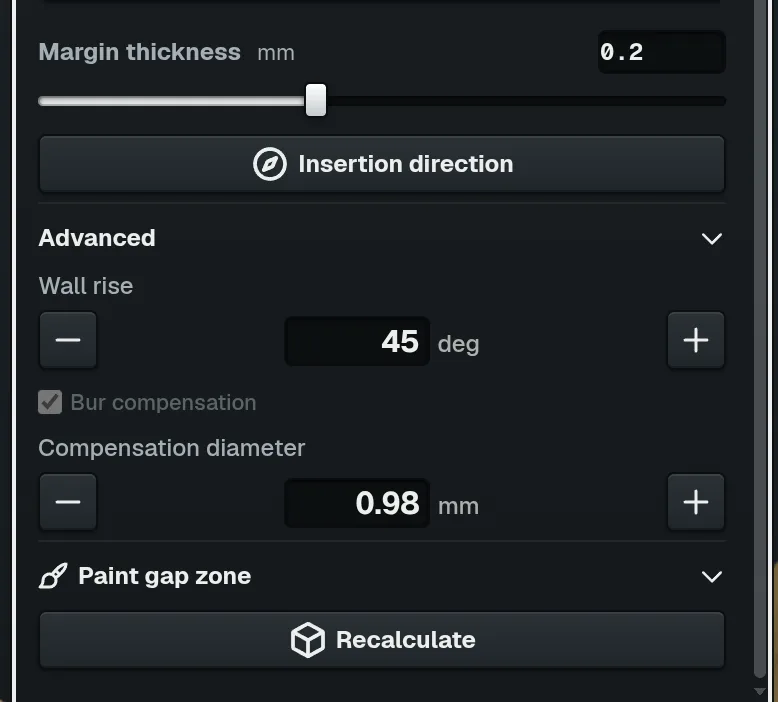
Толщина у границыA: какой толщины коронка стоит на линии препарирования.
3
Откройте ДополнительноB.
4
Подъём стенкиC: угол, под которым стенка поднимается от края границы до полной толщины.
5
Компенсация бораD: запас внутри там, где круглый бор не может выбрать острый угол.
6
Диаметр компенсацииE: размер бора, под который освобождена внутренняя поверхность.
Совет
ПересчитатьF строит внутреннюю поверхность заново. На готовой коронке сначала спросит:
Экспорт и модели для печати
Скачать коронку
https://occlutrace.ai/ru/help/crown/export
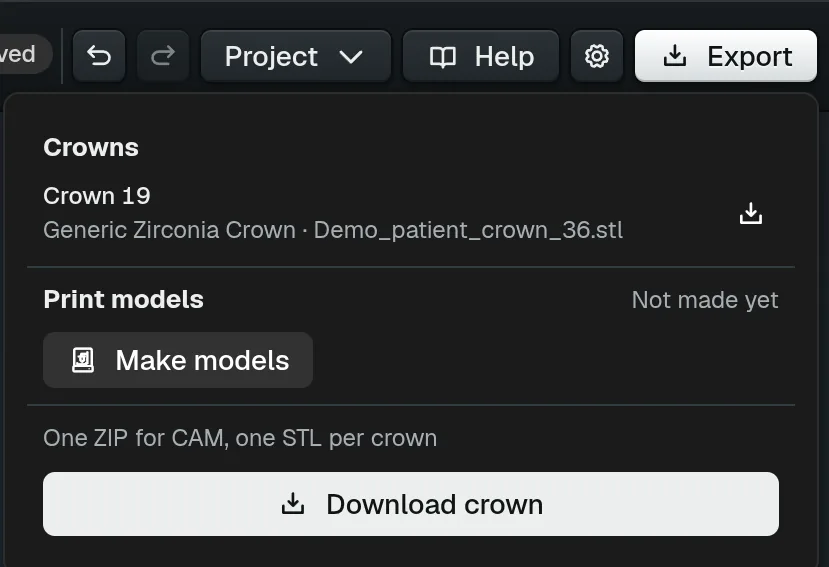
Нажмите Экспорт: один ZIP с коронкой для вашей CAM-программы.
ABCDE
1
Справа вверху нажмите ЭкспортA.
В списке будут коронка B и модели для печати.
2
Нажмите Скачать коронкуC.
Один ZIP с одним STL на каждую коронку.
3
Нужен только STL? Нажмите значок скачивания в строке коронки D.
4
Нужны модели для печати? Нажмите Сделать моделиE.
Сделайте модели для печати
https://occlutrace.ai/ru/help/crown/models
Модели и штампики одним нажатием; настройки уже заполнены.
Перед началом
Граница принята хотя бы у одной коронки, и ни один инструмент не оставлен открытым.
ABCDFGHI
1
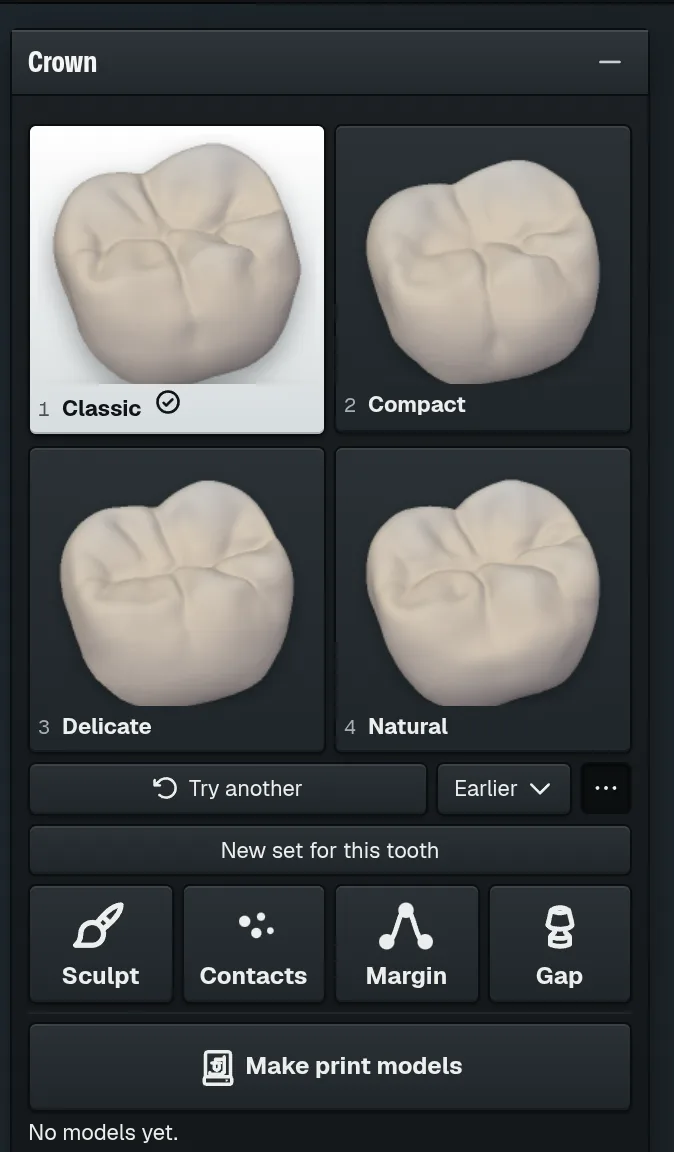
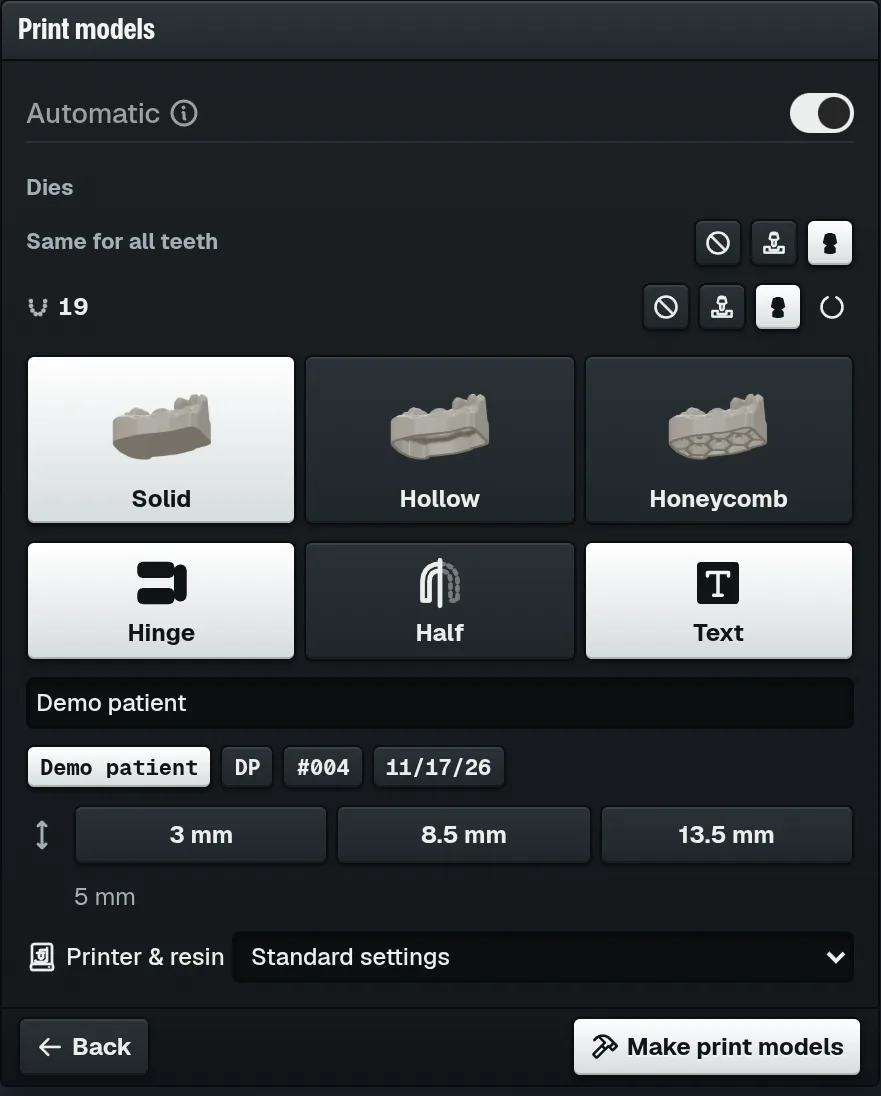
В окне Коронка нажмите Сделать модели для печати.
2
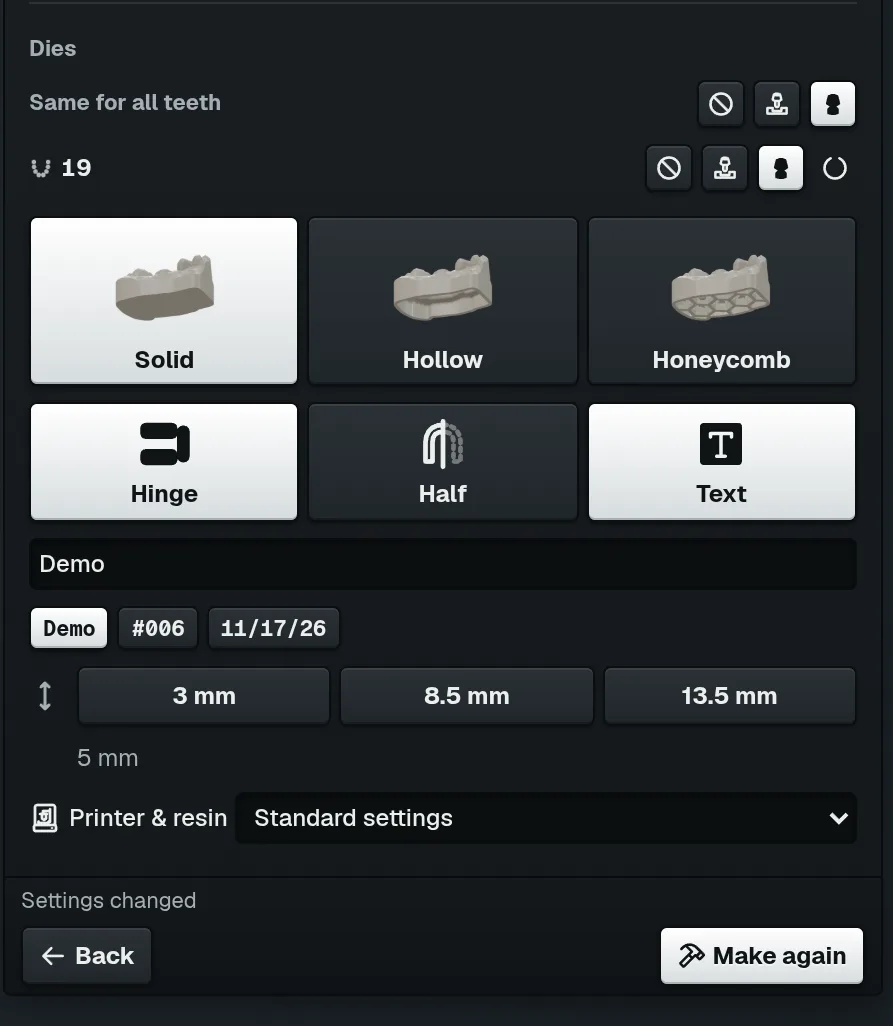
В разделе ШтампикиA выберите штампик для каждого зуба.
3
Выберите тело B: Сплошной, Полый или Соты.
4
Выберите высоту базы C или оставьте показанную.
5
Нажмите Собрать модели для печатиD.
E
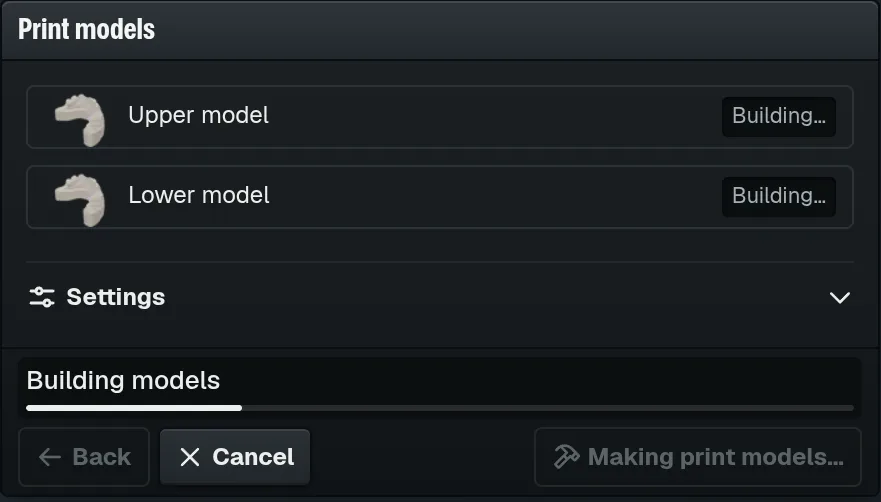
У каждой модели будет «Строится…»; ОтменаE останавливает.
6
Когда модели встанут на экране, нажмите Готово.
Модели сохранятся в кейс.
Совет
Это же окно открывается из Сделать модели в окне экспорта и из Проект → Модели для печати.
Подробнее
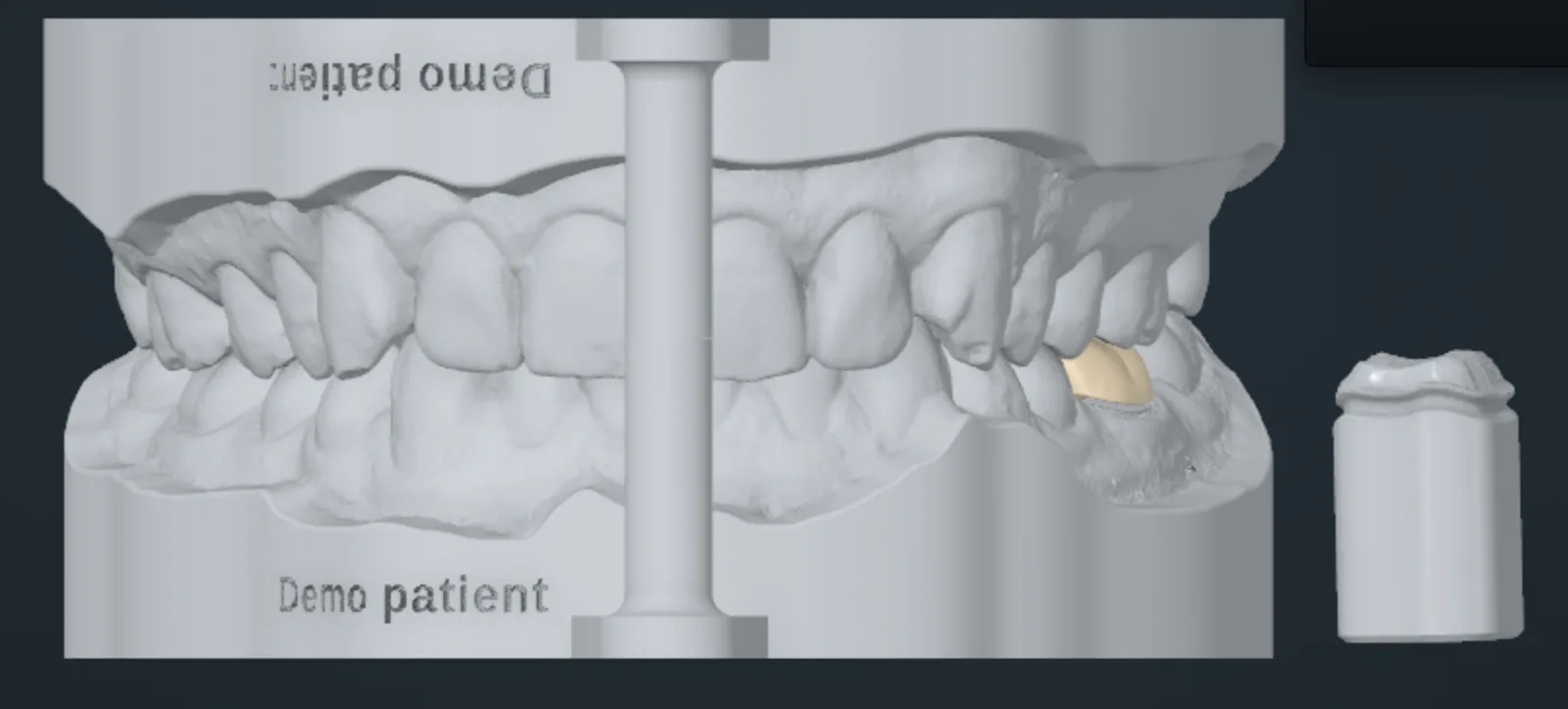
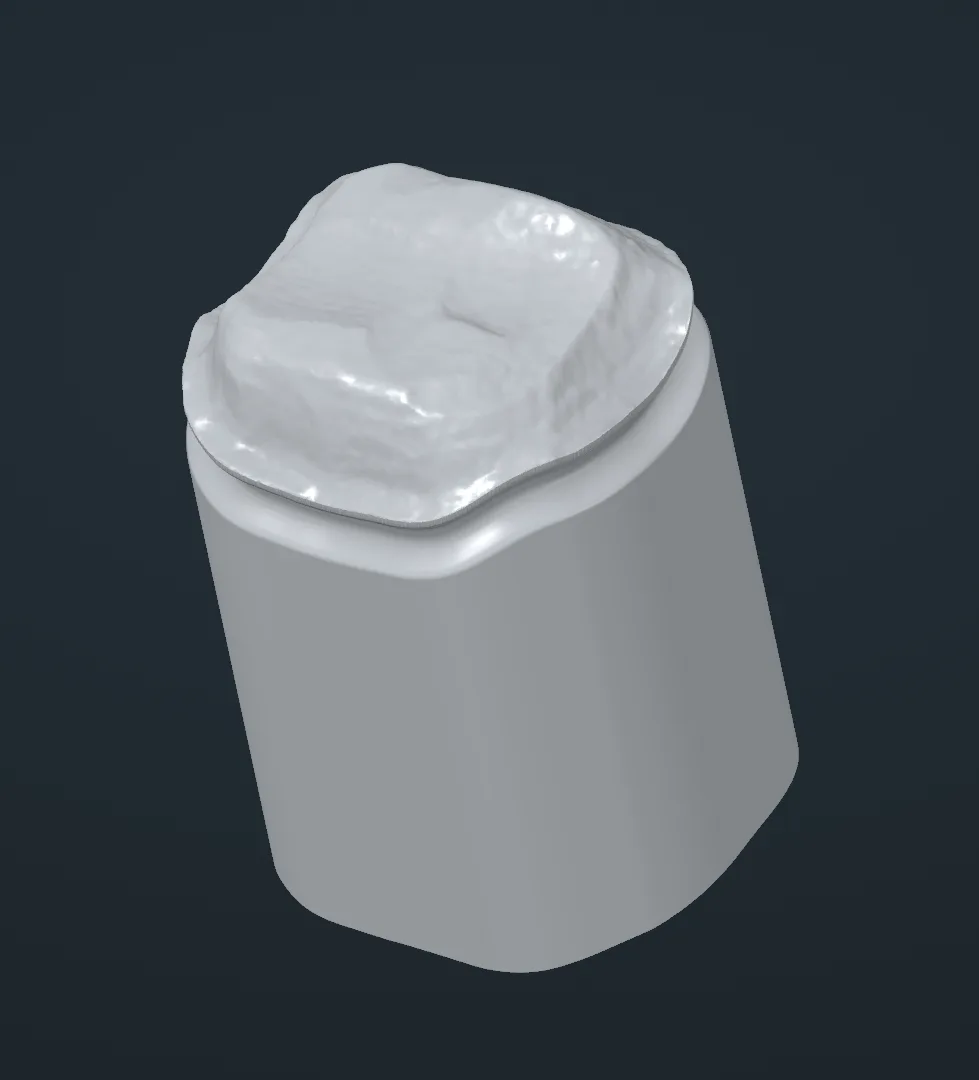
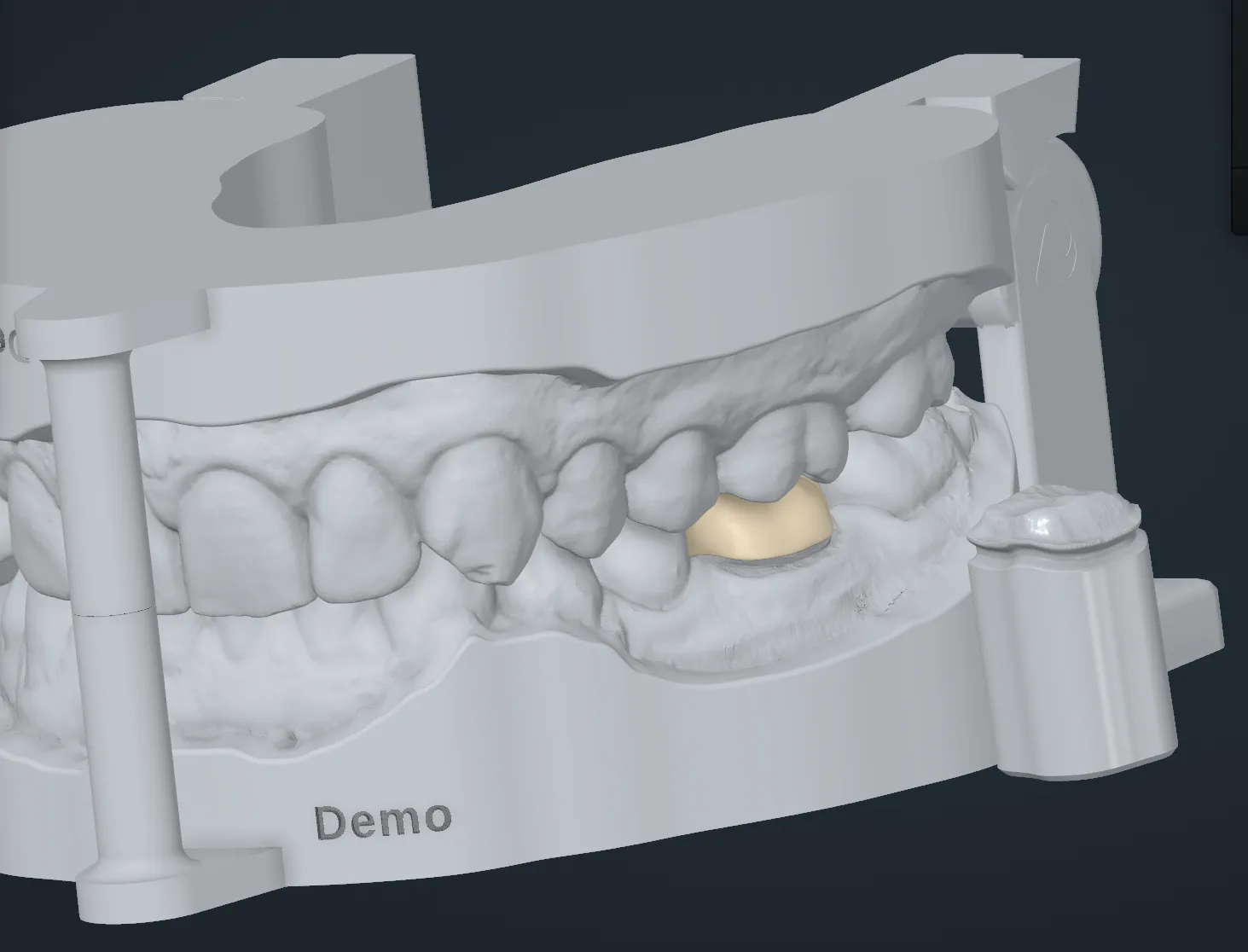
Без штампика: только модели челюстей. Съёмный штампик: челюсть с разрезом; штампик вынимается из гнезда. Отдельный штампик: заполненная челюсть для контактов плюс отдельный штампик с открытой границей.
Одинаково для всех зубов задаёт сразу все зубы. Ваш последний выбор вернётся; новый кейс начинается с отдельного штампика.
Тело: Сплошной заполненное, Полый полое, Соты полое с внутренними перемычками. Сначала стоит Полый, а после выбора штампика Сплошной.
Высота базы C: база под десной. 3 mm или такая, при которой высокая модель выходит 25 или 30 mm. Число ниже это база сейчас; по умолчанию 5 mm.
В сцене у каждой модели показана полная высота и база, в mm.
АвтоF: включено, всё делается одним нажатием. Выключено, открывается редактор, где каждый шаг настраивается вручную.
ТекстG: имя пациента на лицевой стороне обеих моделей. Введите свои слова или нажмите плашку кейса под ним.
ПоловинаH: печатает только рабочую половину. Челюсть режется по средней линии, другая половина отбрасывается.
Принтер и смолаI: настройки вашего принтера. Стандартные настройки, пока не выберете принтер.
Печать моделей со свободным штампиком
https://occlutrace.ai/ru/help/crown/models-die
Заполненная челюсть держит контакты; отдельный штампик показывает границу открыто.
Перед началом
Коронка сделана, её граница принята.
1
В окне Коронка нажмите Сделать модели для печати.
ABC
2
В разделе Штампики в строке зуба нажмите Отдельный штампикA.
3
Оставьте СплошнойB, чтобы челюсть держала контакты.
4
Нажмите Собрать модели для печатиC.
D
5
Проверьте съёмный штампик D рядом с нижней моделью.
Добавьте печатный шарнир
https://occlutrace.ai/ru/help/crown/models-hinge
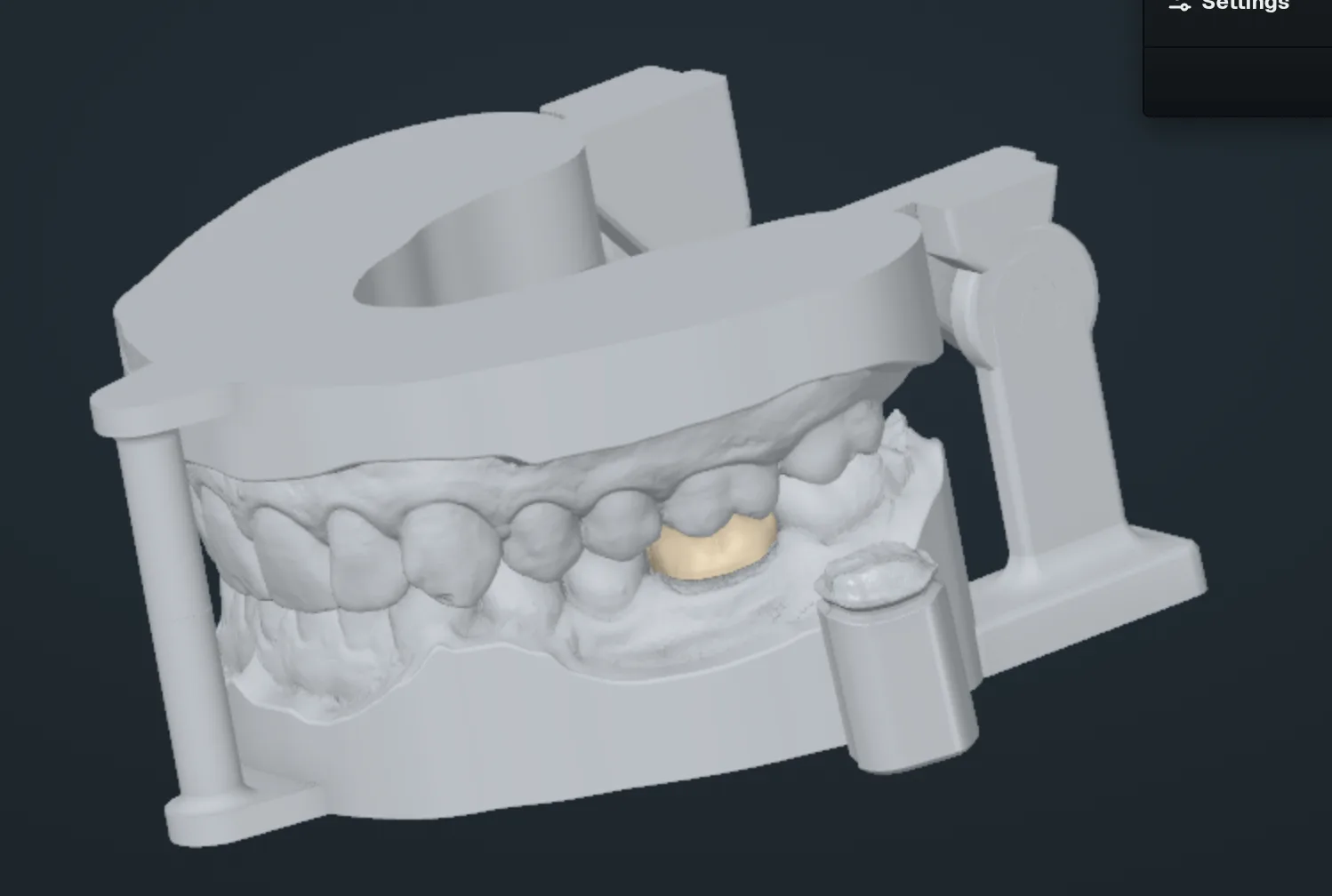
Шарнир, напечатанный вместе с моделями, соединяет верхнюю и нижнюю модель сзади.
Перед началом
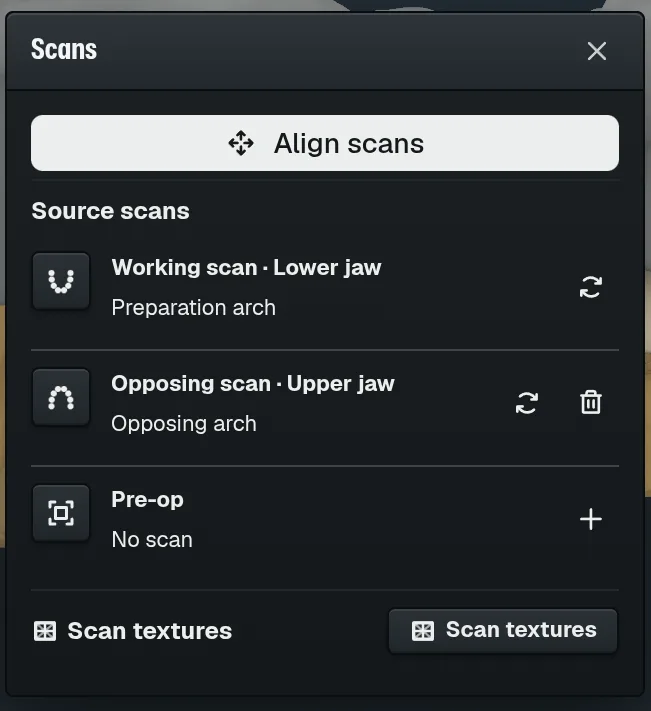
Обе челюсти в кейсе. Шарниру нужны верхняя и нижняя модель.
B
A
1
В Модели для печати проверьте, что ШарнирA включён.
2
Нажмите Собрать модели для печати.
Шарнир B построится сзади обеих моделей.
3
Поверните вид назад и проверьте шарнир.
Совет
Шарнир не нужен? Нажмите Шарнир ещё раз до постройки моделей.
Плитка остаётся серой, если в кейсе только одна челюсть.
Подробнее
Новая пара начинается с включённым шарниром. У уже сделанных моделей выбор сохраняется.
Чтобы двигать его вручную, выключите Авто. Дальше: Тяните, чтобы двигать · Ctrl+тянуть, чтобы повернуть · Shift+тянуть, чтобы наклонить.
Вернуть авто возвращает его туда, куда поставило приложение.
Скачайте каждую модель в STL и печатайте её на базе.
AB
1
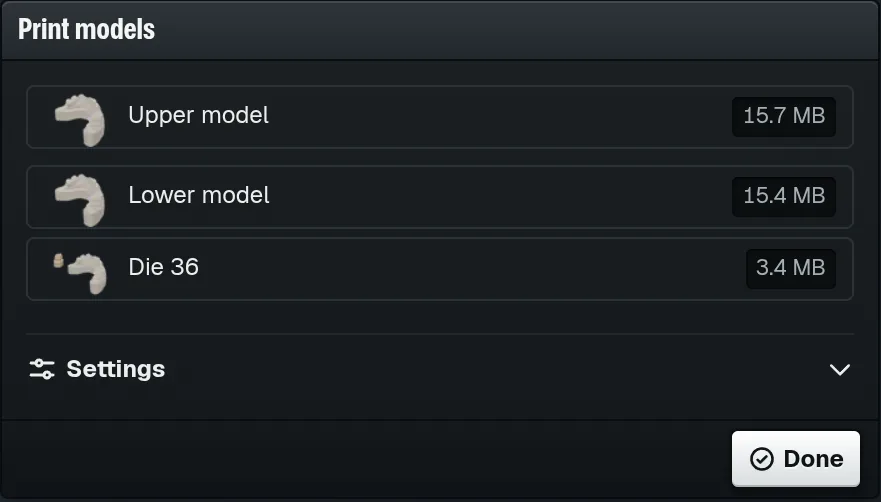
Когда построение закончится, проверьте список файлов A.
2
Нажмите ГотовоB.
C
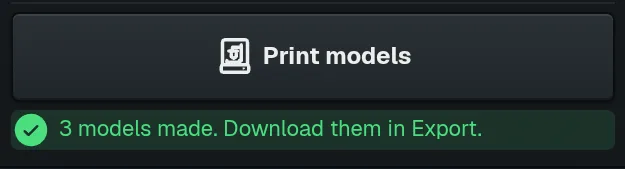
В окне коронки появится счёт сделанных моделей C.
3
Справа вверху нажмите Экспорт.
В списке будет каждая модель со значком скачивания.
4
Нажмите значок скачивания в строке модели.
Браузер сохранит эту модель файлом STL.
5
В слайсере ставьте каждый файл как есть: плашмя на базу.
Совет
Штампики печатайте вертикально, без поддержек на посадочном месте.
Коронку потом меняли? Окно помечает модели как сделанные по прежнему дизайну; нажмите Построить заново в «Моделях для печати».
Вид и версии
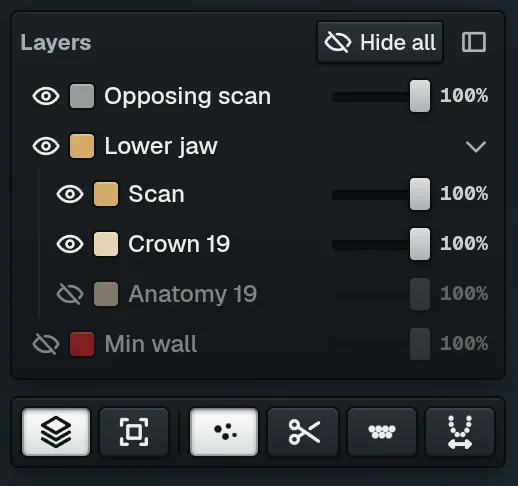
Покажите или скройте части кейса
https://occlutrace.ai/ru/help/crown/layers
Включайте и выключайте каждый скан и часть коронки или делайте их прозрачными.
ABCDEF
1
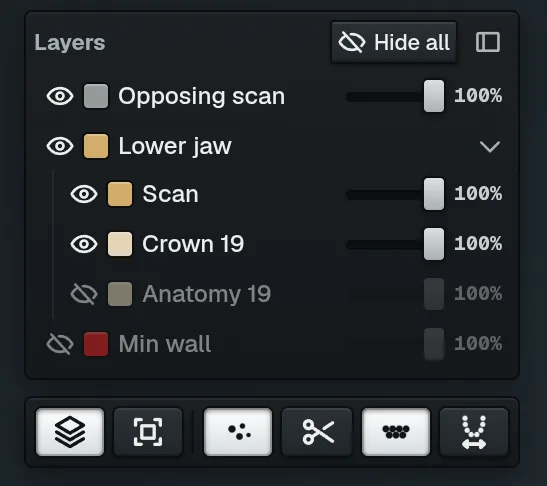
В инструментах вида нажмите СлоиA.
2
Нажмите на глаз B, чтобы скрыть или показать одну часть.
3
Двигайте её ползунок C, чтобы сделать часть прозрачной.
4
Нажмите Скрыть всеD, чтобы скрыть всё.
Клавиша A скрывает и показывает скан антагониста.
Совет
Двойной клик по строке показывает только эту часть.
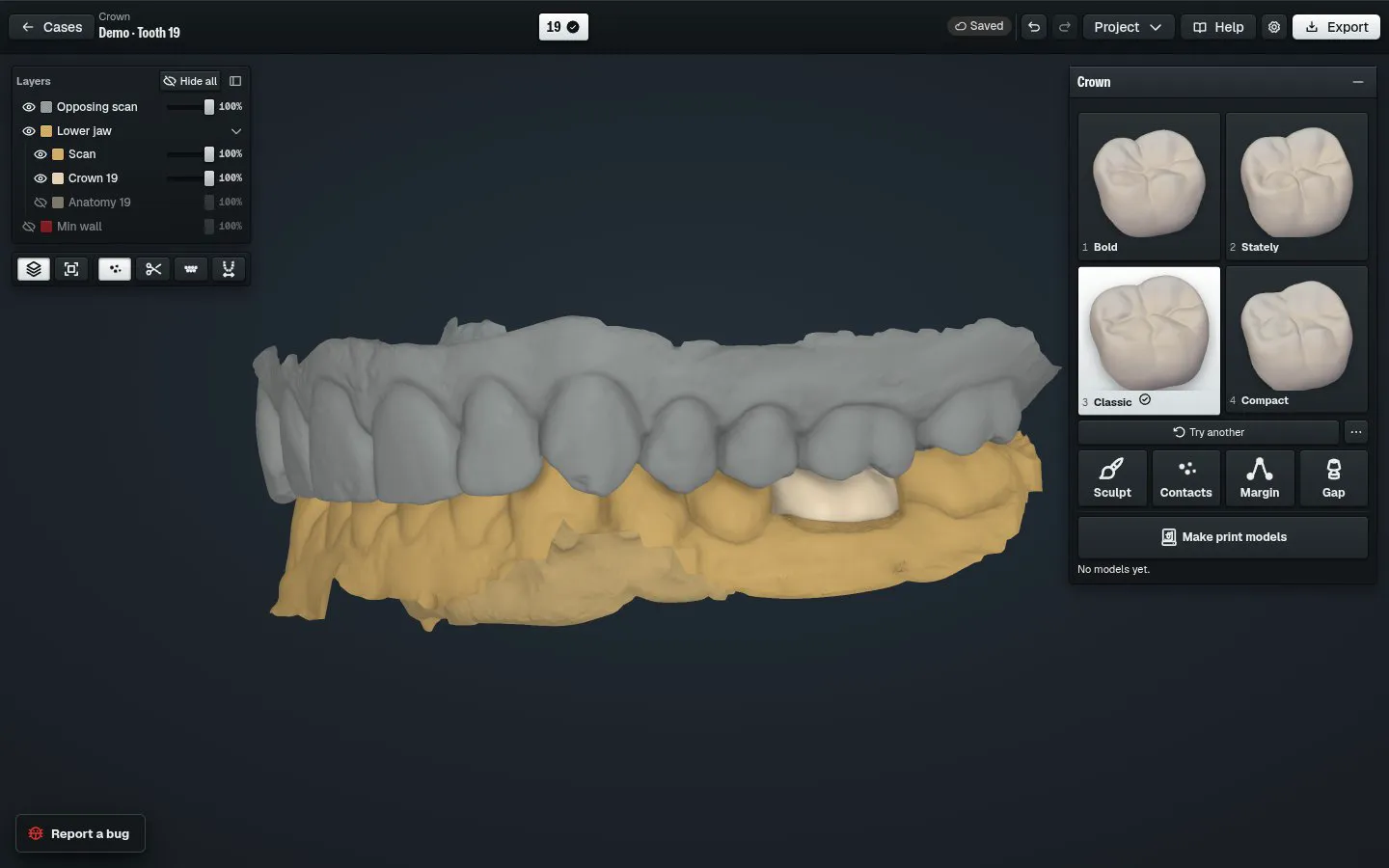
Когда коронка скрыта, в окне коронки есть Показать зуб.
Подробнее
Клавиши над 3D-видом: A скан антагониста E, S рабочий скан F, D анатомия, F финальная часть, P до препарирования.
U или X показывает или скрывает верхнюю челюсть, L или N нижнюю.
Прозрачность от 5 % до 100 %.
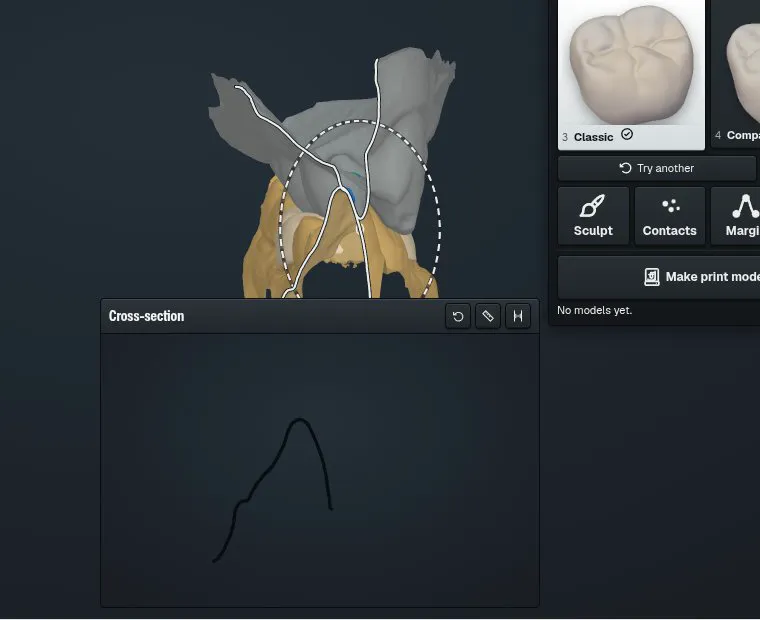
Посмотрите разрез
https://occlutrace.ai/ru/help/crown/section
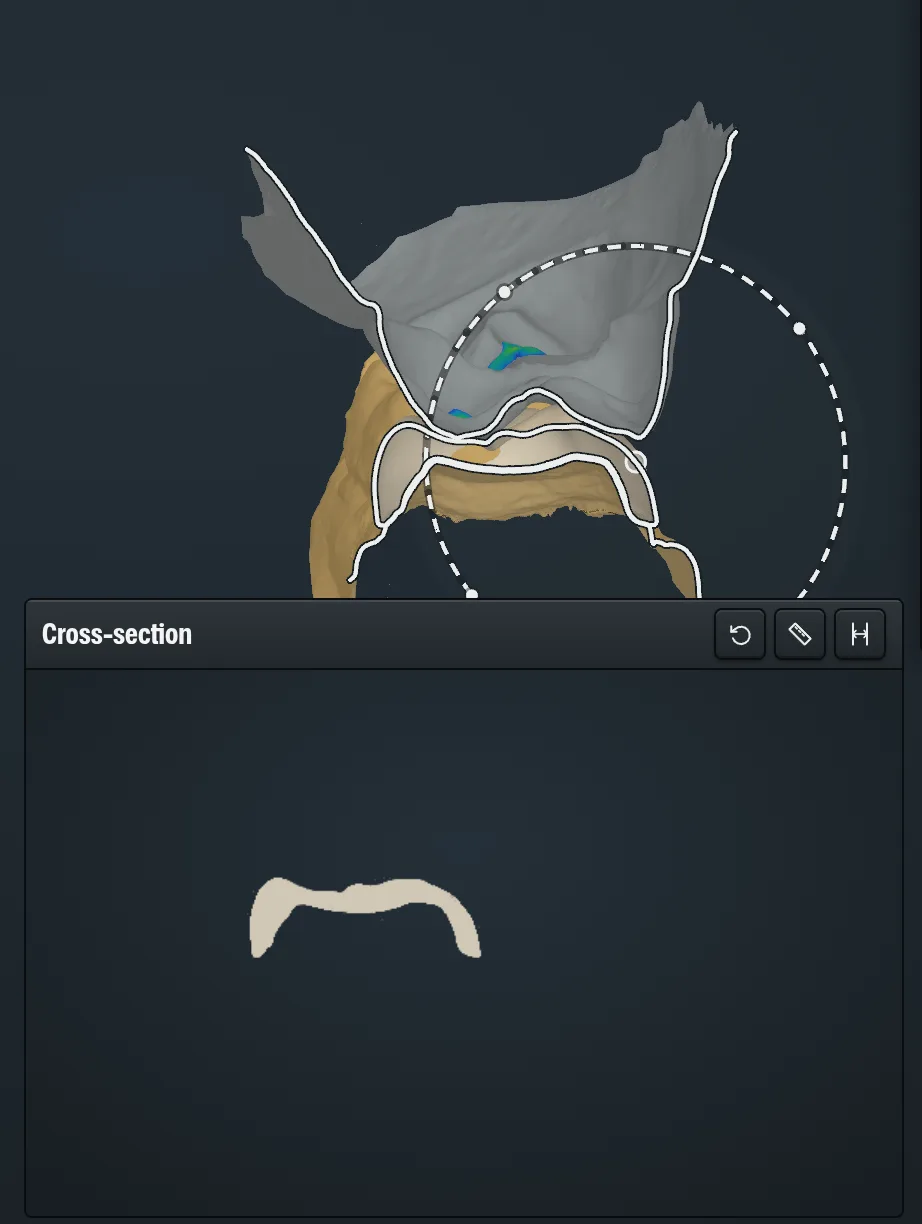
Разрежьте коронку и скан, чтобы проверить посадку и измерить стенку.
1
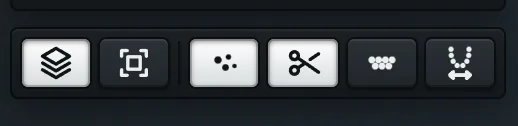
В инструментах вида нажмите Разрез (C)A или клавишу C.
A
Пунктирное кольцо идёт за курсором по сцене.
BCDEF
2
Проведите кольцо по отпрепарированному зубу B.
3
Нажмите, чтобы закрепить разрез.
РазрезC покажет разрез.
4
Нажмите Измерить толщину стенкиE или H, затем кликните контур коронки на разрезе.
5
Нажмите C ещё раз, чтобы закрыть разрез.
Двигайте разрез по зубу и смотрите поперечное сечение.
Совет
Измерить расстояние
Найдите клавиши и настройки вида
https://occlutrace.ai/ru/help/crown/shortcuts
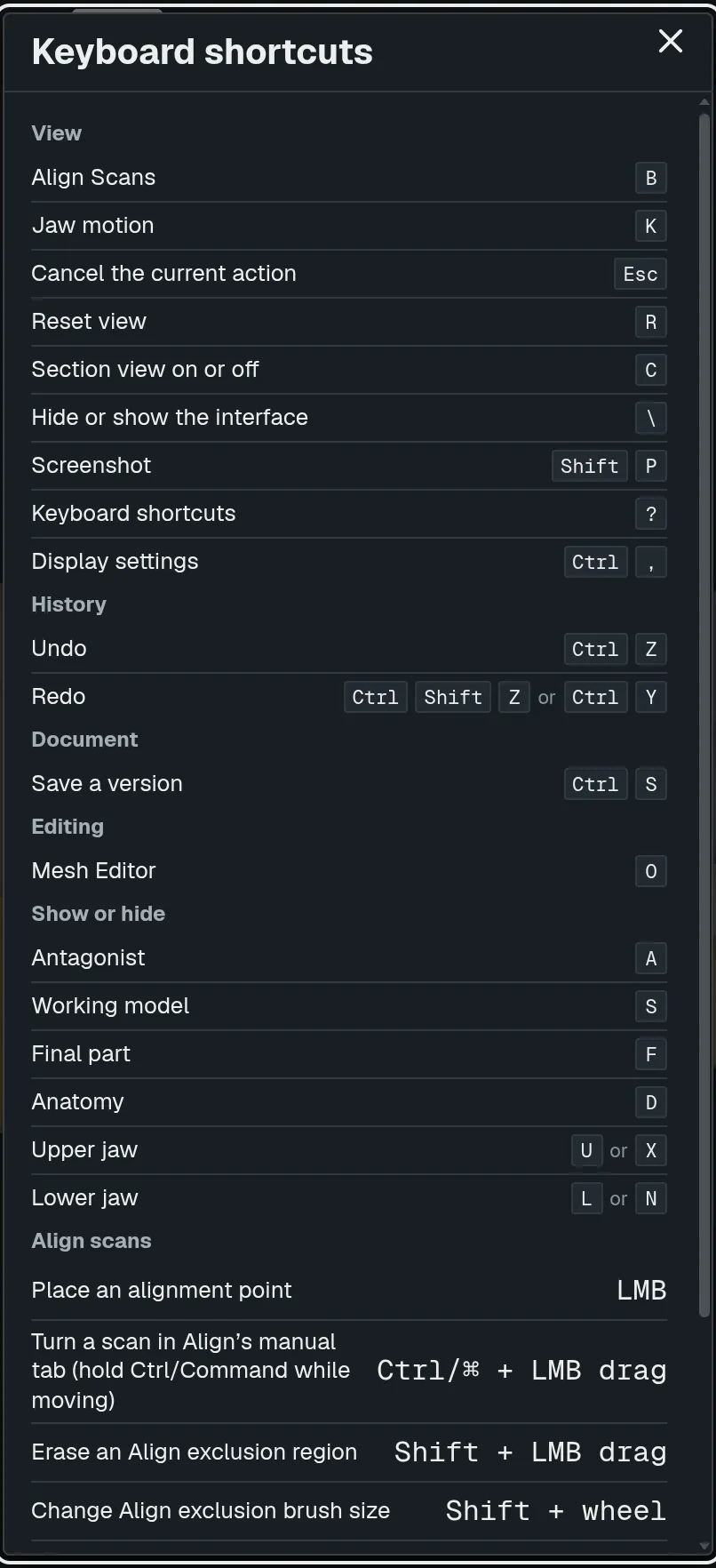
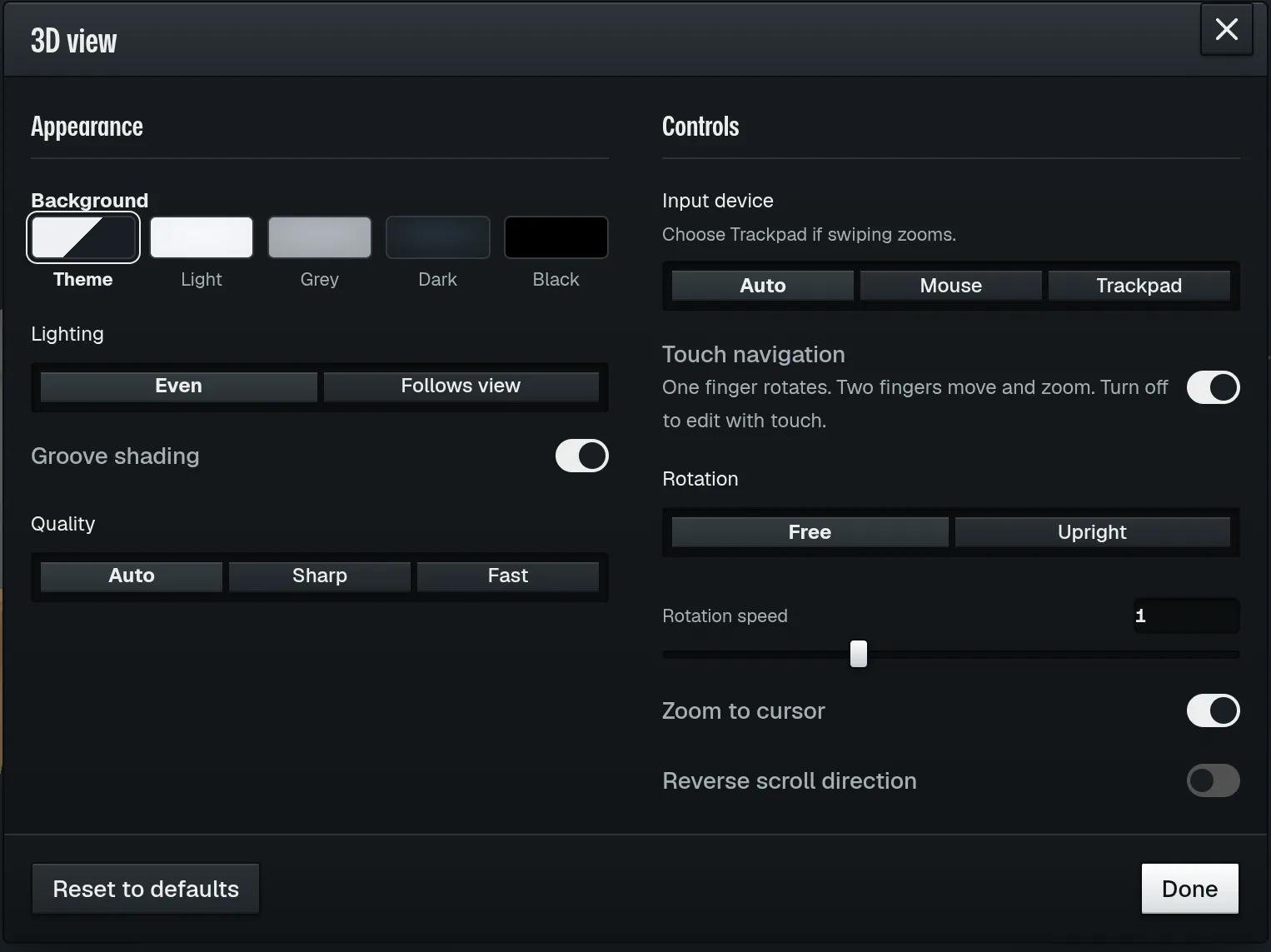
Нажмите ? для клавиш экрана и Ctrl + , для настроек 3D-вида.
ABC
1
Нажмите ? на клавиатуре.
Горячие клавишиA перечислит клавиши этого экрана.
2
Нажмите R для Сбросить видB, когда челюсть ушла с экрана.
3
Нажмите Ctrl + , для Настройки отображенияC.
DEFGHI
4
Измените что нужно и нажмите Готово.
Совет
Кнопка шестерёнки в верхней панели открывает это же окно 3D-вида.
Настройки 3D-вида действуют на все кейсы в вашем аккаунте.
Подробнее
ФонD: цвет за моделью. По умолчанию
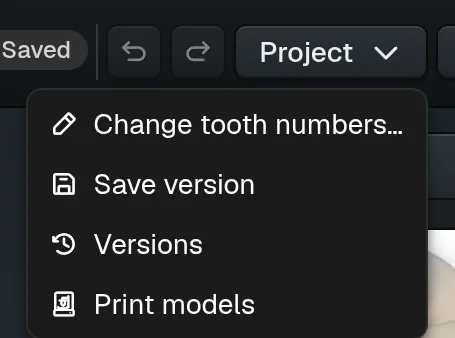
Сохраните версию и вернитесь к ней
https://occlutrace.ai/ru/help/crown/versions
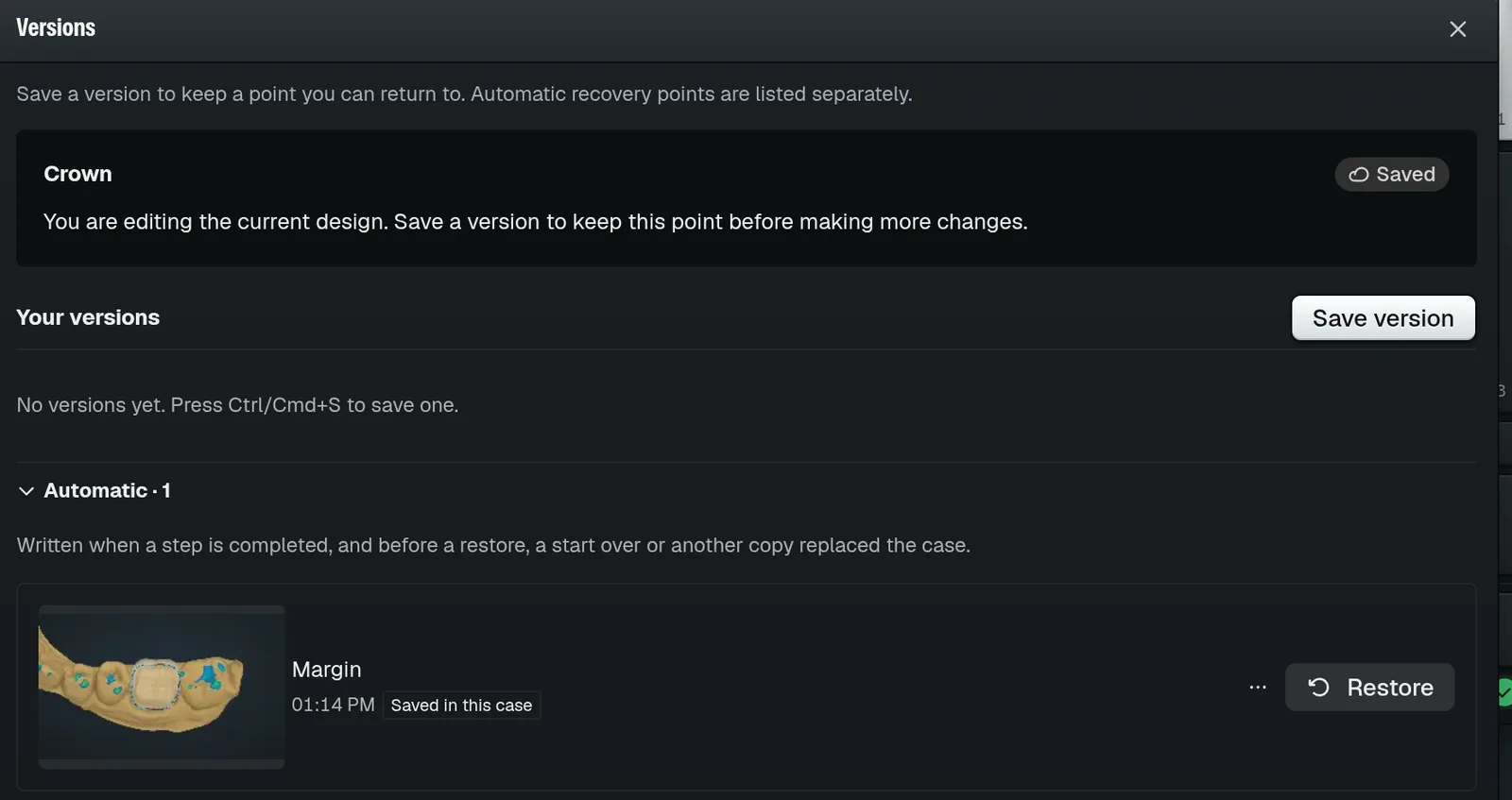
Сохраните версию перед крупной правкой; восстановление вернёт дизайн к ней.
ABC
1
Сверху откройте ПроектA.
2
Перед крупной правкой нажмите Сохранить версиюB или Ctrl/Cmd+S.
3
Чтобы вернуться, откройте Проект и нажмите ВерсииC.
4
Нажмите ВосстановитьD на нужной версии.
D
После подтверждения дизайн вернётся к этой версии.
Совет
Начать заново внизу окна очищает дизайн и начинает заново со сканов; старый дизайн остаётся в разделе Автоматические как До начала заново.
Подробнее
5
Нажмите УдалитьH, чтобы убрать их, или ОбрезатьI, чтобы оставить только их.
6
Нажмите ПрименитьJ, чтобы оставить правку, или ОтменаK, чтобы отбросить.
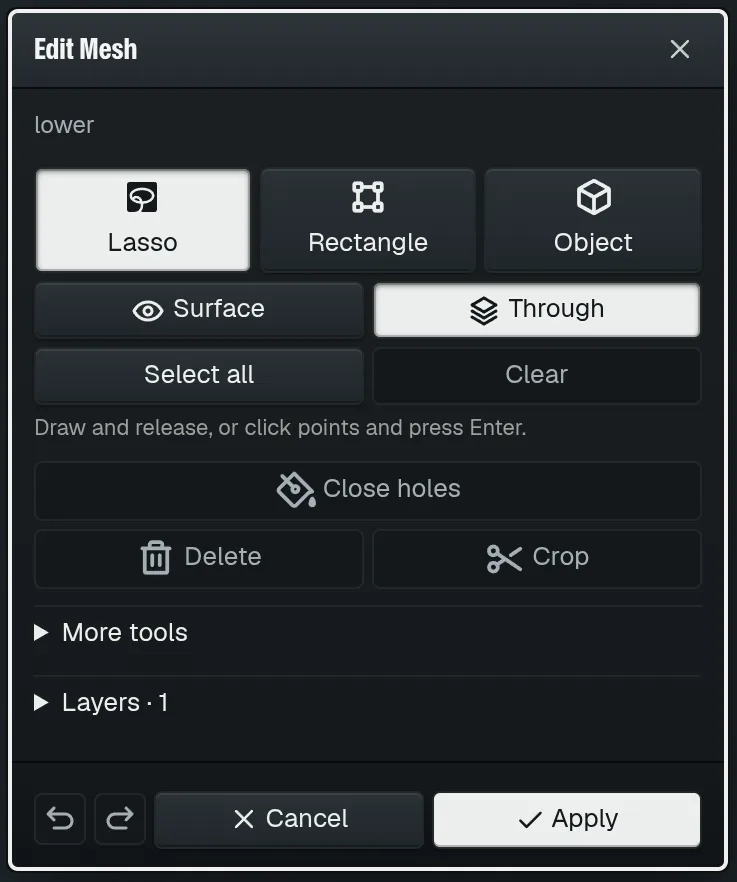
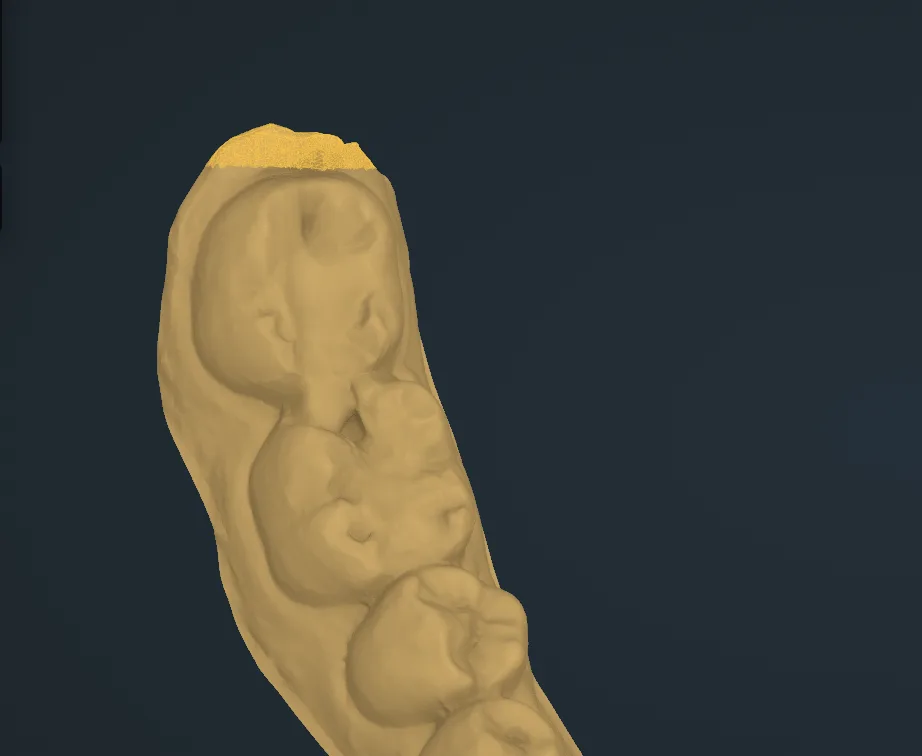
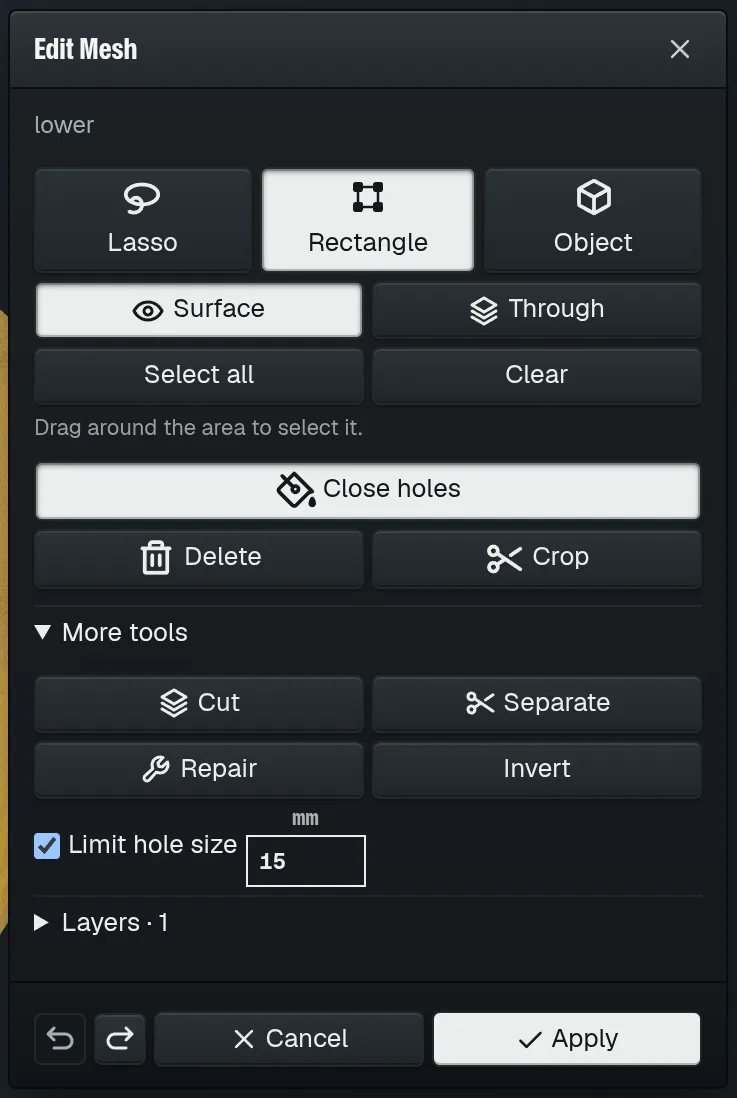
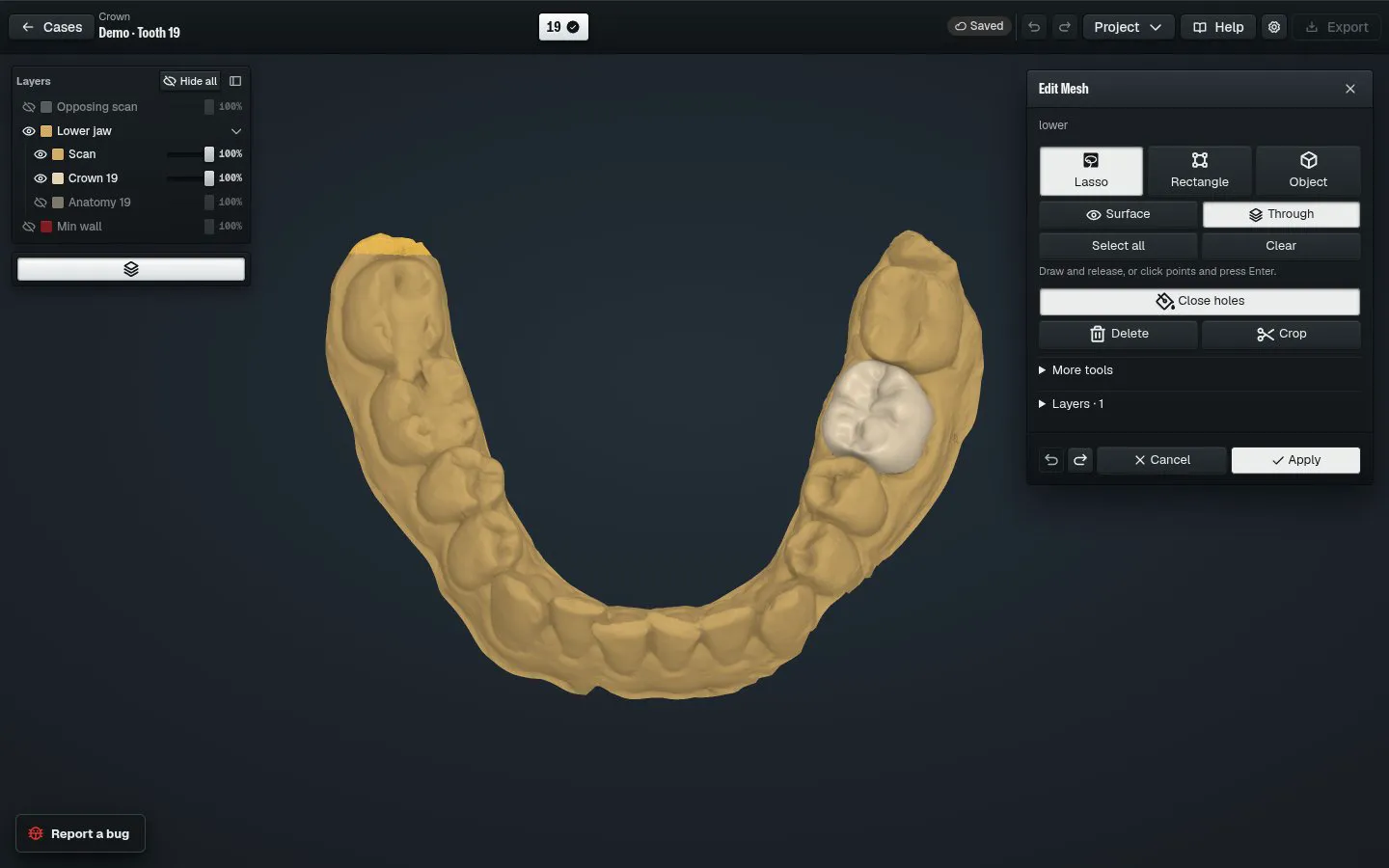
Обведите десну лассо, затем нажмите «Удалить».
Совет
Ctrl + Z внутри редактора возвращает последнюю удалённую или обрезанную часть.
Клавиша Delete тоже убирает отмеченные грани.
Подробнее
Лассо: ведите и отпустите или ставьте точки и нажмите Enter.
Прямоугольник: растяните рамку вокруг участка.
Объект: нажмите на отдельную часть, чтобы отметить её всю.
Насквозь включён при открытии редактора. Он отмечает и обратную сторону скана за участком.
Держите Shift при отметке, чтобы снимать отметку с граней. Снять снимает все отметки.
Ещё инструменты: Вырезать переносит отмеченные грани в новый слой, Разделить делит их на отдельную сетку для каждой части, Инвертировать меняет местами отмеченные и неотмеченные грани.
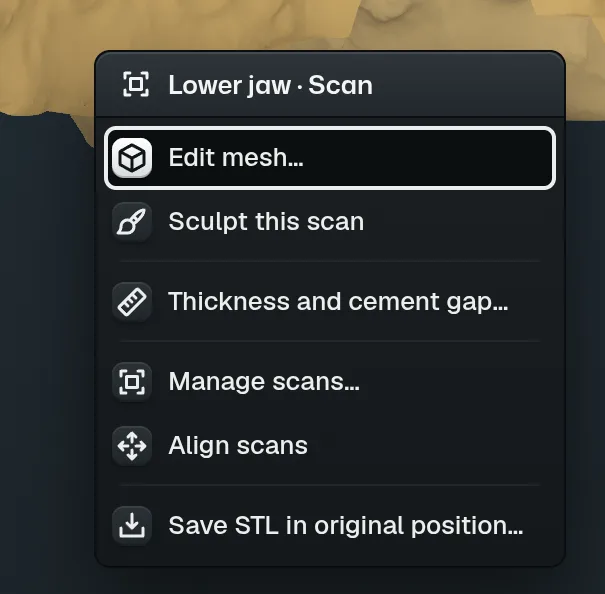
Нажмите правой кнопкой на пустом месте и выберите Правка меша (все сканы)… или нажмите O, чтобы править все сканы сразу.
Дыра закрывается только там, где отмечены грани вокруг неё.
Открытый внешний край скана всегда остаётся открытым.
Подробнее
Ограничить размер дырE: по умолчанию выключено, поэтому закрываются все безопасные дыры внутри отмеченного участка.
Отметьте его, чтобы закрывать только дыры с краем не длиннее числа F. По умолчанию 15 mm, от 1 до 100 mm.
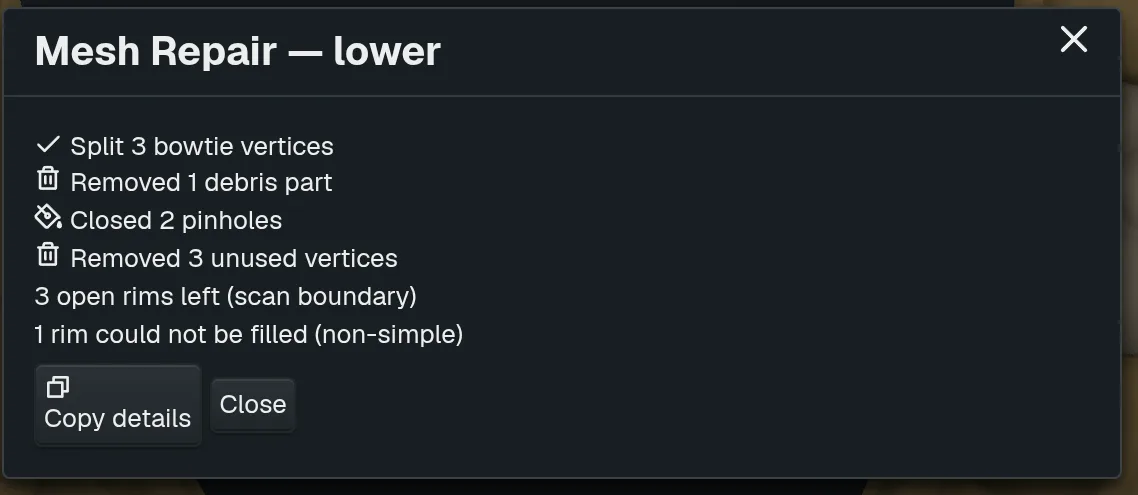
Ремонт сваривает дубли точек, убирает отдельные обломки, разделяет сбойные углы и закрывает мелкие дыры по всему скану.
Совет
Esc работает как Отмена.
Осторожно
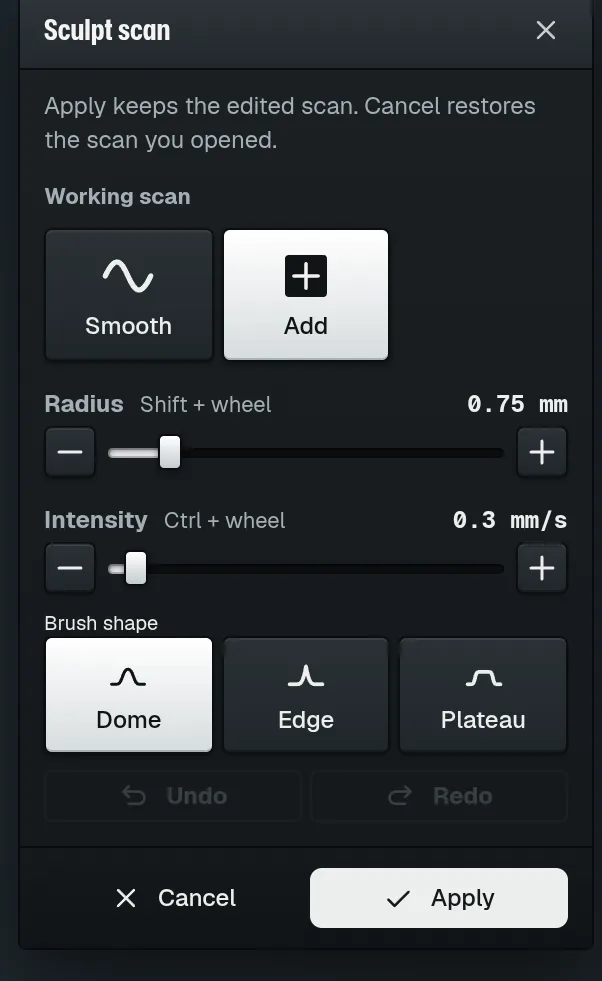
Лепка рабочего скана меняет поверхность, по которой подгоняется коронка.
Подробнее
Лепить можно только рабочий скан и скан антагониста.
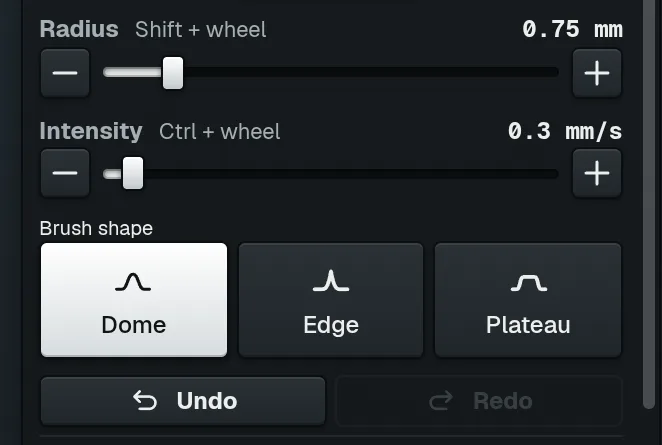
Радиус, интенсивность и форма кисти работают как на коронке. По умолчанию 0.75 mm и 0.3 mm/s.
Для скана «Тянуть» недоступно.
Эта отмена возвращает только изменения линии. Отмена в верхней панели покрывает весь кейс.
Уведомление закрывается само; Прикус работает в любой момент.
Включить или выключить проверку можно в настройках: Проверять прикус при открытии кейса.
Осторожно
Если на обеих челюстях уже есть работа, у сдвинутой челюсти нужно заново сделать линии препарирования и все коронки.
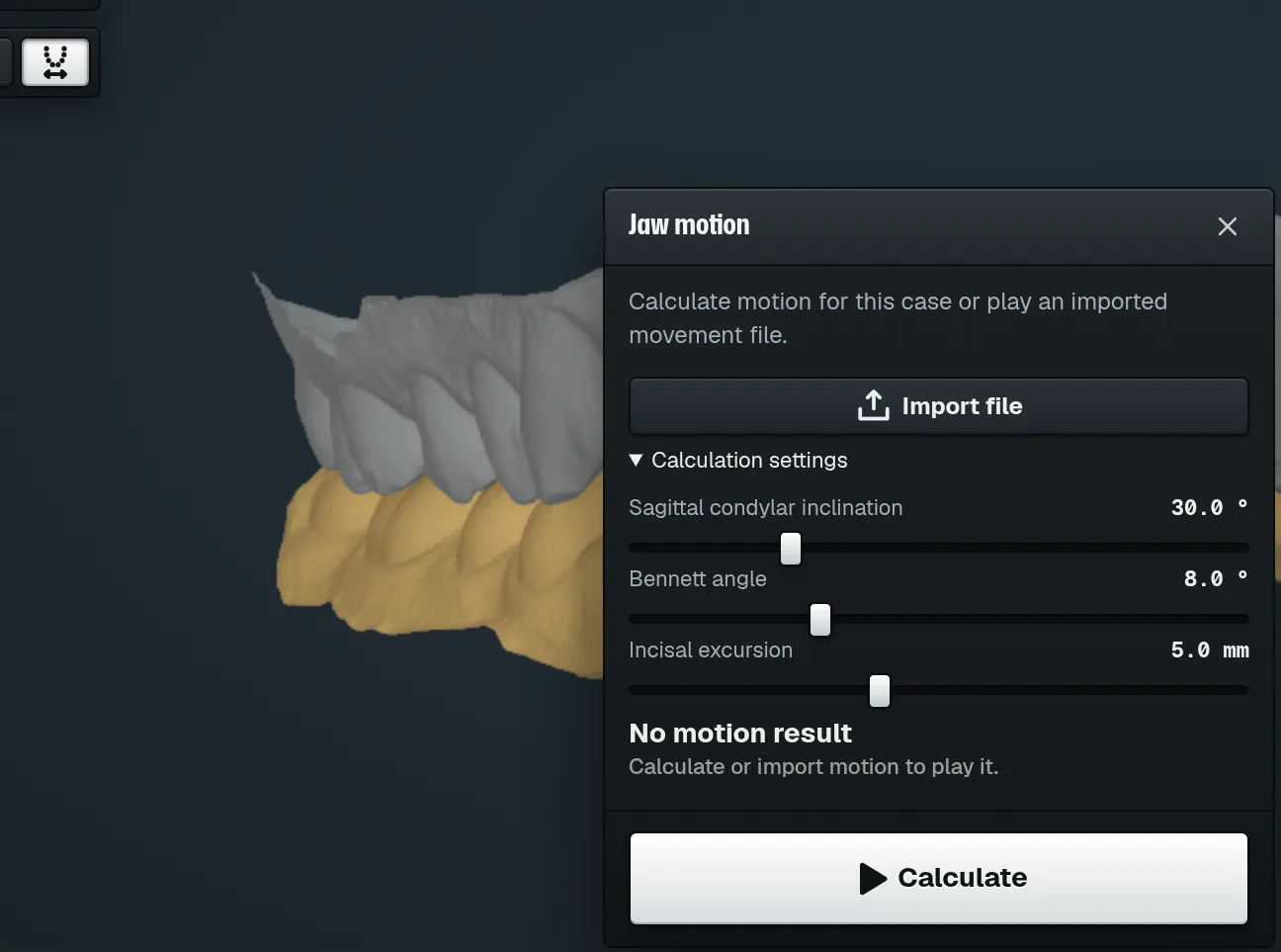
: как далеко проходят передние зубы в каждом движении. По умолчанию 5 mm.
Интенсивность
с
Добавить
: от 0.1 до 5 mm/s, по умолчанию 0.3 mm/s.
Интенсивность с Сгладить: от 2 до 100 %, по умолчанию 30 %.
Кнопки − и + рядом с каждым ползунком меняют его на один шаг.
Осторожно
Стенка тоньше минимума для материала может сломаться во рту.
Ластик
F
убирает краску,
Отменить
G
последний мазок,
Очистить
H
весь участок.
Показать зуб в окне коронки возвращает коронку.
Подробнее
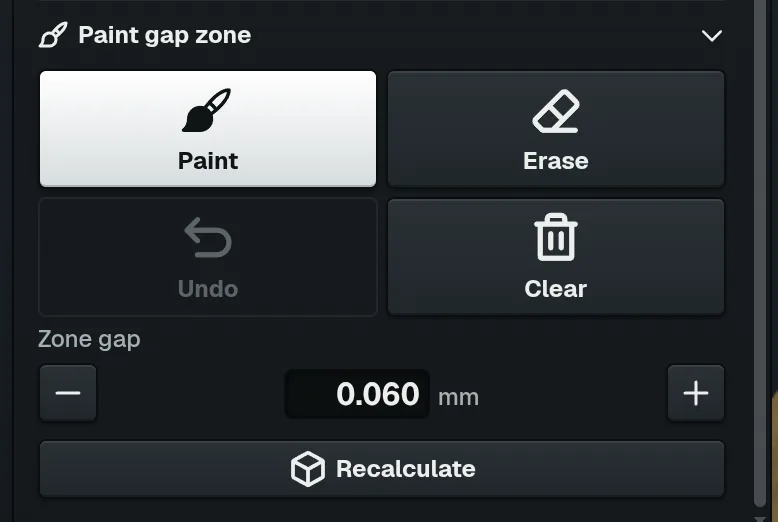
Зазор зоны начинается с цементного зазора, так что одна краска запаса не добавляет. Увеличьте зазор зоны, чтобы раскрыть участок.
Зазор зоны: от 0 до 0.3 mm шагом 0.01 mm. Заказ-наряд может его сузить.
Держите Shift при закрашивании, чтобы стирать. Кисть фиксированного размера.
Участок, закрашенный до правки скана, в построение не идёт. Нажмите «Очистить» и закрасьте снова.
Пересобрать
или
Оставить коронку
.
Серое поле компенсации бора значит, что её задаёт заказ-наряд кейса. Меняйте в пресете заказа.
Подробнее
Толщина у границы: 0.2 mm по умолчанию, от 0 до 0.5 mm, не больше минимальной толщины. Шейка коронки сдвигается вместе с ней; ножевидный край скалывается при фрезеровке и спекании.
Подъём стенки: 45 градусов по умолчанию, от 30 до 60 градусов шагом 5.
Компенсация бора включена для фрезеруемых материалов (цирконий, дисиликат лития, керамика на смоле, PMMA) и выключена для печатной смолы. Диаметр компенсации работает только при включённой компенсации.
Диаметр компенсации это диаметр вашего бора умножить на 1.2. Для циркония его ещё делят на увеличение заготовки (1.23), потому что заготовку фрезеруют крупнее коронки.
Диаметр компенсации по умолчанию: цирконий 0.98 mm (бор 1.0 mm), дисиликат лития 1.32 mm (бор 1.1 mm), керамика на смоле и PMMA 1.2 mm (бор 1.0 mm). Диапазон 0.3 до 3.0 mm.
Коронка стоит на заполненной челюсти; штампик это отпрепарированный зуб на ножке.
6
Нажмите Готово.
Модели и штампик сохранятся в кейс.
Совет
Посадите границу коронки на штампик, потом проверьте контакты на челюсти.
Модели уже делали? На кнопке будет Сделать снова.
Чтобы увидеть только штампик, скройте верхнюю и нижнюю модель в слоях.
Подробнее
Съёмный штампик: штампик вырезается из челюсти и вынимается из гнезда.
Если коронок несколько, задайте каждый зуб в его строке или используйте Одинаково для всех зубов.
D
измеряет между двумя точками, которые вы отметите на разрезе.
Нажмите Esc, чтобы снова взять разрез и передвинуть его.
G переключает, какую сторону разреза оставить.
Подробнее
Сбросить масштабF возвращает разрез к исходному кадру после приближения в окне.
Тема
, он следует светлой или тёмной теме приложения.
ОсвещениеE: Ровное освещает модель со всех сторон, За взглядом светит оттуда, куда вы смотрите. По умолчанию Ровное.
Тени в бороздках: затемняет бороздки и фиссуры. Включено по умолчанию; нужно качество Авто или Резкое.
КачествоF: Резкое рисует тоньше, Быстрое рисует быстрее. По умолчанию Авто.
ВращениеG: Свободное крутит модель как угодно, Вертикальное держит её стоя. По умолчанию Свободное.
Приближать к курсоруH: колесо приближает к курсору. Включено по умолчанию.
Устройство ввода: выберите Трекпад, если приближает свайп. По умолчанию Авто.
Сбросить настройкиI возвращает все настройки.
Ваши версии: версии, которые вы сохранили. Автоматические: точки, которые приложение пишет при завершении шага, а также перед восстановлением или началом заново.
Что было до восстановления, сохраняется как До восстановления в разделе Автоматические, так что восстановление можно отменить.