OccluTrace · Совмещение прикуса
Совмещение прикуса
Загрузите обе дуги, запустите, проверьте, скачайте.
Начните совмещение
Перед началом
- Сканы верхней и нижней челюсти с одного приёма, в STL, OBJ или PLY. Не обрезайте их.
- 1
Слева вверху нажмите Новый кейс A.
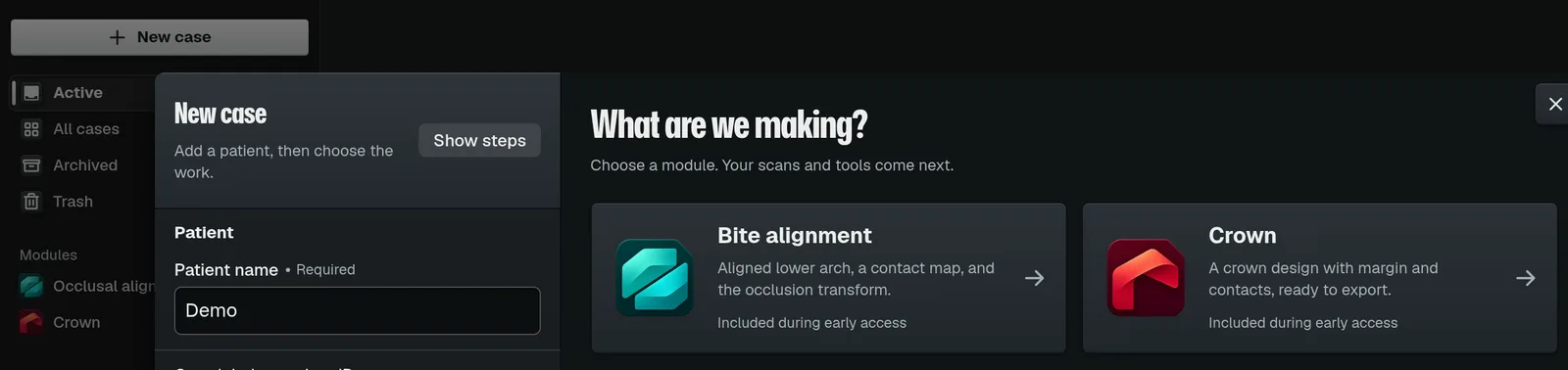 ABC
- 2
Введите имя пациента B.
- 3
Выберите Выравнивание прикуса C, затем Продолжить.
- 4
Перетащите оба скана в Перетащите оба скана.
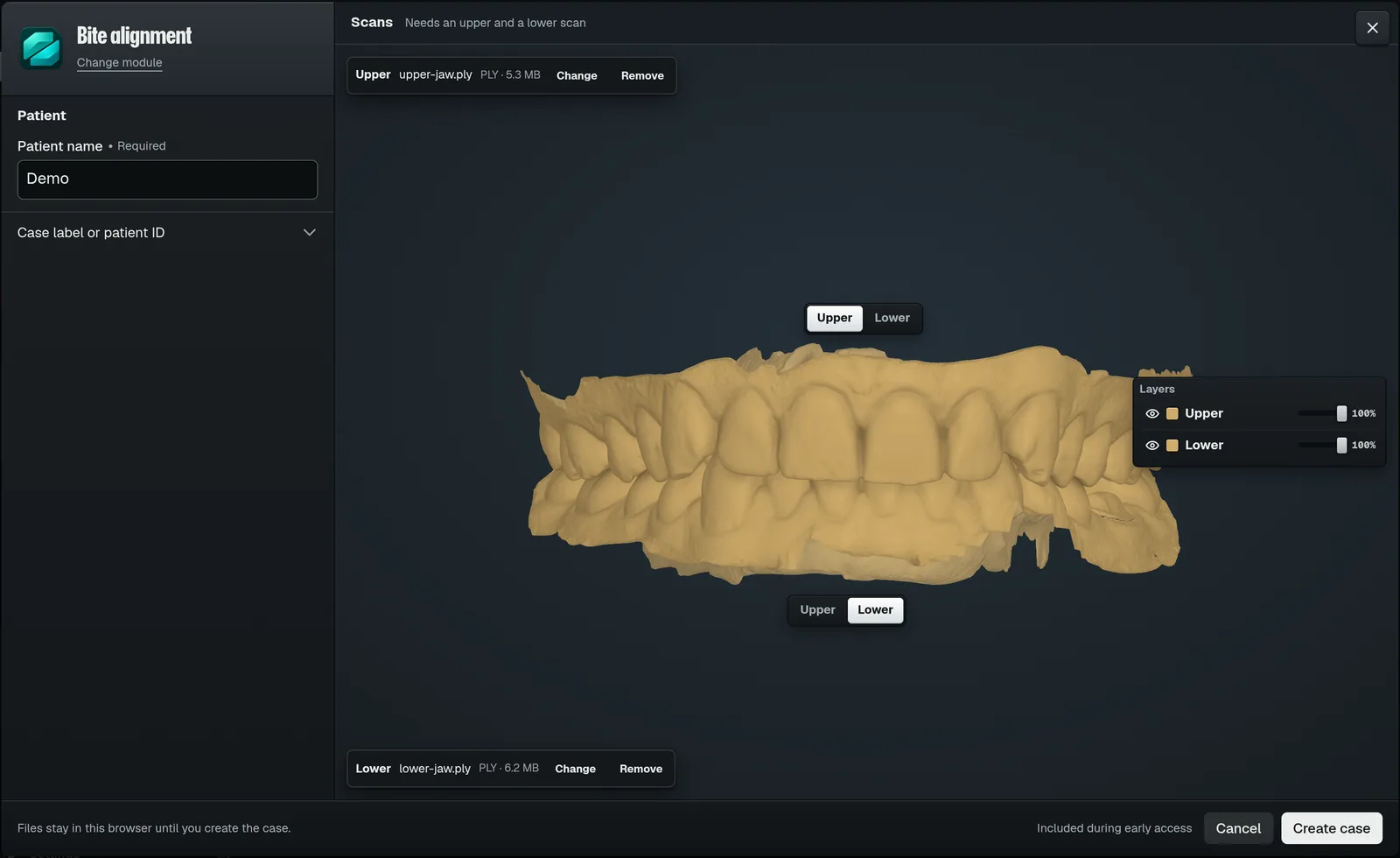 DEF
Программа их разложит: верхняя D и нижняя E.
- 5
Нажмите Создать кейс F.
Кейс откроется на экране Подготовка.
Совет
- Не та метка? Нажмите Верхняя или Нижняя на этой дуге в просмотре.
- 1
Нажмите Запустить A.
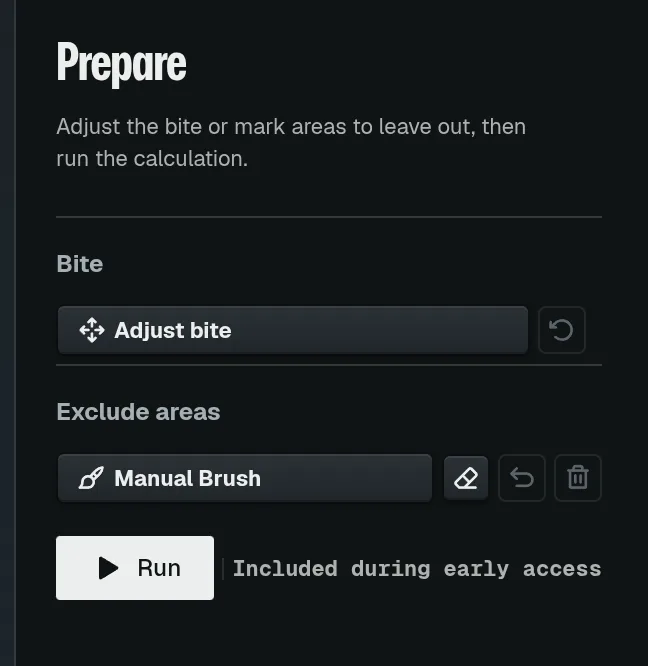 A
В панели появится Расчёт.
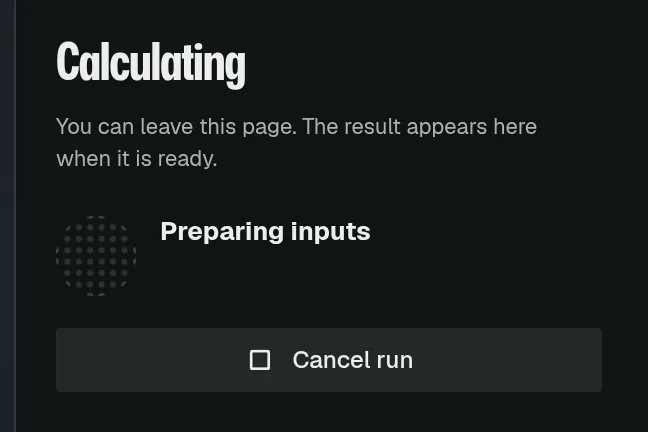 BC
- 2
Подождите или закройте страницу B.
- 3
Запустили по ошибке? Нажмите Отменить расчёт C.
- 4
Снова откройте кейс из Кейсы.
Дуги появятся в прикусе вместе со статусом результата.
Совет
- Поправить прикус и Исключить зоны не обязательны, большинству кейсов нужен только Запустить.
- Кейс завис на Расчёт, а другие готовы? Нажмите Сообщить об ошибке слева внизу.
Проверьте совмещение
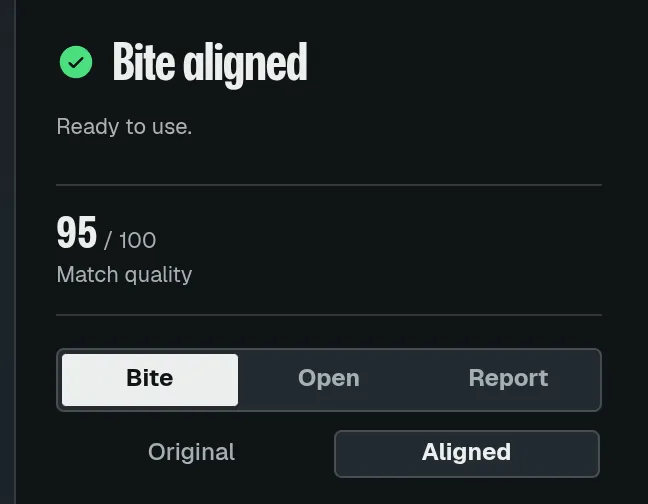 ABC
- 1
Прочитайте статус справа вверху A.
Там будет Прикус выровнен, Проверьте прикус или Выравнивание под вопросом.
- 2
Сравните Оригинал B с Выровнено C.
- 3
В инструментах вида нажмите Карта контактов D.
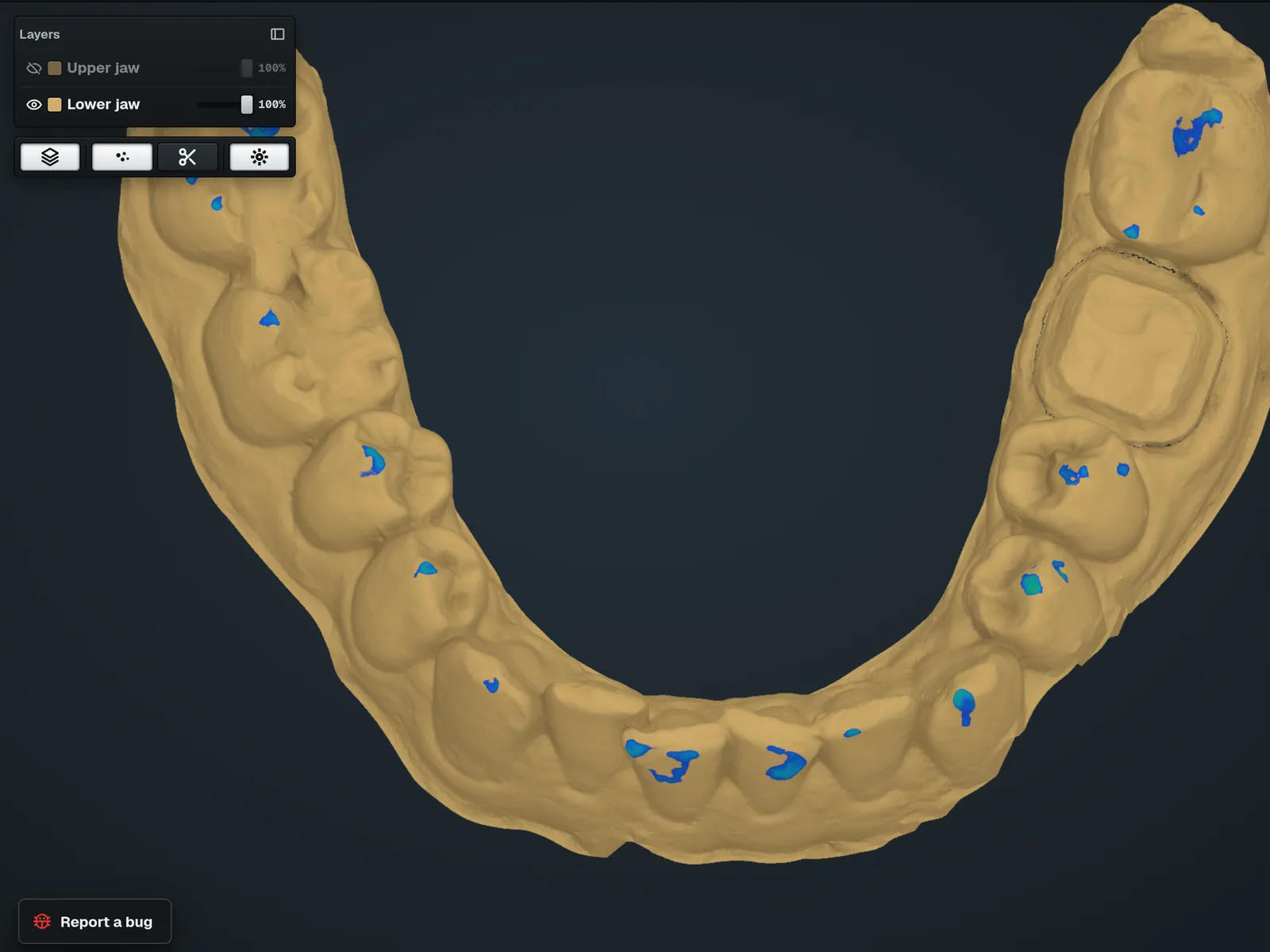 D
Цветные пятна покажут, где смыкаются зубы.
- 4
Нажмите C для Разрез.
Осторожно
- Проверьте прикус сами перед дизайном или клиническим применением: эта проверка не диагноз.
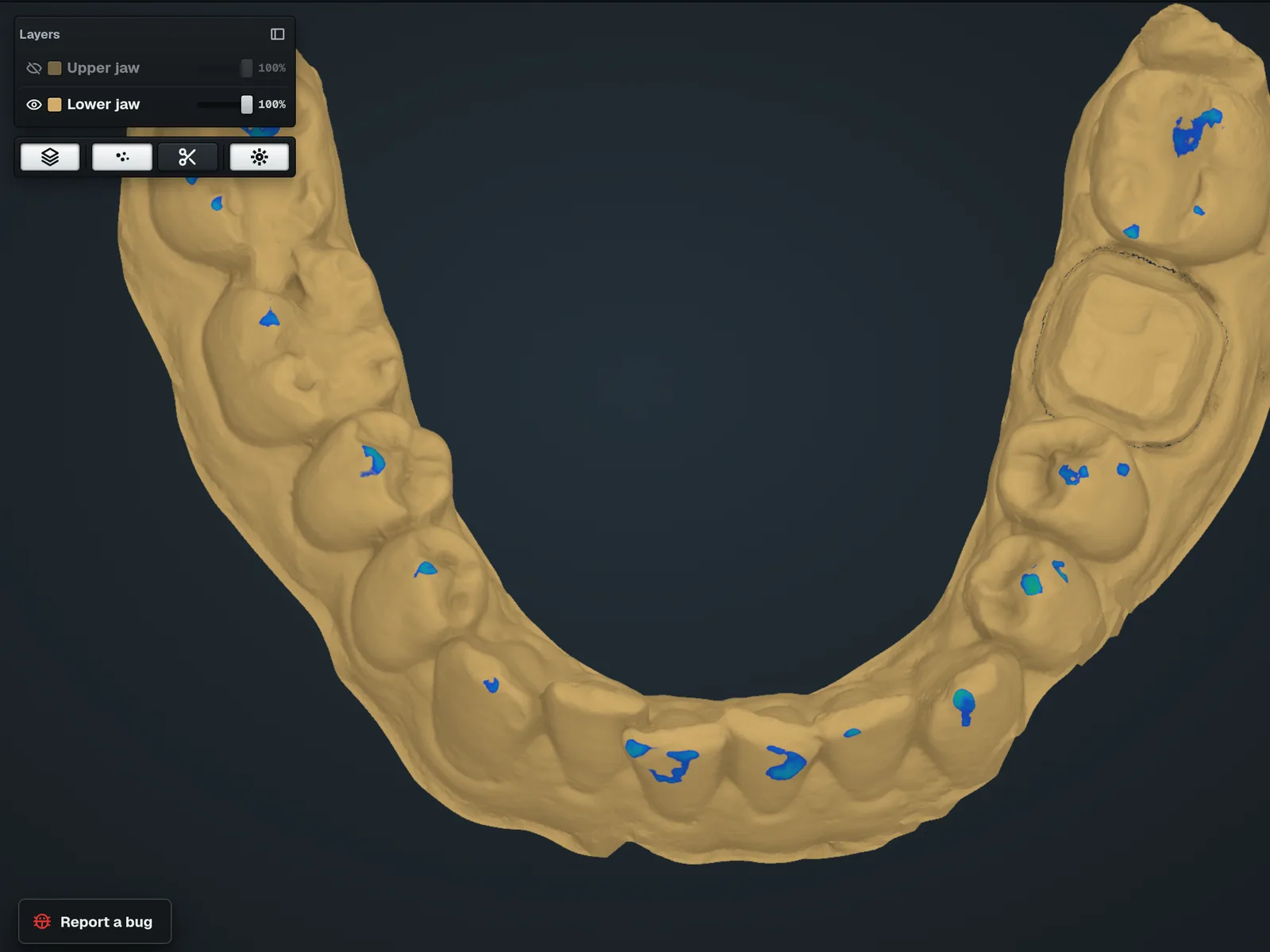 ABC
- 1
В инструментах вида нажмите Карта контактов A.
- 2
Скройте Верхняя челюсть значком глаза B, чтобы увидеть нижние зубы.
- 3
Задержите курсор на пятне C, чтобы увидеть расстояние.
Совет
- Цвета показывают расстояние, а не силу прикуса.
- Скройте Нижняя челюсть, чтобы читать верхние зубы.
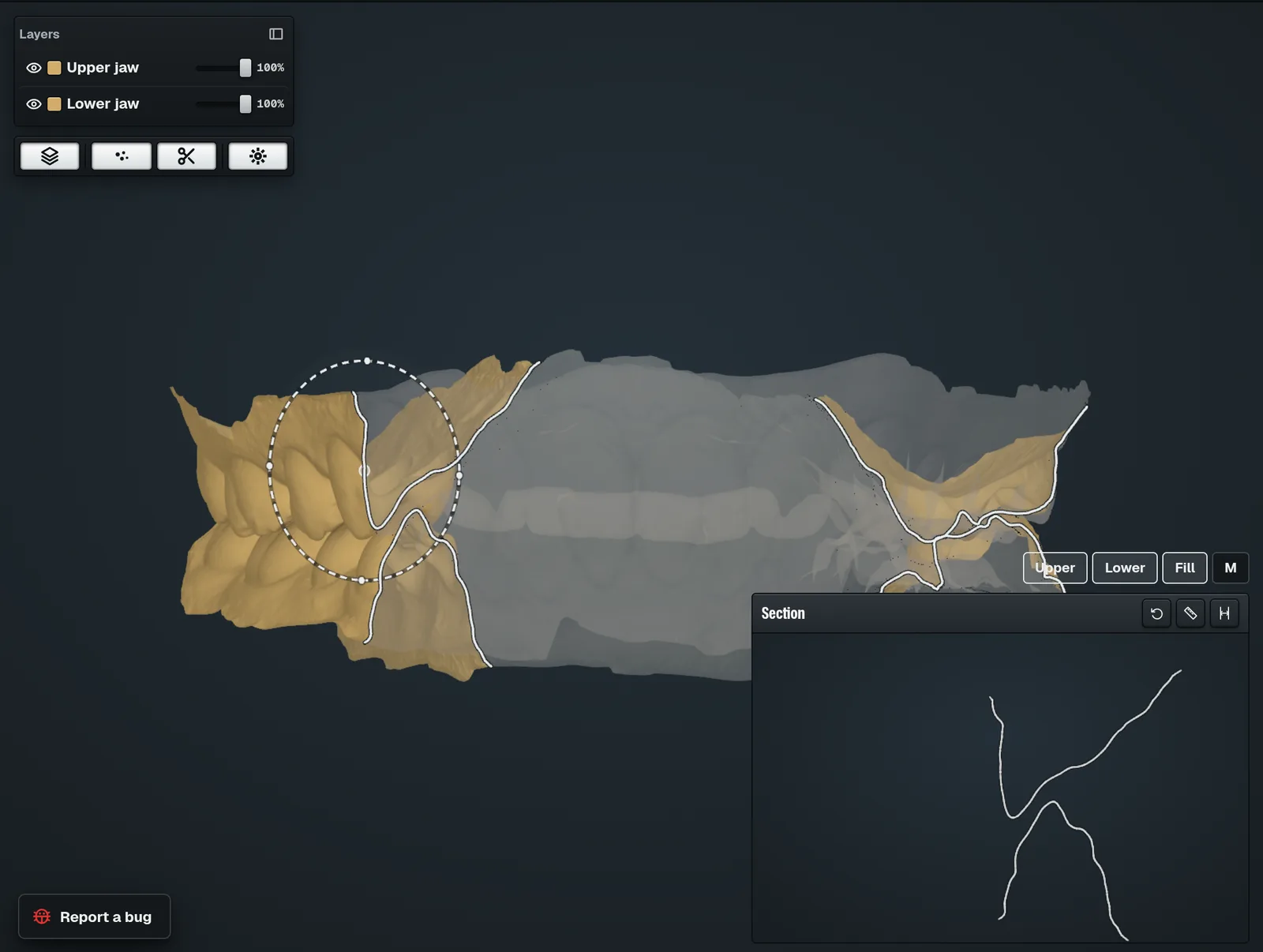 ABCDE
- 1
В инструментах вида нажмите Разрез (C) A или клавишу C.
Окно среза B покажет срез ровно.
- 2
Поводите курсором над дугами, чтобы двигать срез.
- 3
Щёлкните, чтобы закрепить срез.
- 4
Над окном переключите Верхняя C, Нижняя D или Заливка E.
Контур верха белый, низа тёмный.
- 5
Нажмите C ещё раз, чтобы закрыть разрез.
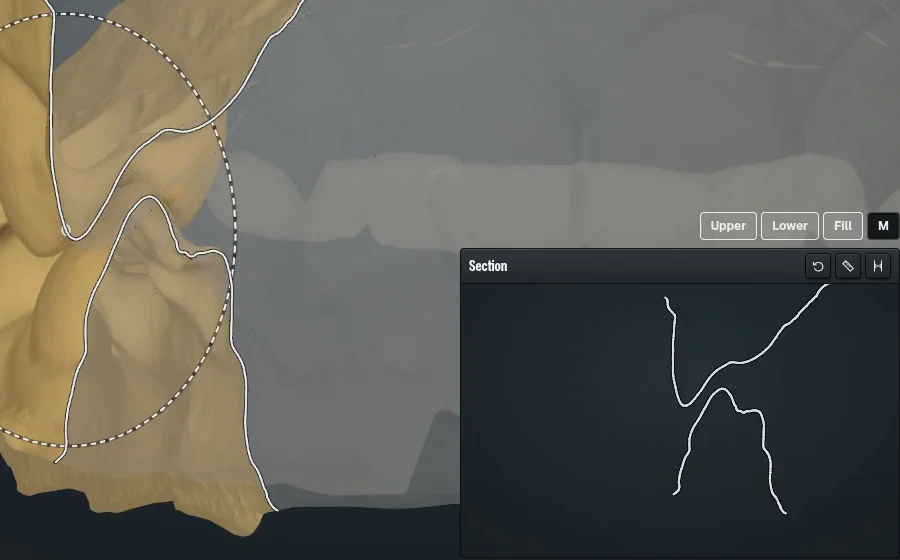 Ведите указателем по дугам, чтобы двигать срез; окно разреза следует за ним.
Подробнее
- Размер окна: кнопка S, M, L рядом с Заливка меняет размер окна.
 A
- 1
В панели результата нажмите Движение челюсти A.
- 2
Выберите Открывание, Выдвижение или сторону.
- 3
Потяните ползунок, чтобы вести челюсть по этому пути.
- 4
Верните его на 0, чтобы вернуться в прикус.
Подробнее
- Диапазон ползунка: открывание до 15 мм, выдвижение до 10 мм, в каждую сторону до 12 мм.
 ABC
- 1
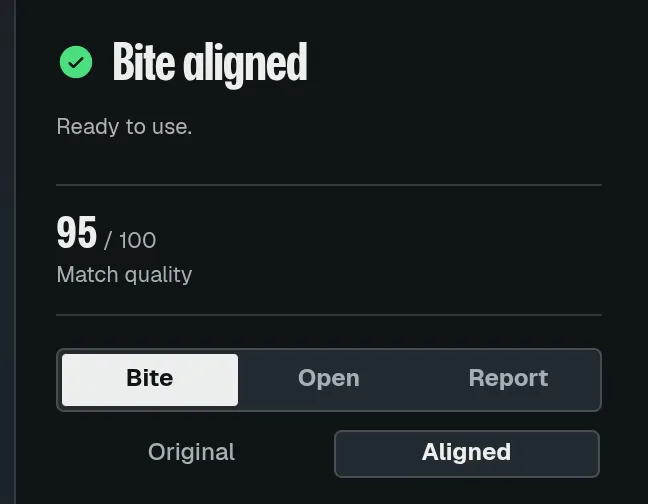
Сначала прочитайте статус A.
- 2
Под ним посмотрите Качество совпадения B.
- 3
За полным отчётом нажмите Отчёт C.
Осторожно
- Высокая оценка не исправит неправильную пару сканов. Низкая оценка? Проверьте, что оба скана с одного приёма.
- 1
U: скрыть или показать верхнюю дугу.
- 2
L: скрыть или показать нижнюю дугу.
- 3
C: включить или выключить Разрез.
- 4
Пробел: переключение между исходным и совмещённым прикусом.
- 5
?: открыть полный список.
Совет
- R сбрасывает вид, \ скрывает панели, Shift + P делает снимок экрана.
Скачайте результат
 ABCD
- 1
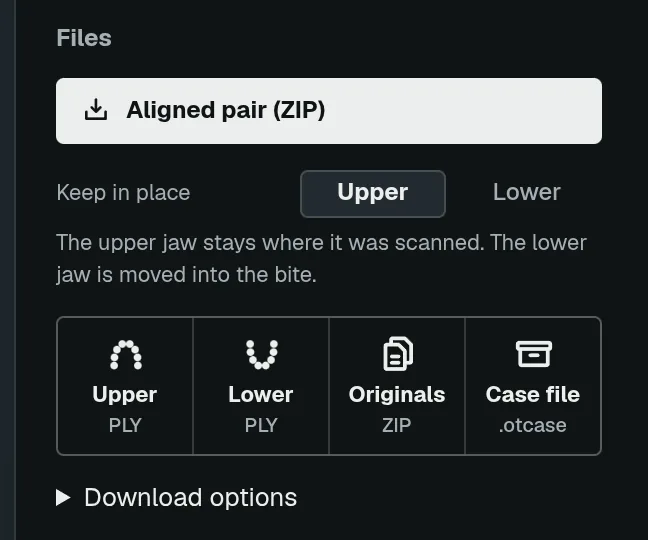
В Оставить на месте A выберите челюсть, которая остаётся на месте.
Вторая челюсть перейдёт в прикус.
- 2
Под Файлы нажмите Совмещённая пара (ZIP) B.
Обе совмещённые дуги скачаются одним ZIP.
- 3
Нужна только одна дуга? Нажмите Верхняя C или Нижняя D.
Совет
- Настройки аккаунта › Скачивание добавляют в ZIP исходный скан или движение челюсти.
Исправьте прикус
Перед началом
- Закрасьте маркеры скана, сканирующие тела, лишние куски, двойные поверхности, отпрепарированные зубы и лоскуты десны, щеки или языка поверх зубов.
- 1
В панели результата нажмите Изменить подготовку A.
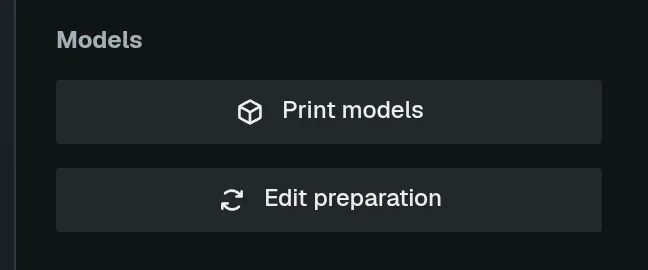 A
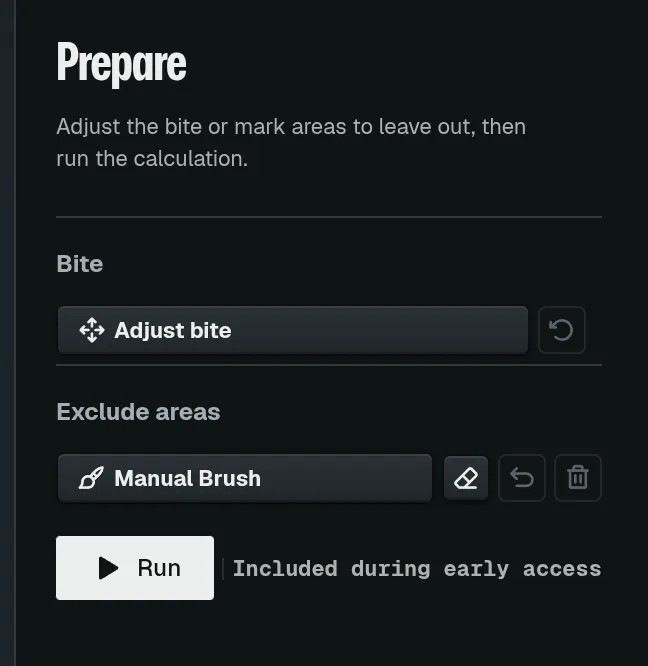 BCDE
- 2
В разделе Исключить зоны нажмите Ручная кисть B.
- 3
Закрасьте лишние участки.
- 4
Закрасили лишнее? Сотрите C или отмените последний штрих D.
- 5
Нажмите Запустить E.
Поиск прикуса пойдёт без закрашенных участков.
Совет
- В новом кейсе закрашивайте на Подготовка до первого Запустить.
- Повторный запуск ничего не стоит.
- 1
В панели результата нажмите Изменить подготовку.
- 2
Инструментом Ручная кисть закрасьте маркеры скана, лоскуты и лишние куски.
- 3
Нажмите Запустить.
- 4
Прикус всё ещё не находится? Проверьте, что оба скана с одного приёма.
Совет
- Верх и низ попали не в те окна? Начните новый кейс и нажмите Поменять дуги.
- Всё равно не выходит? Нажмите Сообщить об ошибке слева внизу в кейсе.
- 1
В панели результата нажмите Изменить подготовку.
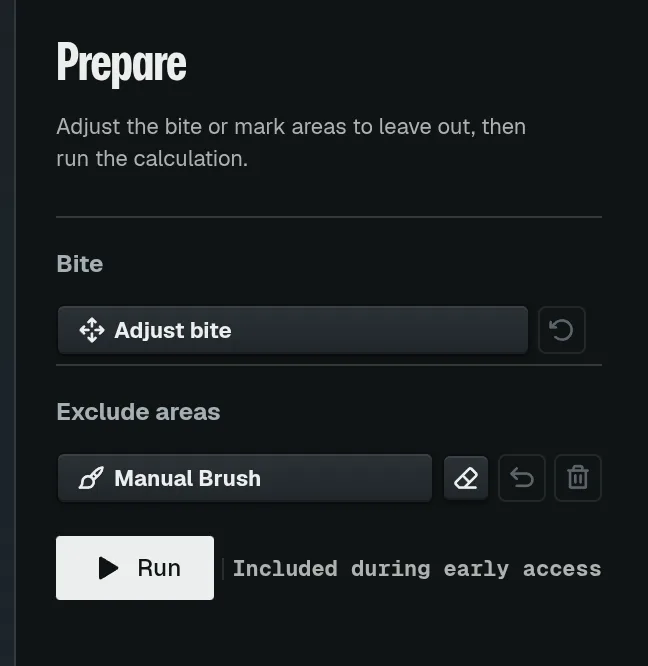 ABC
- 2
Инструментом Ручная кисть A закрасьте маркеры скана и лоскуты.
- 3
В разделе Прикус нажмите Поправить прикус B.
- 4
Перетащите нижнюю челюсть примерно в прикус.
- 5
Нажмите Запустить C.
Поиск прикуса начнётся с вашего положения.
Совет
- Всё ещё не уверены? Нажмите Сообщить об ошибке слева внизу в кейсе.
Осторожно
- Не проектируйте на прикусе Выравнивание под вопросом, пока сами его не проверили.
- 1
Поверните дуги и найдите между зубами лоскуты, язык или маркеры.
- 2
В панели результата нажмите Изменить подготовку.
- 3
Инструментом Ручная кисть закрасьте этот материал.
- 4
Нажмите Запустить.
- 1
В панели результата нажмите Изменить подготовку.
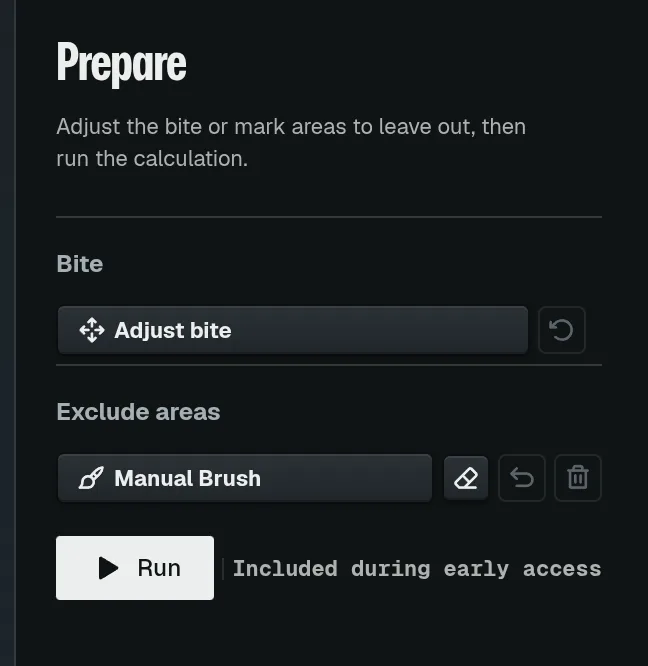 ABCD
- 2
В разделе Прикус нажмите Поправить прикус A.
- 3
Перетащите нижнюю челюсть примерно в прикус; перетаскивание с Ctrl её наклоняет.
Сбросить прикус B вернёт челюсть на исходное место.
- 4
Инструментом Ручная кисть C закрасьте маркеры скана и лоскуты.
- 5
Нажмите Запустить D.
- 1
Нажмите Новый кейс и выберите Выравнивание прикуса.
- 2
Перетащите те же два скана.
- 3
На дуге с неверной меткой нажмите Верхняя или Нижняя A.
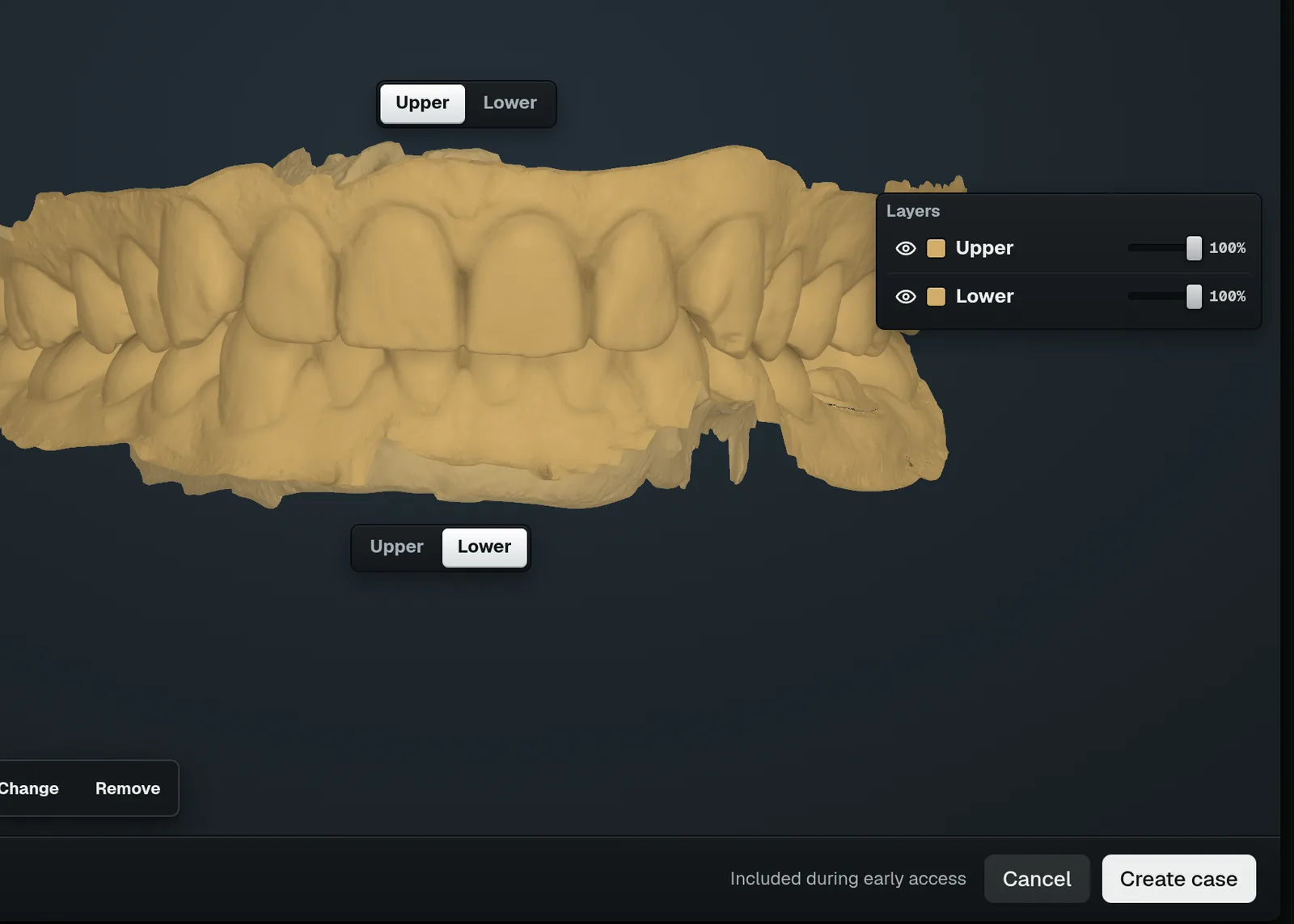 AB
Сканы поменяются местами.
- 4
Нажмите Создать кейс B.
Совет
- Пишите верх или низ в имени файла при экспорте, чтобы окна не путались.
- 1
В разделе Варианты прикуса примерьте каждый вариант.
- 2
В 3D-виде сравните каждый прикус с пациентом.
- 3
Выберите подходящий вариант.
Совет
- Ни один вариант не подходит? Начните новый кейс с более полными дугами.
Осторожно
- Прикус частичных дуг менее надёжен. Проверьте выбранный прикус перед дизайном.
- 1
Экспортируйте из программы сканера оба скана полных дуг.
- 2
Начните новый кейс с файлами полных дуг.
Совет
- Отклонённый запуск не оплачивается.
- 1
Экспортируйте обе дуги заново, без обрезки.
- 2
Файлы слишком большие? Снизьте разрешение экспорта, а не обрезайте.
- 3
Начните новый кейс с новыми файлами.
Совет
- Контактов всё ещё нет? Нажмите Сообщить об ошибке слева внизу в кейсе.
- 1
В экспорте сканера задайте единицы в миллиметрах.
- 2
Экспортируйте обе дуги заново.
- 3
Начните новый кейс с новыми файлами.