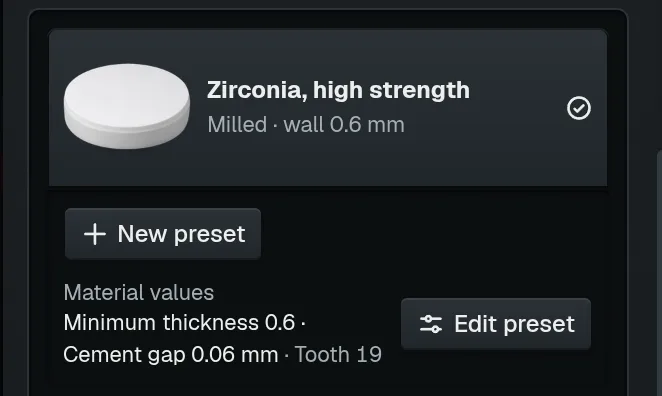
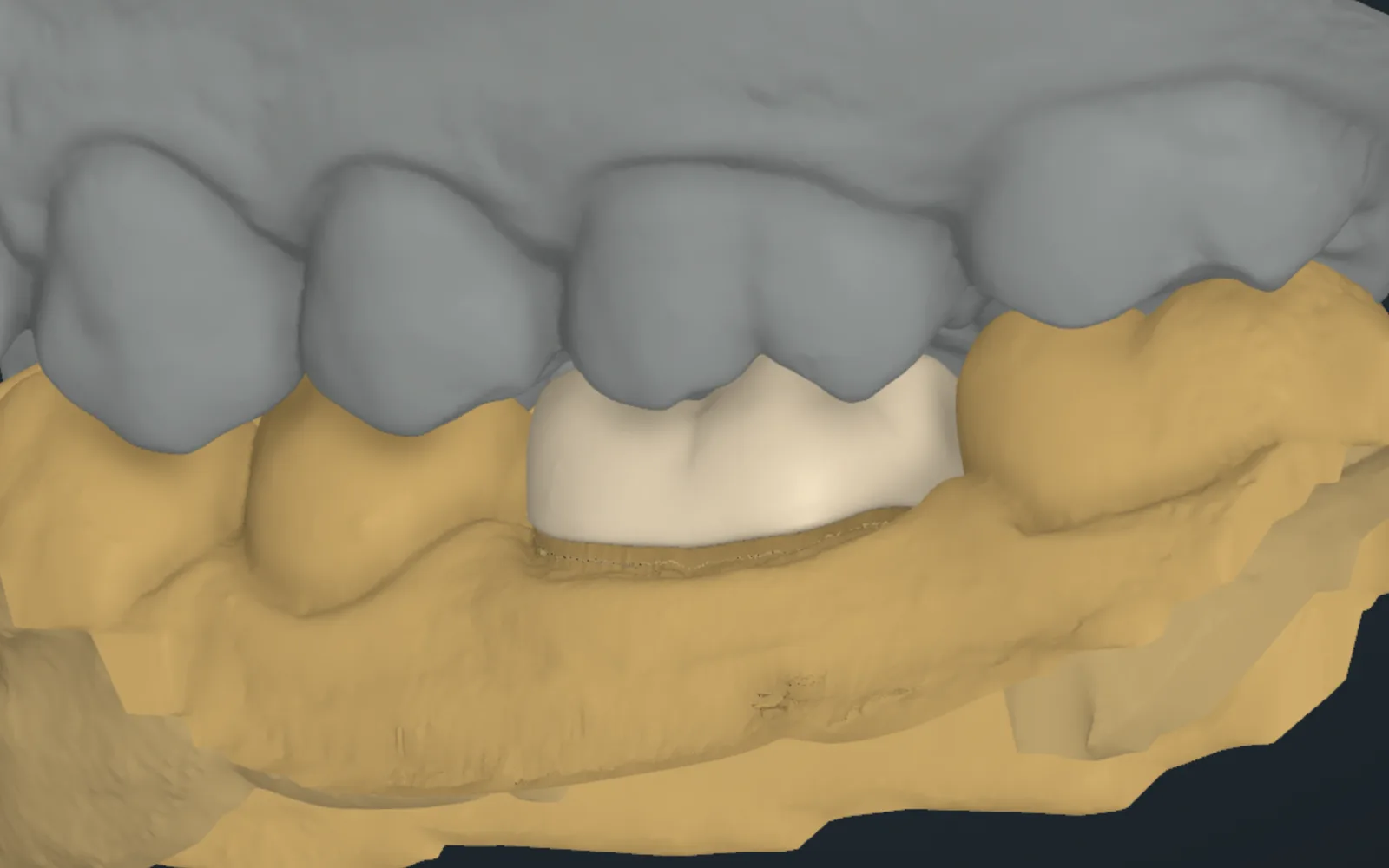
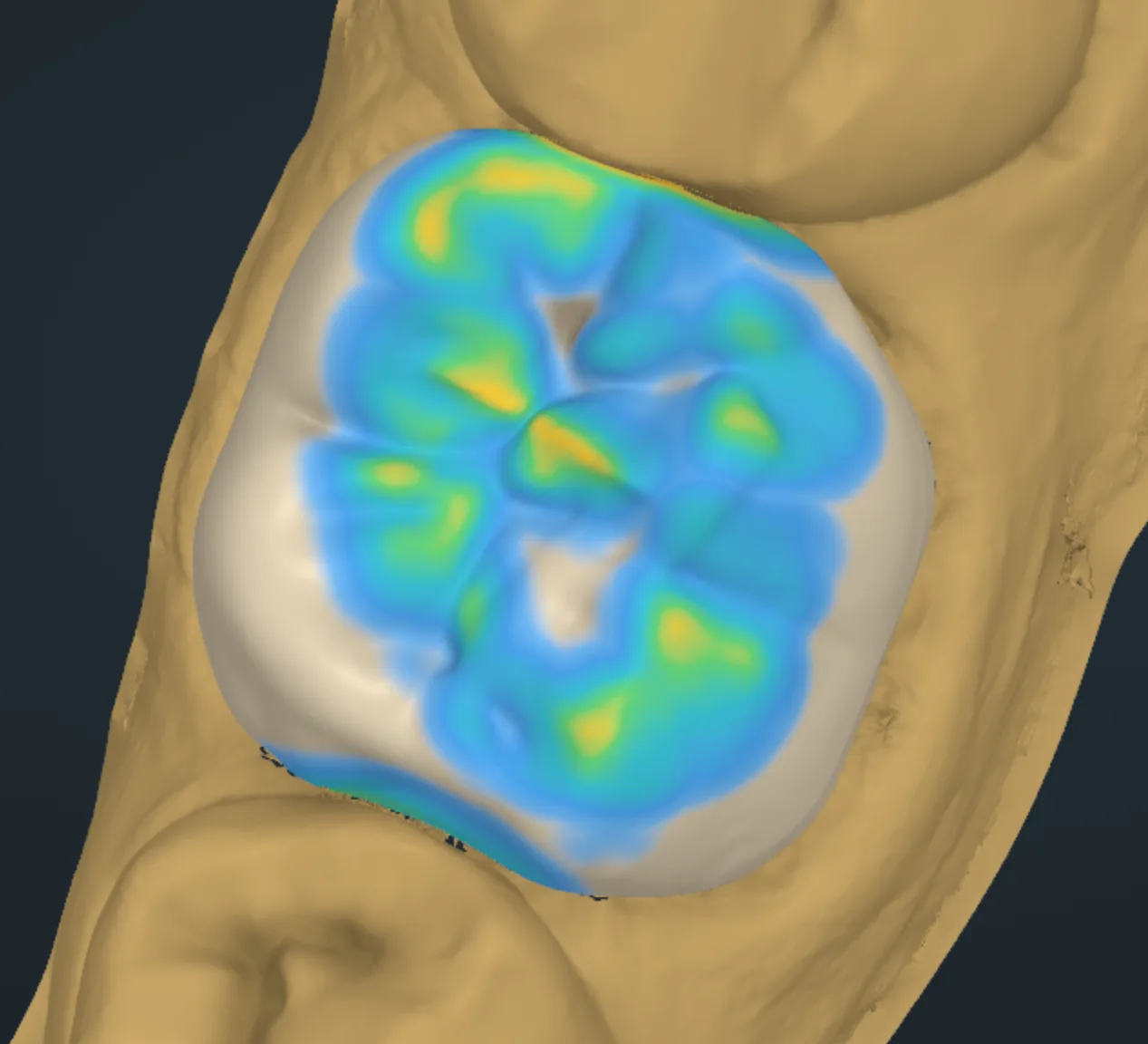
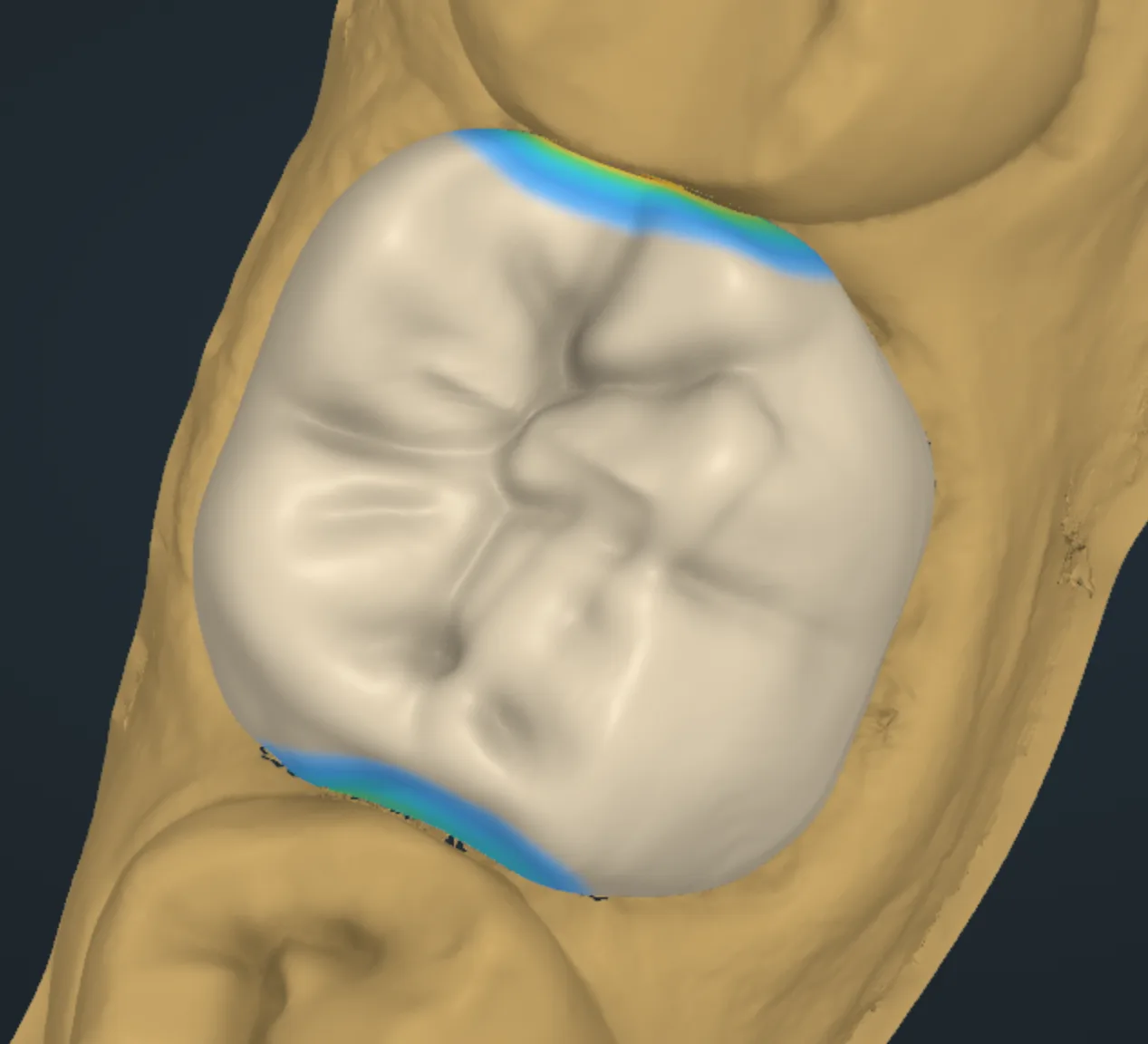
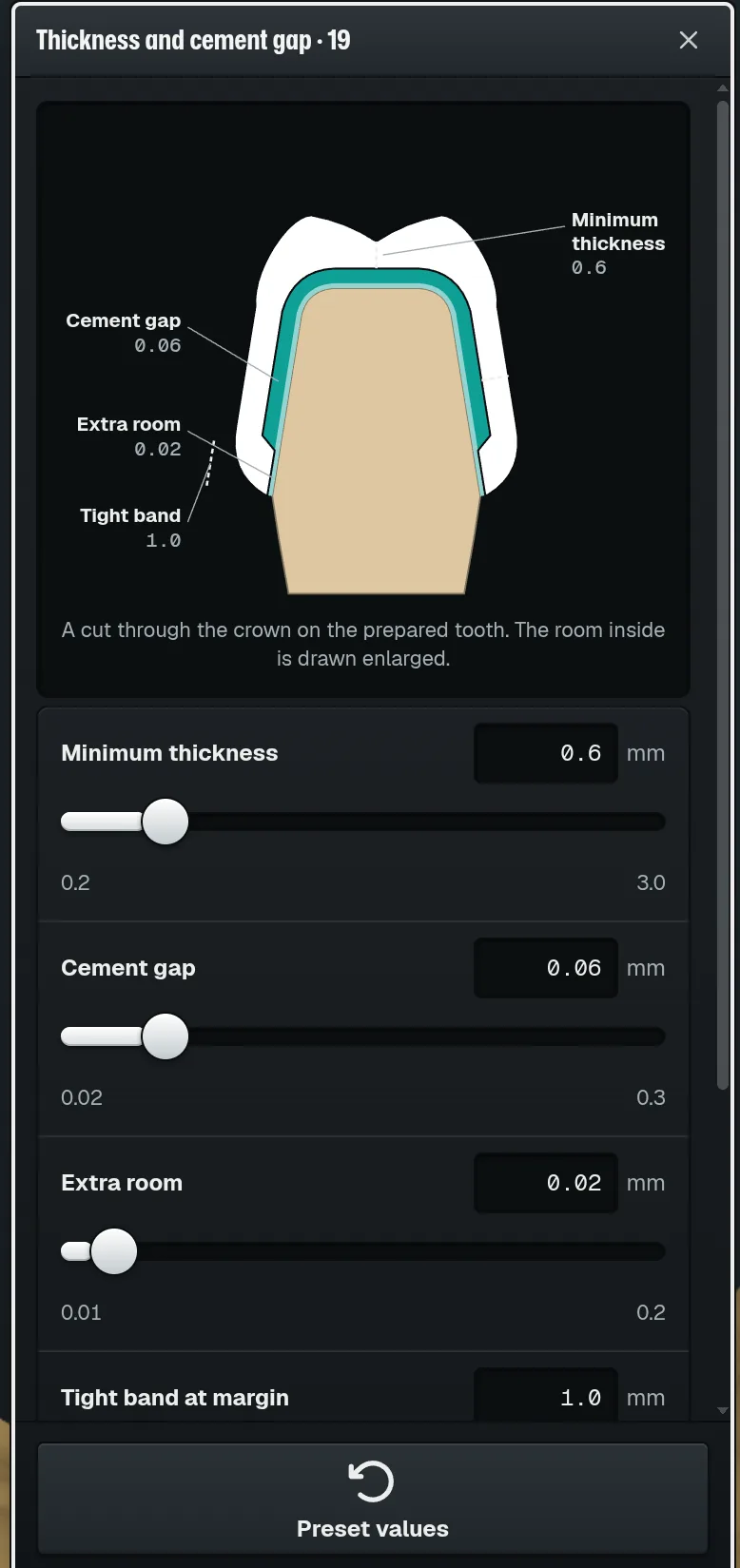
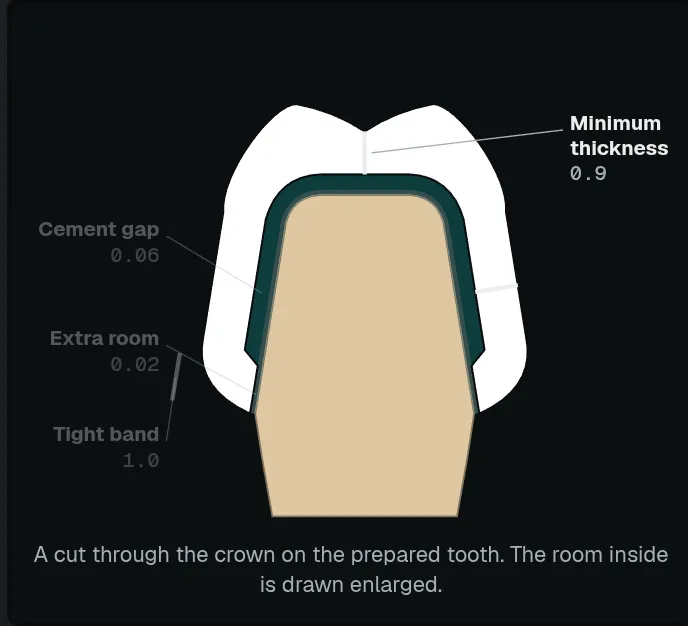
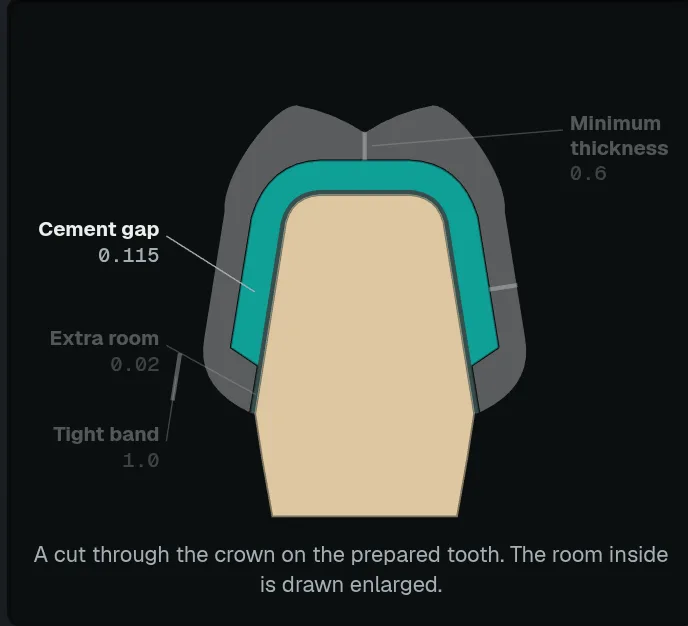
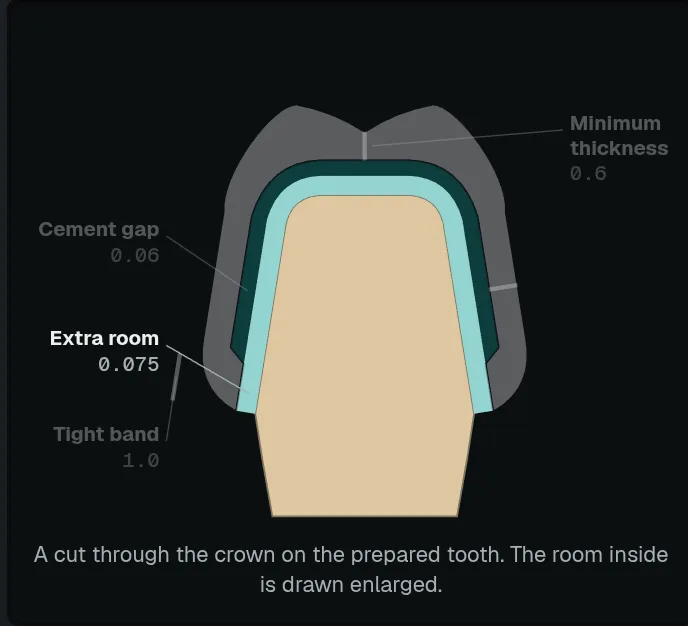
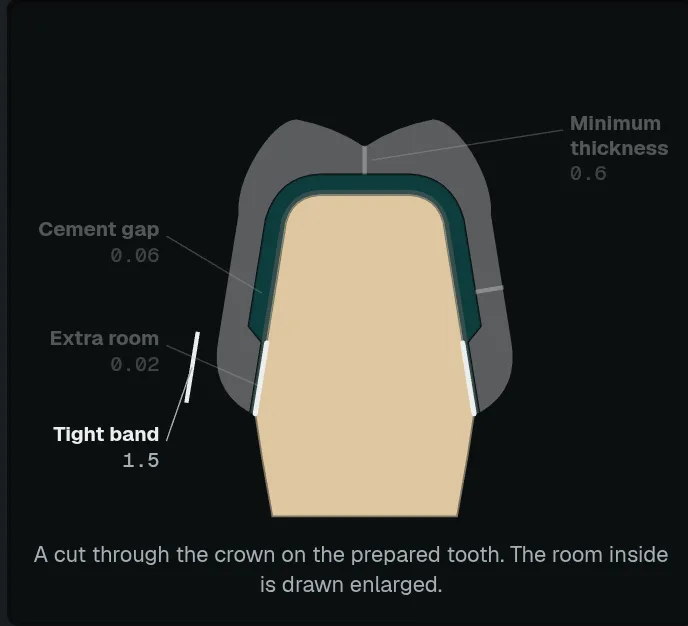
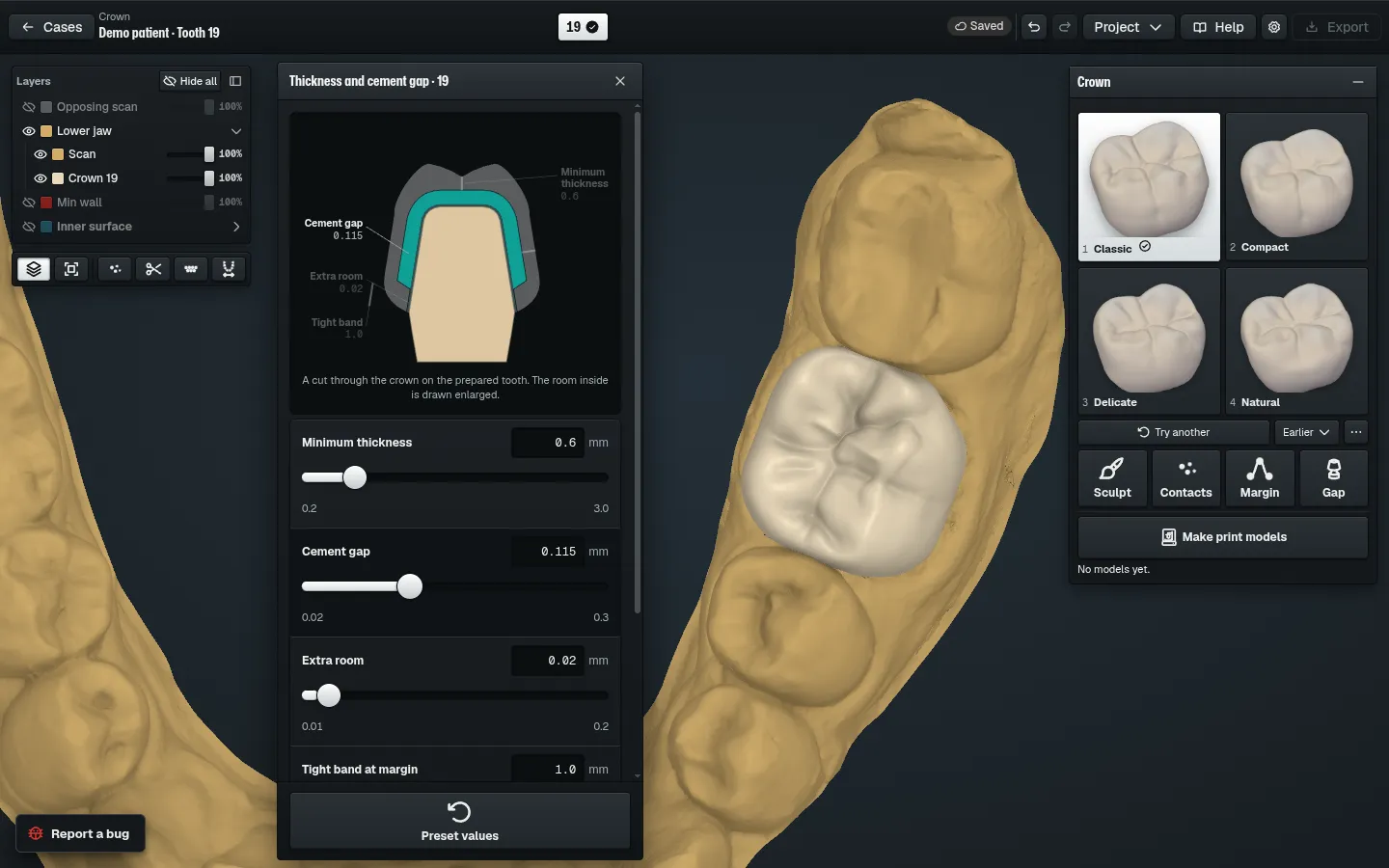
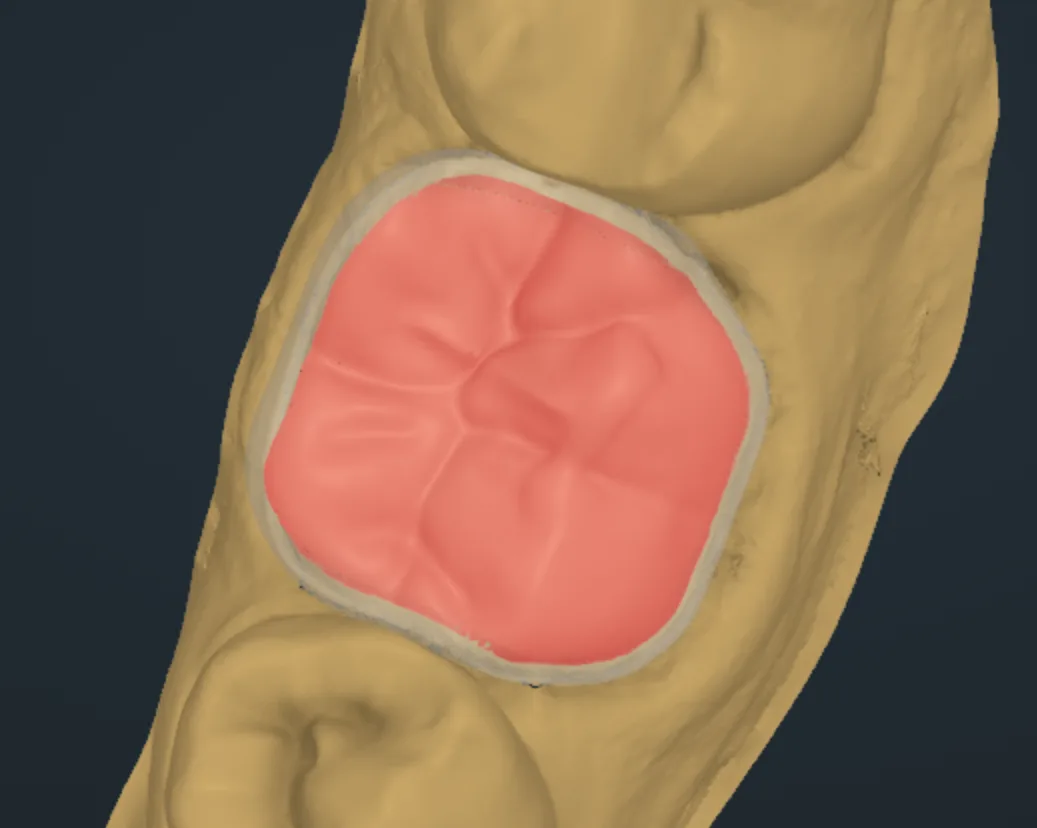
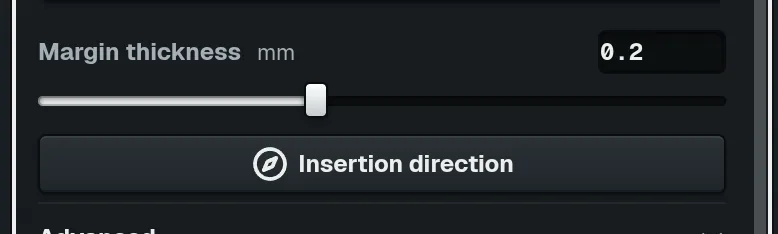
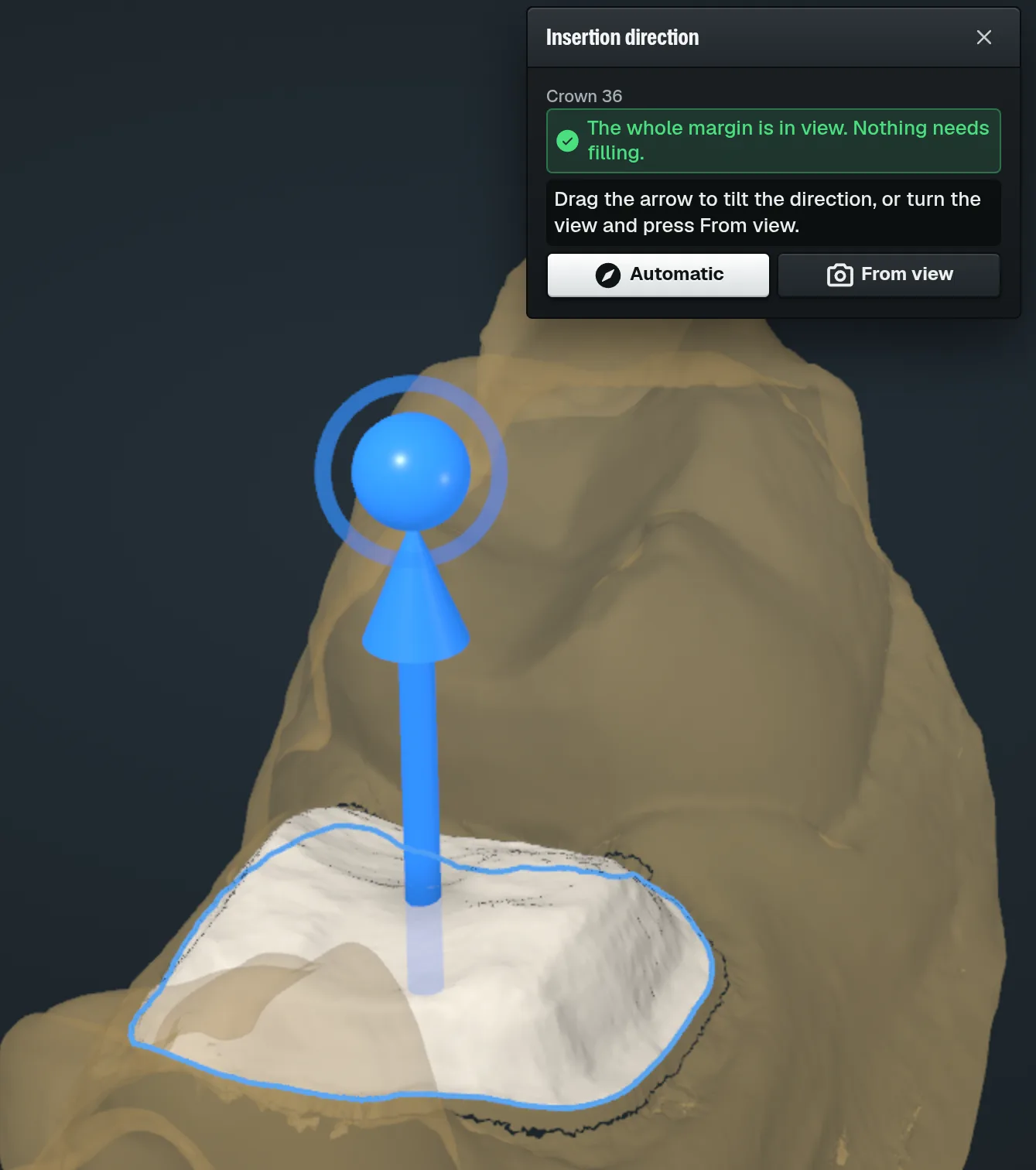
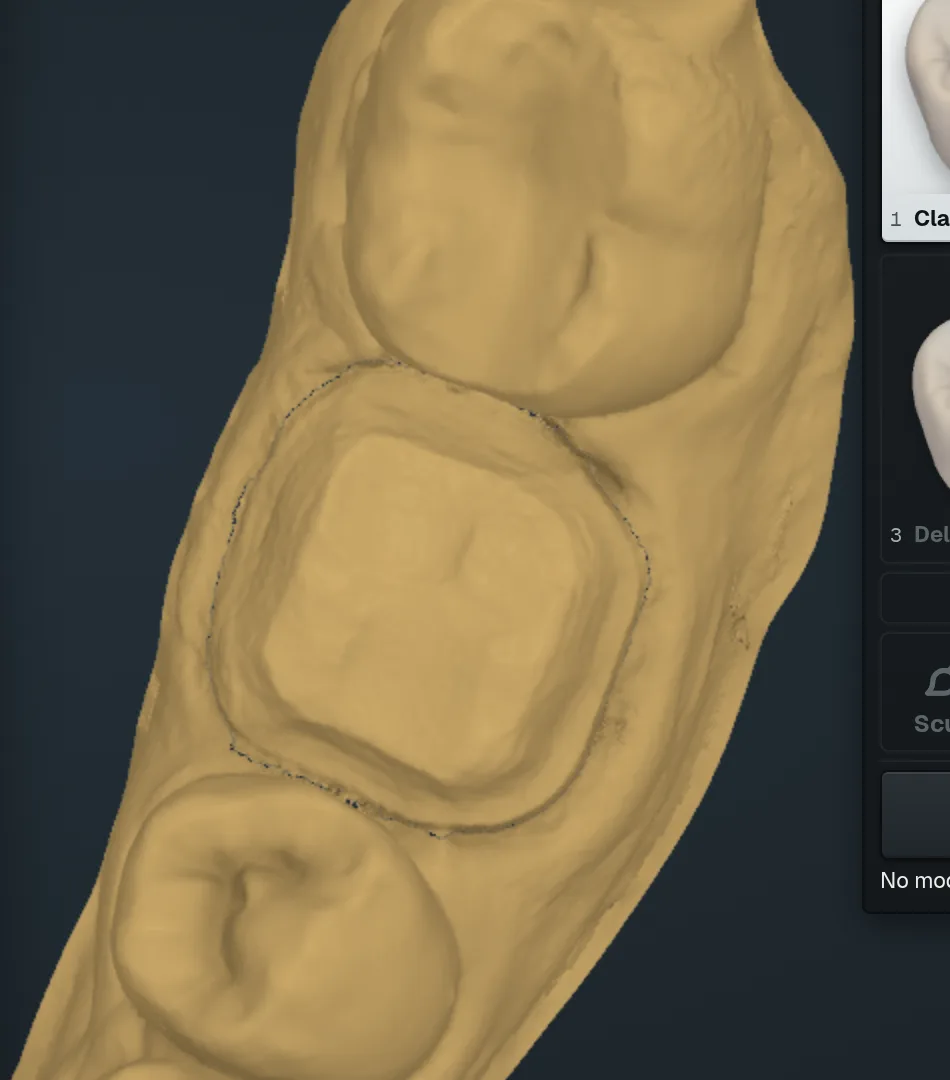
Bir değerin üzerine gelin, bölgesi kron kesiti görselinde yanar B. İçteki boşluk büyütülmüş çizilir.
Öntanımlı değerlerG bu penceredeki her değeri siparişin ön ayarına döndürür.
Dikkat
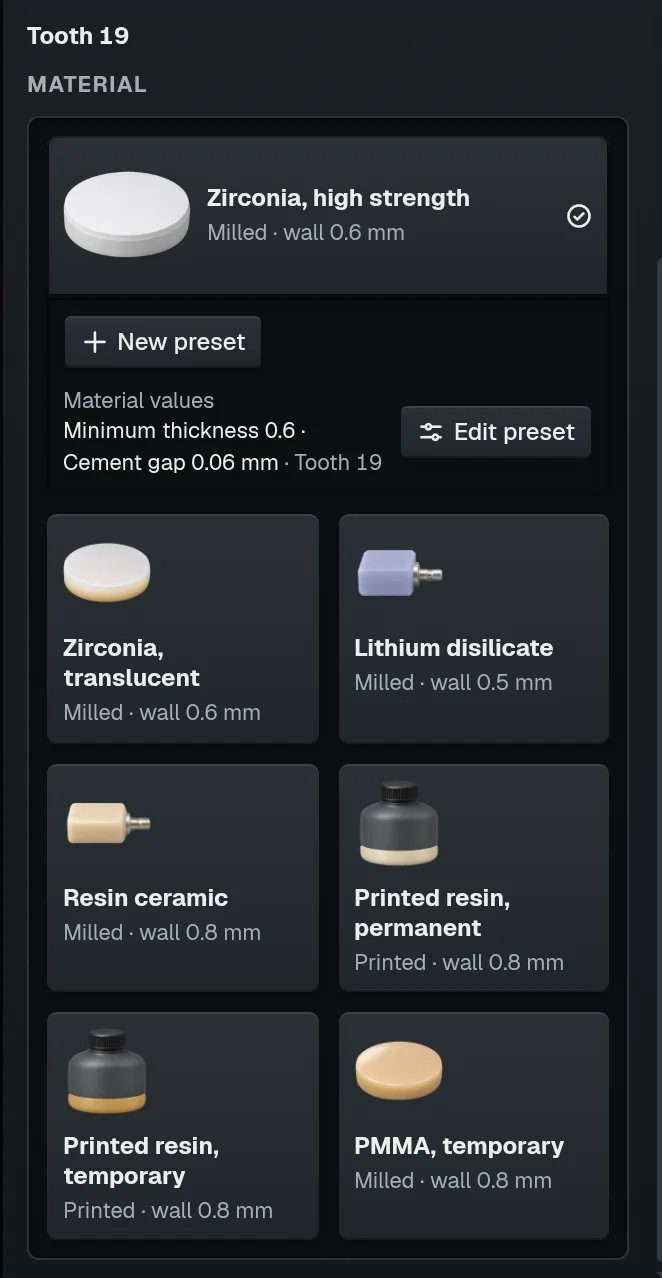
En az kalınlık değerini materyal değerinde veya üstünde tutun: zirkonya 0.6 mm, lityum disilikat 0.5 mm. Daha ince duvar kırılabilir.
Daha fazla
Zirkonya: Minimum kalınlık 0.6 mm, Siman aralığı 0.06 mm, Ek boşluk 0.02 mm, Bitimde sıkı bant 1.0 mm.
Lityum disilikat: Minimum kalınlık 0.5 mm, Siman aralığı 0.06 mm, Ek boşluk 0.02 mm, Bitimde sıkı bant 1.2 mm.
Basılı reçine, kalıcı veya geçici: Minimum kalınlık 0.8 mm, Siman aralığı 0.08 mm, Ek boşluk 0.02 mm, Bitimde sıkı bant 1.0 mm.
Sıkı bandın içinde tek boşluk Ekstra boşluk'tur. Üstünde boşluk Siman aralığı artı Ekstra boşluk olur: zirkonya değerleriyle 0.08 mm.
Ekstra boşluk, yanlardaki ve oturma yönündeki boşluğu birlikte ayarlar. Bir vakada iki farklı değer varsa pencere bunu söyler; bir değişiklik ikisini de ayarlar.
Kaydırıcı aralıkları: Minimum kalınlık 0.2 - 3.0 mm, Siman aralığı 0.02 - 0.3 mm, Ekstra boşluk 0.01 - 0.2 mm, Bitimde sıkı bant 0 - 3.0 mm. Üretim siparişi bunları daraltabilir.
Kopingte Minimum kalınlık yerine Koping duvarı görünür: varsayılan 0.5 mm, 0.2 - 2.0 mm.
İnce duvarları bulun
https://occlutrace.ai/tr/help/crown/inner-thin
Krondaki kırmızı, minimumdan ince bir duvarı gösterir.
AB
1
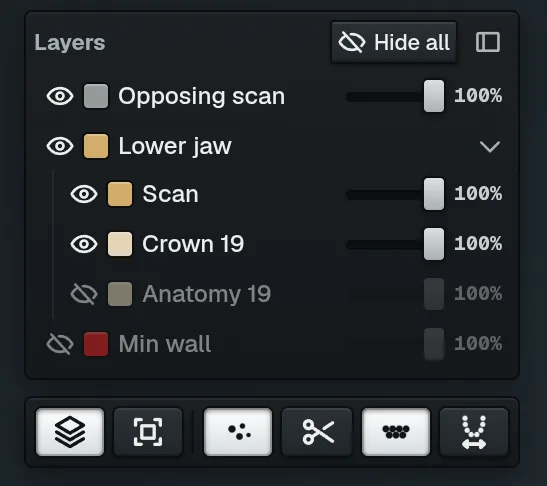
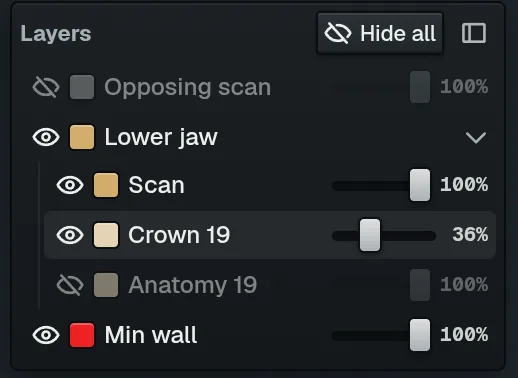
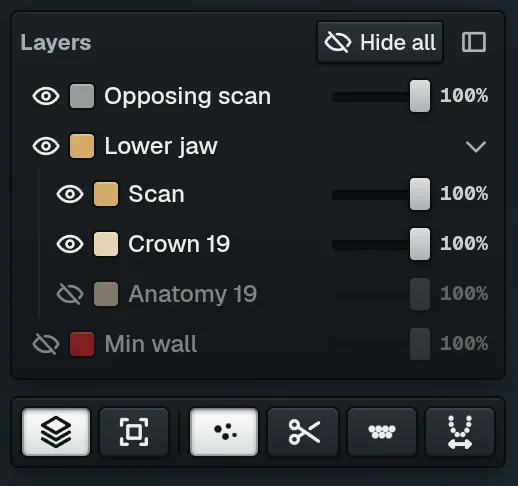
Katmanlar'da En az duvarA seçeneğini açın.
Duvarın çok ince olduğu her yerde kırmızı görünür.
2
İçerideki kırmızı kabuğu görmek için kronun katman kaydırıcısını aşağı çekin B.
3
Kron yüzeyinden dışarı taşan kırmızıyı arayın C.
C
4
O noktayı Şekillendir içindeki Ekle fırçasıyla kalınlaştırın.
5
Her yerde daha kalın duvarlar için Kalınlık ve siman aralığı penceresinde En az kalınlık değerini artırın.
İpucu
Şekillendirirken bir duvar ince kalabilir. Dışa aktarma her ince yeri minimuma çıkarır.
İnce duvarları kalınlaştır yalnızca kopingte ve duvarlarından biri çok inceyken görünür.
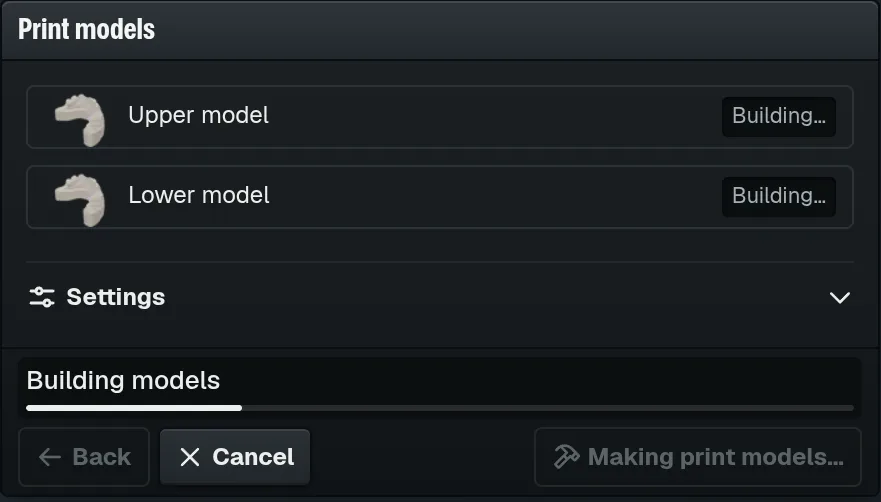
Aynı pencere Dışa aktarma sayfasındaki Modelleri yap ve Proje → Baskı modelleri üzerinden açılır.
Daha fazla
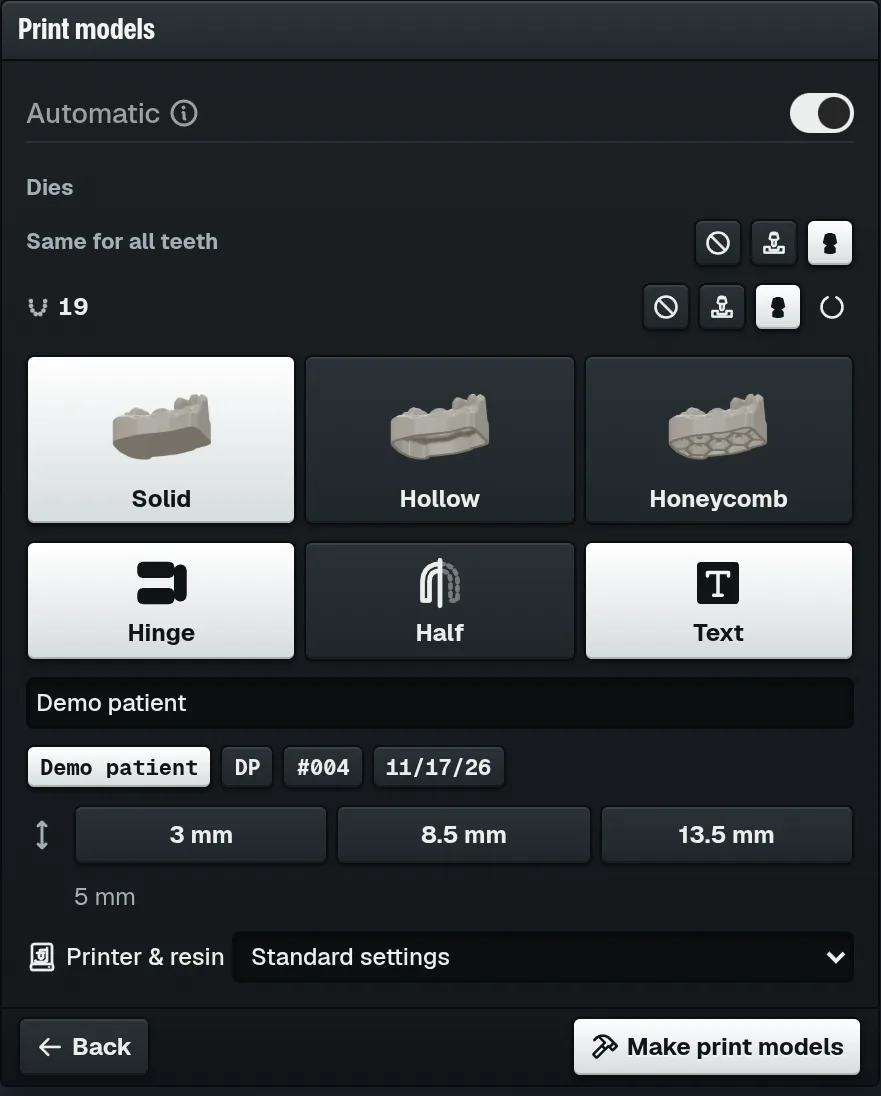
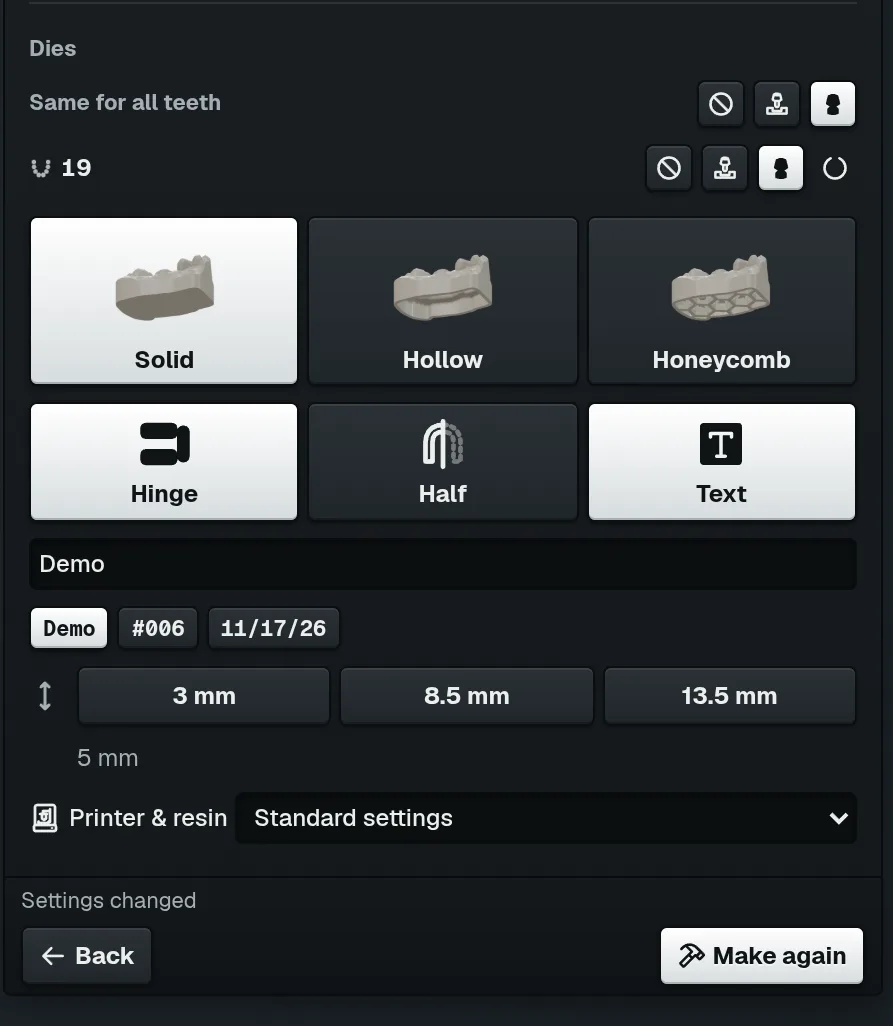
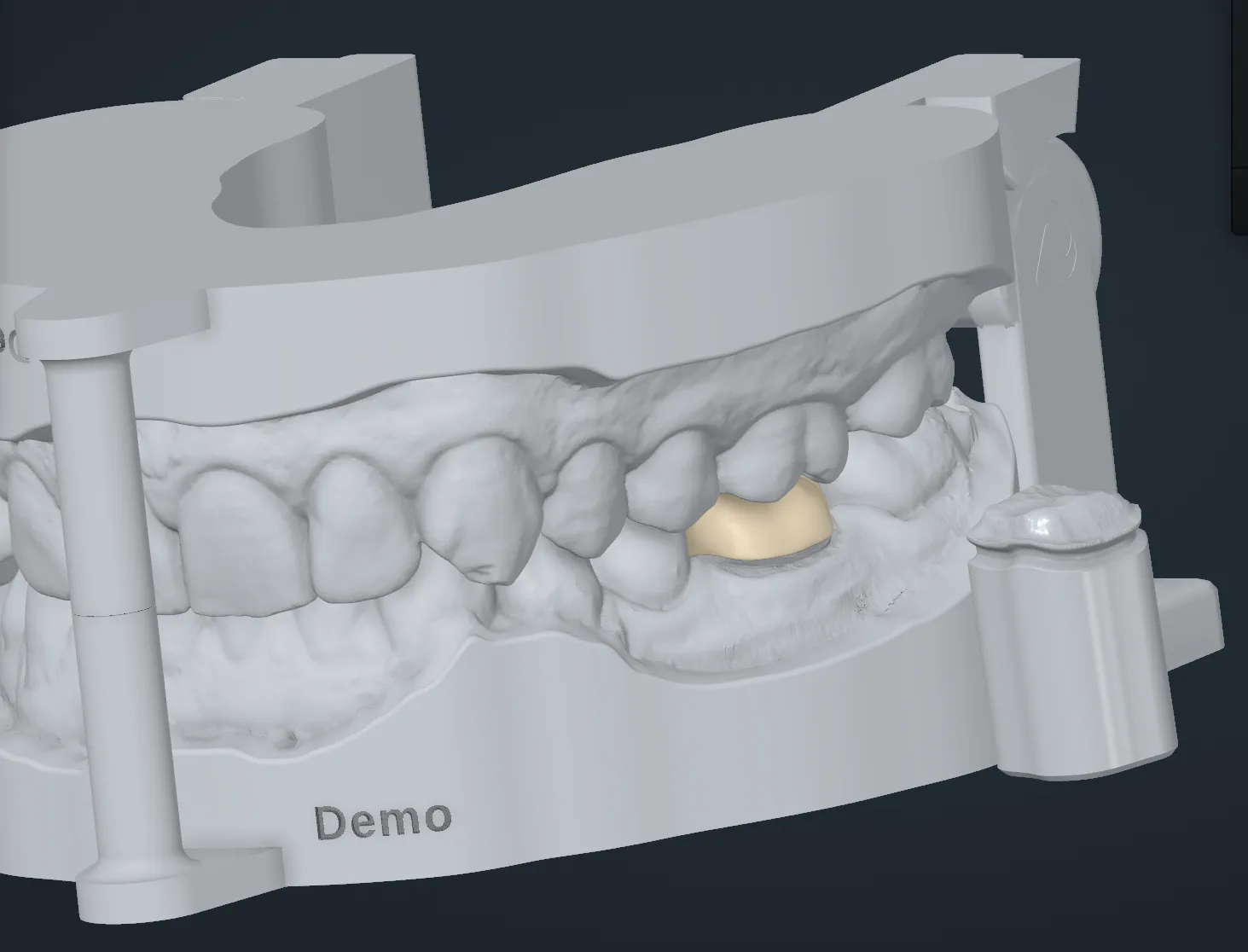
Güdük yok: yalnızca ark modelleri. Çıkarılabilir güdük: bölümlü ark; güdük yuvasından çıkar. Ayrı güdük: temaslar için dolu ark ve bitimi açıkta duran ayrı bir güdük.
Tüm dişler için aynı tüm dişleri birden ayarlar. Son seçiminiz geri gelir; ilk vaka ayrı güdükle başlar.
Gövde: Dolu doludur, İçi boş içi boştur, Petek içi boş ve içten desteklidir. İçi boş ile başlar, güdük seçilince Dolu olur.
Taban yüksekliği C: diş etlerinin altındaki taban. 3 mm ya da uzun modeli 25 veya 30 mm yüksekliğe çıkaran taban. Alttaki sayı şu anki tabandır; varsayılan 5 mm.
Sahnede her model tam yüksekliğini ve tabanını mm olarak gösterir.
OtomatikF: açıkken tek basış her şeyi yapar. Kapalıyken her adımı elle ayarladığınız düzenleyici açılır.
MetinG: iki modelin önünde hastanın adı. Kendi metninizi yazın ya da altındaki vaka etiketine basın.
YarımH: yalnızca çalışma yarısını basar. Ark orta hattan kesilir ve diğer yarı atılır.
Yazıcı ve reçineI: yazıcınızın ayarları. Bir yazıcı seçene kadar Standart ayarlar.
Ayrı güdüklü baskı modelleri yazdırın
https://occlutrace.ai/tr/help/crown/models-die
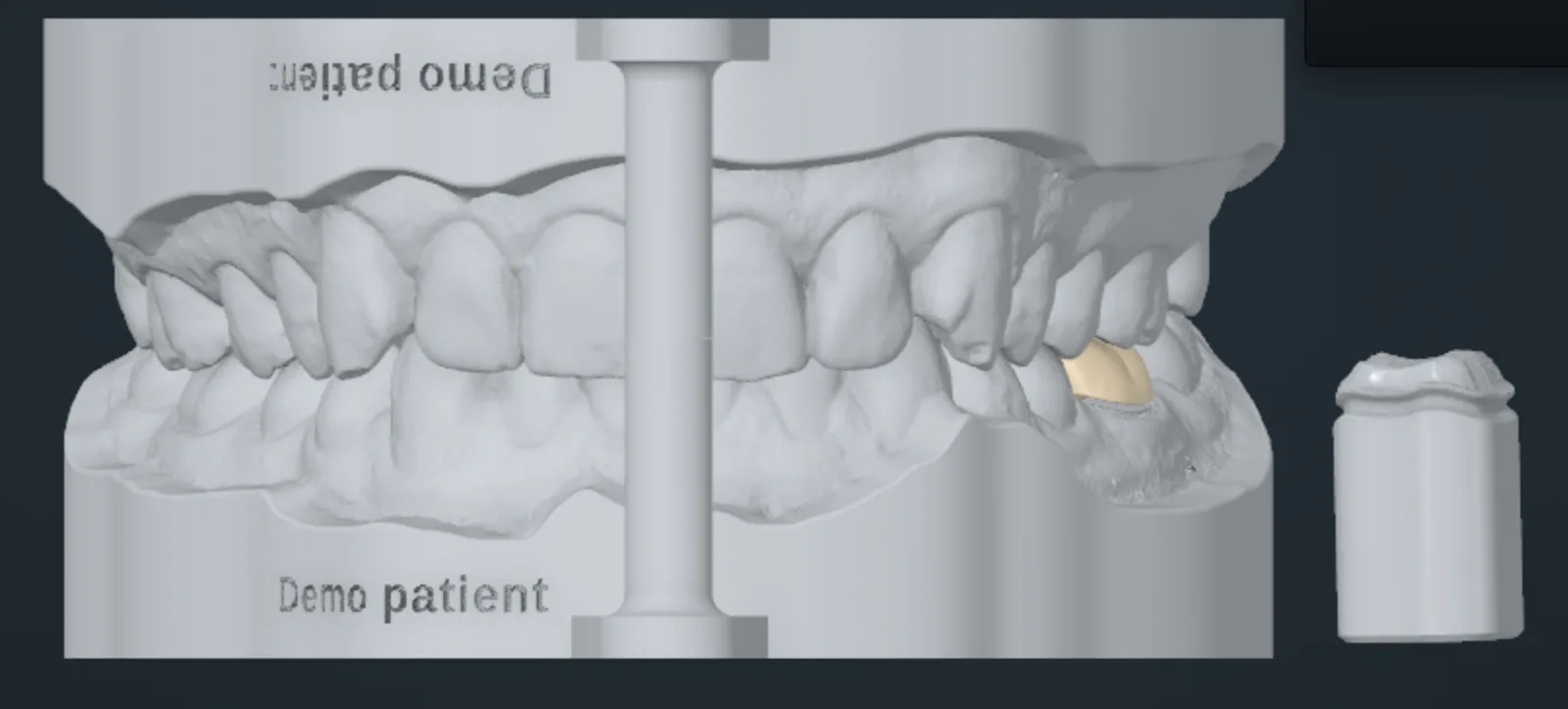
Dolu ark temasları korur; ayrı güdük bitimi açıkta gösterir.
Başlamadan önce
Kron yapılmış ve bitimi onaylanmış olmalı.
1
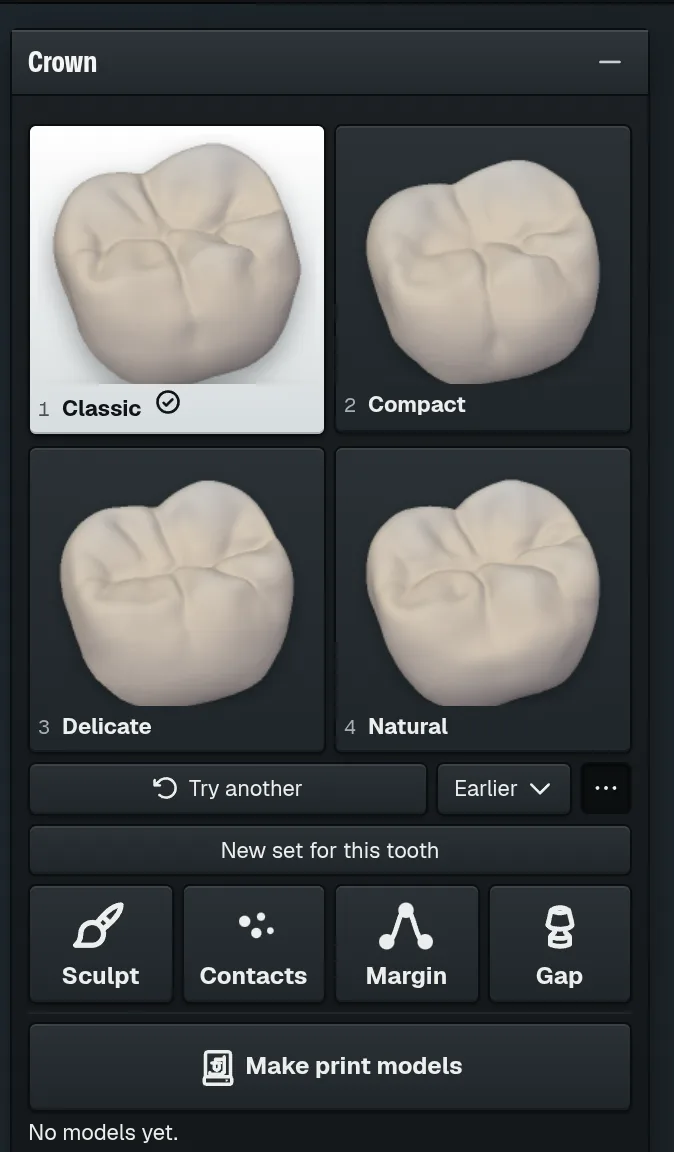
Kron penceresinde Baskı modellerini yap düğmesine basın.
ABC
2
Güdükler altında dişin satırında Ayrı güdükA düğmesine basın.
3
Ark temasları tutsun diye DoluB seçili kalsın.
4
Baskı modellerini yapC düğmesine basın.
D
5
Alt modelin yanındaki ayrı güdüğü kontrol edin D.
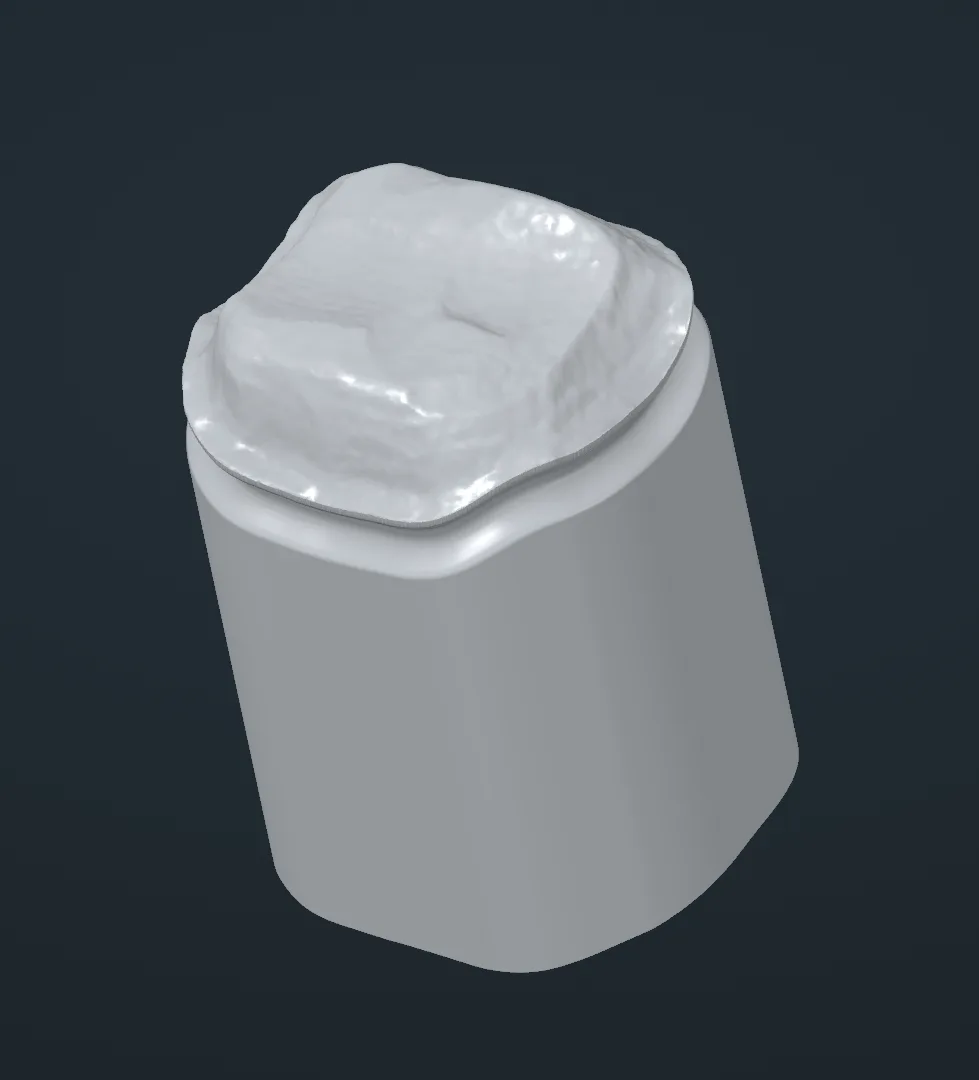
Kron dolu arkın üzerindedir; güdük, bir sap üzerindeki hazırlanmış diştir.
Basılı menteşe ekleyin
https://occlutrace.ai/tr/help/crown/models-hinge
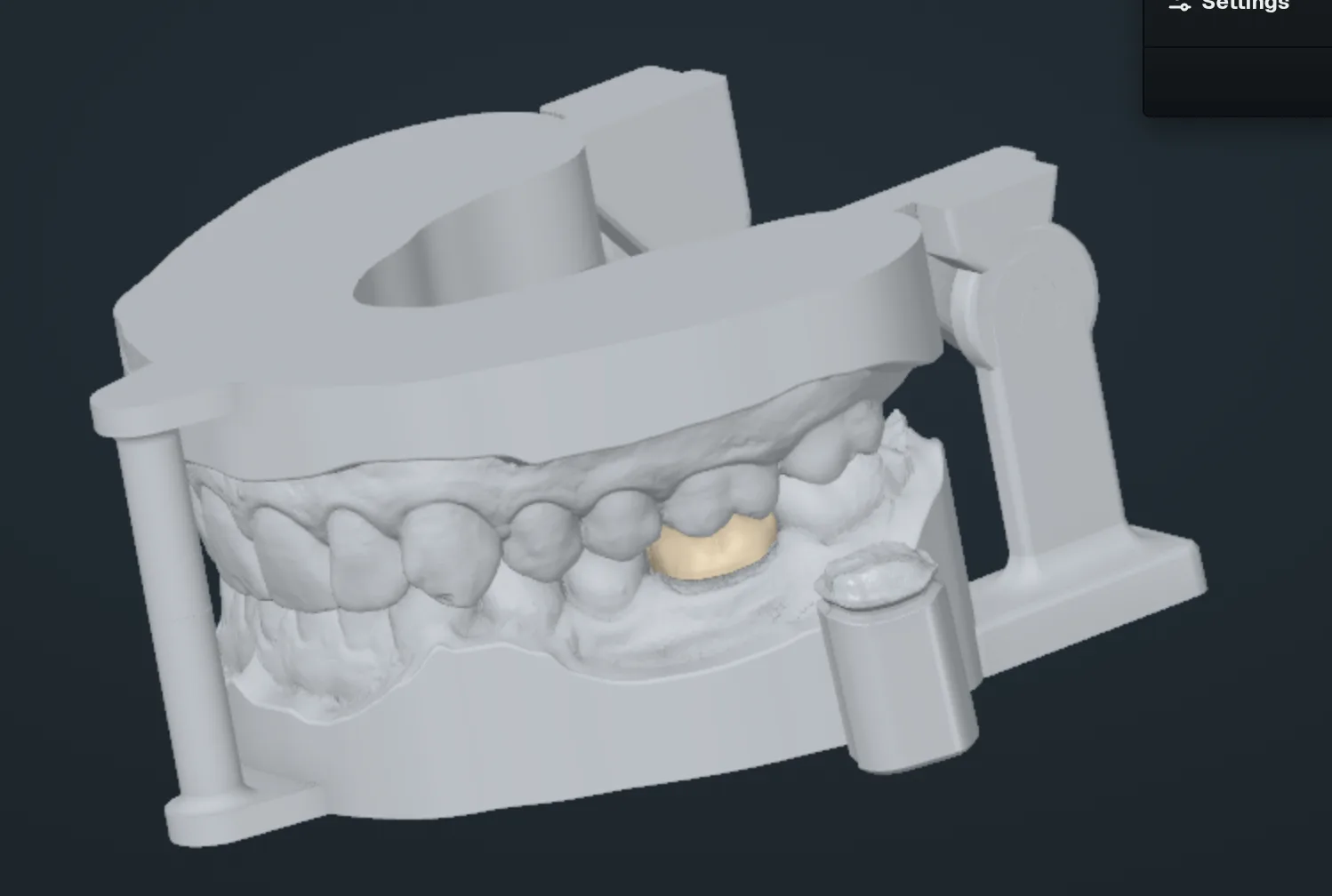
Modellerle birlikte basılan menteşe, üst ve alt modeli arkada birleştirir.
Başlamadan önce
Vakada iki çene de olmalı. Menteşe üst ve alt modeli gerektirir.
B
A
1
Baskı modelleri içinde MenteşeA seçeneğinin açık olduğunu kontrol edin.
2
Baskı modellerini yap düğmesine basın.
Menteşe B iki modelin arkasında oluşturulur.
3
Menteşeyi kontrol etmek için görünümü arkaya çevirin.
İpucu
Menteşe istemiyor musunuz? Modelleri yapmadan önce Menteşe düğmesine yeniden basın.
Vakada tek çene varsa kutucuk gri kalır.
Daha fazla
Yeni bir ikili menteşe açık başlar. Önceden yaptığınız modeller seçimini korur.
Elle taşımak için Otomatik seçeneğini kapatın. Sonra: Taşımak için sürükleyin · döndürmek için Ctrl+sürükleyin · eğmek için Shift+sürükleyin.
Her modeli STL olarak indirin ve tabanı üzerinde basın.
AB
1
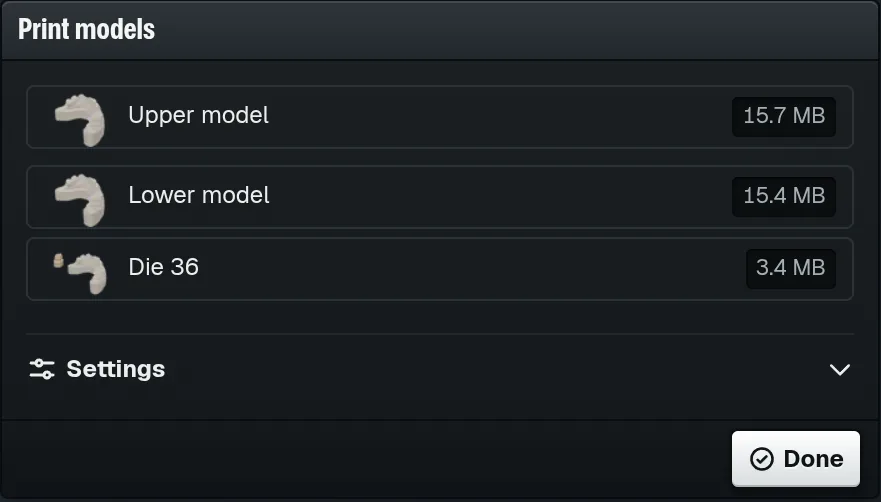
Oluşturma bitince dosya listesini kontrol edin A.
2
BittiB düğmesine basın.
C
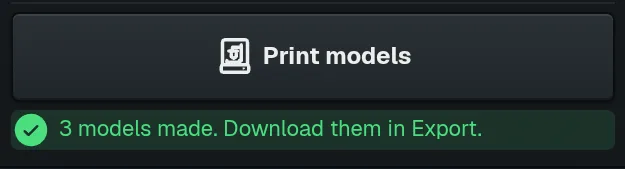
Kron penceresi yapılan modelleri sayar C.
3
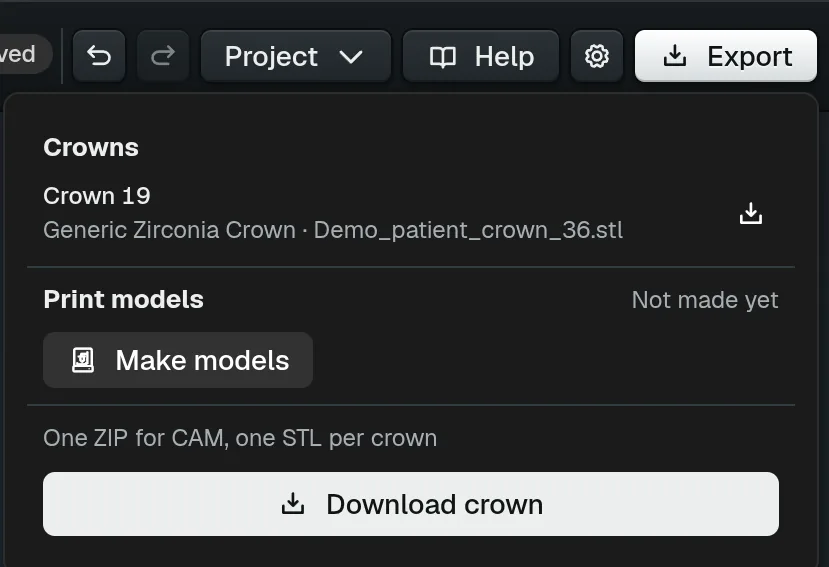
Sağ üstte Dışa aktar düğmesine basın.
Sayfa her modeli bir indirme simgesiyle listeler.
4
Bir modelin satırındaki indirme simgesine basın.
Tarayıcınız o modeli STL dosyası olarak kaydeder.
5
Dilimleyicinizde her dosyayı geldiği gibi yerleştirin: tabanı üzerine düz.
İpucu
Güdükleri dik basın, oturma yüzeyine destek koymayın.
Sonradan kronu değiştirdiniz mi? Sayfa modelleri eski tasarımdan diye işaretler; Baskı modellerinde yeniden oluştur
Görünüm ve sürümler
Vaka parçalarını gösterin veya gizleyin
https://occlutrace.ai/tr/help/crown/layers
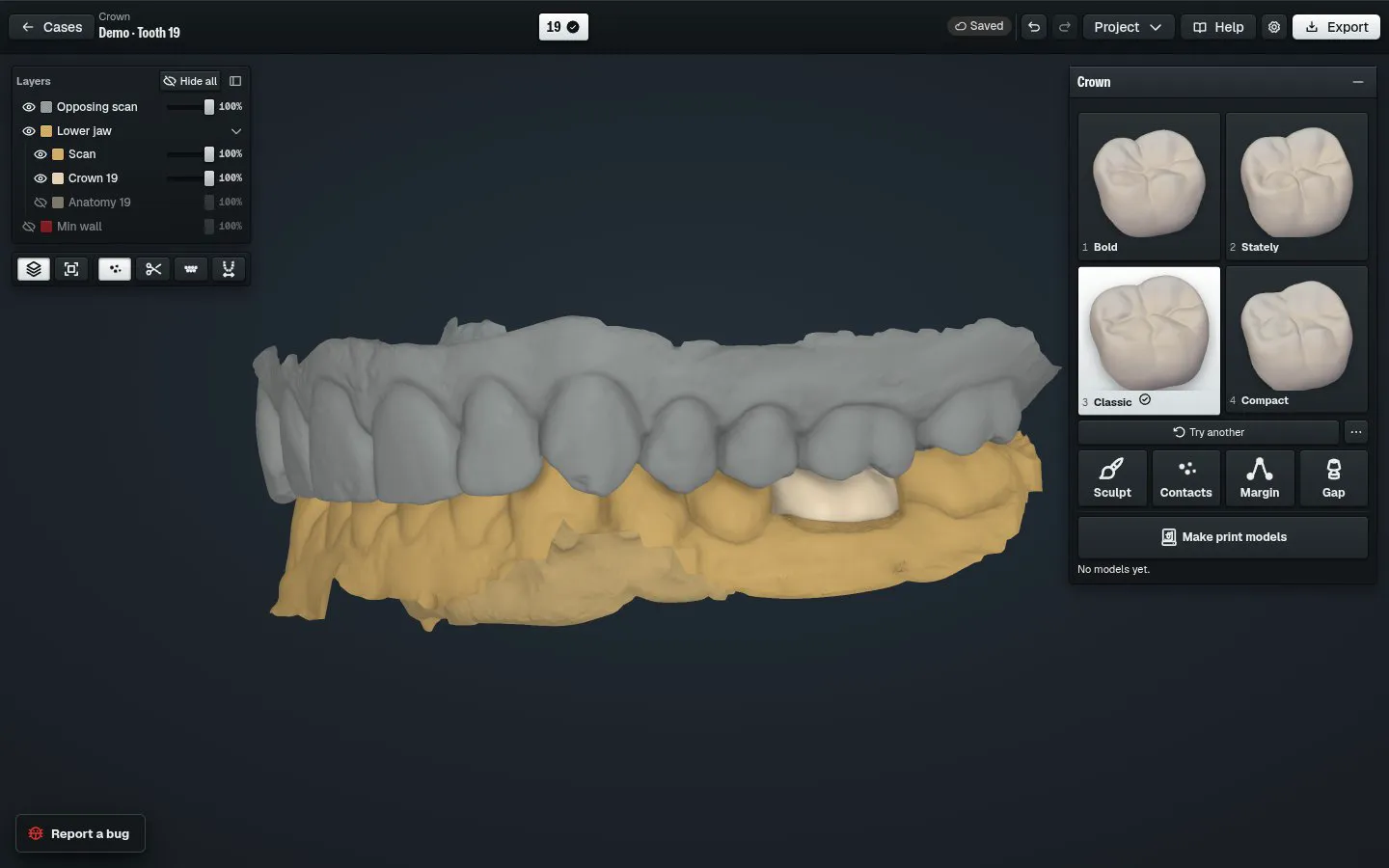
Her tarama ve kron parçasını açıp kapatın ya da yarı saydam yapın.
ABCDEF
1
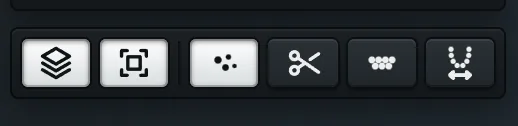
Görünüm araçlarında KatmanlarA düğmesine basın.
2
Bir parçayı gizlemek veya göstermek için göz simgesine B tıklayın.
3
Parçayı yarı saydam yapmak için kaydırıcısını C çekin.
4
Her şeyi gizlemek için Tümünü gizleD düğmesine basın.
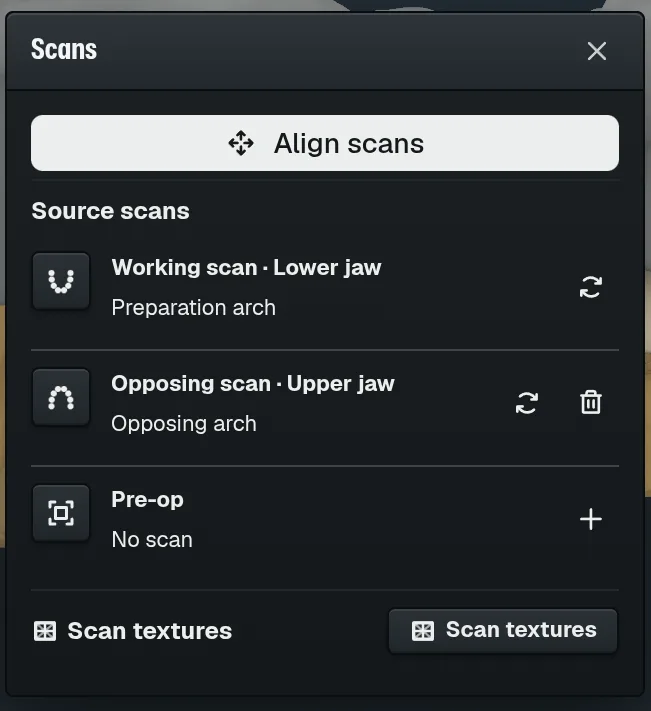
A tuşu antagonist taramayı gizler ve gösterir.
İpucu
Yalnızca o parçayı göstermek için bir satıra çift tıklayın.
Kron gizliyken Kron penceresi Dişi göster sunar.
Daha fazla
3B görünüm üzerindeki tuşlar: A antagonist tarama E, S çalışma taraması F, D anatomi, F son parça, P pre-op.
U veya X üst çeneyi, L veya N alt çeneyi gösterir ya da gizler.
Saydamlık %5 ile %100 arasında değişir.
Kesite bakın
https://occlutrace.ai/tr/help/crown/section
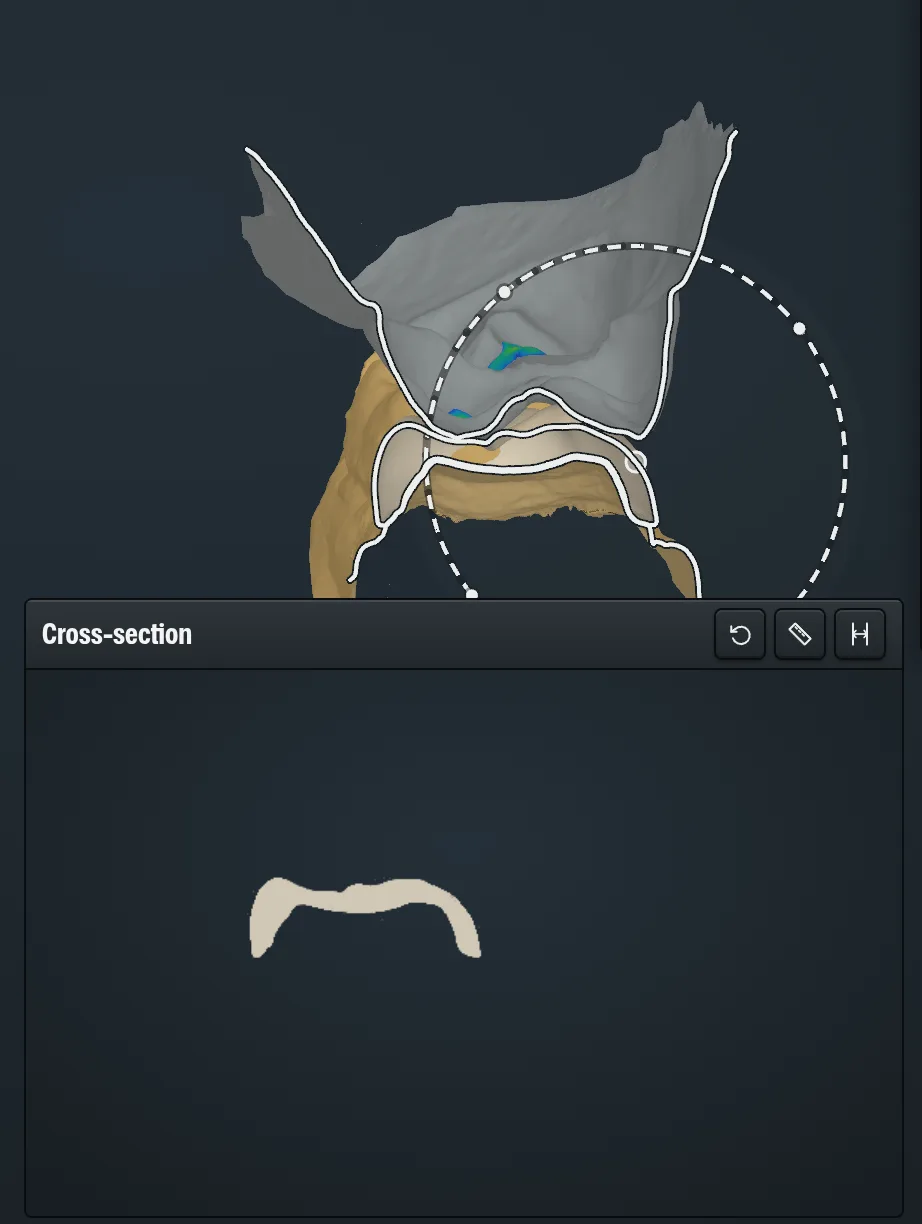
Oturmayı kontrol etmek ve duvarı ölçmek için kronu ve taramayı kesin.
1
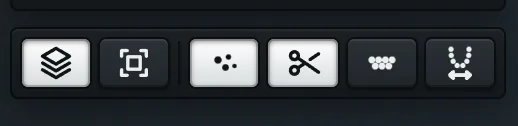
Görünüm araçlarında Kesit görünümü (C)A düğmesine ya da C tuşuna basın.
A
Sahnenin üzerinde imleci kesikli bir halka izler.
BCDEF
2
Halkayı hazırlanmış dişin üzerine getirin B.
3
Kesiti sabitlemek için tıklayın.
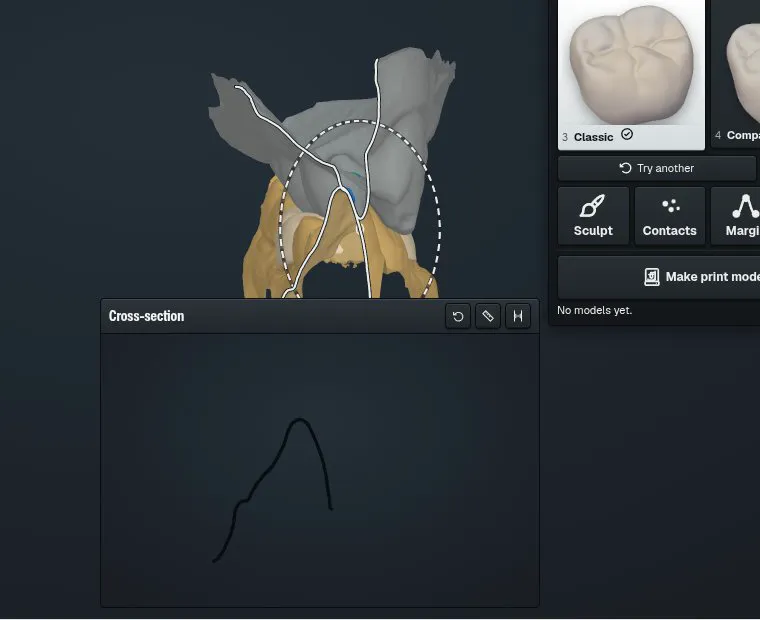
KesitC kesiti gösterir.
4
Duvar kalınlığını ölçE düğmesine ya da H tuşuna basın, sonra kesitte kronun konturuna tıklayın.
5
Kesiti kapatmak için yeniden C'ye basın.
Kesimi diş boyunca kaydırın ve kesiti izleyin.
İpucu
Mesafe ölç
Tuşları ve görünüm ayarlarını bulun
https://occlutrace.ai/tr/help/crown/shortcuts
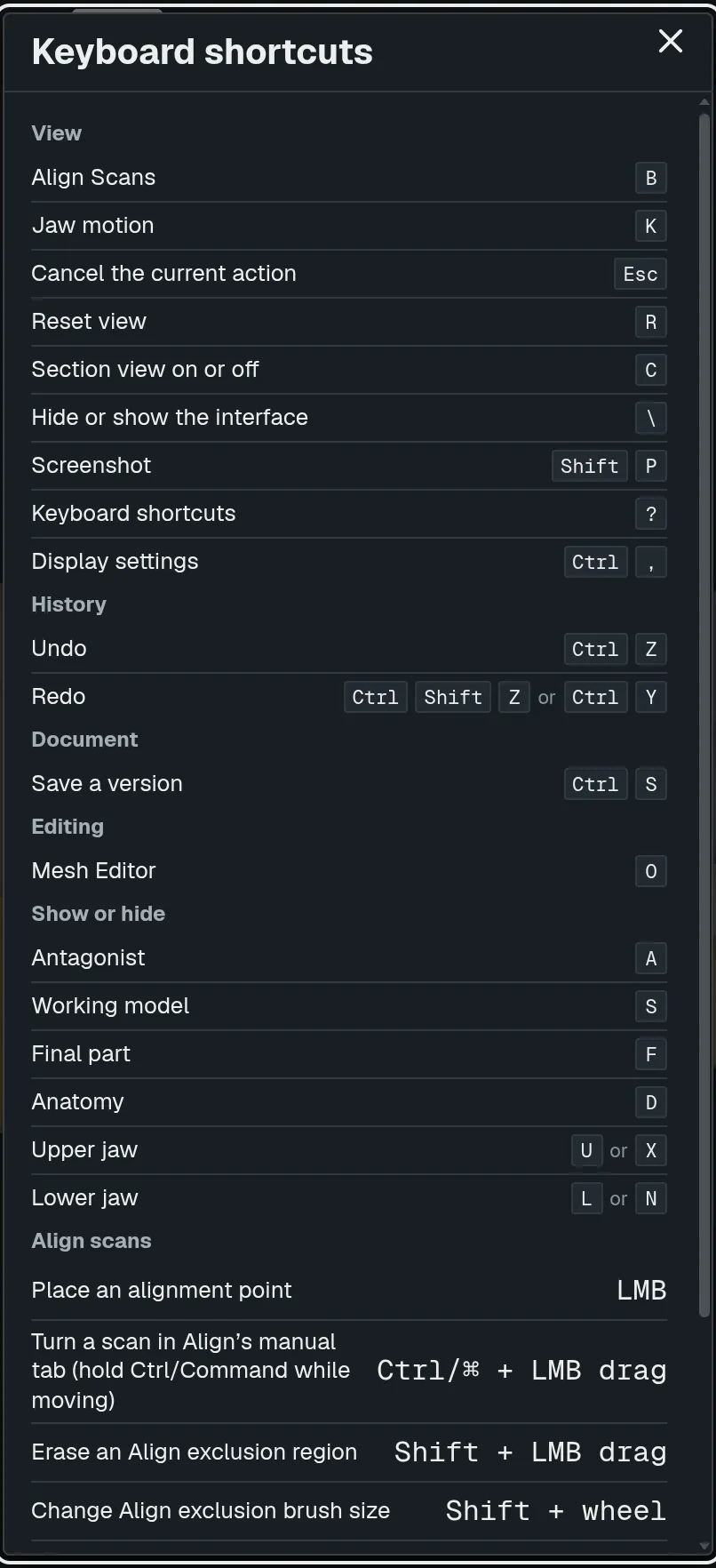
Bu ekranın tuşları için ?, 3B görünüm ayarları için Ctrl + , tuşlarına basın.
ABC
1
Klavyede ? tuşuna basın.
Klavye kısayollarıA bu ekranın tuşlarını listeler.
2
Çene ekranda yokken Görünümü sıfırlaB için R'ye basın.
3
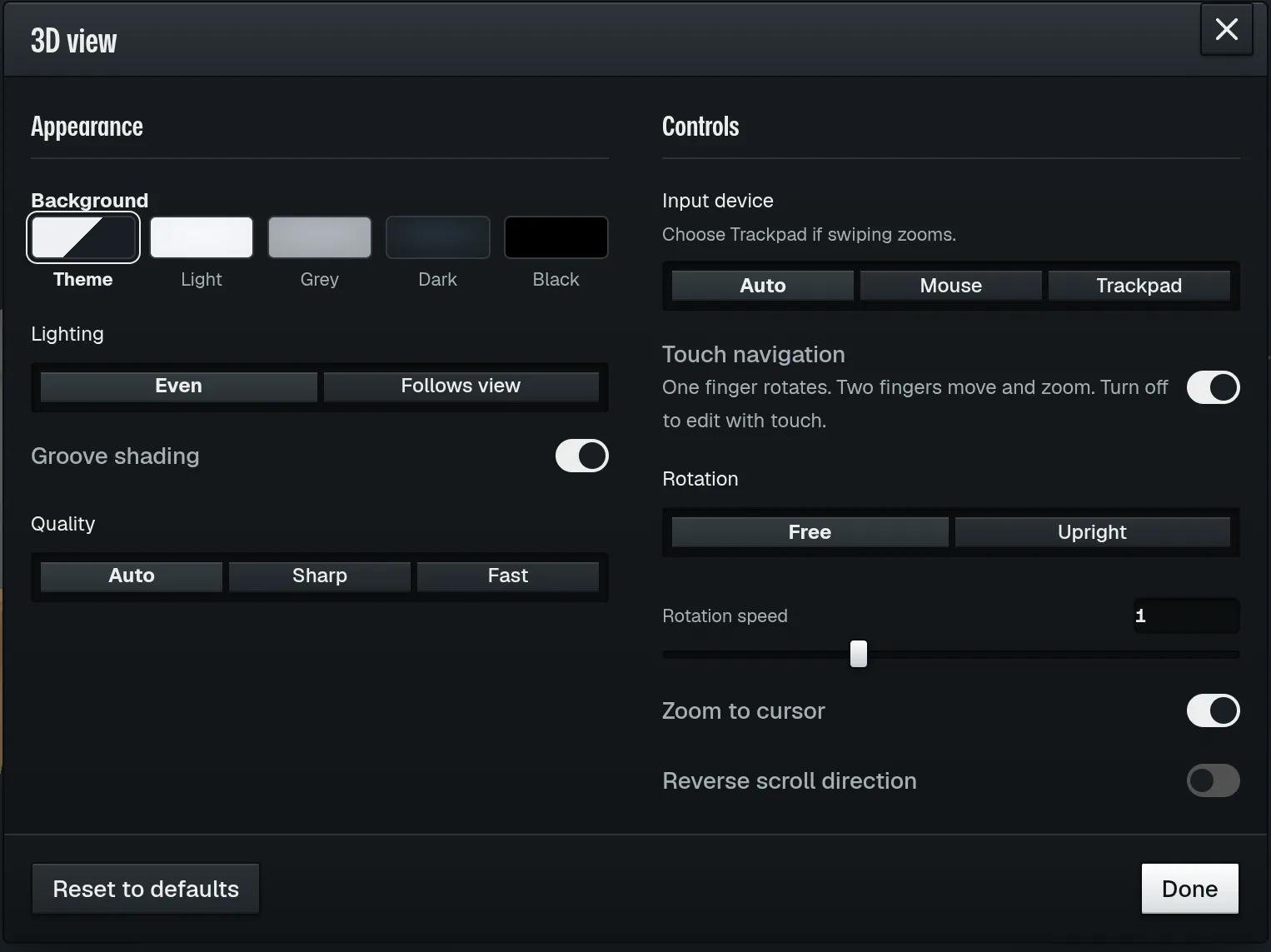
Görüntü ayarlarıC için Ctrl + , tuşlarına basın.
DEFGHI
4
İhtiyacınız olanı değiştirin, sonra Bitti düğmesine basın.
İpucu
Üst çubuktaki dişli düğmesi aynı 3B görünüm penceresini açar.
3B görünüm ayarları hesabınızdaki her vakaya uygulanır.
Daha fazla
Arka planD: modelin arkasındaki renk. Varsayılan
Kaydedin ve bir sürüme dönün
https://occlutrace.ai/tr/help/crown/versions
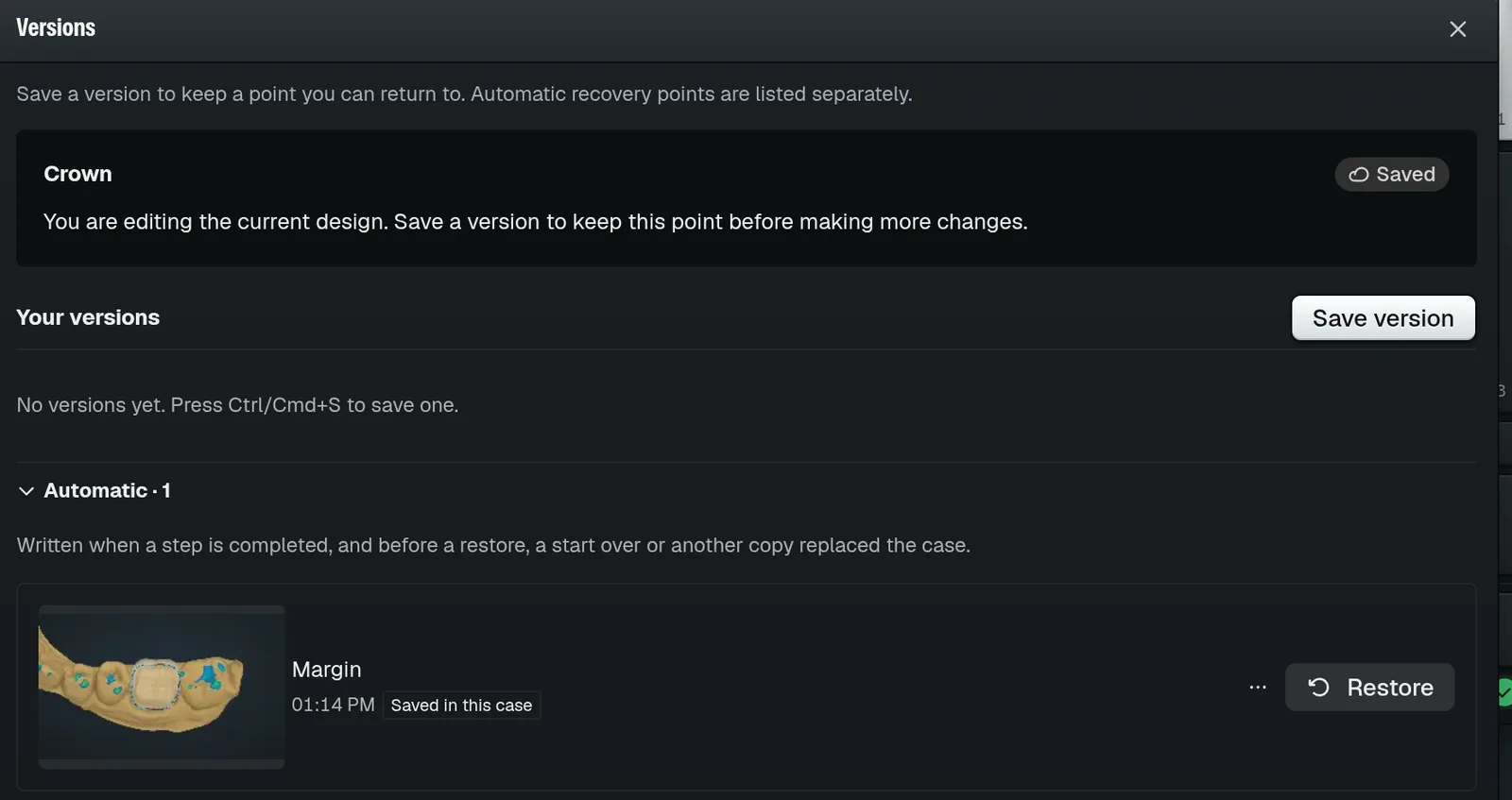
Büyük bir değişiklikten önce sürüm kaydedin; Geri yükle tasarımı o sürüme döndürür.
ABC
1
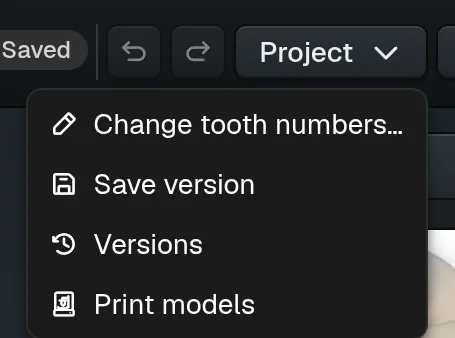
Üstte ProjeA menüsünü açın.
2
Büyük bir değişiklikten önce Sürümü kaydetB düğmesine ya da Ctrl/Cmd+S tuşlarına basın.
3
Geri dönmek için Proje menüsünü açın ve SürümlerC seçeneğine basın.
4
İstediğiniz sürümde Geri getirD düğmesine basın.
D
Onayladıktan sonra tasarım o sürüme döner.
İpucu
Pencerenin altındaki Baştan başla, tasarımı temizler ve taramalardan yeniden başlar; eski tasarım Otomatik altında Baştan başlamadan önce olarak kalır.
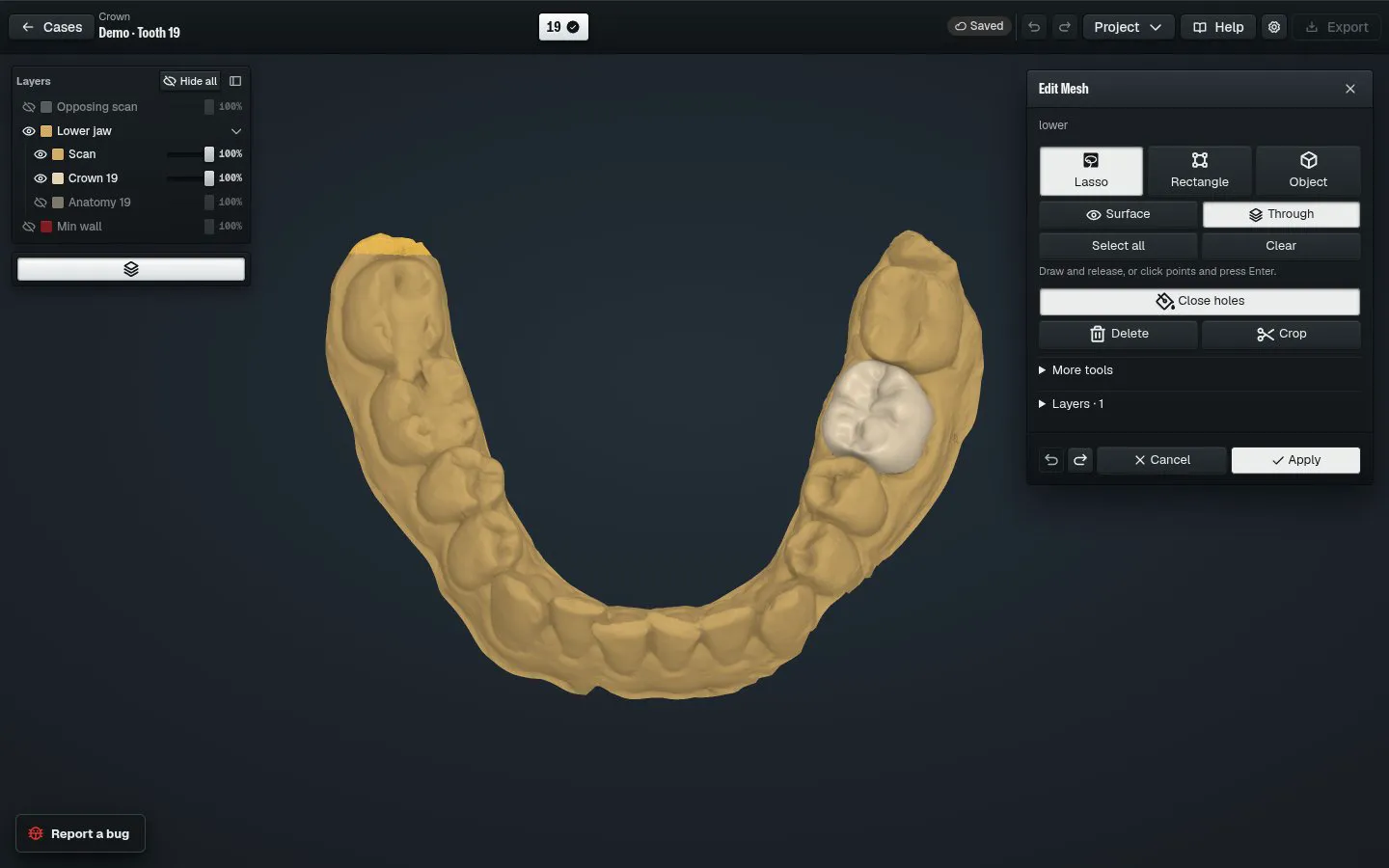
5
Onları kaldırmak için SilH, yalnızca onları tutmak için KırpI düğmesine basın.
6
Düzenlemeyi tutmak için UygulaJ, bırakmak için İptalK düğmesine basın.
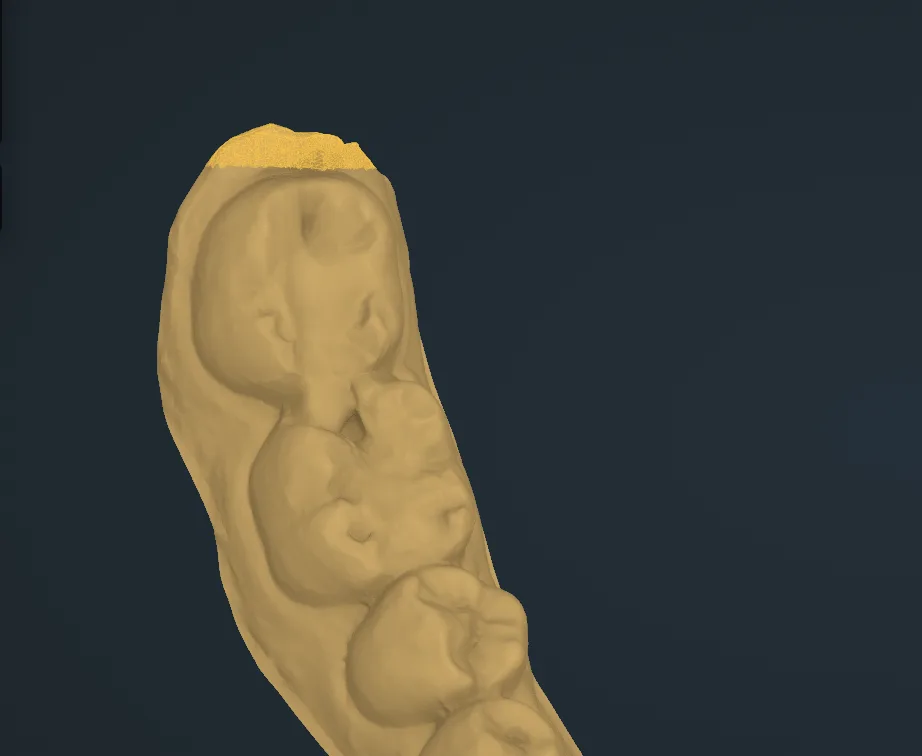
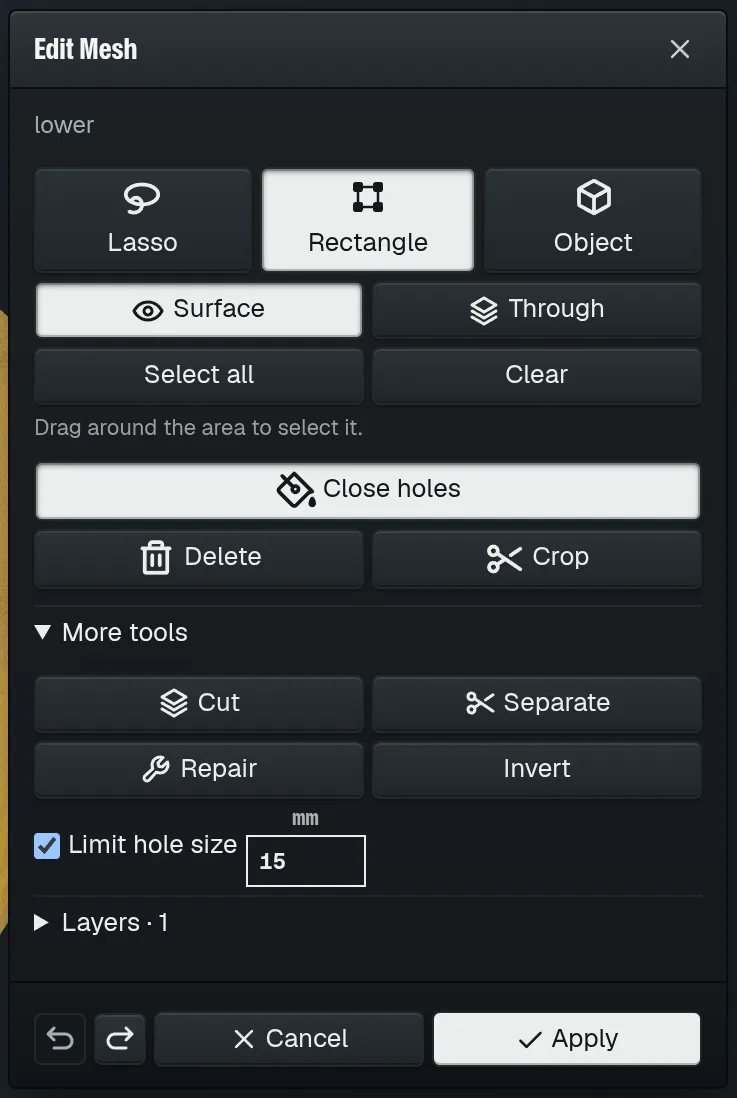
Diş etinin çevresine Kement çizin, sonra Sil'e basın.
İpucu
Düzenleyicide Ctrl + Z son silinen veya kırpılan kısmı geri getirir.
Delete tuşu da işaretli yüzeyleri kaldırır.
Daha fazla
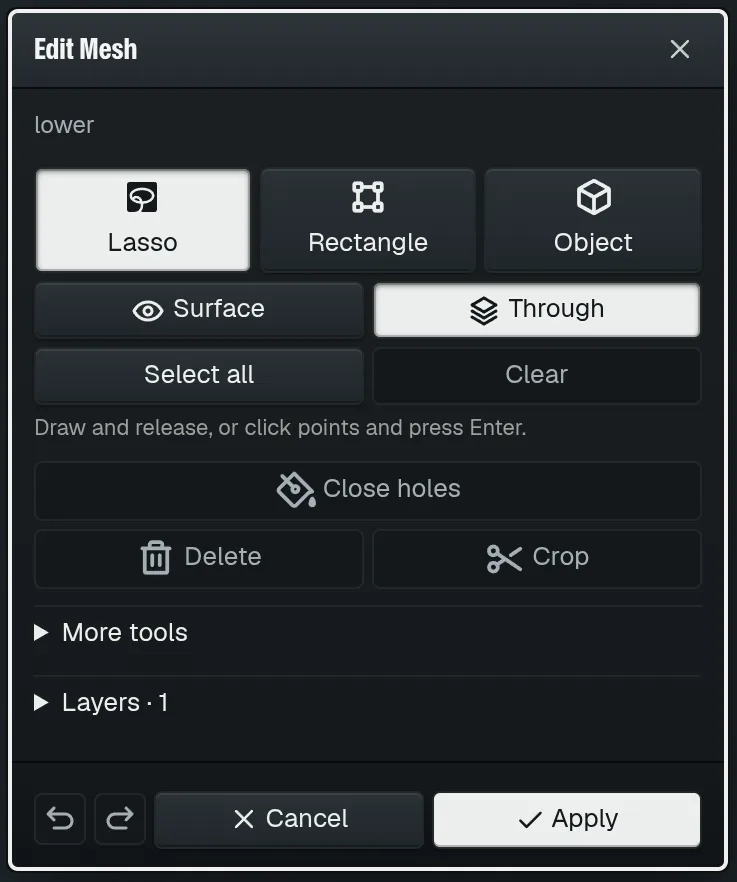
Kement: çizip bırakın ya da noktalara tıklayıp Enter'a basın.
Dikdörtgen: alanın çevresine bir kutu sürükleyin.
Nesne: ayrı bir parçaya tıklayarak tamamını işaretleyin.
İçinden düzenleyici açıldığında açıktır. Alanın arkasındaki tarama yüzeyini de işaretler.
İşaretlerken Shift basılı tutarsanız yüzey işaretini kaldırır. Temizle her şeyin işaretini kaldırır.
Diğer araçlar: Kes işaretli yüzeyleri yeni bir katmana taşır, Ayır onları her parça için bir ağa böler, Ters çevir işaretli ve işaretsiz yüzeyleri değiştirir.
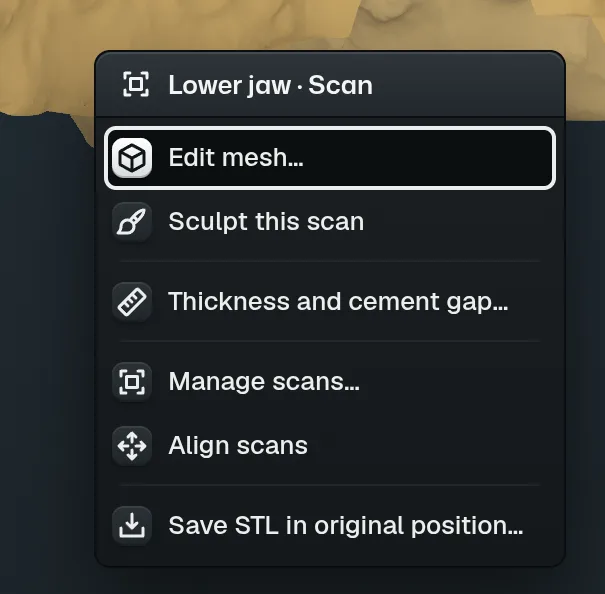
Boş alana sağ tıklayın ve Mesh düzenle (tüm taramalar)… seçin ya da O'ya basarak tüm taramaları birden düzenleyin.
Bir delik yalnızca çevresindeki yüzeyler işaretliyse kapanır.
Taramanın açık dış kenarı her zaman açık kalır.
Daha fazla
Delik boyutunu sınırlaE: varsayılan kapalı, böylece işaretli alandaki her güvenli delik doldurulur.
Yalnızca kenarı en fazla bu sayı F kadar olan delikleri doldurmak için işaretleyin. Varsayılan 15 mm, 1 - 100 mm.
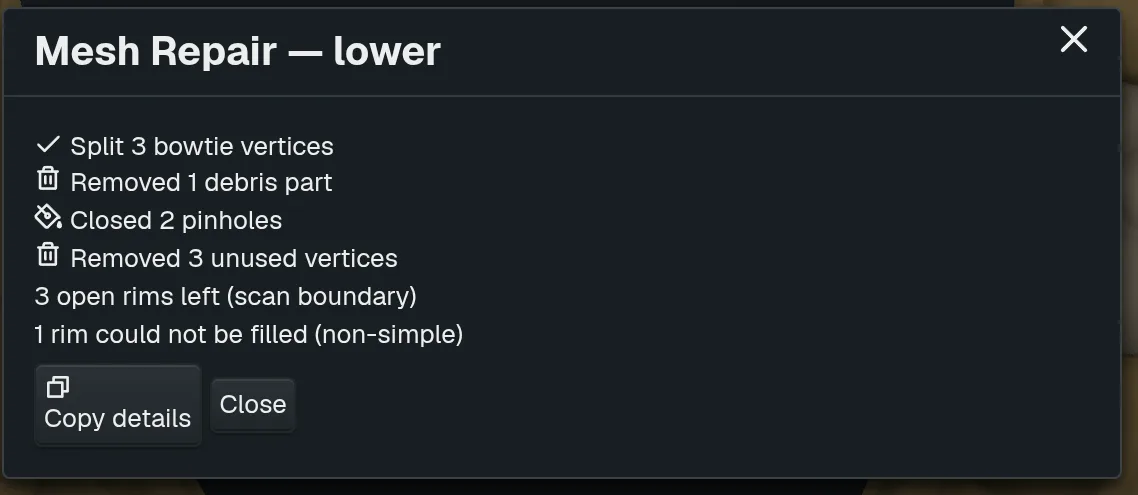
Onar tüm taramada çift noktaları birleştirir, gevşek parçaları atar, hatalı köşeleri böler ve iğne deliklerini kapatır.
İpucu
Esc, İptal gibi çalışır.
Dikkat
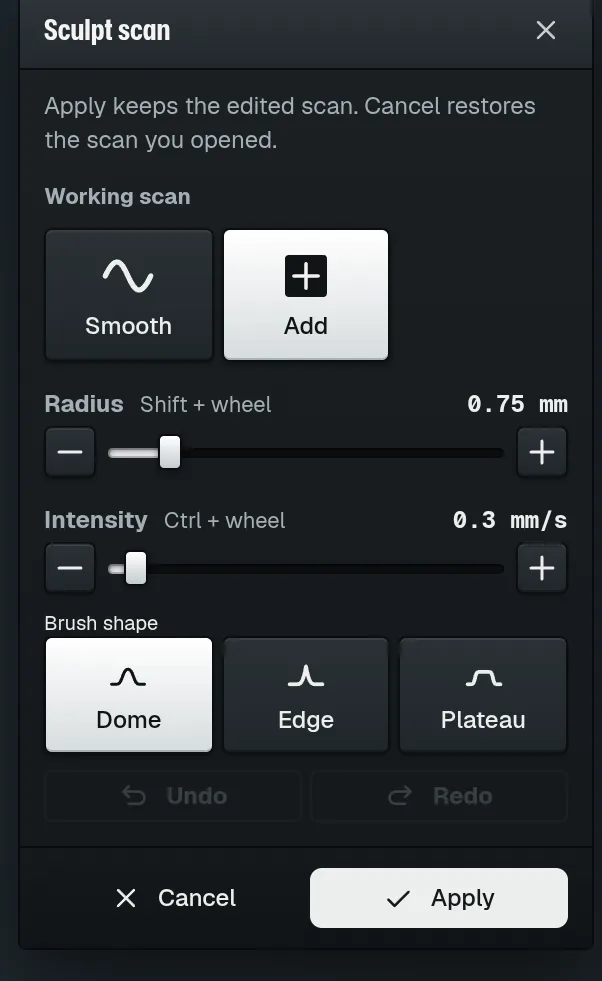
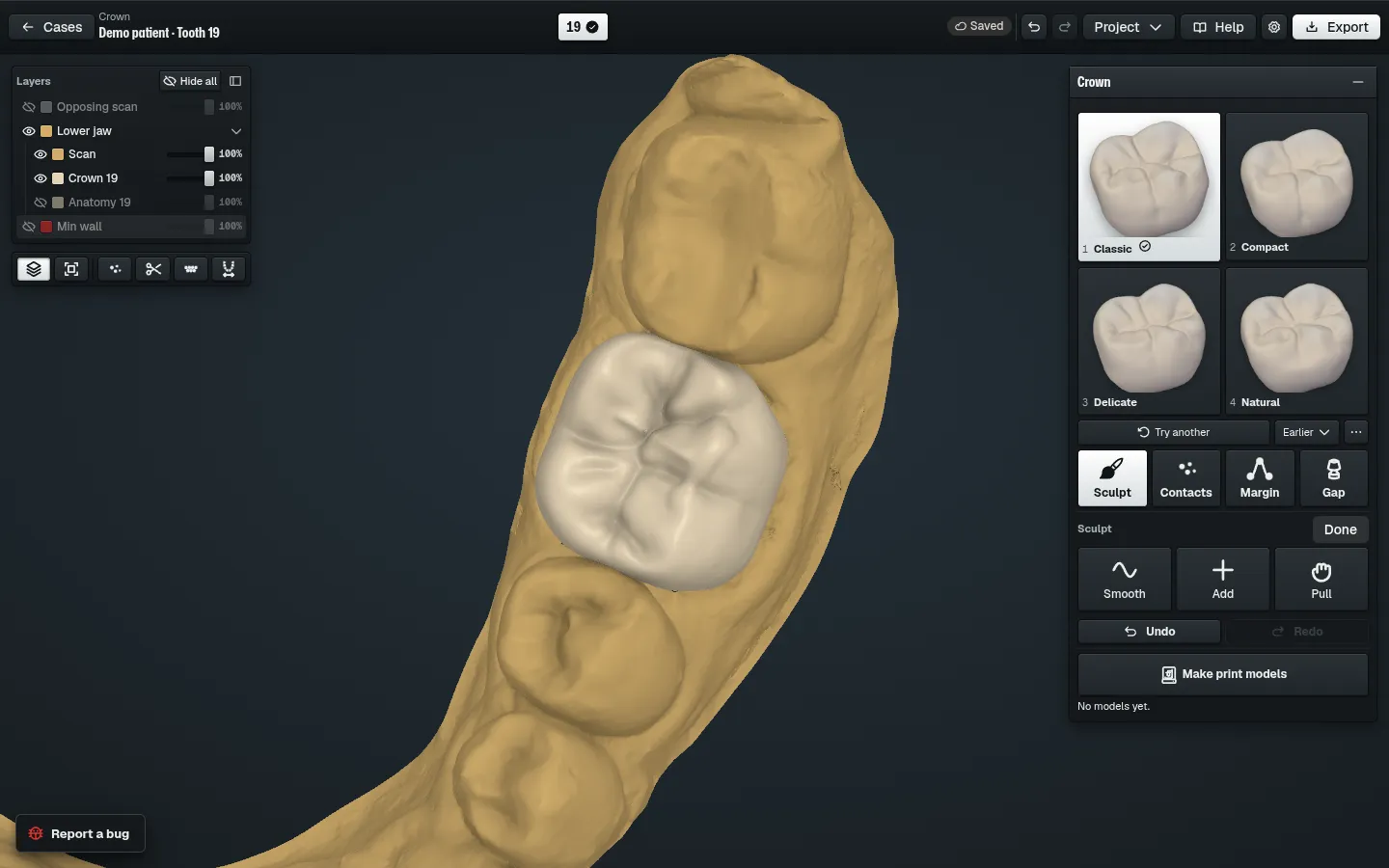
Çalışma taramasını şekillendirmek kronun oturtulduğu yüzeyi değiştirir.
Daha fazla
Yalnızca çalışma taraması ve antagonist tarama şekillendirilebilir.
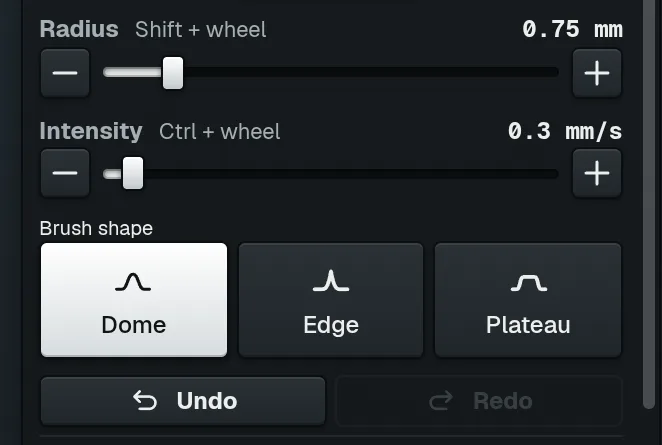
Yarıçap, Şiddet ve fırça şekli krondaki gibi çalışır. Varsayılan 0.75 mm ve 0.3 mm/s.
Taramada Çek sunulmaz.
Bu Geri al yalnızca çizgi değişikliklerini geri alır. Üst çubuktaki Geri al tüm vakayı kapsar.
Bildirim kendiliğinden kapanır; Kapanış her zaman çalışır.
Kontrolü Ayarlar'da açıp kapatın: Vaka açılınca kapanışı kontrol et.
Dikkat
Her iki arka da çalışma yapıldıysa, taşınan arkın bitim çizgilerinin ve varsa kronlarının yeniden yapılması gerekir.
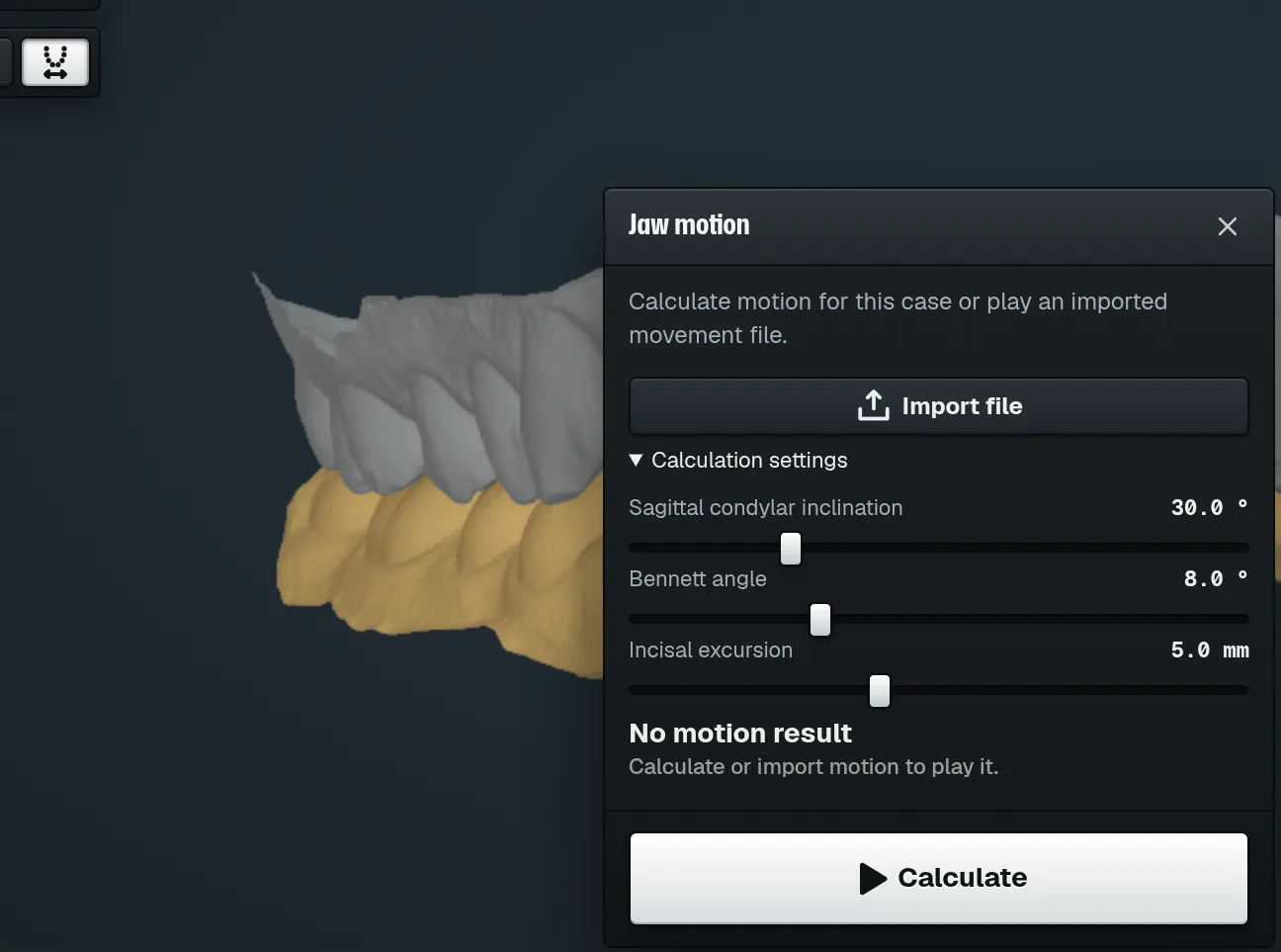
: ön dişlerin her harekette ne kadar yol aldığı. Varsayılan 5 mm.
Ekle ile Yoğunluk: 0.1 - 5 mm/s, varsayılan 0.3 mm/s.
Yumuşat ile Yoğunluk: %2 - %100, varsayılan %30.
Her kaydırıcının yanındaki − ve + düğmeleri değeri bir adım değiştirir.
Dikkat
Malzemenin minimumundan ince bir duvar ağızda kırılabilir.
boyayı siler,
Geri al
G
son darbeyi,
Temizle
H
tüm alanı.
Kron penceresindeki Dişi göster kronu geri getirir.
Daha fazla
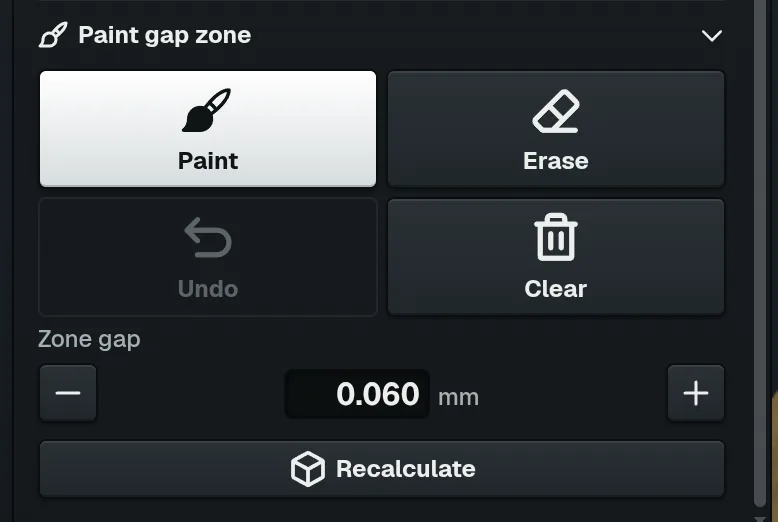
Bölge aralığı Siman aralığı'ndan başlar, yani tek başına boyama boşluk eklemez. Alanı açmak için Bölge aralığı'nı artırın.
Bölge aralığı: 0.01 mm adımlarla 0 - 0.3 mm. Üretim siparişi bunu daraltabilir.
Tarama düzenlenmeden önce boyanan alan oluşturmaya katılmaz. Temizle'ye basın ve yeniden boyayın.
Yeniden kur
veya
Kronu koru
.
Gri Freze payı kutusu, bu ayarın vakanın siparişinden geldiğini gösterir. Siparişin ön ayarında değiştirin.
Daha fazla
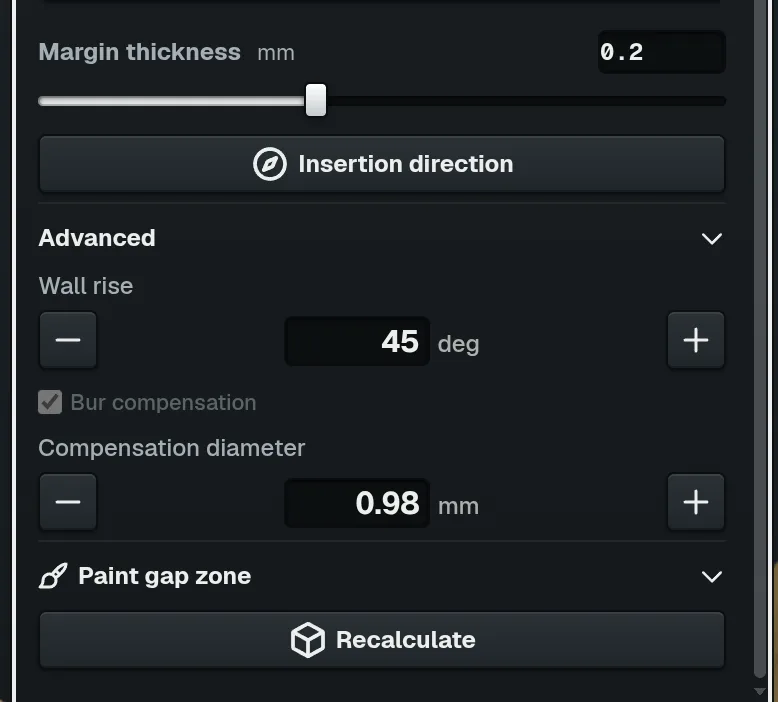
Bitim kalınlığı: varsayılan 0.2 mm, 0 - 0.5 mm, Minimum kalınlıktan asla fazla değil. Kronun boynu da onunla dışa kayar; bıçak sırtı frezelemede ve sinterlemede kırılır.
Freze payı, frezelenen malzemelerde (zirkonya, lityum disilikat, reçine seramik, PMMA) açık, basılan reçinede kapalıdır. Telafi çapı yalnızca açıkken çalışır.
Telafi çapı, freze ucunuzun çapının 1.2 katıdır. Zirkonyada ayrıca bloğun büyütme oranına (1.23) bölünür, çünkü blok krondan daha büyük frezelenir.
Varsayılan Telafi çapı: zirkonya 0.98 mm (1.0 mm uç), lityum disilikat 1.32 mm (1.1 mm uç), reçine seramik ve PMMA 1.2 mm (1.0 mm uç). Aralık 0.3 - 3.0 mm.
6
Bitti düğmesine basın.
Modeller ve güdük vakaya kaydedilir.
İpucu
Kron bitimini güdük üzerinde oturtun, sonra temasları ark üzerinde kontrol edin.
Daha önce model yaptınız mı? Düğmede Yeniden yap yazar.
Güdüğü tek başına görmek için Katmanlar'da Üst model ve Alt model'i gizleyin.
Daha fazla
Çıkarılabilir güdük: güdük arktan kesilir ve yuvasından çıkar.
Birkaç kronsa her dişi kendi satırında ayarlayın ya da Tüm dişler için aynı kullanın.
menteşeyi uygulamanın koyduğu yere geri getirir.
düğmesine basın.
D
kesitte tıkladığınız iki nokta arasını ölçer.
Kesiti yeniden tutup taşımak için Esc'ye basın.
G, kesitin hangi tarafının kaldığını değiştirir.
Daha fazla
Yakınlaştırmayı sıfırlaF pencerenin içinde yakınlaştırdıktan sonra kesiti ilk çerçevesine döndürür.
Tema
, uygulamanın açık veya koyu görünümünü izler.
AydınlatmaE: Eşit modeli her yandan aydınlatır, Görüşü izler baktığınız yerden aydınlatır. Varsayılan Eşit.
Oluk gölgeleme: olukları ve fissürleri koyulaştırır. Varsayılan açık; Otomatik veya Keskin kalite gerektirir.
KaliteF: Keskin daha ince çizer, Hızlı daha hızlı çizer. Varsayılan Otomatik.
DöndürmeG: Serbest modeli her yöne çevirir, Dik dik tutar. Varsayılan Serbest.
İmlece yakınlaştırH: tekerlek imlece doğru yakınlaştırır. Varsayılan açık.
Giriş aygıtı: kaydırma yakınlaştırıyorsa Dokunmatik yüzey seçin. Varsayılan Otomatik.
Varsayılanlara dönI her ayarı geri alır.
Daha fazla
Sizin sürümleriniz: kaydettiğiniz sürümler. Otomatik: uygulamanın bir adım tamamlandığında, geri yüklemeden veya baştan başlamadan önce yazdığı noktalar.
Geri yüklemeden önceki haliniz Otomatik altında Geri yüklemeden önce olarak saklanır, böylece geri yükleme geri alınabilir.