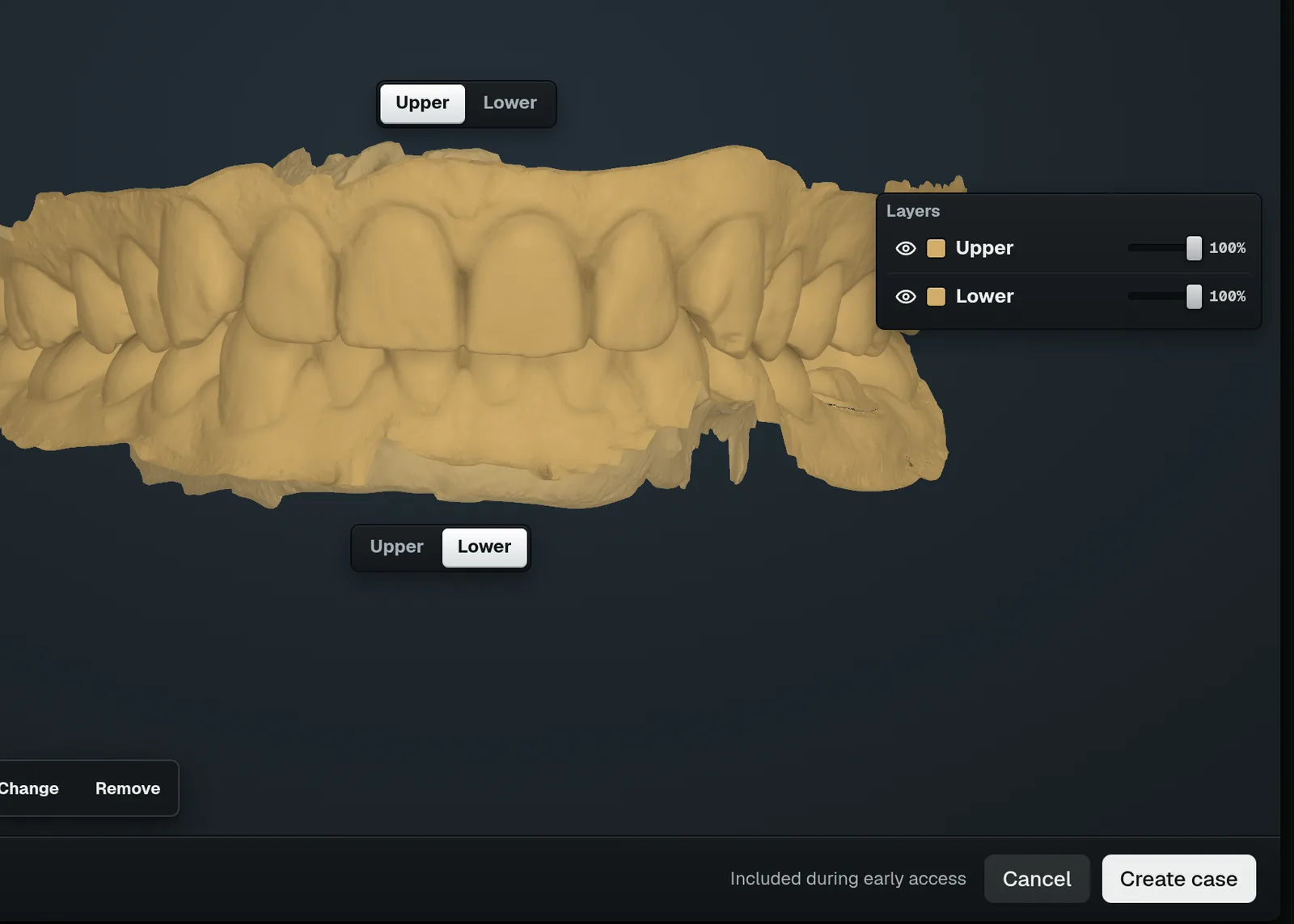
Kapanışı açın ya da alt arkı öne ve iki yana kaydırın.
A
1
Sonuç panelinde Çene hareketiA düğmesine basın.
2
Açma, Protrüzyon veya bir yan seçin.
3
Çeneyi o yol boyunca hareket ettirmek için kaydırıcıyı sürükleyin.
4
Kapanışa dönmek için kaydırıcıyı 0'a geri sürükleyin.
Daha fazla
Kaydırıcı aralığı: açılma 15 mm'ye kadar, protrüzyon 10 mm'ye kadar, her yan 12 mm'ye kadar.
Hizalama puanını kontrol edin
https://occlutrace.ai/tr/help/occlusion/scores
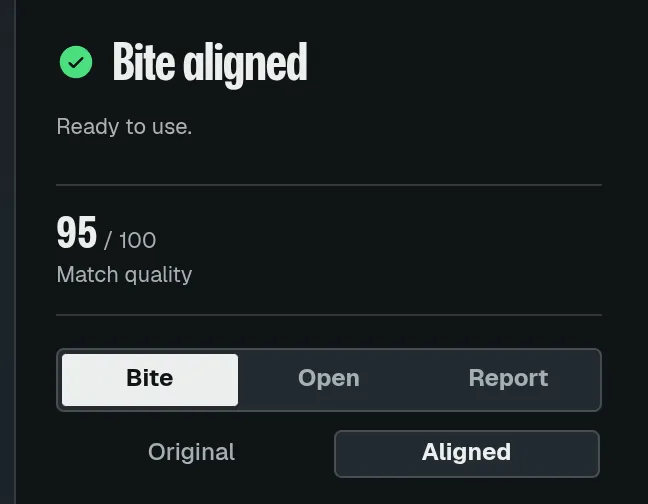
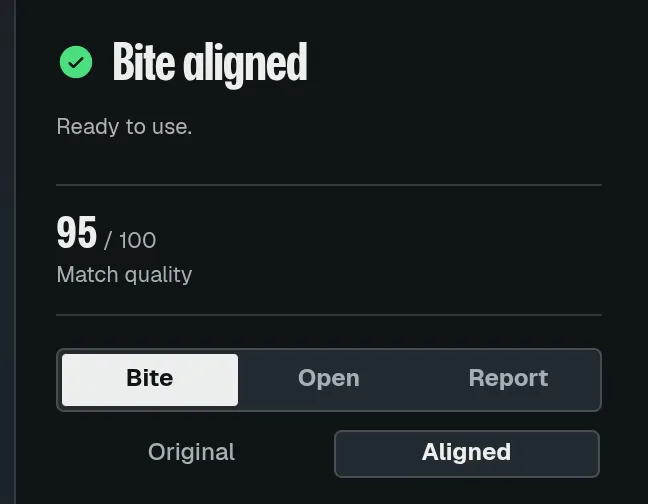
Eşleşme kalitesi, 100 üzerinden: değer ne kadar yüksekse eşleşme o kadar kesindir.
ABC
1
Önce durumu okuyun A.
2
Altındaki Eşleşme kalitesiB değerini okuyun.
3
Tam rapor için RaporC düğmesine basın.
Dikkat
Yüksek puan yanlış bir tarama çiftini düzeltemez. Puan düşük mü? İki taramanın da aynı seanstan olduğunu kontrol edin.
Görüntüleyici kısayollarını kullanın
https://occlutrace.ai/tr/help/occlusion/keys
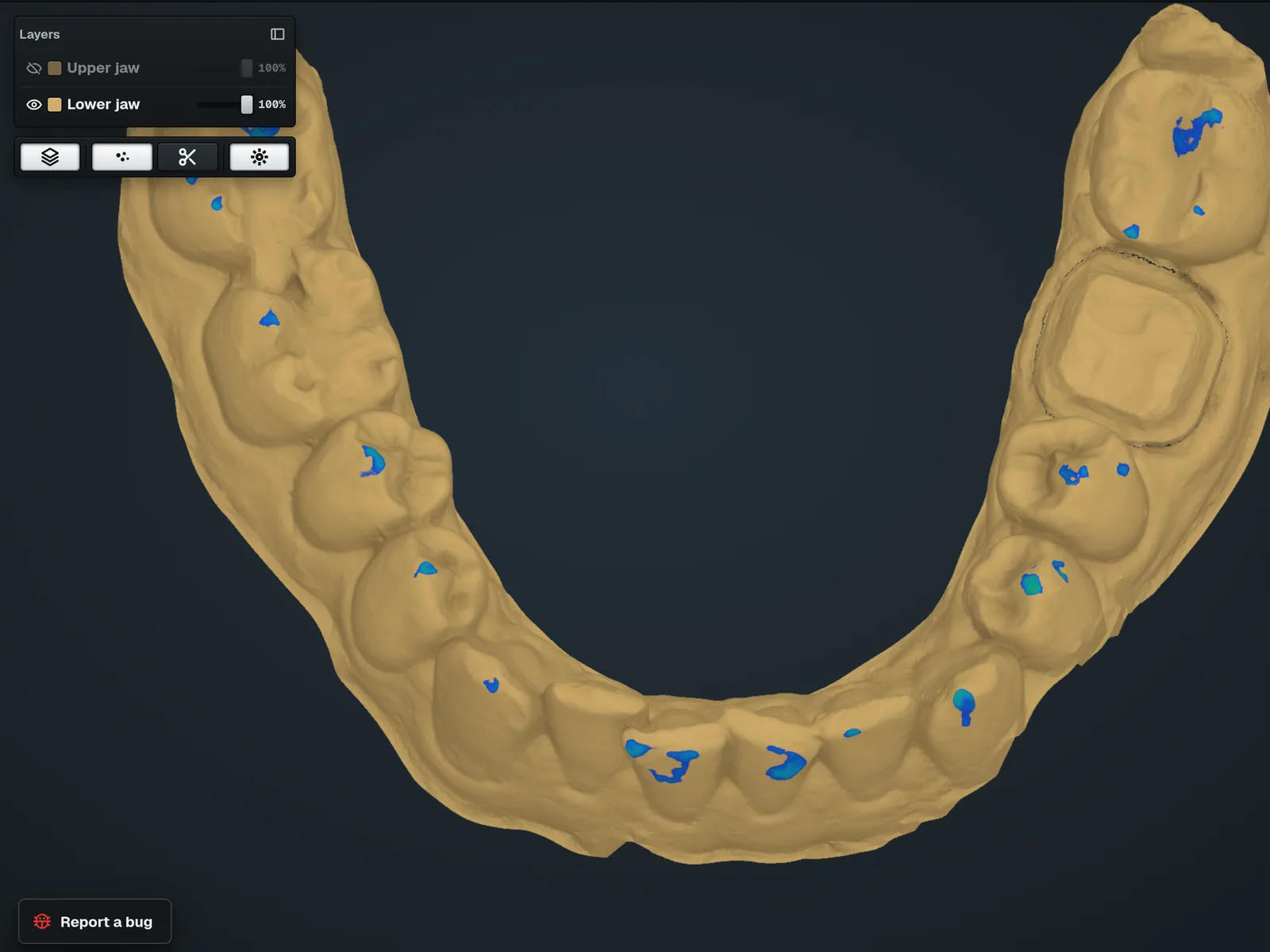
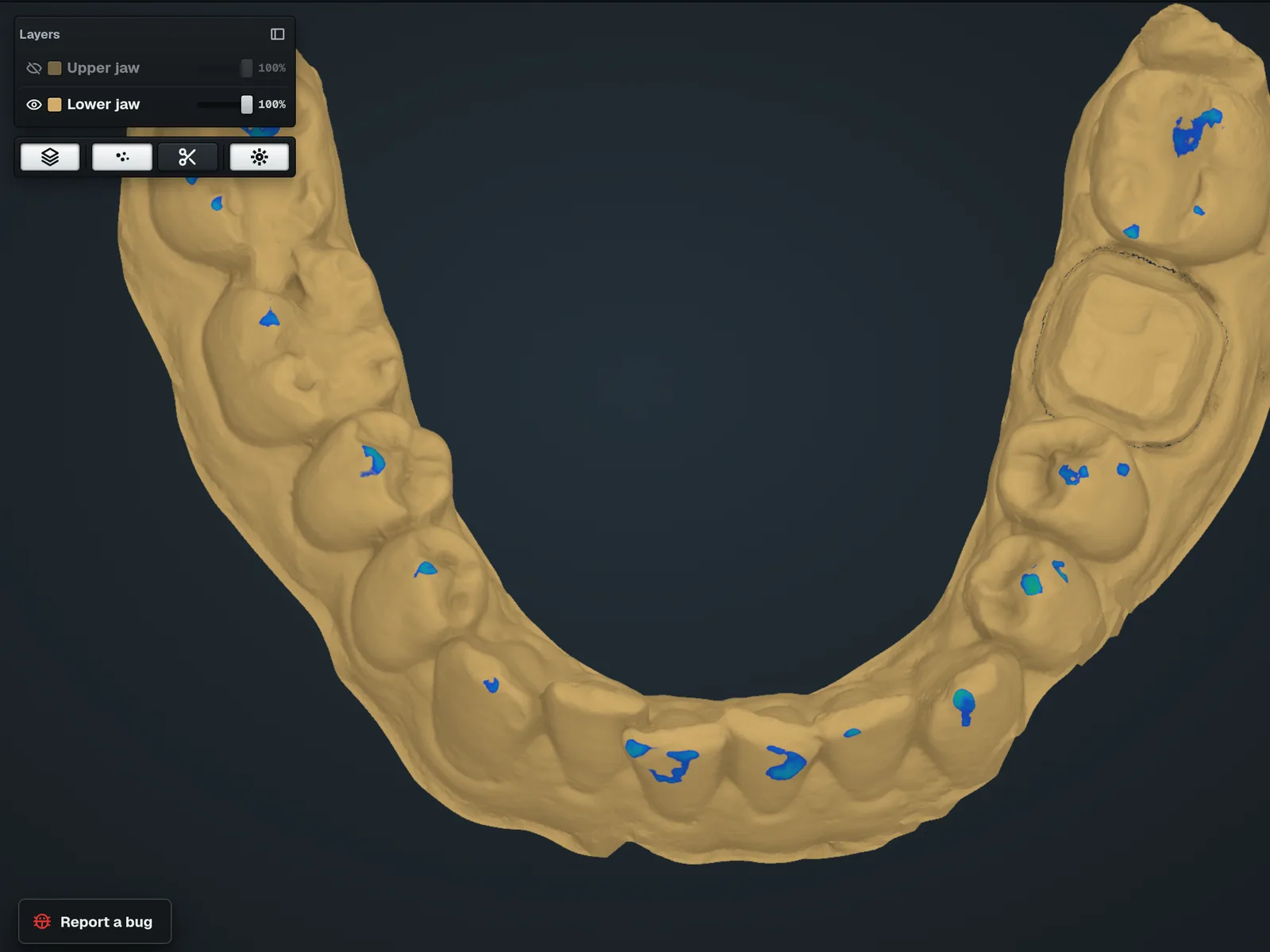
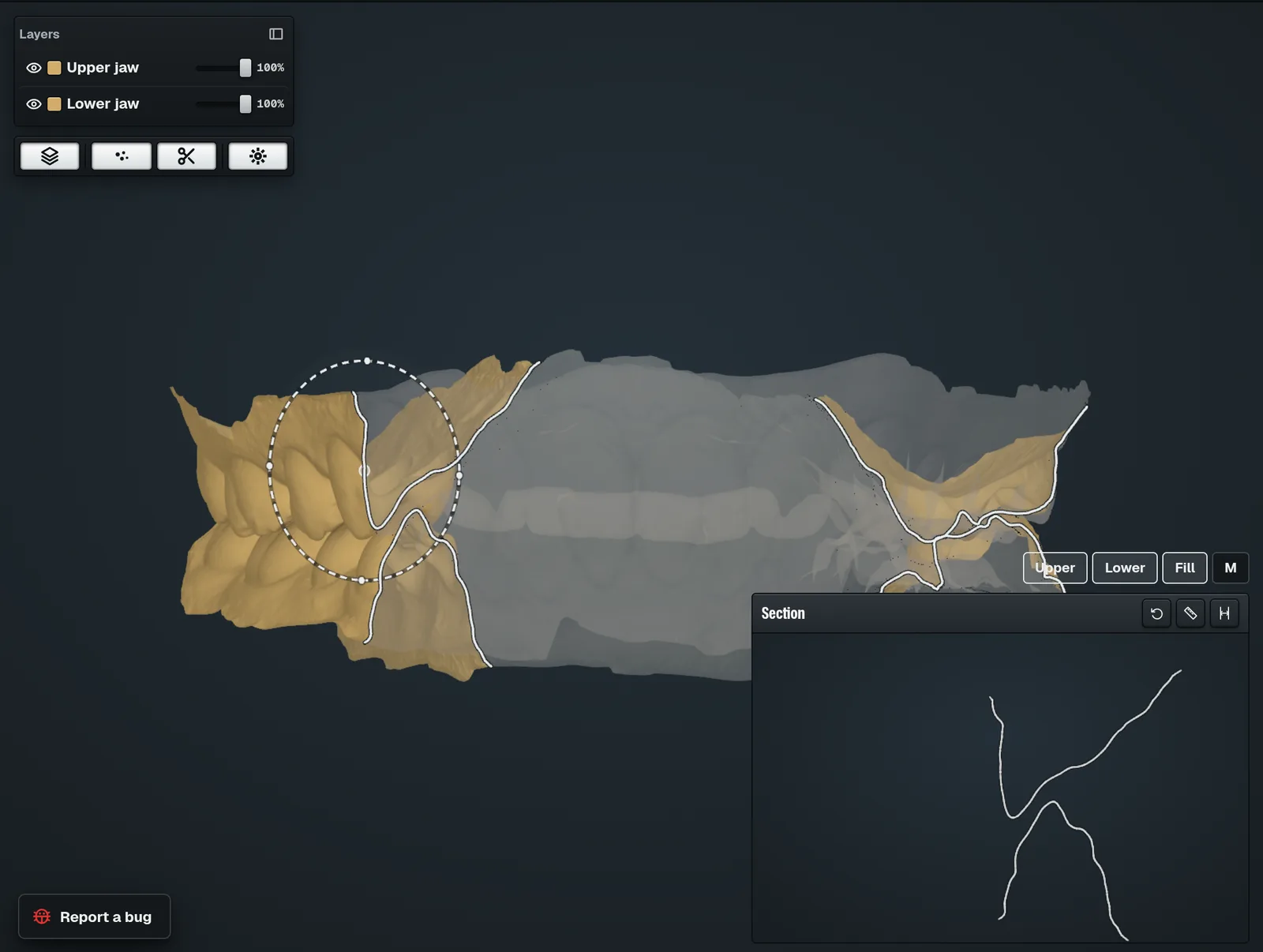
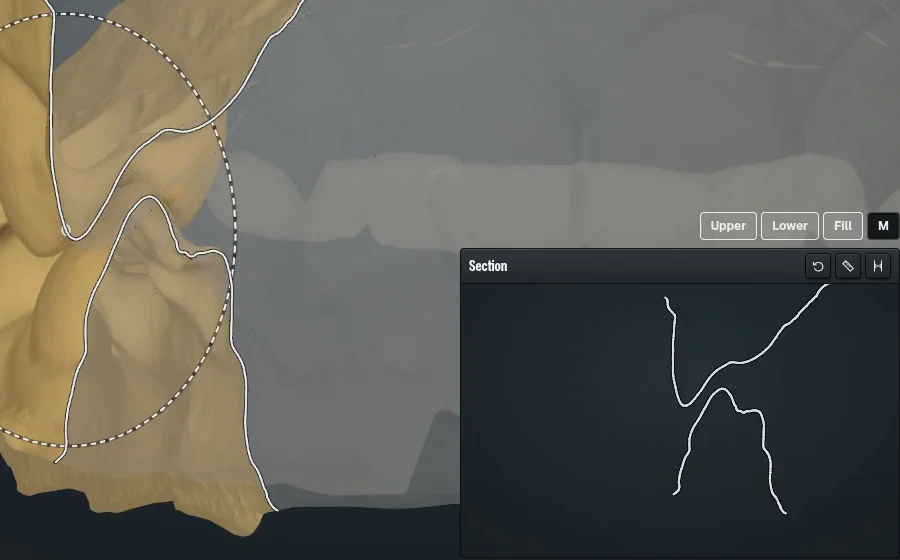
U ve L arkları gizler, C kesiti açar, Boşluk kapanışları karşılaştırır.
1
U: üst arkı gizleyin ya da gösterin.
2
L: alt arkı gizleyin ya da gösterin.
3
C: Kesit görünümü açın ya da kapatın.
4
Boşluk: orijinal ve hizalanmış kapanış arasında geçiş yapın.
5
?: tam listeyi açın.
İpucu
R görünümü sıfırlar, \ panelleri gizler, Shift + P ekran görüntüsü alır.
Sonucu indirin
Hizalanmış taramaları indirin
https://occlutrace.ai/tr/help/occlusion/download
İki ark da kapanışa oturmuş olarak, CAD yazılımınıza hazır iner.
ABCD
1
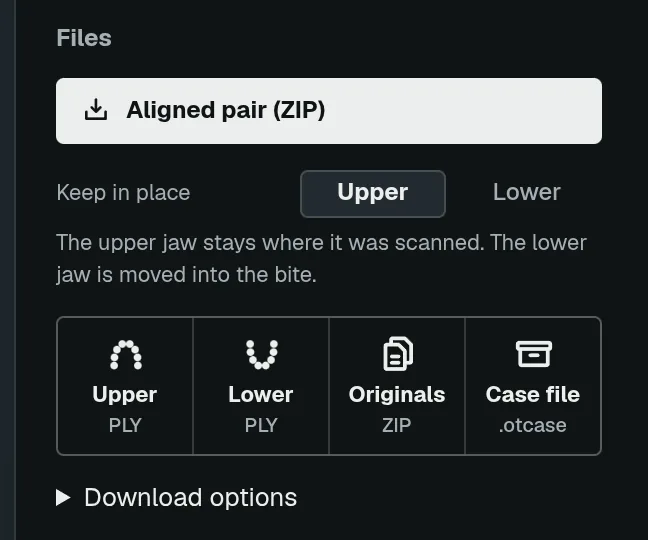
Yerinde tut bölümünde A yerinde kalan çeneyi seçin.
Diğer çene kapanışa taşınır.
2
Dosyalar altında Hizalı çift (ZIP)B düğmesine basın.
Hizalanmış iki ark tek bir ZIP olarak iner.
3
Yalnızca bir ark mı? ÜstC veya AltD düğmesine basın.
İpucu
Hesap ayarları › İndirmeler, ZIP'e orijinal taramayı veya çene hareketini ekler.
Kapanışı düzeltin
İstenmeyen tarama alanlarını hariç tutun
https://occlutrace.ai/tr/help/occlusion/paint
Boyalı alanlar kapanış aramasına girmez. Tarama değişmez.
Başlamadan önce
Tarama işaretlerini, tarama gövdelerini, gevşek parçaları, çift yüzeyleri, hazırlanmış dişleri ve dişlerin üzerine gelen diş eti, yanak ya da dil fleplerini boyayın.
1
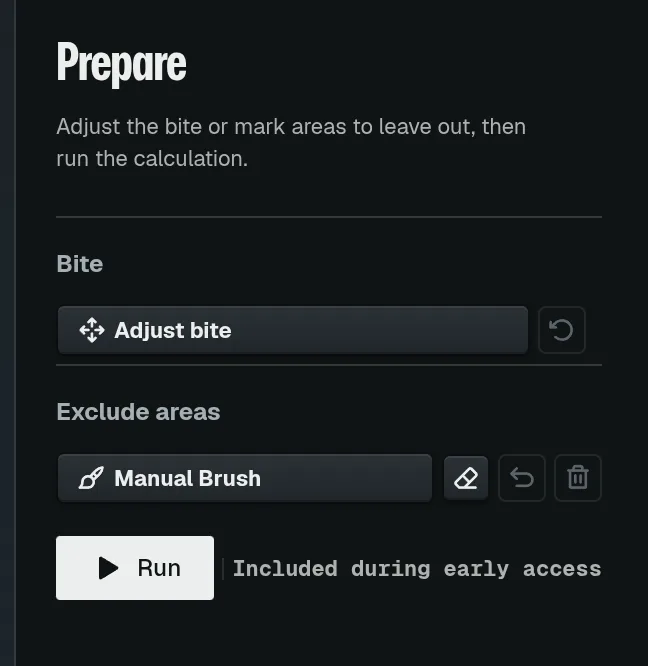
Sonuç panelinde Hazırlığı düzenleA düğmesine basın.
A
BCDE
2
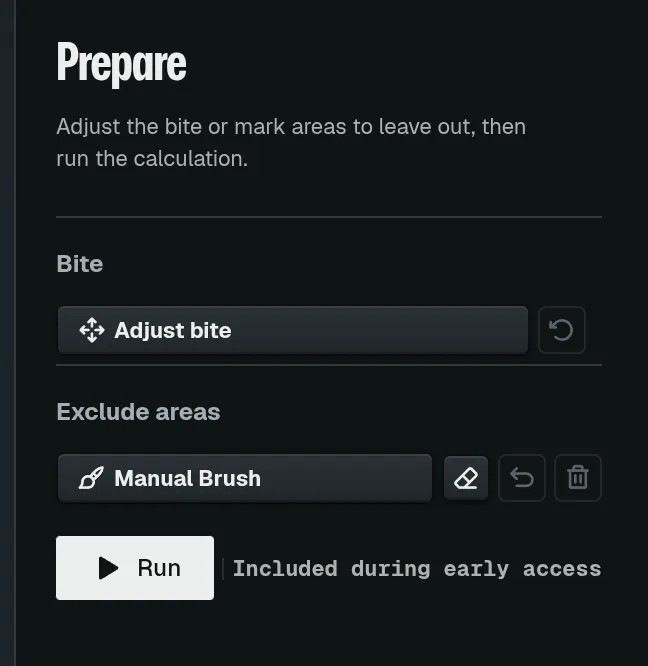
Alanları hariç tut altında Elle fırçaB düğmesine basın.
3
İstenmeyen alanların üzerini boyayın.
4
Fazla mı boyadınız? Silin C ya da son fırça darbesini geri alın D.
5
Çalıştır düğmesine basın E.
Kapanış araması boyalı alanlar olmadan çalışır.
İpucu
Yeni bir vakada ilk Çalıştır öncesinde Hazırla ekranında boyayın.
Yeniden çalıştırmanın ek bir ücreti yoktur.
Eksik kapanışı bulun
https://occlutrace.ai/tr/help/occlusion/notfound
İşaretleri ve flepleri boyayarak dışarıda bırakın, sonra yeniden çalıştırın.
1
Sonuç panelinde Hazırlığı düzenle düğmesine basın.
2
Elle fırça ile tarama işaretlerinin, fleplerin ve gevşek parçaların üzerini boyayın.
3
Çalıştır düğmesine basın.
4
Hala kapanış yok mu? İki taramanın da aynı seanstan olduğunu kontrol edin.
İpucu
Üst ve alt yanlış alanlarda mı? Yeni bir vaka başlatın ve Arkları değiştir düğmesine basın.
Hala olmuyor mu? Vakanın sol altındaki Hata bildir düğmesine basın.
Belirsiz hizalamayı düzeltin
https://occlutrace.ai/tr/help/occlusion/uncertain
Fazla materyali boyayarak dışarıda bırakın, alt çeneyi kabaca yerleştirin, yeniden çalıştırın.
1
Sonuç panelinde Hazırlığı düzenle düğmesine basın.
ABC
2
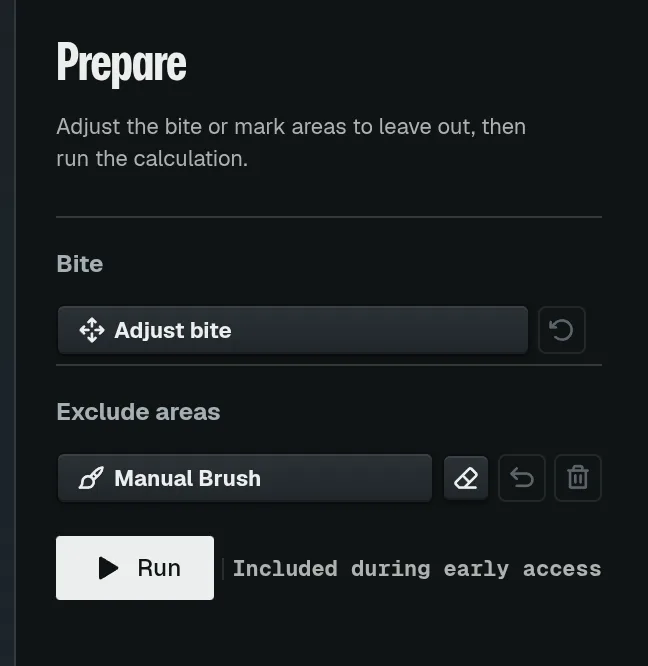
Elle fırçaA ile tarama işaretlerinin ve fleplerin üzerini boyayın.
3
Kapanış altında Kapanışı ayarlaB düğmesine basın.
4
Alt çeneyi kabaca kapanışa sürükleyin.
5
Çalıştır düğmesine basın C.
Kapanış araması sizin verdiğiniz konumdan başlar.
İpucu
Hala belirsiz mi? Vakanın sol altındaki Hata bildir düğmesine basın.
Dikkat
Kendiniz kontrol etmeden Hizalama belirsiz bir kapanış üzerinde tasarım yapmayın.
Çakışan arkları düzeltin
https://occlutrace.ai/tr/help/occlusion/overlap
Dişler arasındaki flepleri, dili veya işaretleri boyayarak dışarıda bırakın, sonra yeniden çalıştırın.
1
Arkları çevirin ve dişler arasındaki flepleri, dili veya işaretleri bulun.
2
Sonuç panelinde Hazırlığı düzenle düğmesine basın.
3
Elle fırça ile o materyalin üzerini boyayın.
4
Çalıştır düğmesine basın.
Yanlış konumdaki kapanışı düzeltin
https://occlutrace.ai/tr/help/occlusion/floating
Alt çene dönük mü ya da uzakta mı? Aramaya kaba bir başlangıç verin.
1
Sonuç panelinde Hazırlığı düzenle düğmesine basın.
ABCD
2
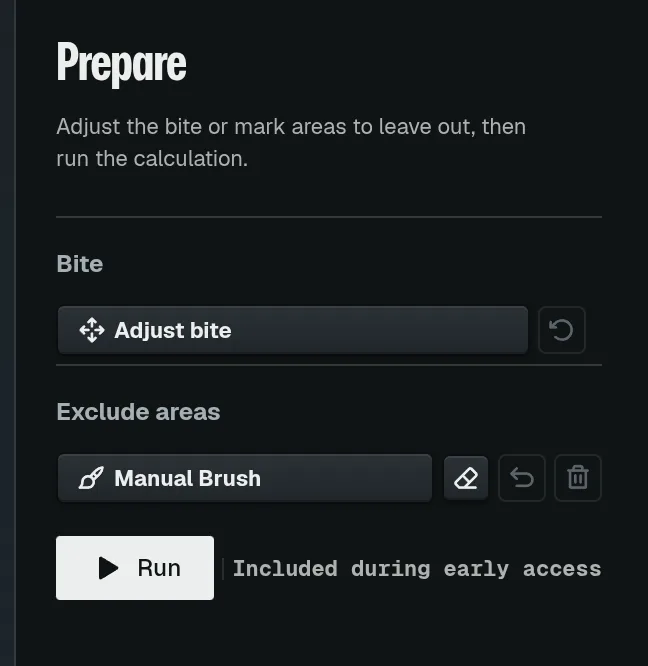
Kapanış altında Kapanışı ayarlaA düğmesine basın.
3
Alt çeneyi kabaca kapanışa sürükleyin; Ctrl ile sürüklemek onu eğer.
Kapanışı sıfırlaB çeneyi başladığı yere geri koyar.
4
Elle fırçaC ile tarama işaretlerinin ve fleplerin üzerini boyayın.
5
Çalıştır düğmesine basın D.
Ark dosyalarını yer değiştirin
https://occlutrace.ai/tr/help/occlusion/swapped
Üst ve alt karıştı mı? Yeni bir vaka başlatın ve tek basışla yerlerini değiştirin.
1
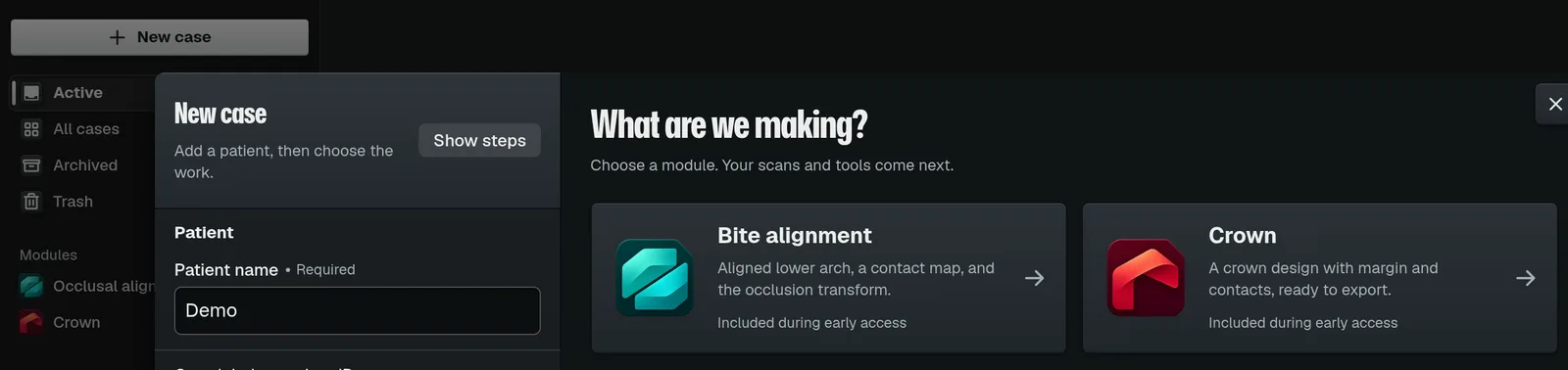
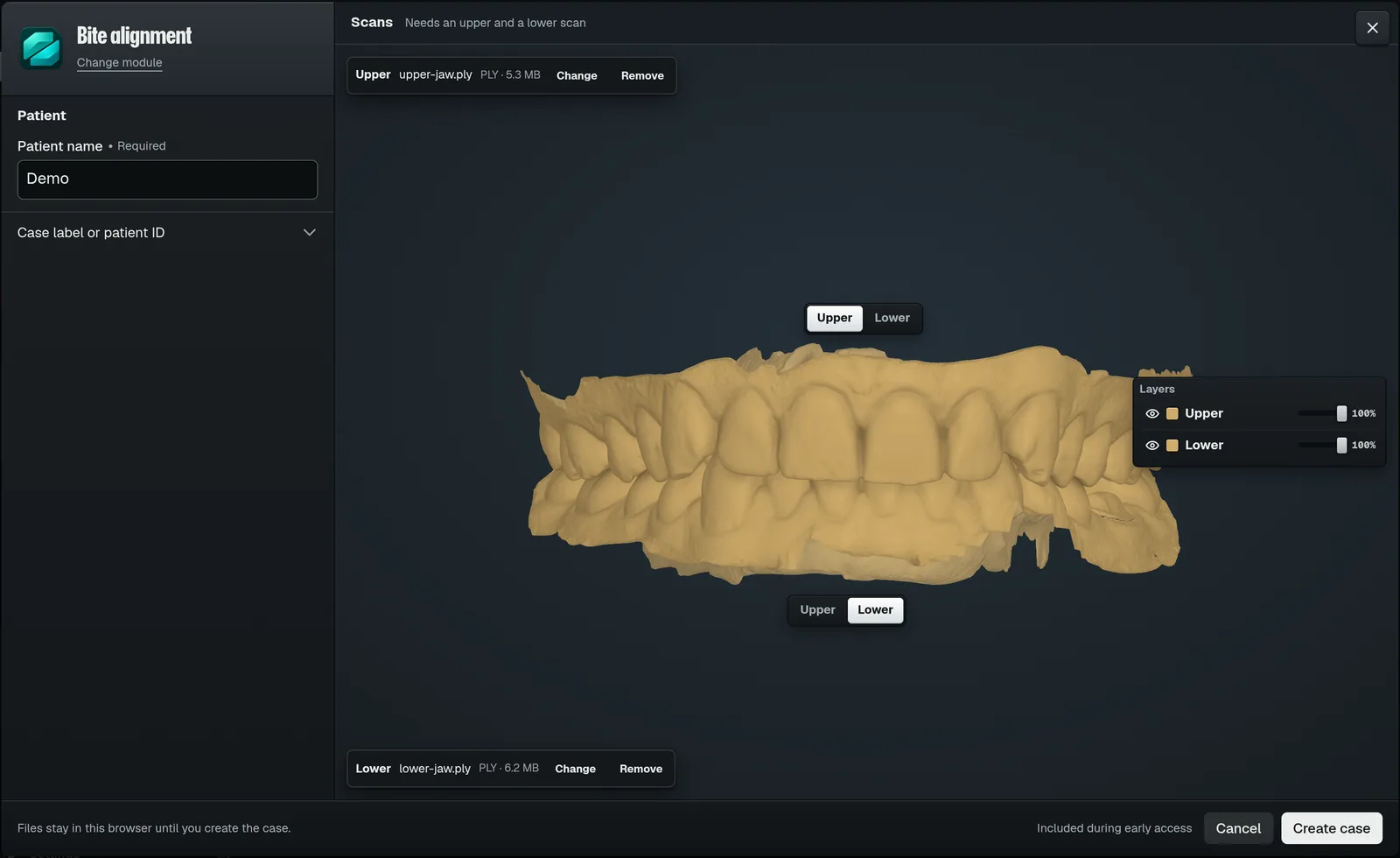
Yeni vaka düğmesine basın ve Kapanış hizalama seçin.
2
Aynı iki taramayı bırakın.
3
Yanlış etiketli arkta Üst veya Alt A düğmesine basın.
AB
İki tarama yer değiştirir.
4
Vaka oluştur düğmesine basın B.
İpucu
Alanların doğru kalması için dışa aktarma dosyalarını üst ya da alt diye adlandırın.
Kısmi ark kapanışı seçin
https://occlutrace.ai/tr/help/occlusion/partial
Kısmi arklar birkaç kapanış verebilir. Hastaya uyanı tutun.
1
Kapanış varyantları altında her varyantı deneyin.
2
3B görünümde her kapanışı hastayla karşılaştırın.
3
Uyan varyantı seçin.
İpucu
Hiçbir varyant uymuyor mu? Daha tam arklarla yeni bir vaka başlatın.
Dikkat
Kısmi ark kapanışları daha az kesindir. Tasarımdan önce seçilen kapanışı kontrol edin.
Eksik arkı değiştirin
https://occlutrace.ai/tr/help/occlusion/notarch
Tek bir diş, güdük veya parça hizalanamaz. Tam arkları yükleyin.
1
Tarayıcı yazılımınızdan iki tam ark taramasını da dışa aktarın.