Diseño de coronas
De dos escaneos a una corona lista para fresar: cada herramienta, con una imagen de cada pantalla.
Tu primera corona, de principio a fin
Mira cada paso, desde subir los escaneos hasta exportar la corona.
Crear un caso
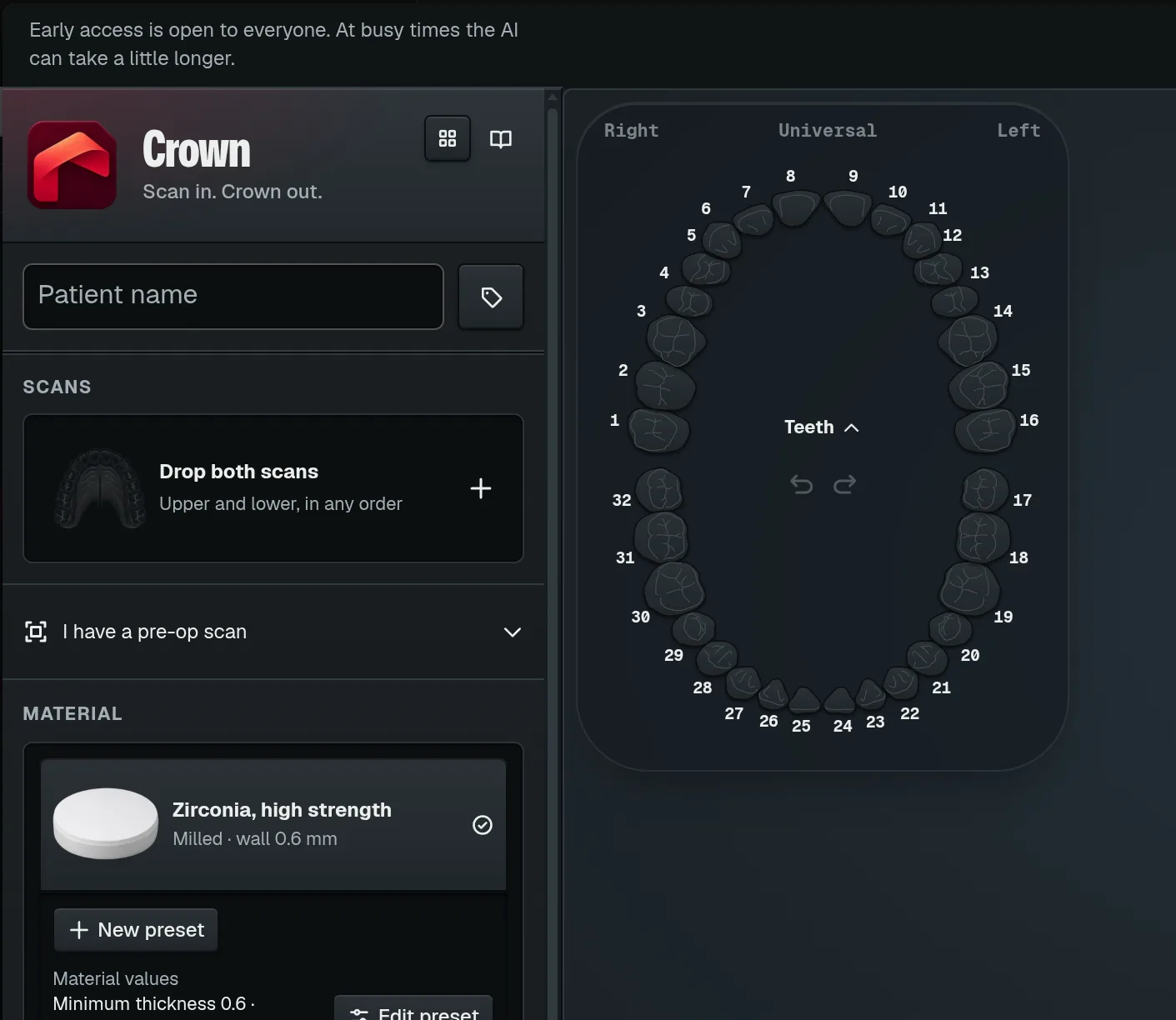
Crea un caso de corona
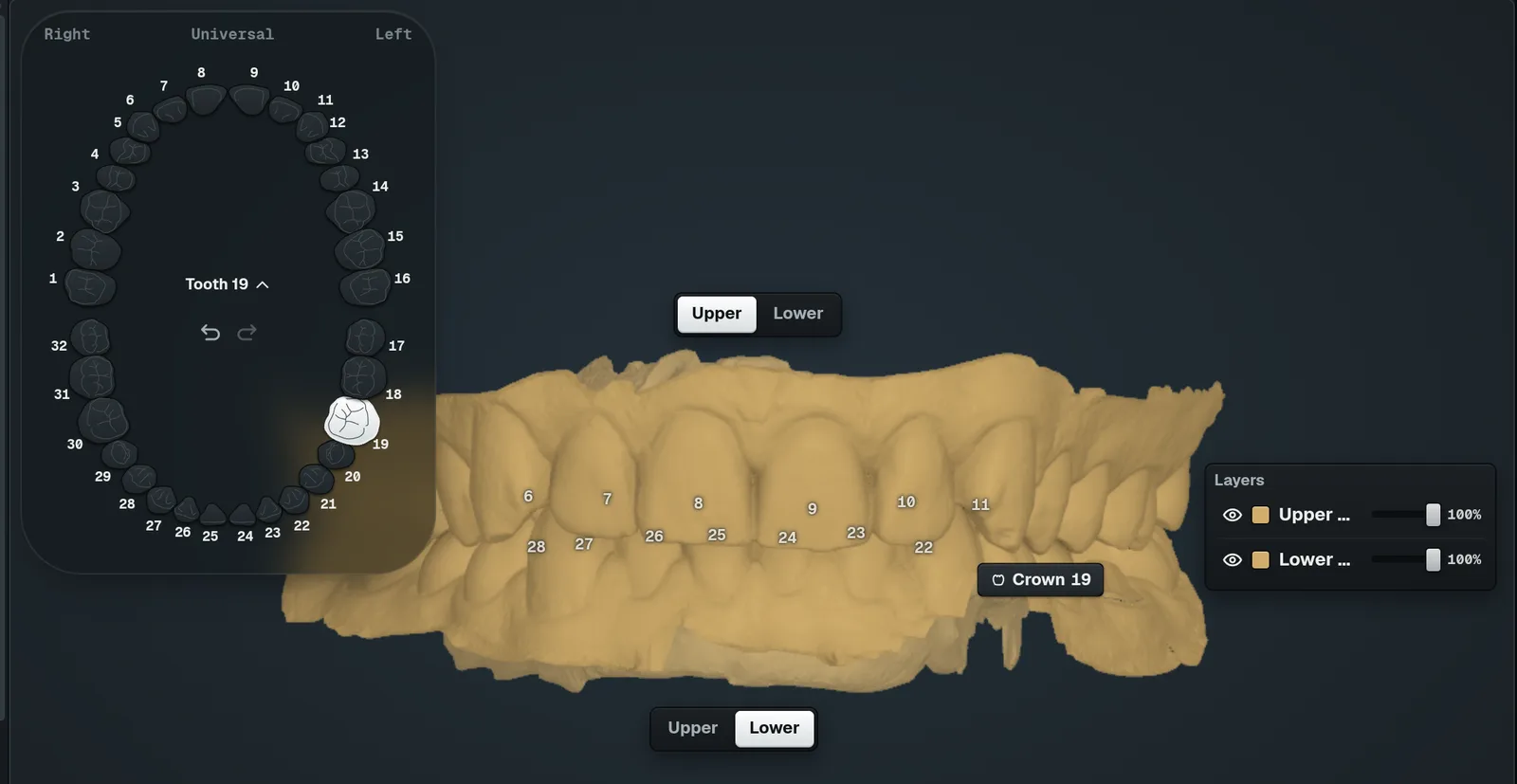
Suelta los dos escaneos. La IA los ordena y encuentra el diente preparado.Cambia el diente marcado
La IA marca el diente preparado. Un clic lo mueve, añade un diente o quita una marca.Elige material y preajuste
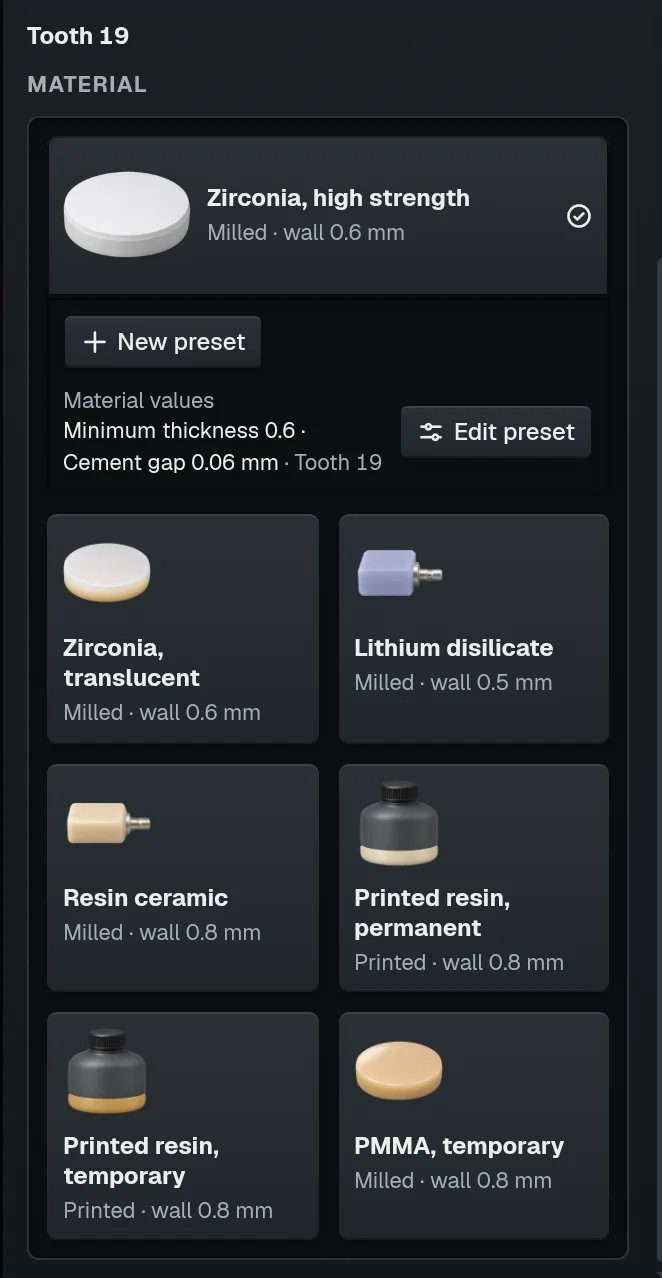
Cada ficha de material tiene sus propios preajustes: espesor de pared y espacio de cemento.
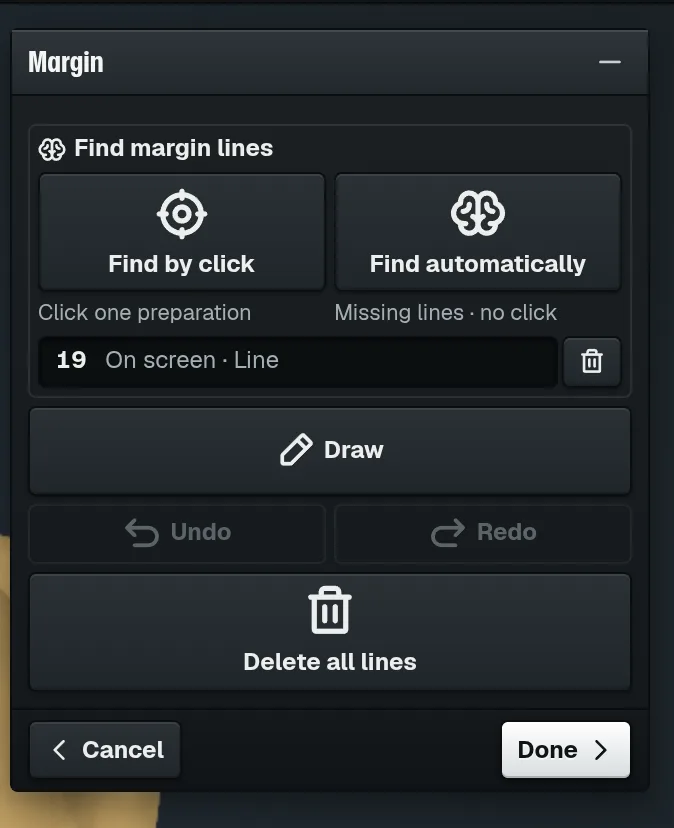
Línea de margen
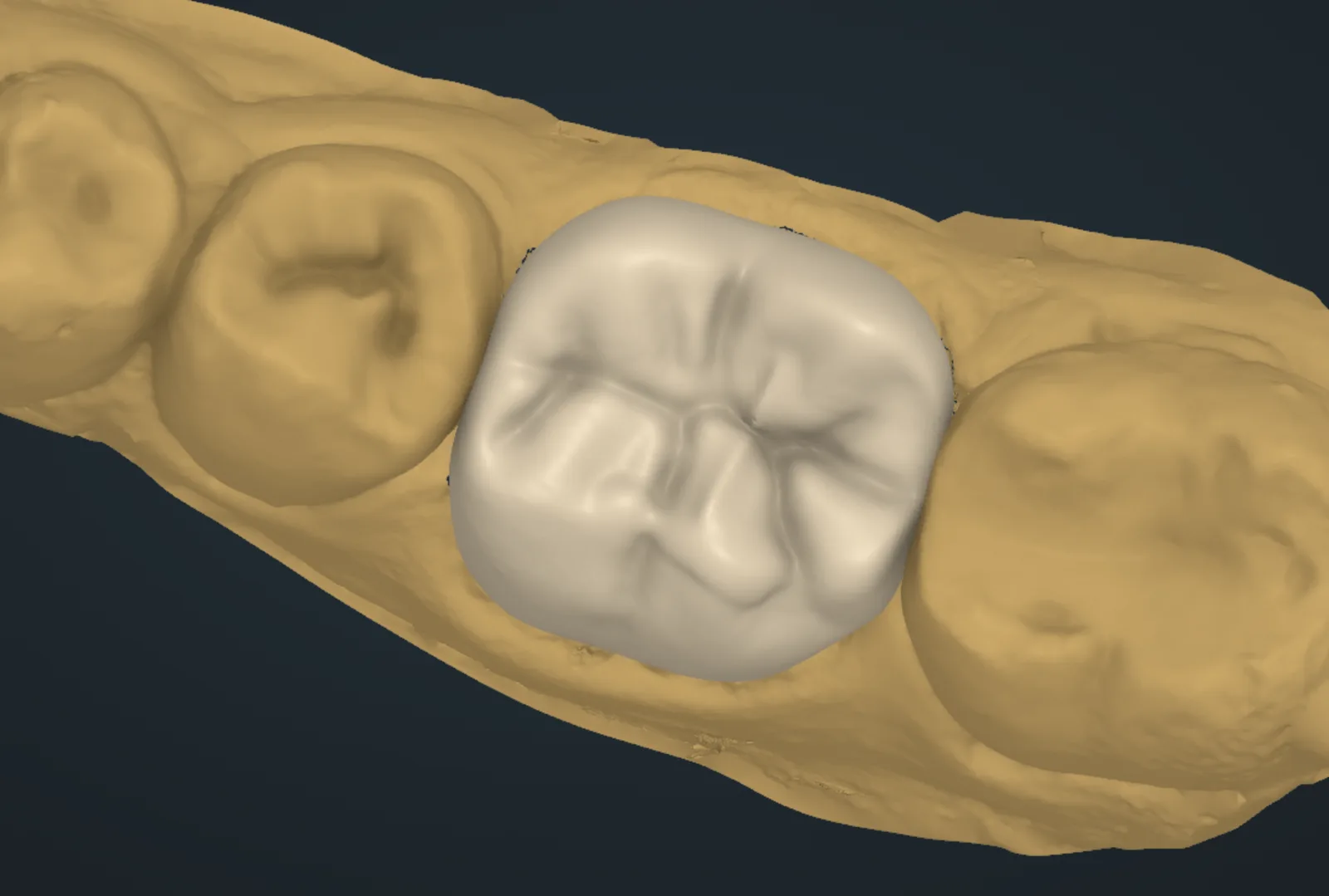
Revisa la línea de margen
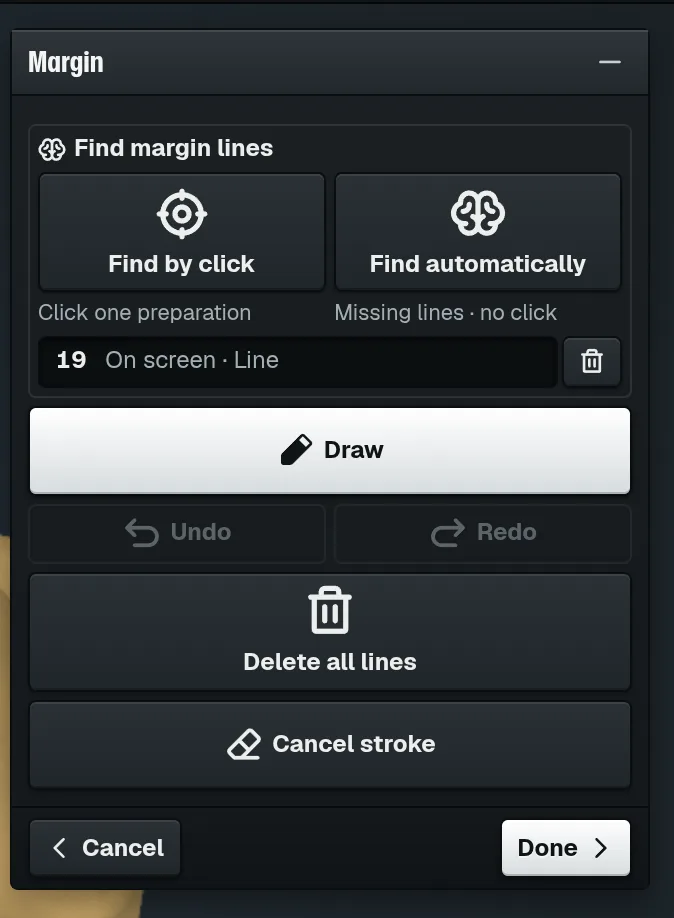
La línea se busca al abrir el caso. Revísala en todo el contorno.Corrige un tramo de la línea
Dibuja sobre el tramo malo. El tramo nuevo se une a la línea y la corona se reajusta al pulsar Done.Encuentra una línea que falta
¿El diente no tiene línea? Un clic en el diente, o un botón para todas las líneas que faltan.Revisa varios márgenes a la vez
Un caso con dos o más dientes preparados se detiene una vez en Revisar los márgenes antes de las coronas.
Forma de la corona
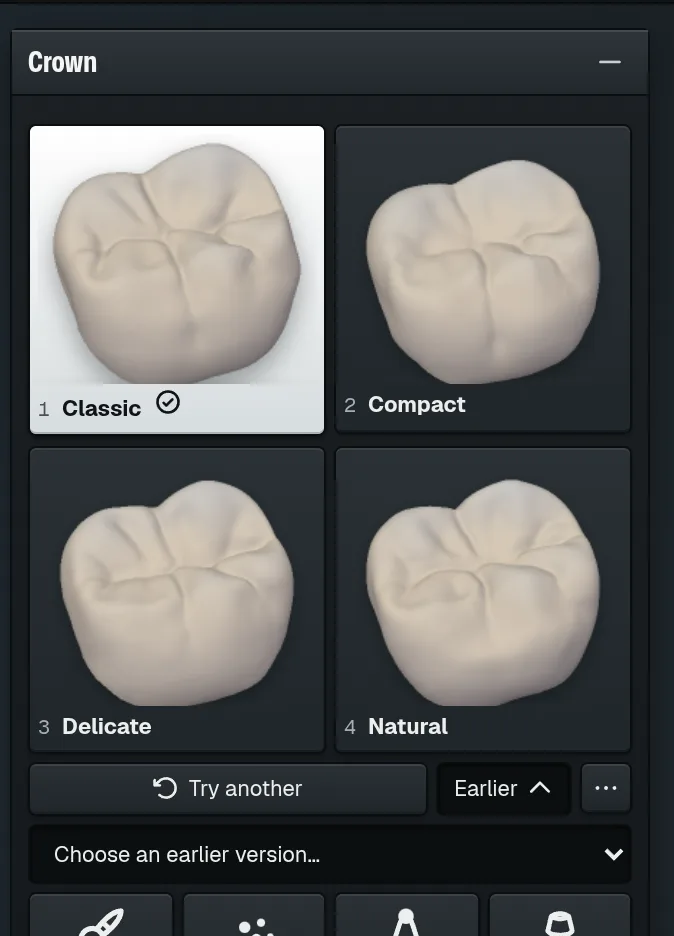
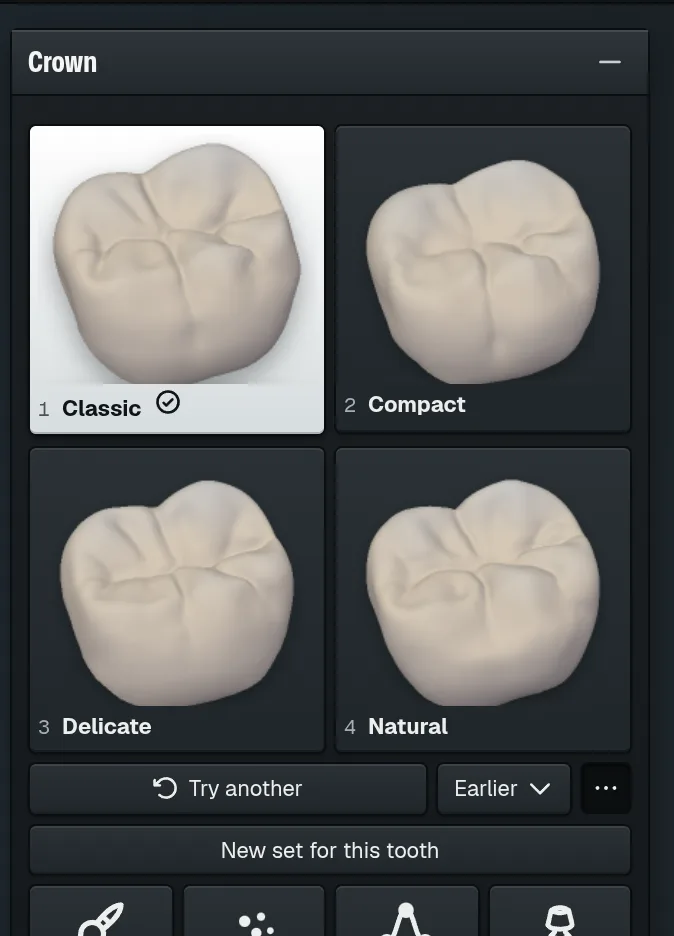
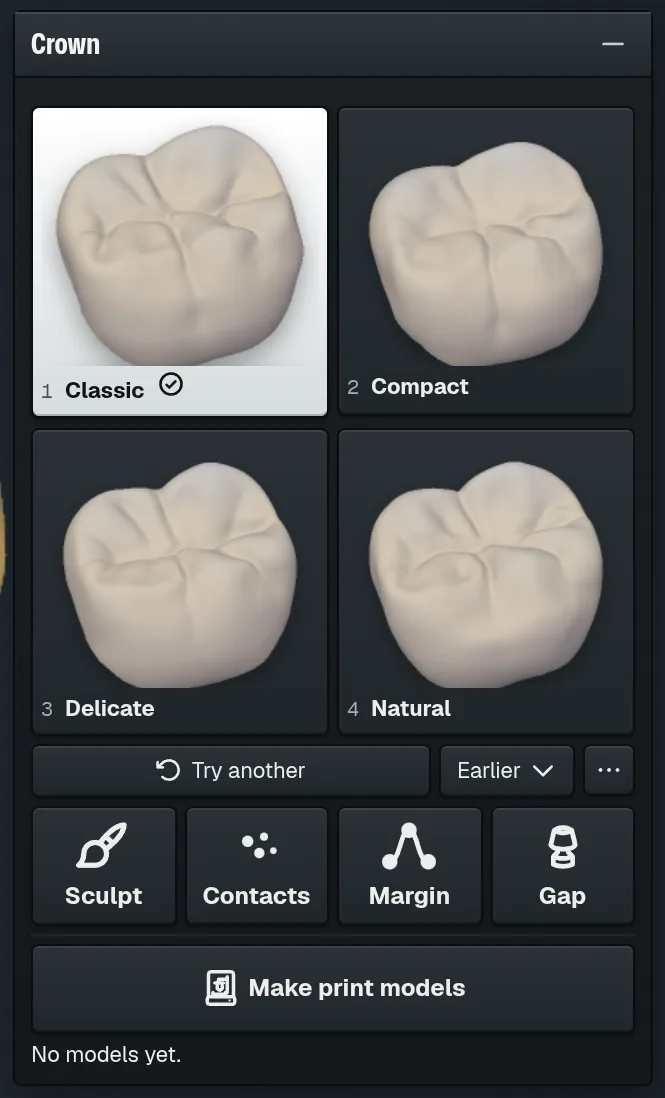
Elige la forma de la corona
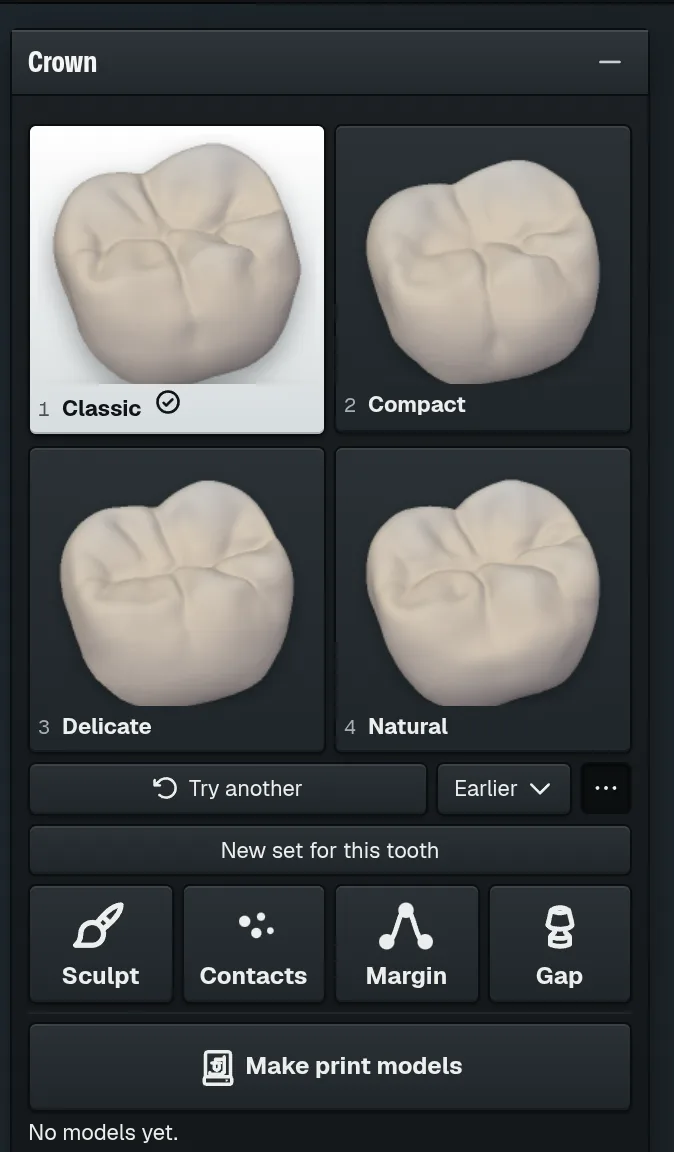
El programa crea cuatro formas, asienta la primera y la ajusta a la mordida. Haz clic para comparar.Vuelve a una forma anterior
Cada forma guarda sus versiones anteriores. Elige una para volver a ponerla en el diente.Crea un juego nuevo de formas
¿Ninguna de las cuatro encaja? Pide cuatro formas nuevas para este diente.
Superficie interna
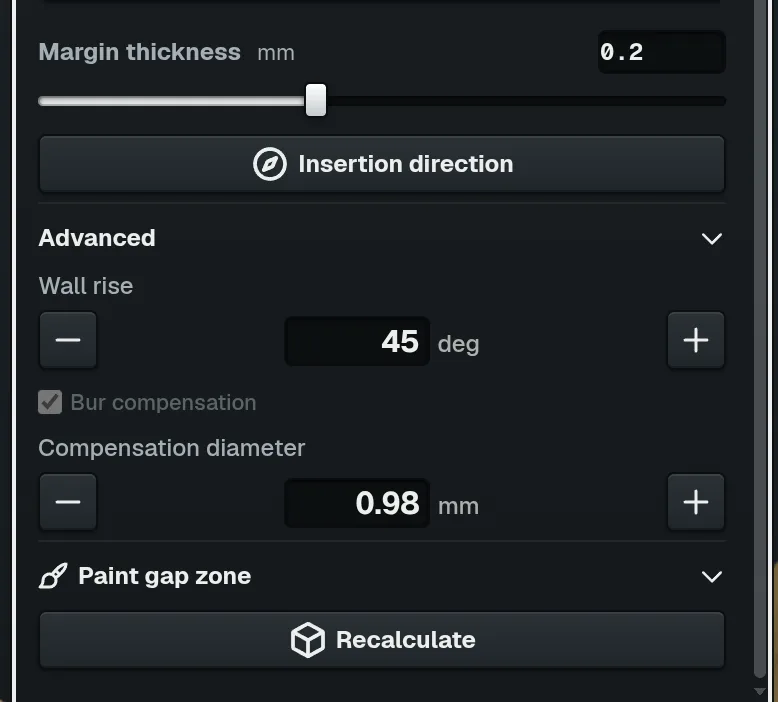
Ajusta espesor y espacio de cemento
Cuatro valores fijan la pared de la corona y el espacio interno. La corona se reajusta al soltar.Ajusta la compensación de fresa y el borde del margen
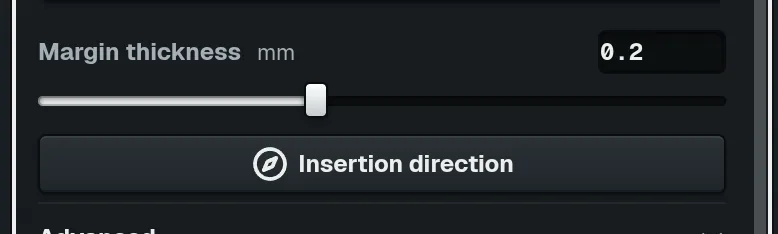
Fija el grosor de la corona en el margen y cómo el interior compensa la fresa.Revisa el eje de inserción
La flecha muestra cómo entra la corona en el diente. Un mensaje verde indica que se llega a todo el margen.Encuentra paredes finas
El rojo en la superficie de la corona marca una pared más fina que el espesor mínimo.Añade espacio en una zona
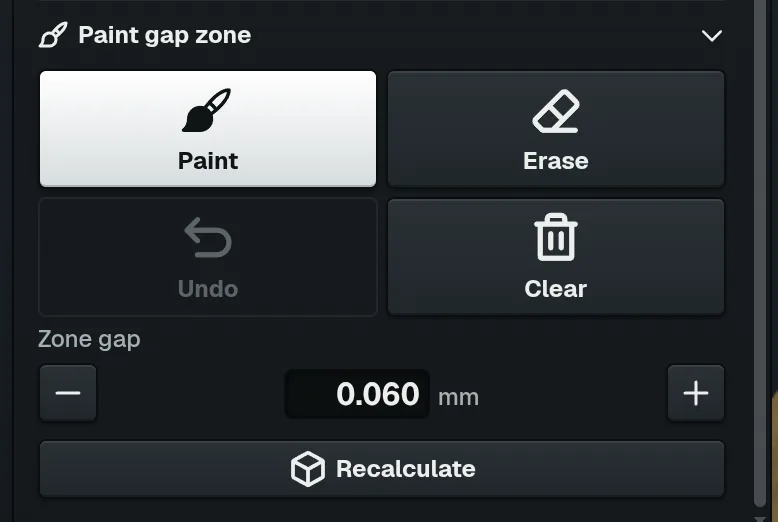
Pinta una zona en el diente preparado y dale su propio espacio de cemento.
Modelar la corona
Contactos y mordida
Revisa y ajusta los contactos
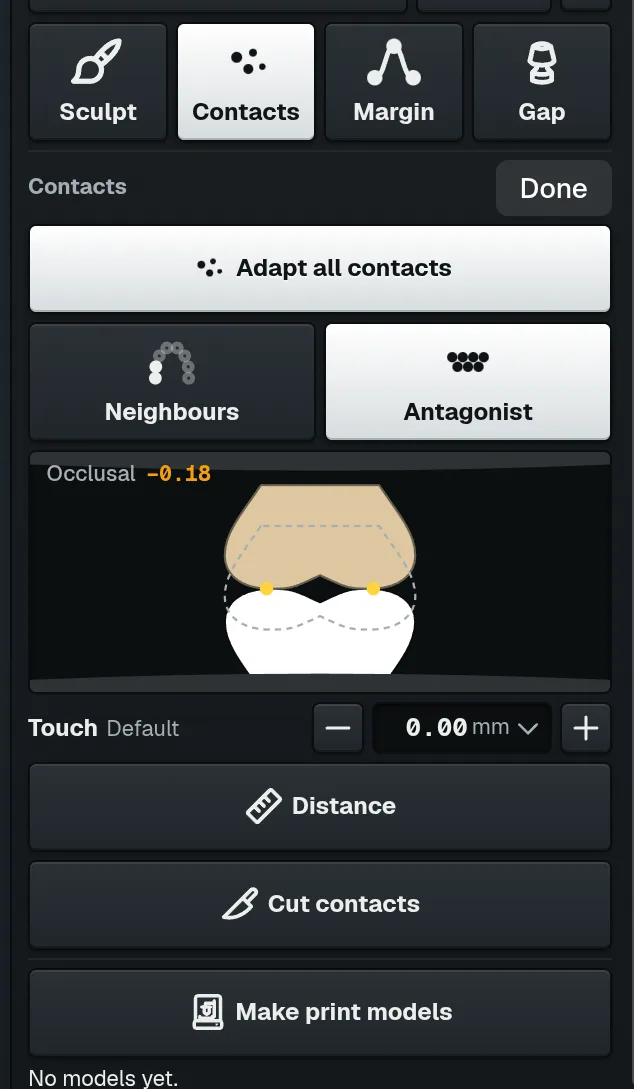
Los colores muestran dónde se mete la corona. Una pulsación la ajusta a la mordida y a los vecinos.Revisa la mordida en un caso de corona
Vuelve a alinear el antagonista desde la ventana Bite cuando la revisión de la mordida no pudo terminar.Revisa la corona en el movimiento mandibular
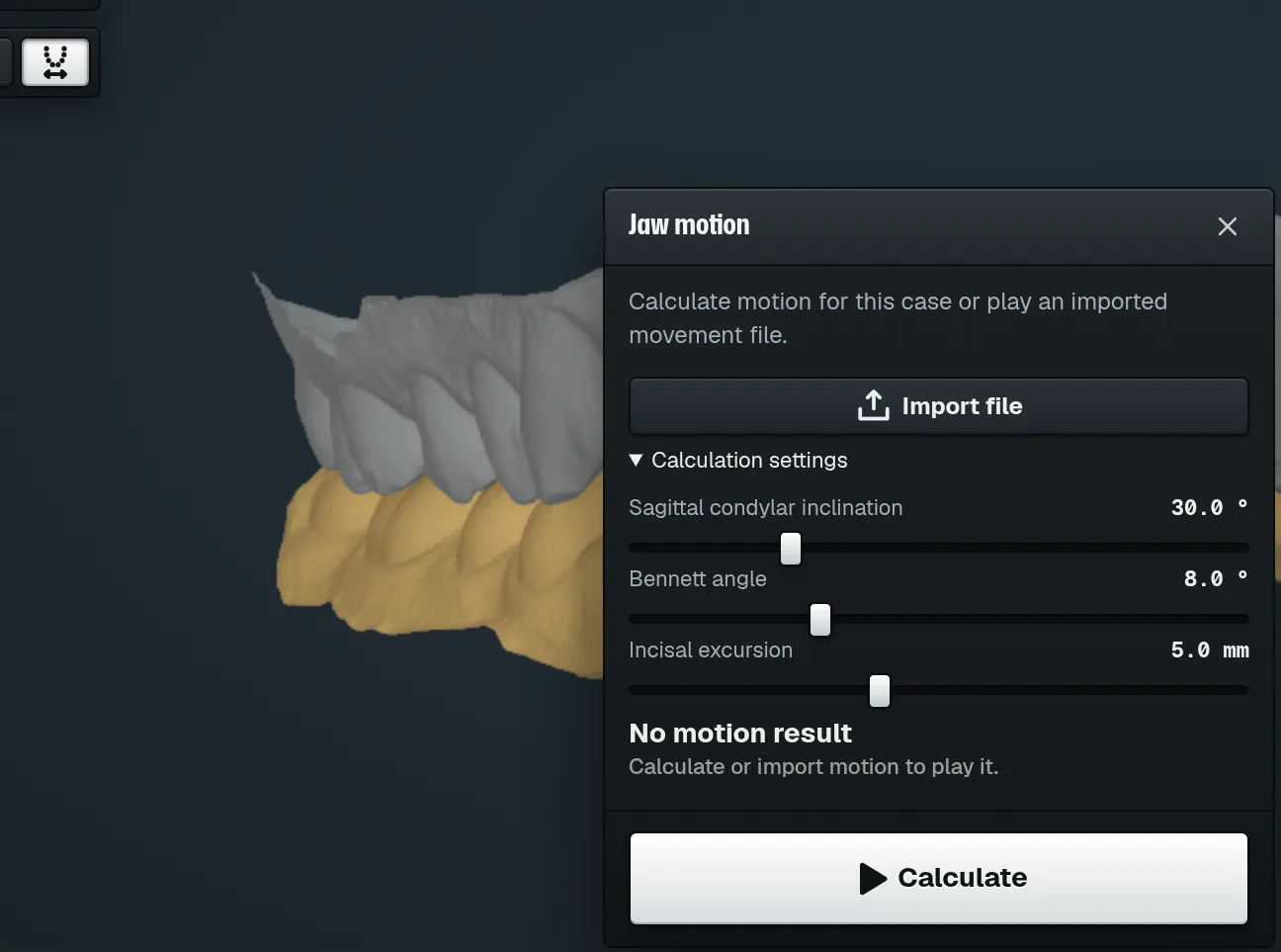
Calcula los movimientos mandibulares de este caso y reprodúcelos con la corona puesta.
Exportar e imprimir modelos
Descargar la corona
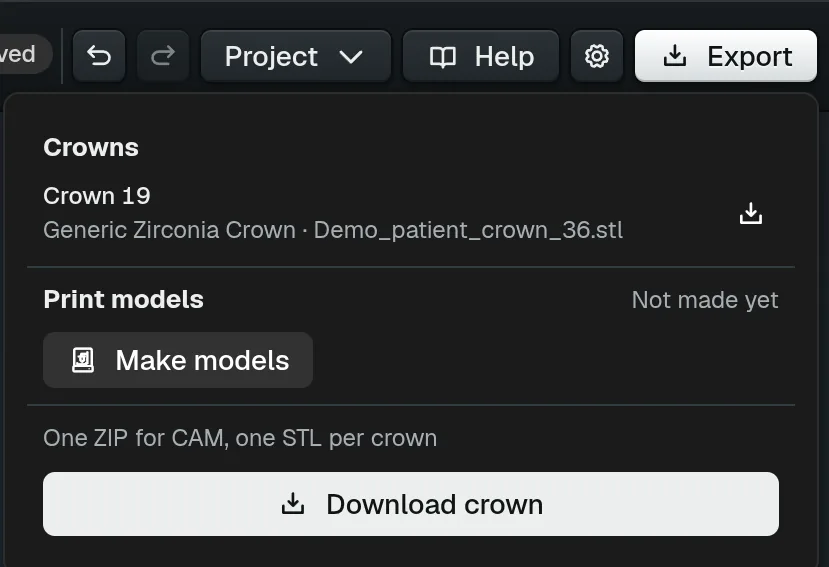
La hoja Exportar guarda la corona en un ZIP para tu software CAM.Crea modelos de impresión
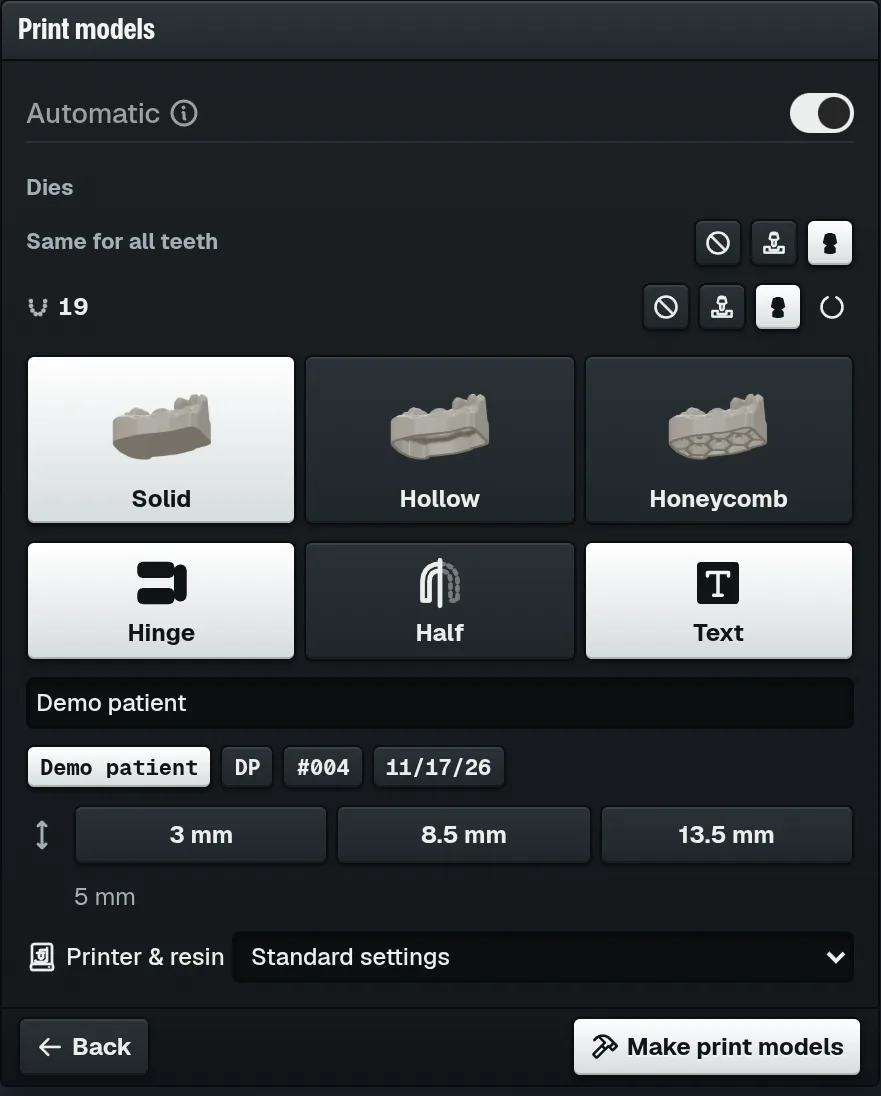
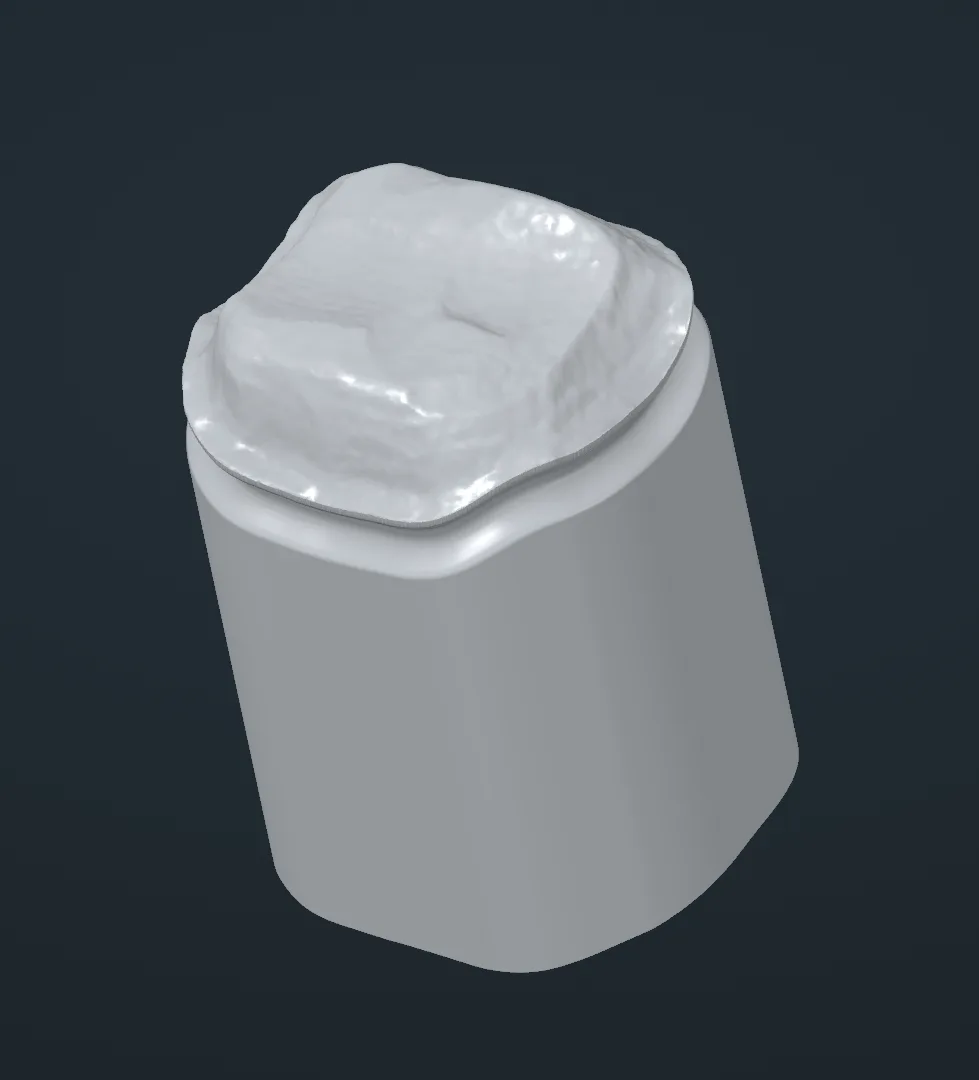
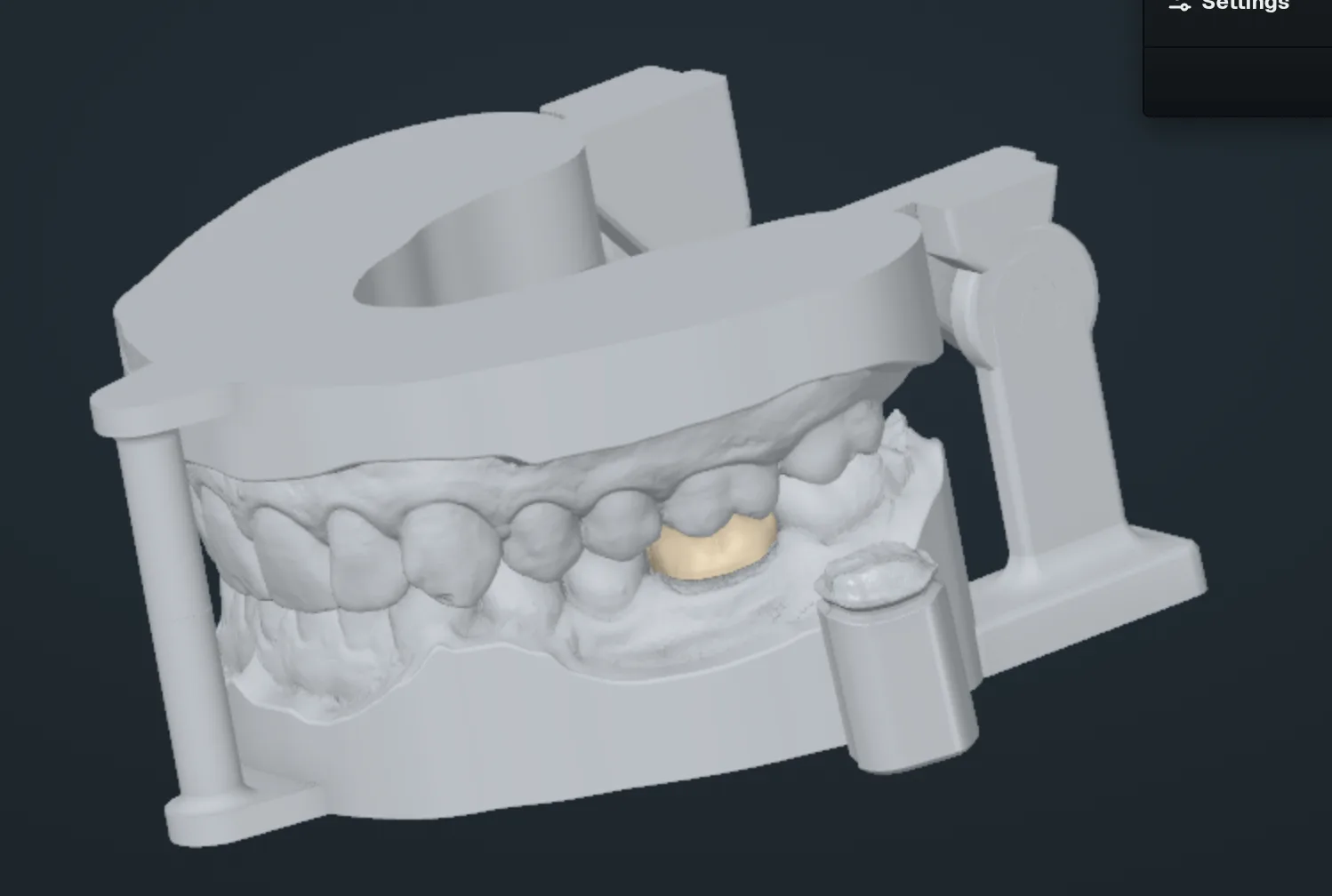
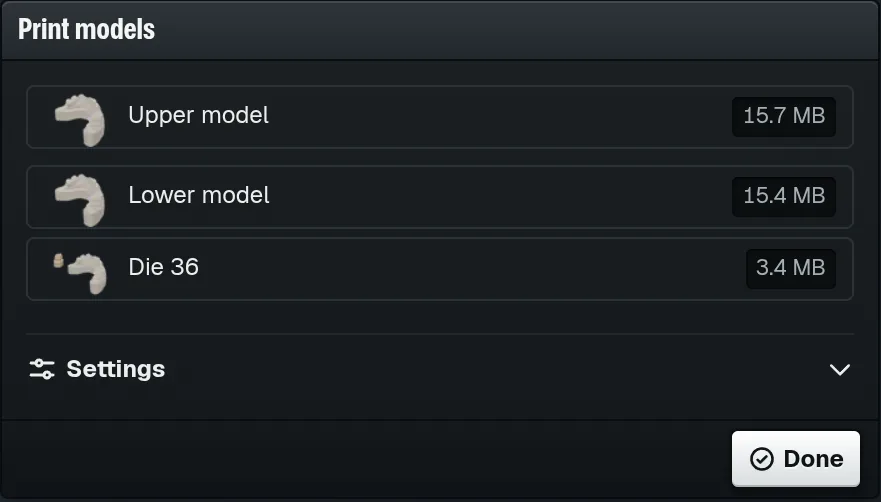
Modelos y muñones del caso de corona con una sola pulsación. Los ajustes ya vienen rellenos.Modelos de impresión con muñón suelto
Una arcada maciza conserva los contactos; el muñón suelto muestra el margen despejado.Añade una bisagra impresa
Una bisagra impresa con los modelos une el modelo superior y el inferior por detrás.Descarga e imprime los modelos
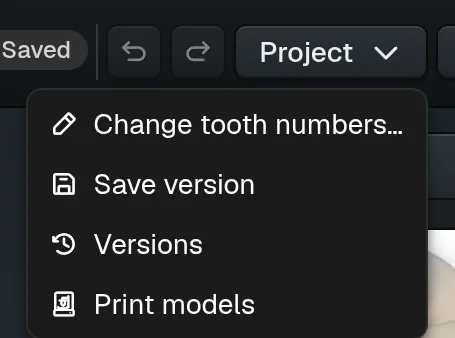
Los modelos se guardan en el caso. Descárgalos desde la hoja Exportar e imprímelos.Guarda una versión y vuelve a ella
Guarda una versión antes de un cambio grande. Restore devuelve el diseño a ese punto.
Escaneos
Añade, sustituye o quita un escaneo
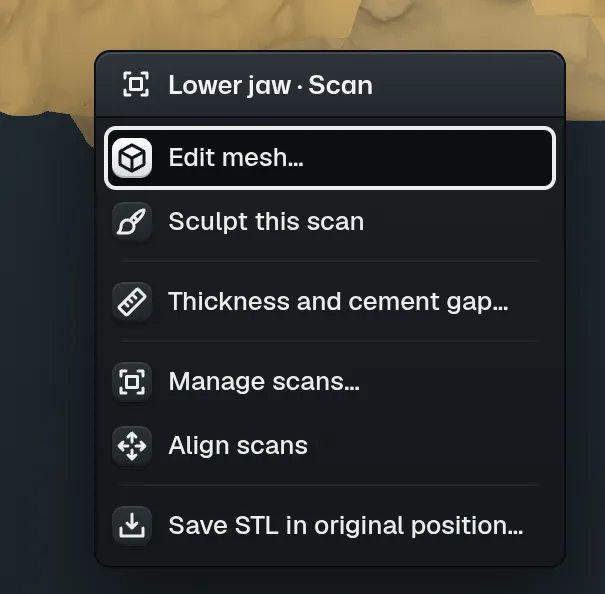
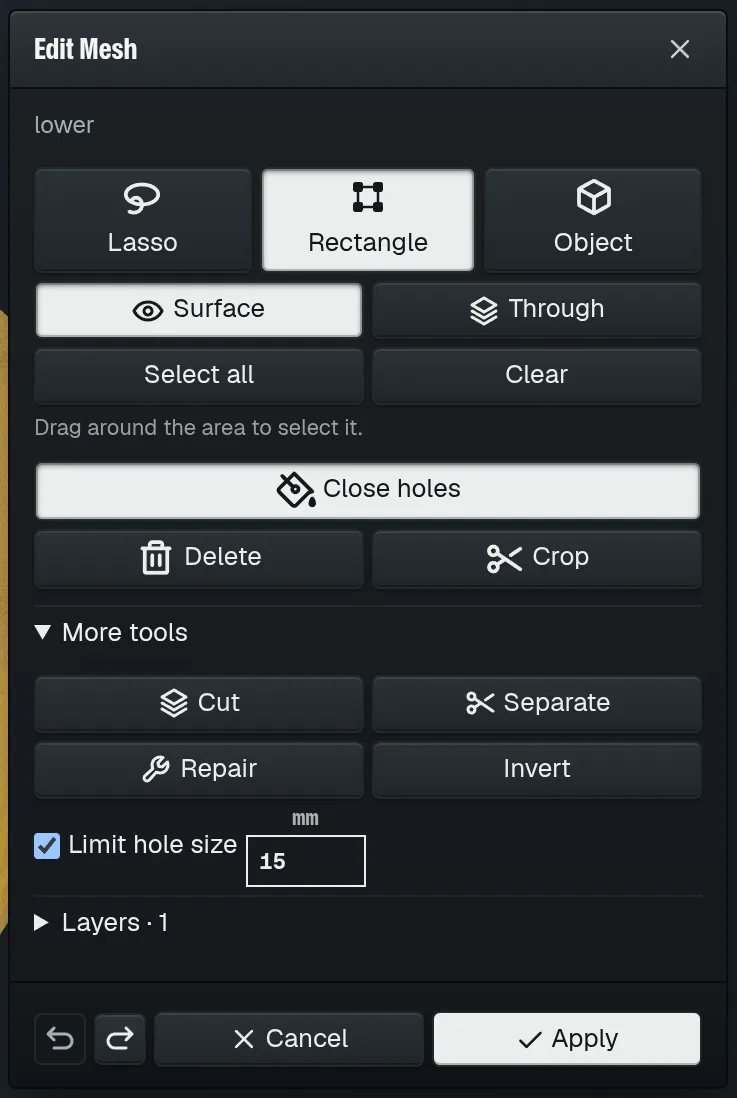
Cambia un archivo de escaneo, añade un preoperatorio o quita el antagonista en una sola ventana.Borrar o recortar parte de un escaneo
Marca una zona del escaneo y bórrala o quédate solo con ella.Cierra agujeros y repara un escaneo
Rellena huecos dentro del escaneo y limpia caras defectuosas antes de diseñar.Esculpe un escaneo
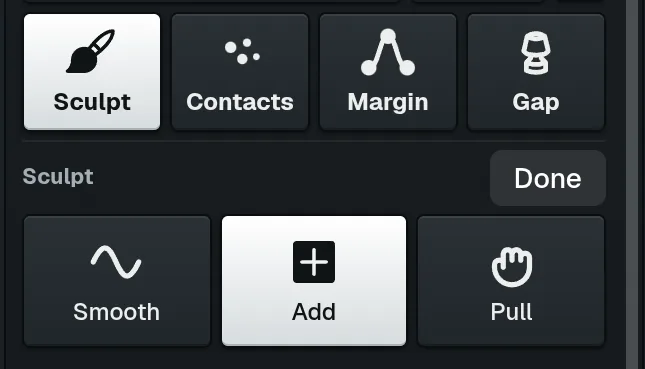
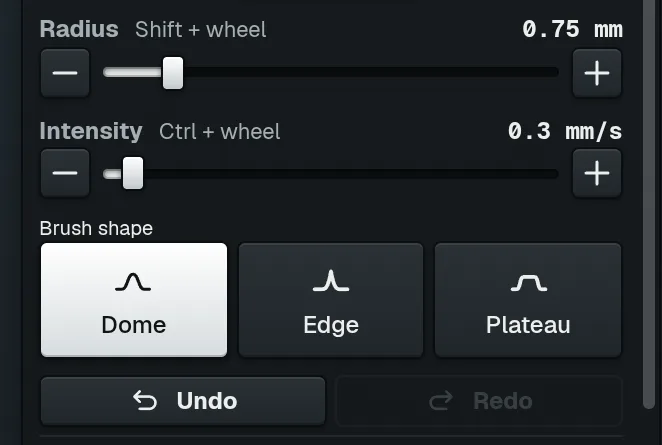
Suaviza o añade material en un punto del escaneo de trabajo o del antagonista.
Vista y capas
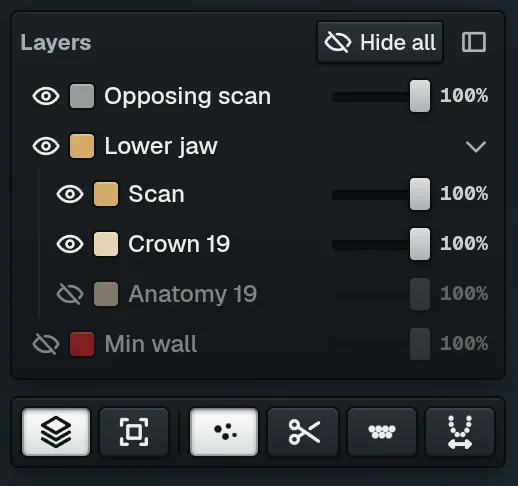
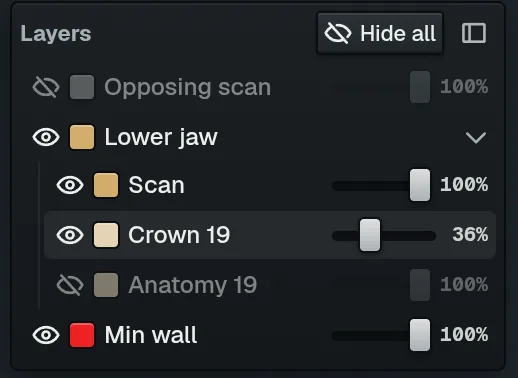
Muestra u oculta partes del caso
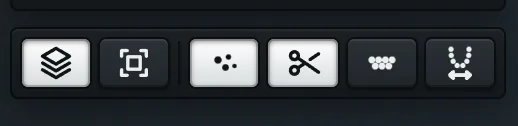
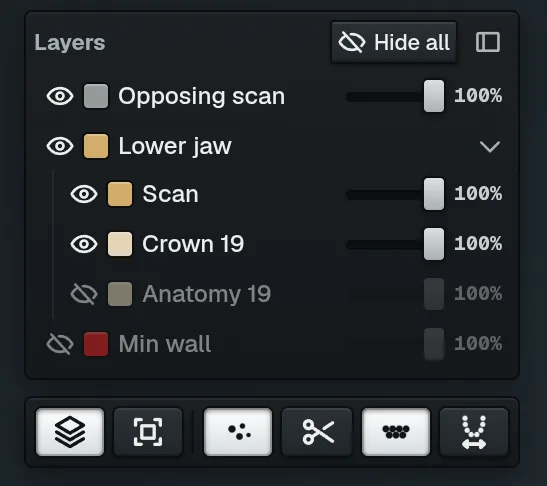
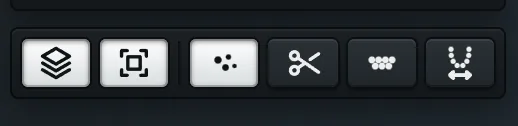
Activa o desactiva cada escaneo y parte de la corona, o hazla transparente.Mira una sección transversal
Corta la corona y el escaneo para revisar el ajuste y medir la pared.Atajos y ajustes de la vista
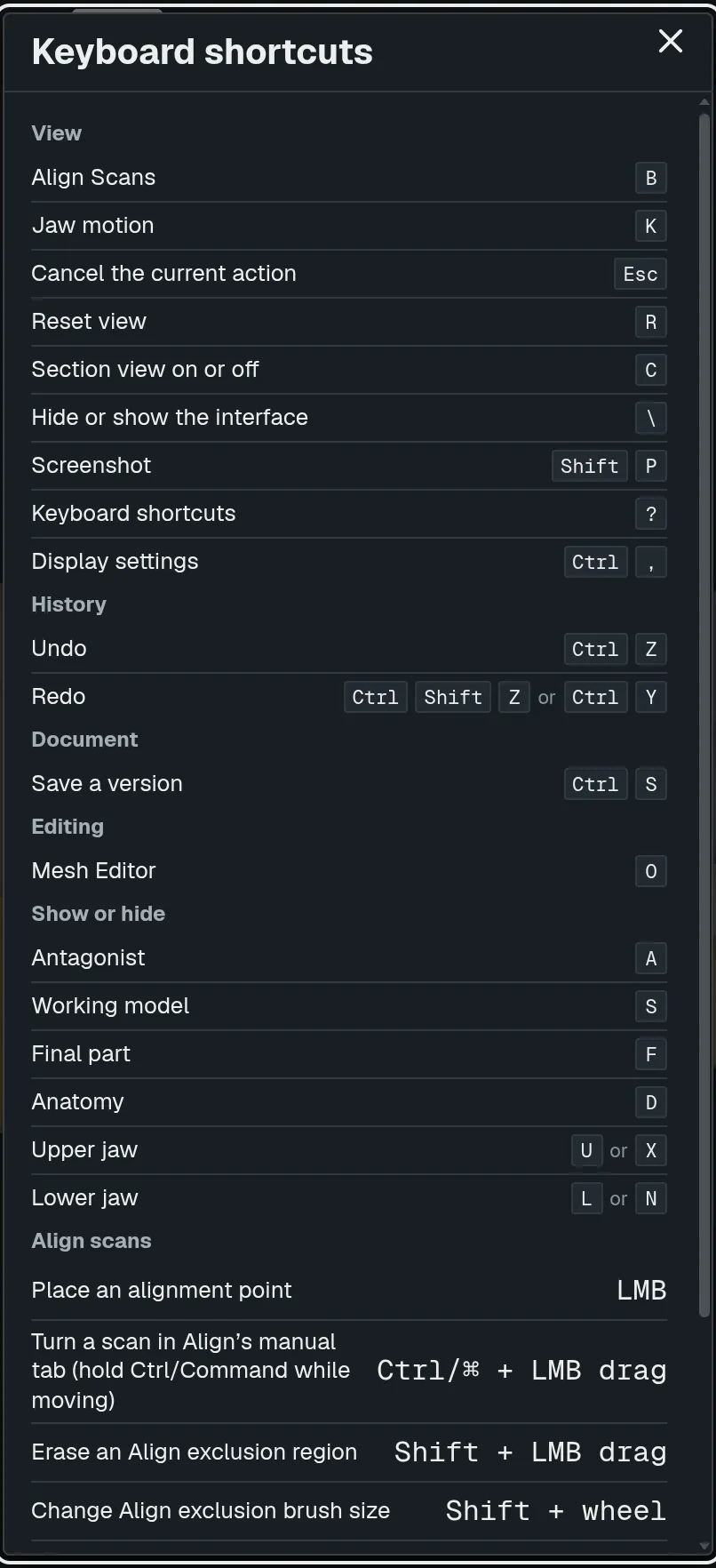
Pulsa ? para ver las teclas de la pantalla y Ctrl + , para los ajustes de la vista 3D.