
Conception de couronnes
De deux scans à une couronne prête à usiner : chaque outil, avec une image de chaque écran.
Votre première couronne, de A à Z
Découvrez chaque étape, de l’importation des scans à l’exportation de votre couronne.
Démarrer un cas
Démarrer un cas de couronne
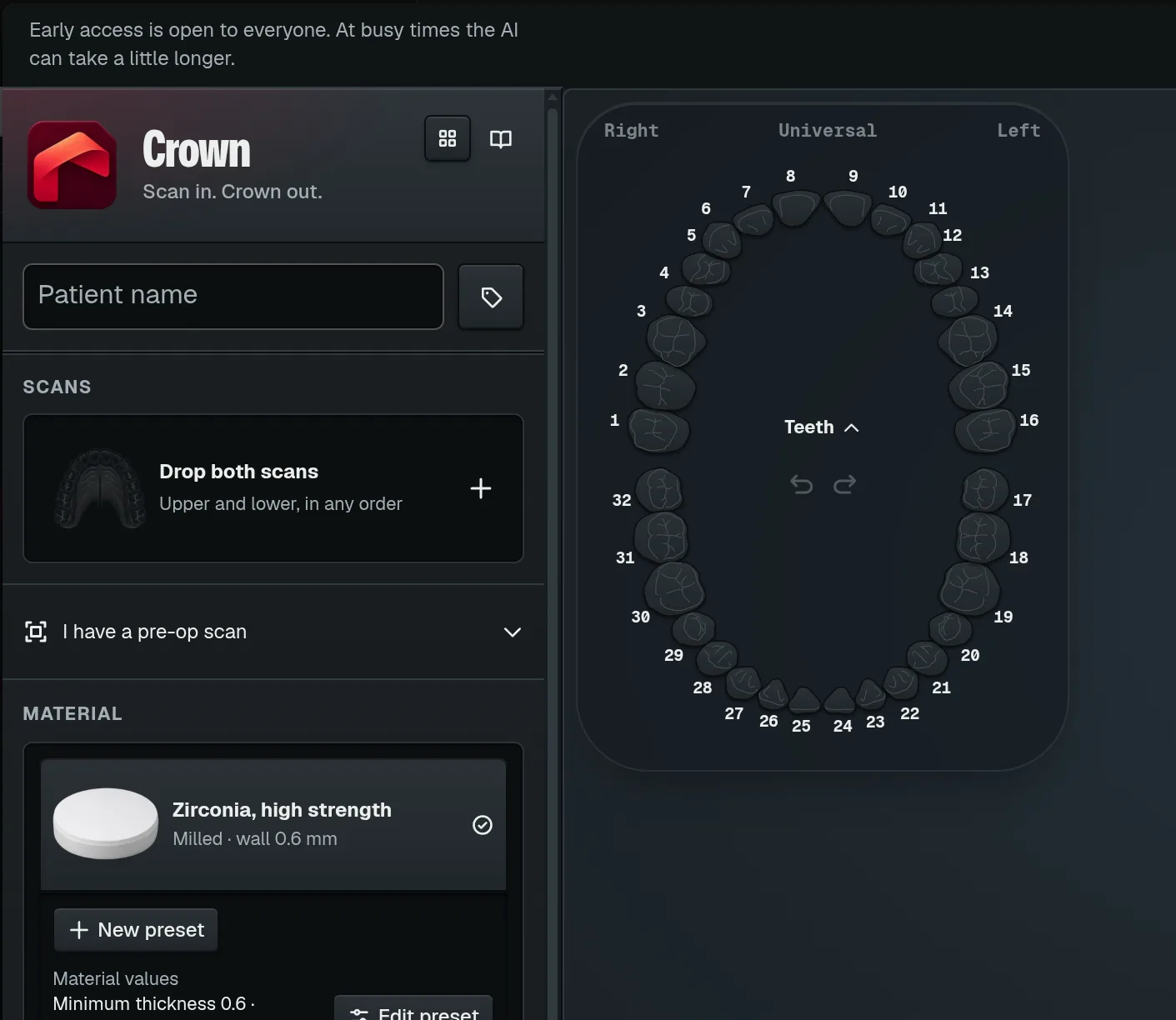
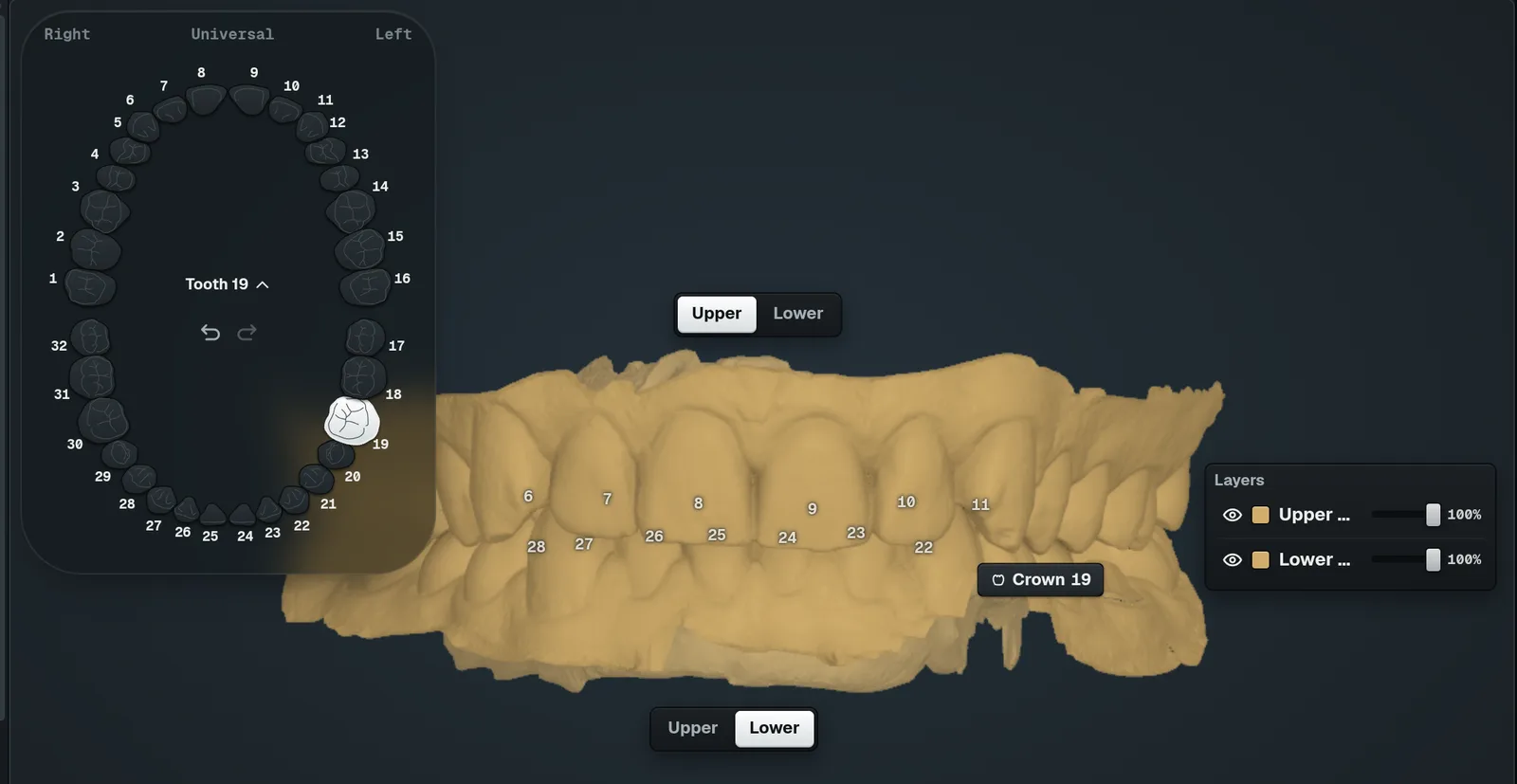
Déposez les deux scans. L’IA les trie et trouve la dent préparée.Changer la dent marquée
L’IA marque la dent préparée. Un clic la déplace, ajoute une dent ou retire une marque.Choisir le matériau et le préréglage
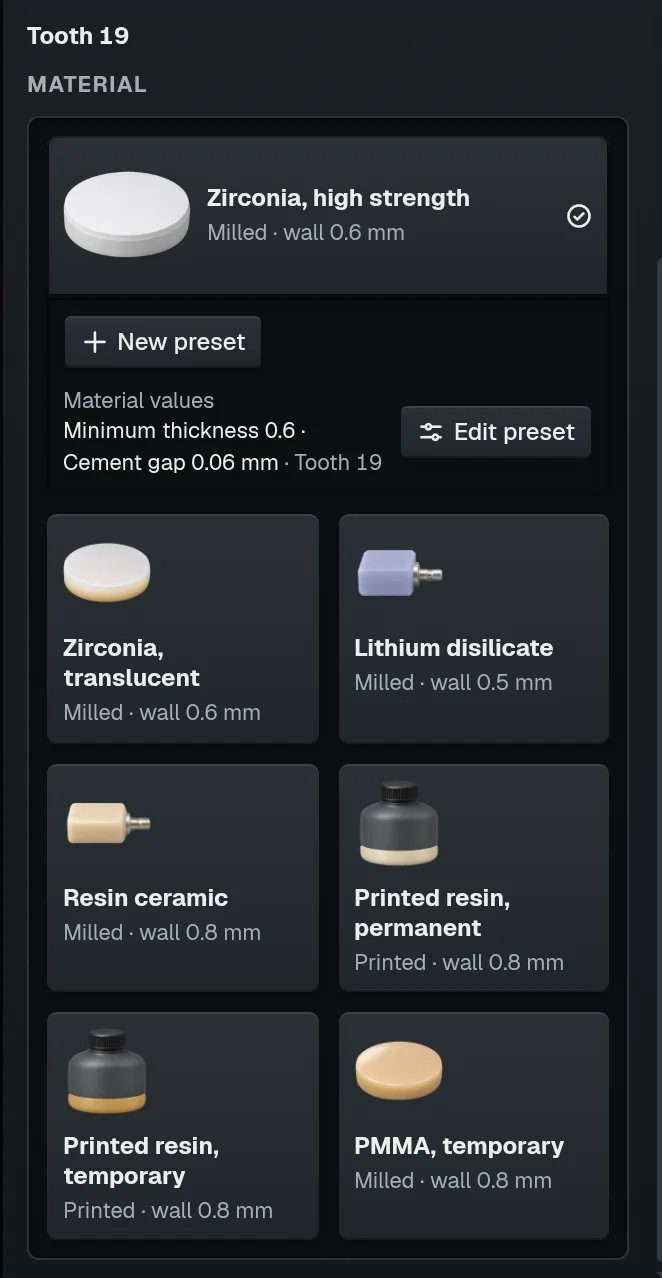
Chaque tuile de matériau a ses propres préréglages : épaisseur de paroi et espace ciment.
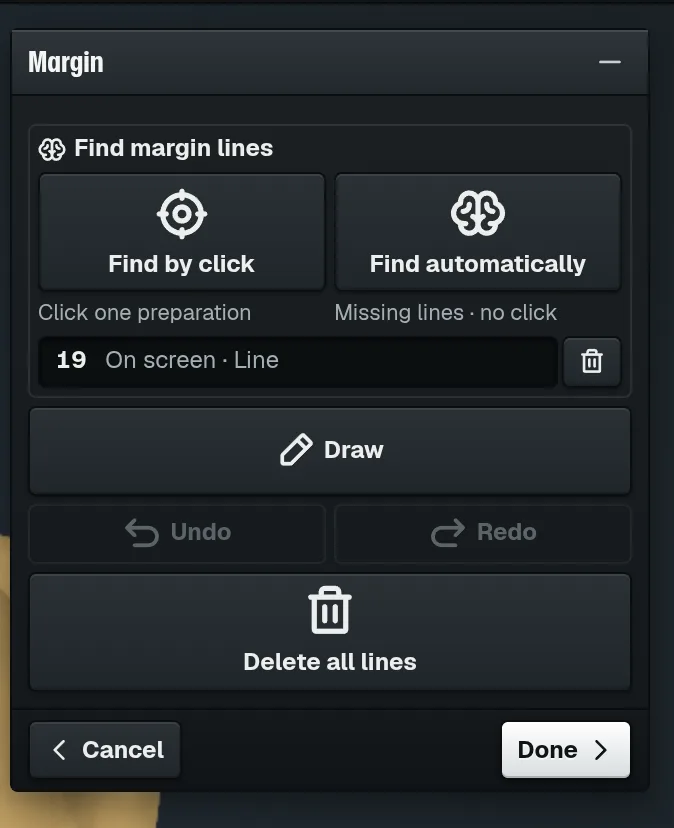
Limite
Vérifier la limite
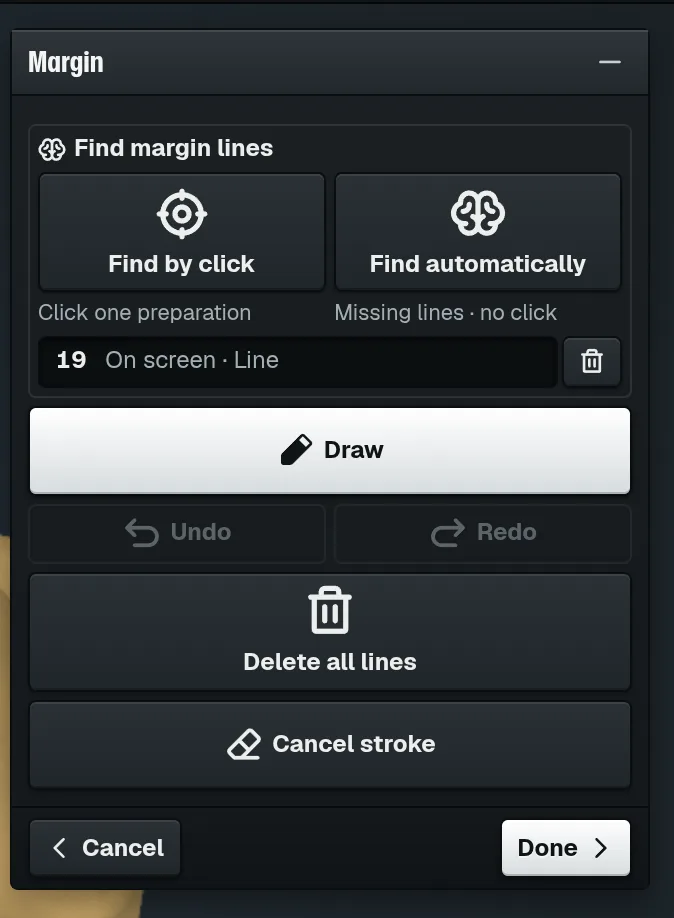
La limite est trouvée à l’ouverture du cas. Vérifiez-la sur tout le tour.Corriger une partie de la limite
Retracez la partie fausse. Le nouveau tracé rejoint la limite, la couronne se réajuste à la validation.Retrouver une limite manquante
Pas de limite sur la dent ? Un clic sur la dent, ou un bouton pour toutes les limites manquantes.Vérifier plusieurs limites d’un coup
Un cas avec deux dents préparées ou plus s’arrête une fois sur Vérifier les limites avant les couronnes.
Forme de la couronne
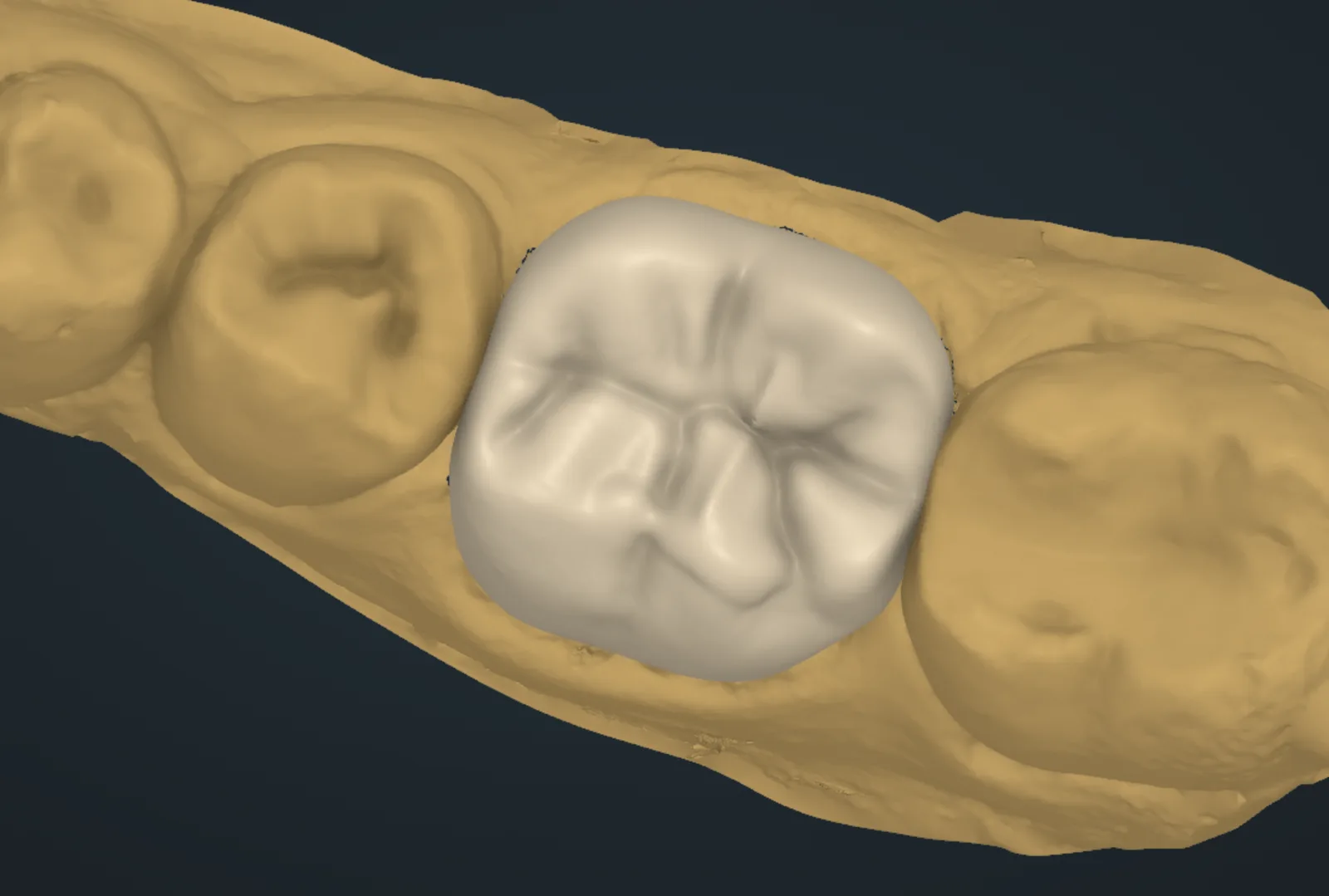
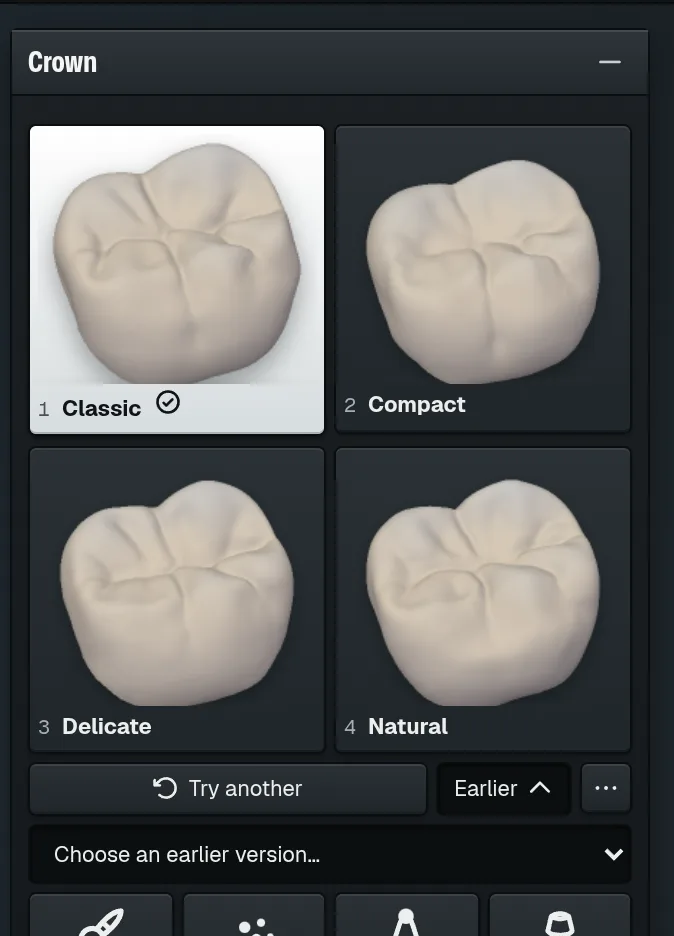
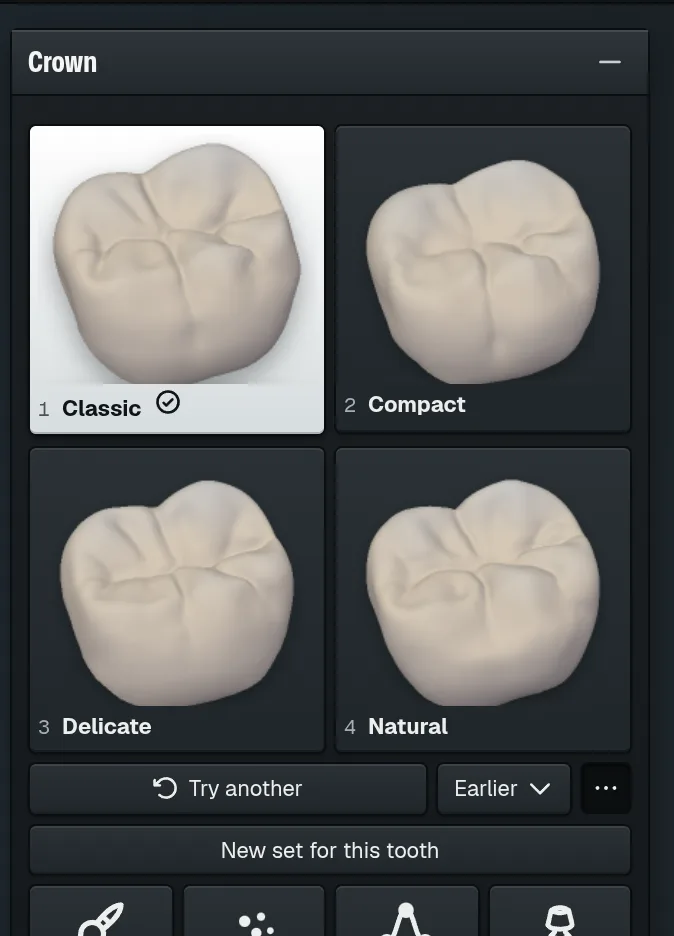
Choisir la forme de la couronne
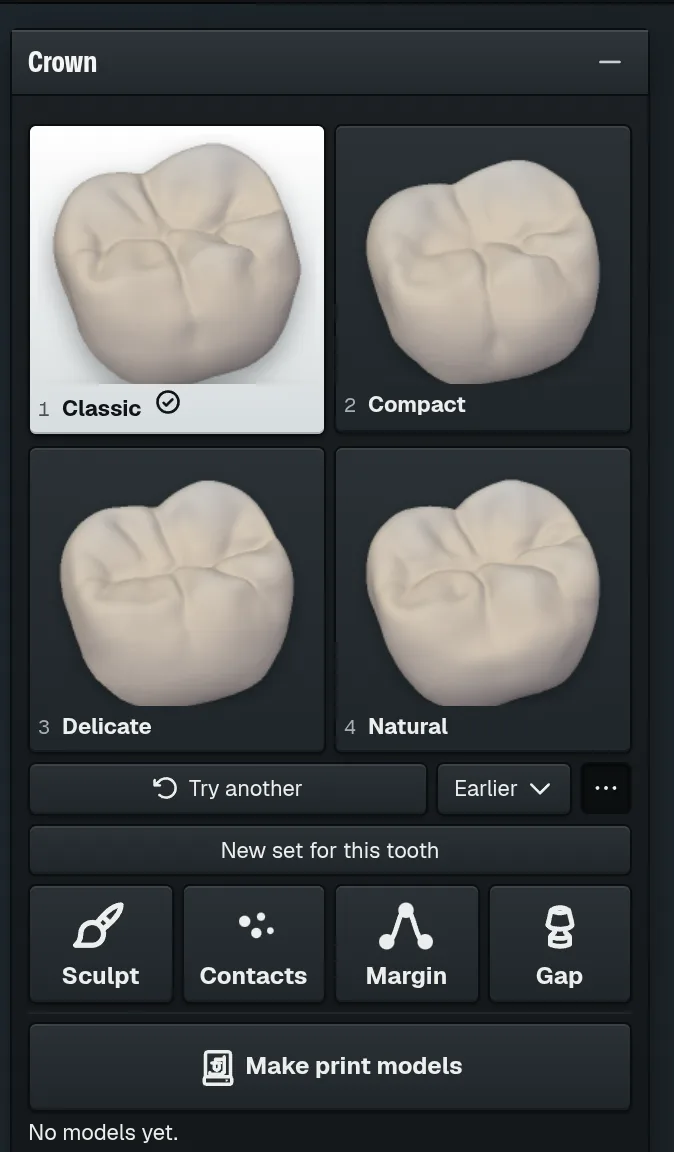
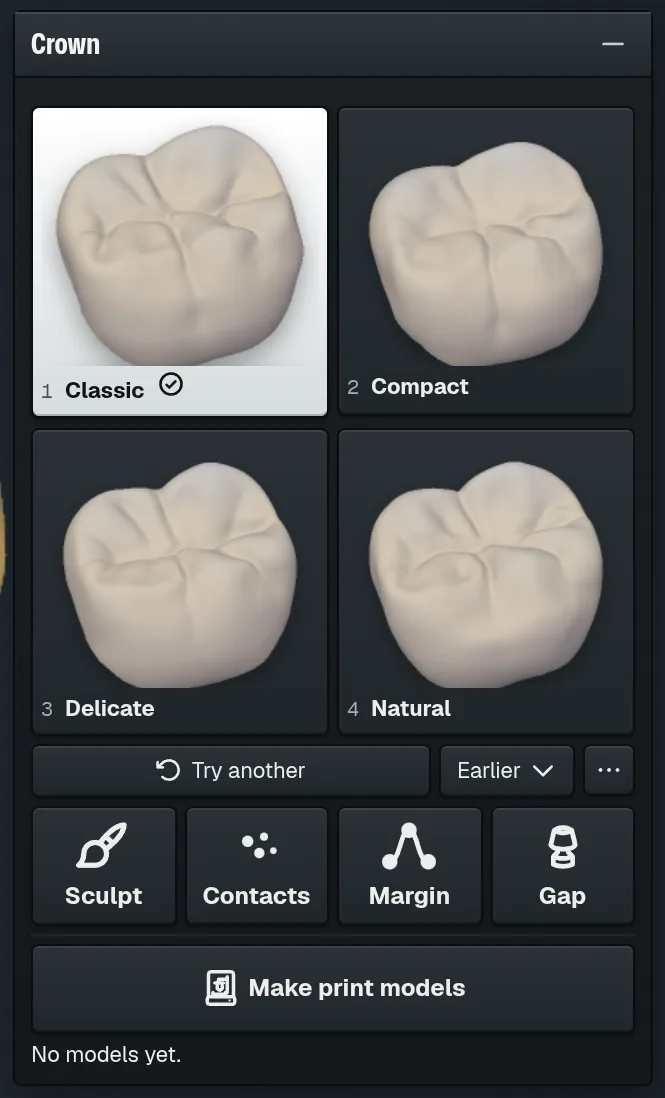
Le programme crée quatre formes, pose la première et l’ajuste à l’occlusion. Cliquez pour comparer.Revenir à une forme précédente
Chaque forme garde ses versions précédentes. Choisissez-en une pour la remettre sur la dent.Créer une nouvelle série de formes
Aucune des quatre ne convient ? Demandez quatre nouvelles formes pour cette dent.
Intrados
Régler l’épaisseur et l’espace ciment
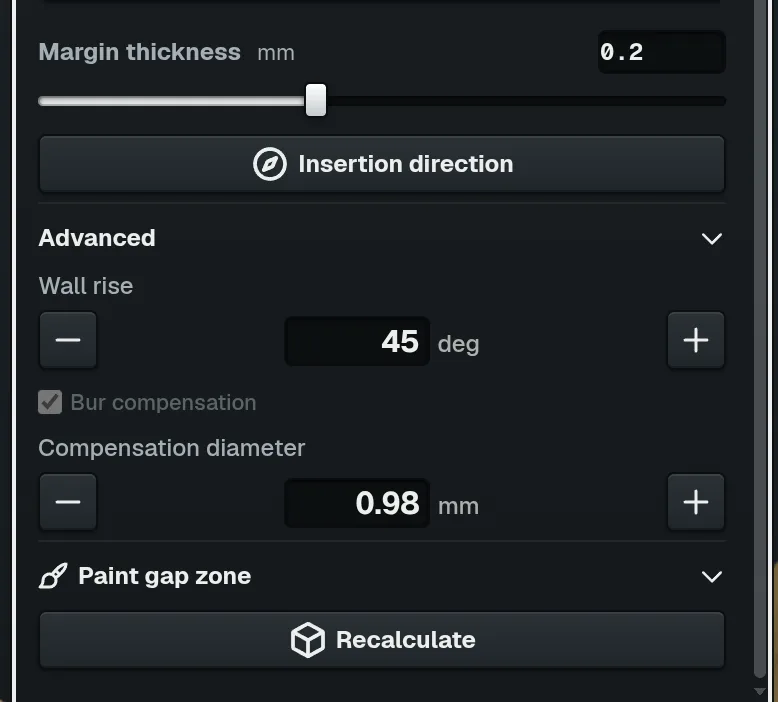
Quatre valeurs règlent la paroi et l’espace intérieur. La couronne se réajuste au relâchement.Régler la compensation de fraise et le bord à la limite
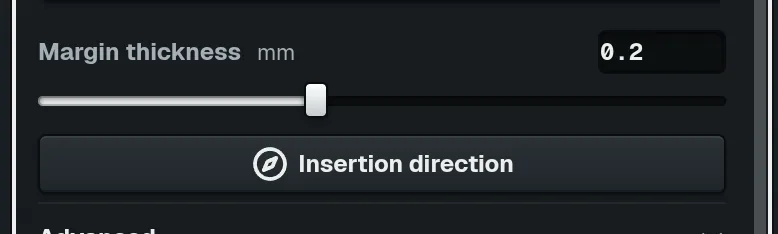
Réglez l’épaisseur de la couronne à la limite et la place laissée pour la fraise d’usinage dans l’intrados.Vérifier l’axe d’insertion
La flèche montre comment la couronne glisse sur la dent. Un message vert veut dire que toute la limite est accessible.Trouver les parois trop fines
Du rouge sur la couronne marque une paroi plus fine que l’épaisseur minimale.Ajouter de l’espace sur une zone
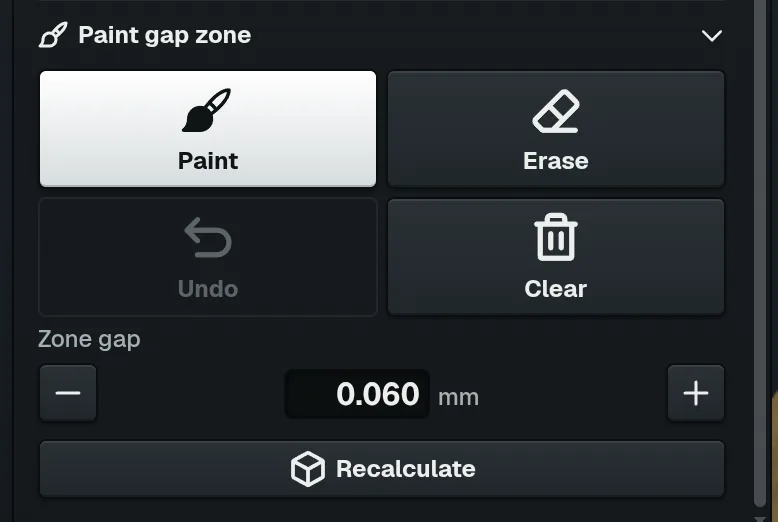
Peignez une zone sur la dent préparée et donnez-lui son propre espace ciment.
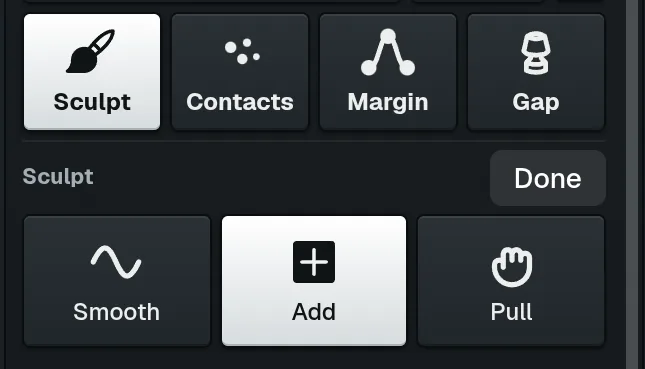
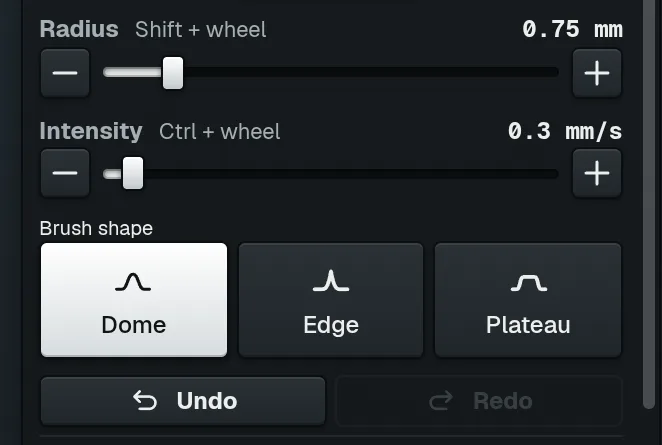
Modeler la couronne
Contacts et occlusion
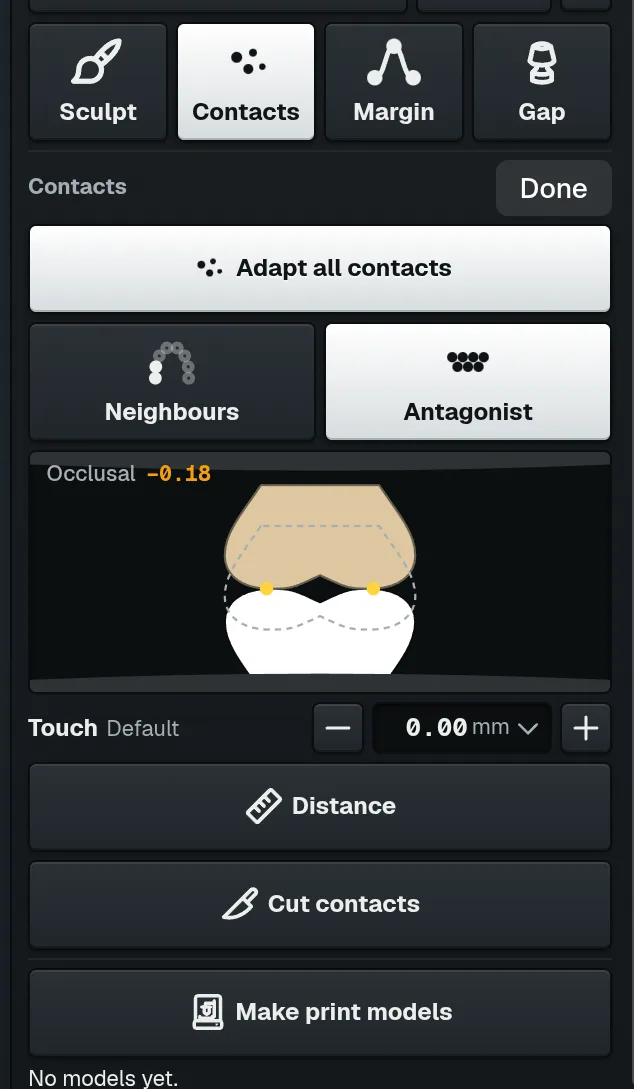
Vérifier et ajuster les contacts
Les couleurs montrent où la couronne pénètre. Un seul clic l’ajuste à l’occlusion et aux voisines.Vérifier l’occlusion dans un cas de couronne
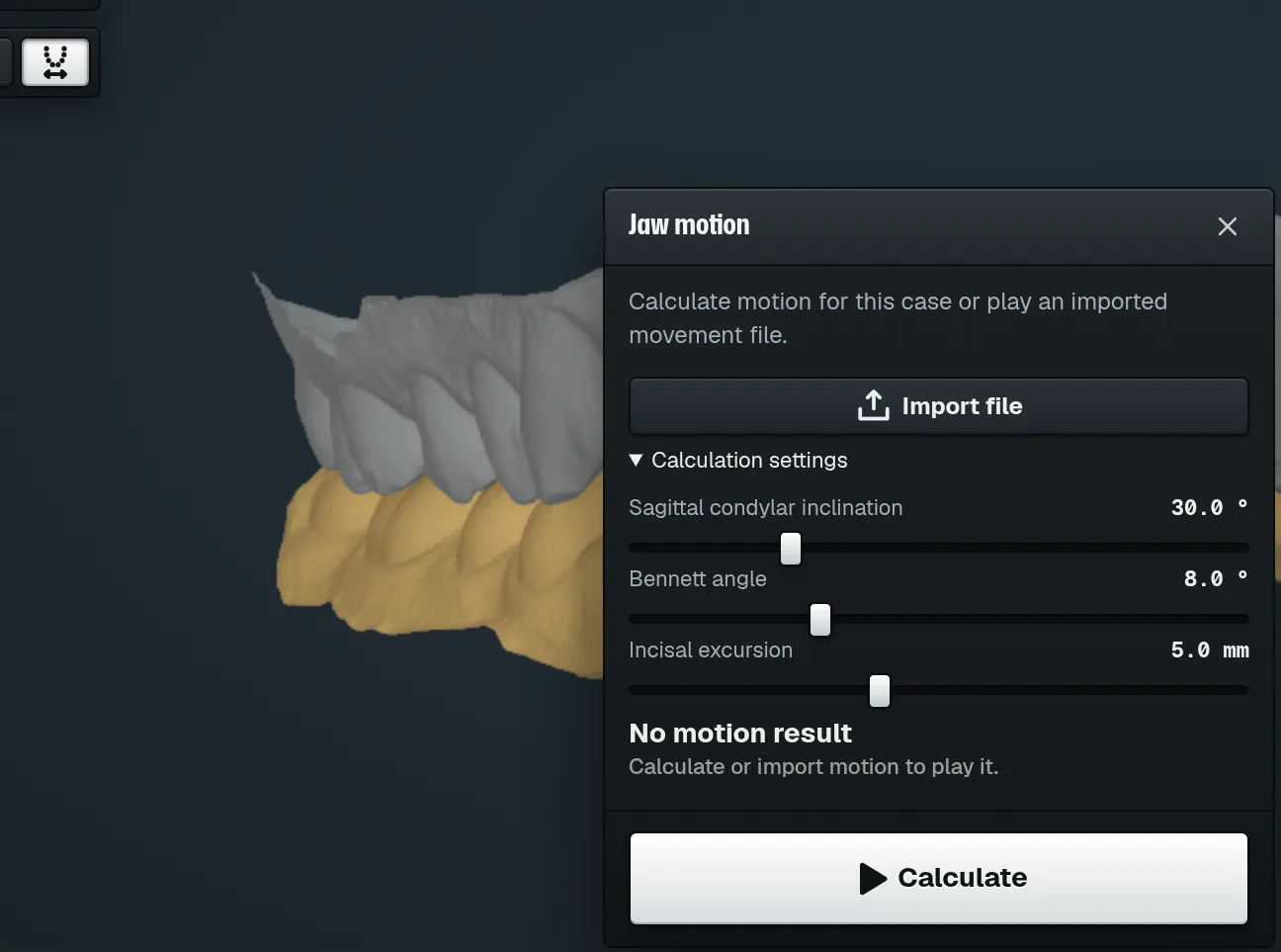
Réalignez l’arcade antagoniste depuis la fenêtre d’occlusion quand le contrôle n’a pas pu aboutir.Vérifier la couronne en mouvement mandibulaire
Calculez les mouvements mandibulaires de ce cas et lisez-les avec la couronne en place.
Export et modèles à imprimer
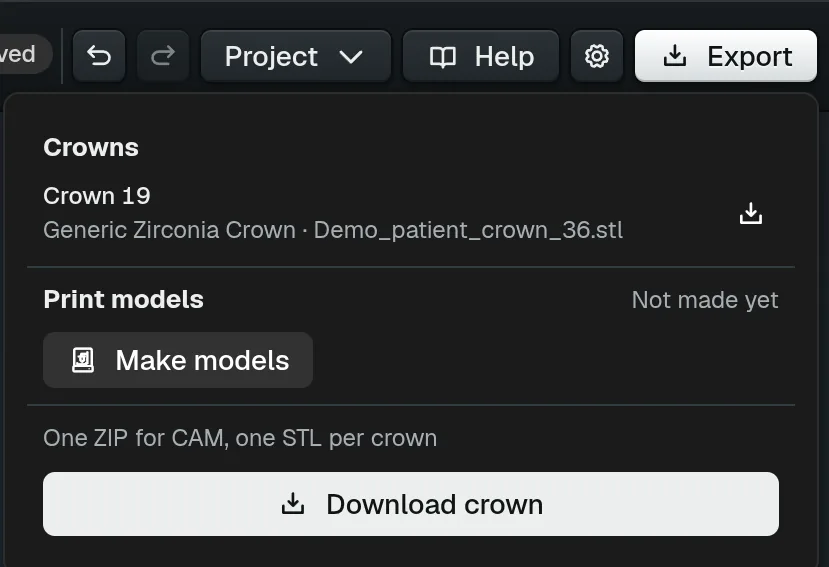
Télécharger la couronne
La fenêtre Exporter enregistre la couronne dans un seul ZIP pour votre logiciel de FAO.Créer les modèles à imprimer
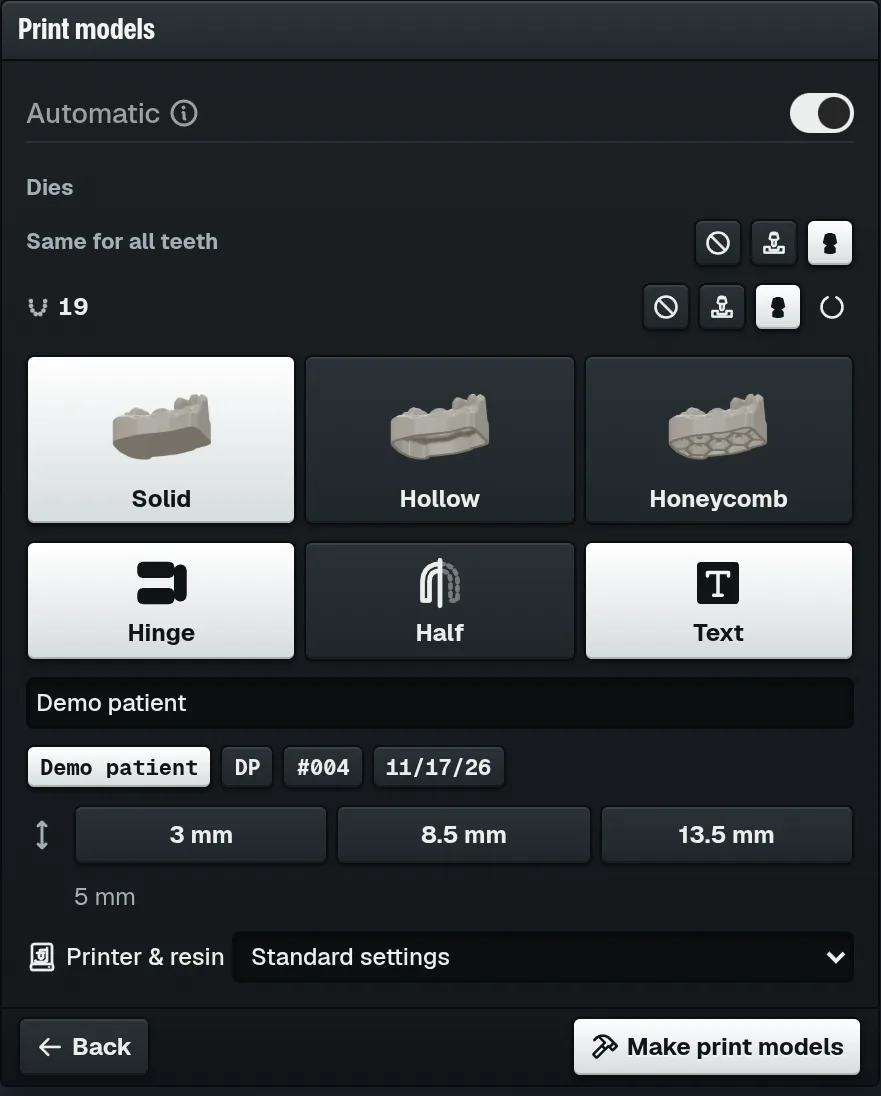
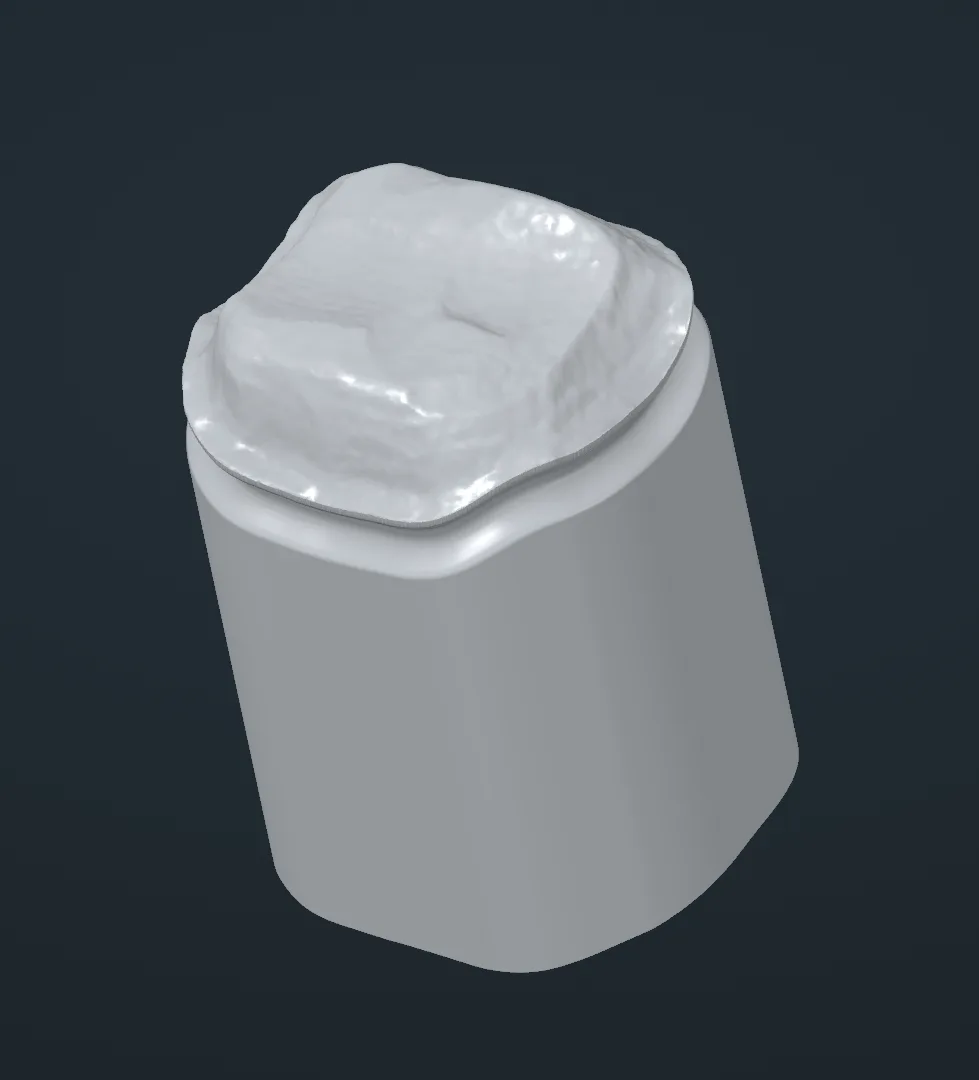
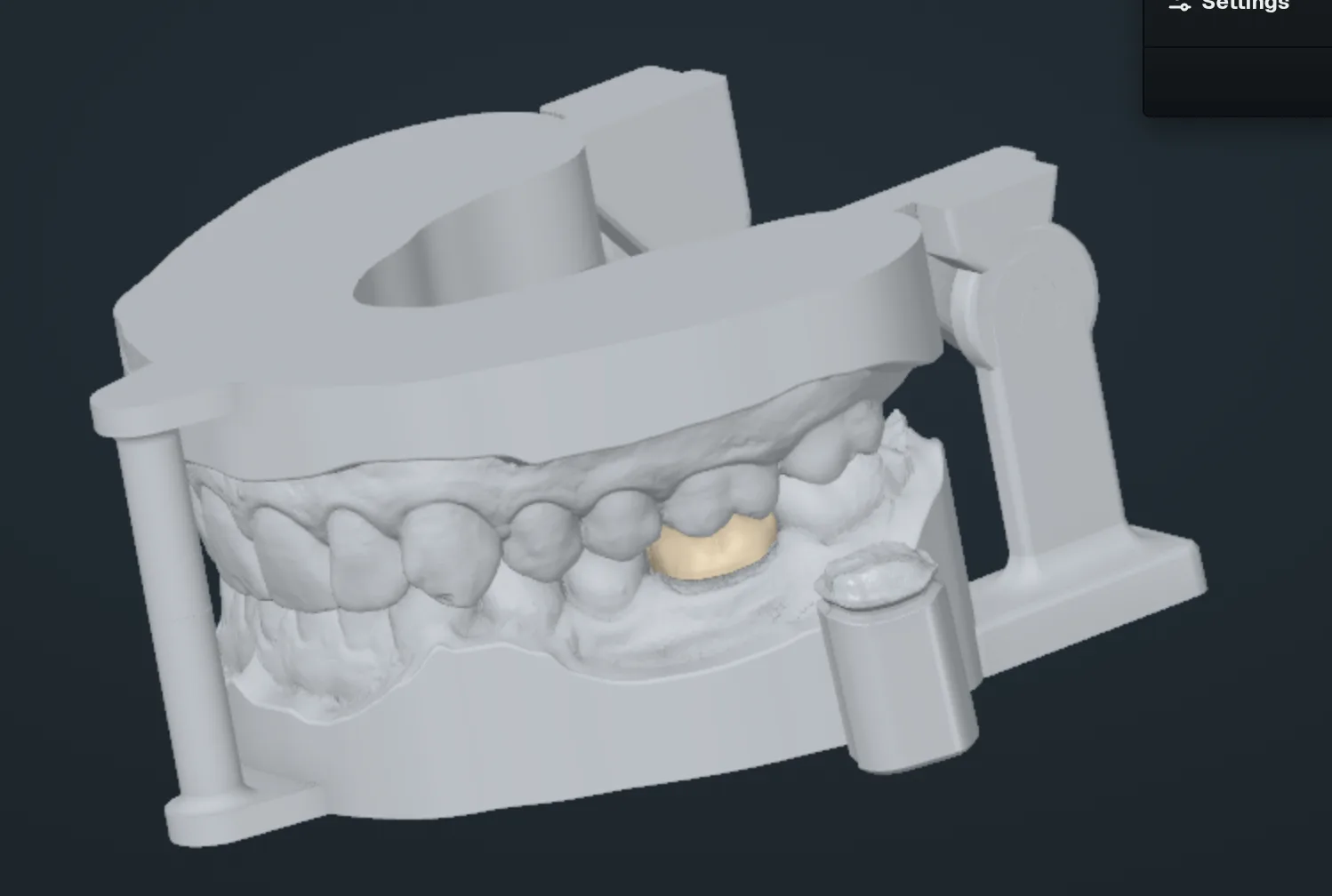
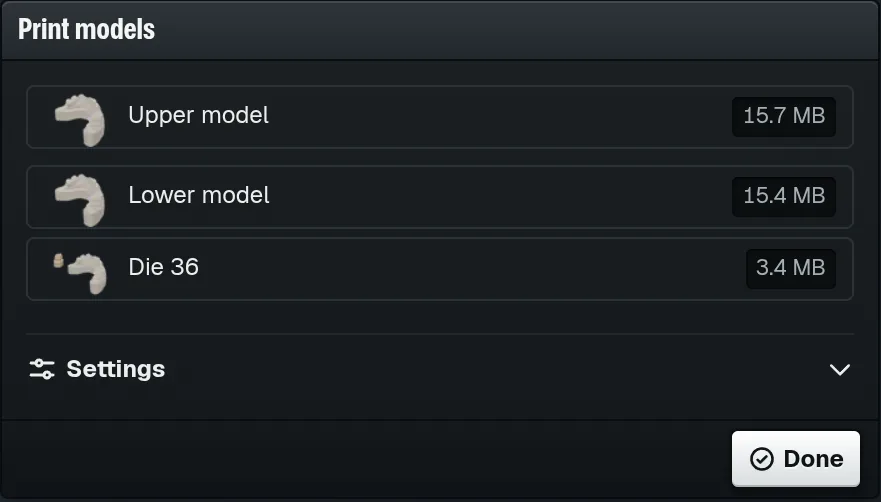
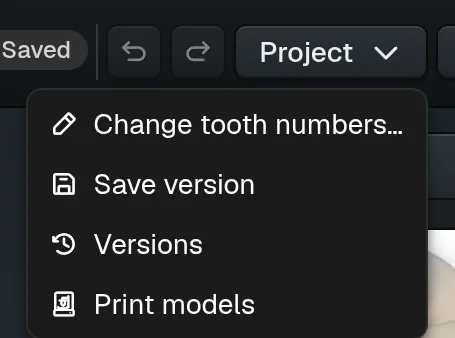
Modèles et dies à partir du cas de couronne en un clic. Les réglages sont déjà remplis.Modèles à imprimer avec un die libre
Une arcade pleine garde les contacts ; le die libre montre la limite dégagée.Ajouter une charnière imprimée
Une charnière imprimée avec les modèles relie le modèle supérieur et le modèle inférieur à l’arrière.Télécharger et imprimer les modèles
Les modèles sont gardés dans le cas. Téléchargez-les depuis la fenêtre Exporter et imprimez.Enregistrer une version et y revenir
Enregistrez une version avant une grosse modification. Restaurer ramène le design à ce point.
Scans
Ajouter, remplacer ou retirer un scan
Changez un fichier de scan, ajoutez un scan préop ou retirez l’antagoniste dans une seule fenêtre.Supprimer ou rogner une partie d’un scan
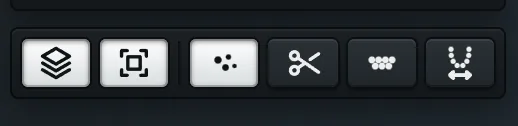
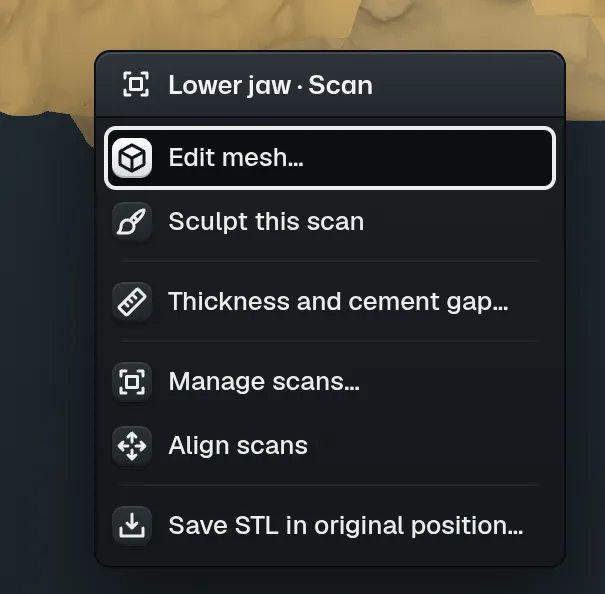
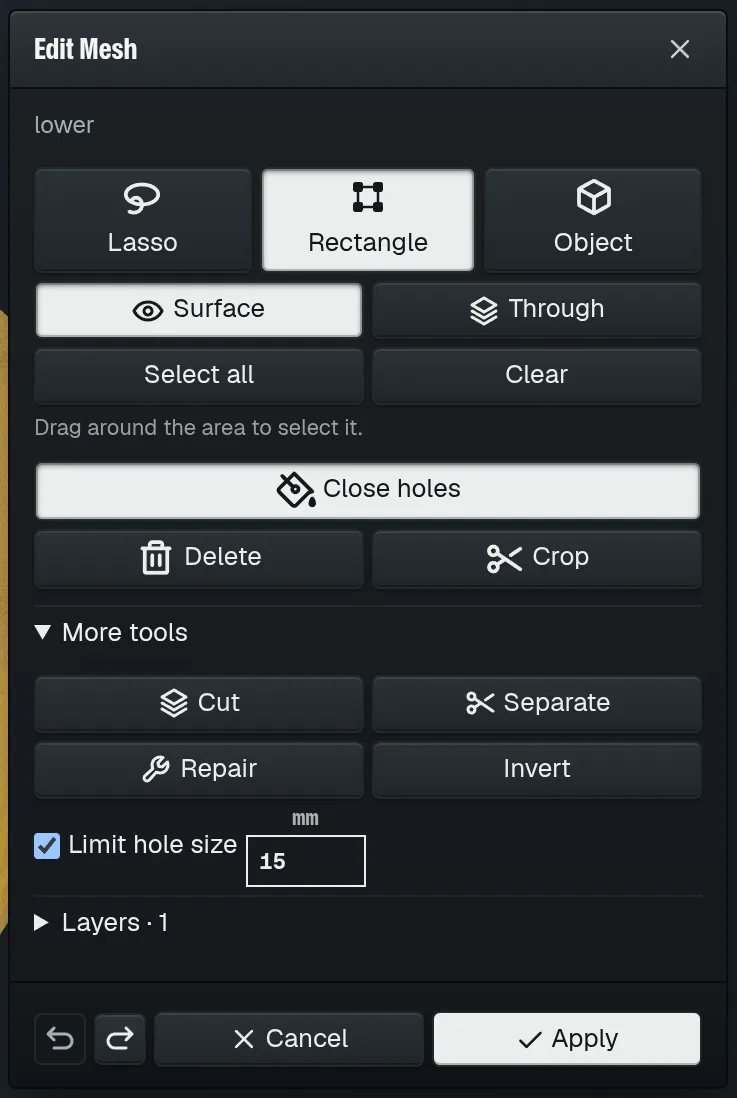
Marquez une zone sur le scan, puis supprimez-la ou gardez-la seule.Boucher les trous et réparer un scan
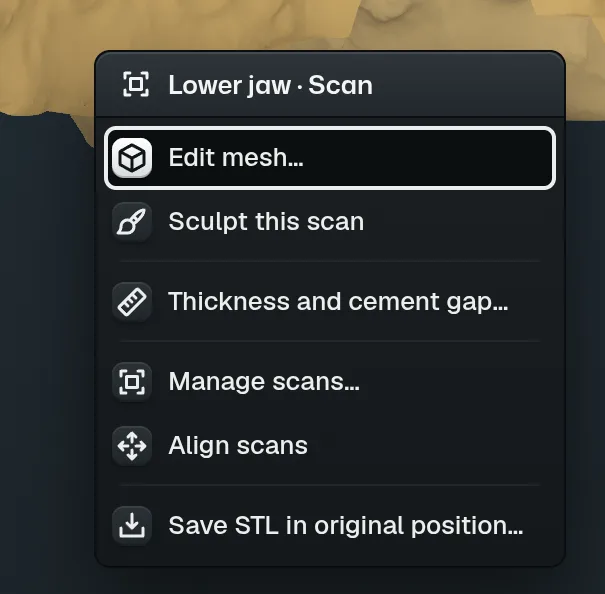
Comblez les trous du scan et nettoyez les faces défectueuses avant la conception.Modeler un scan
Lissez ou rechargez un endroit du scan de travail ou de l’antagoniste.
Affichage et calques
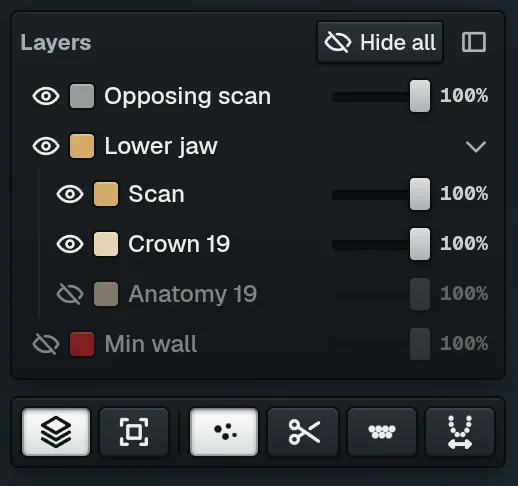
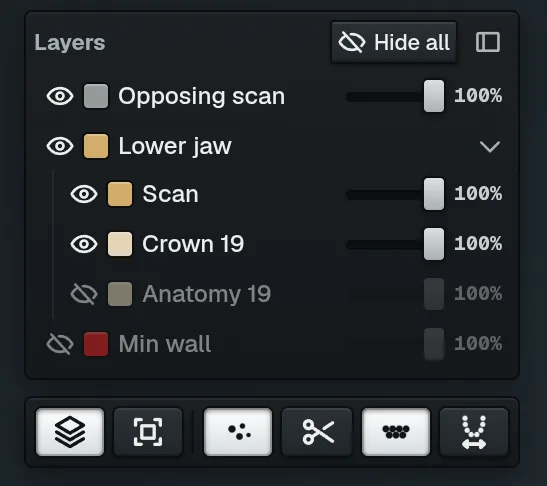
Afficher ou masquer des éléments du cas
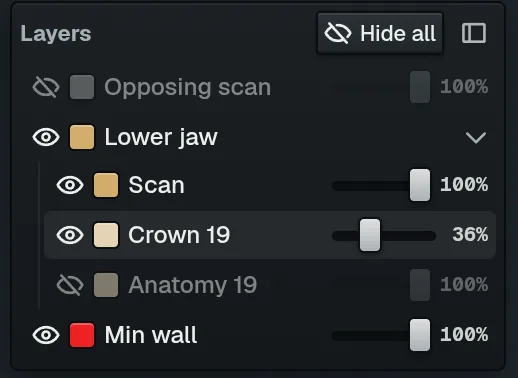
Activez ou masquez chaque scan et élément de couronne, ou rendez-le transparent.Regarder une coupe
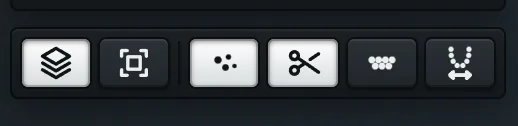
Coupez la couronne et le scan pour vérifier l’ajustage et mesurer la paroi.Trouver les touches et les réglages d’affichage
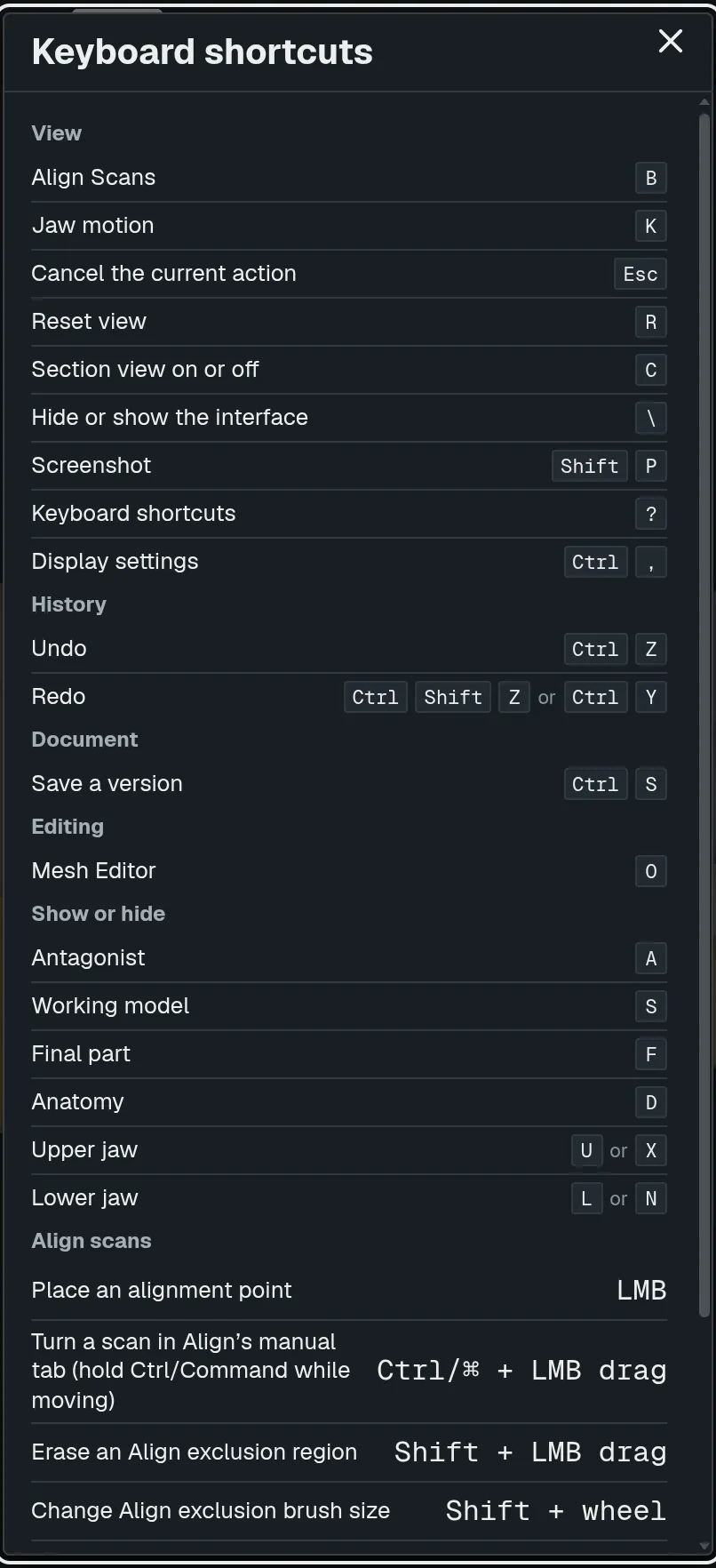
Appuyez sur ? pour les touches de l’écran et sur Ctrl + , pour les réglages de la vue 3D.