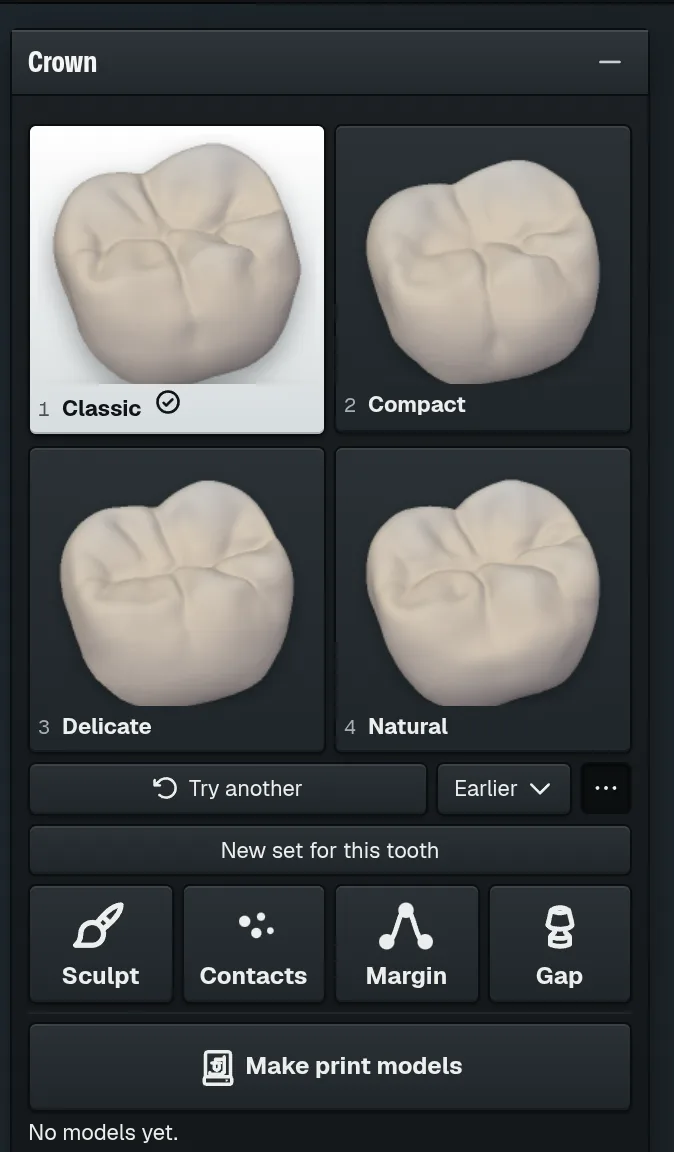
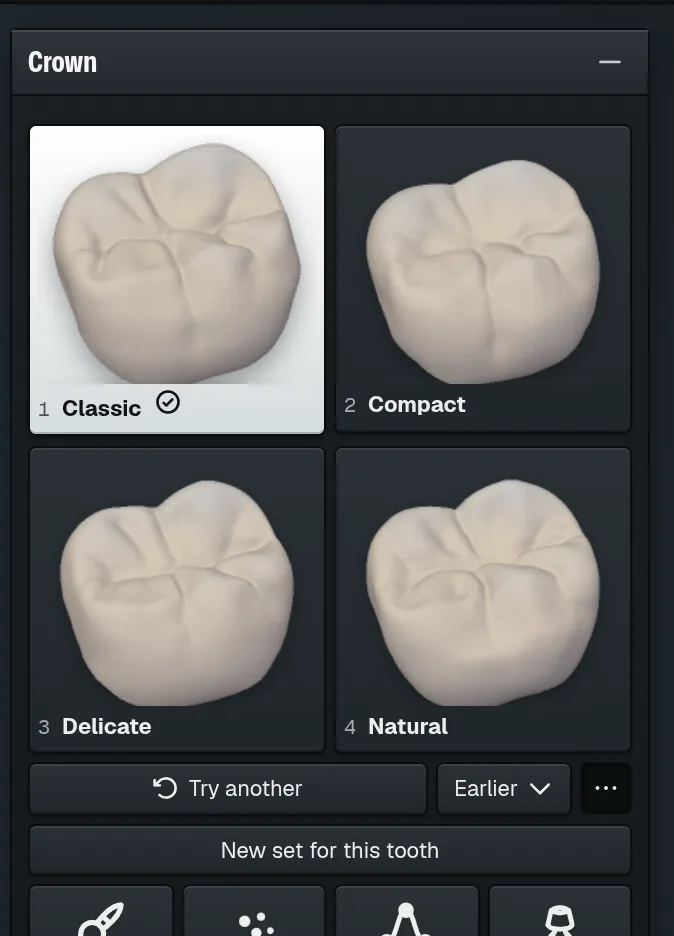
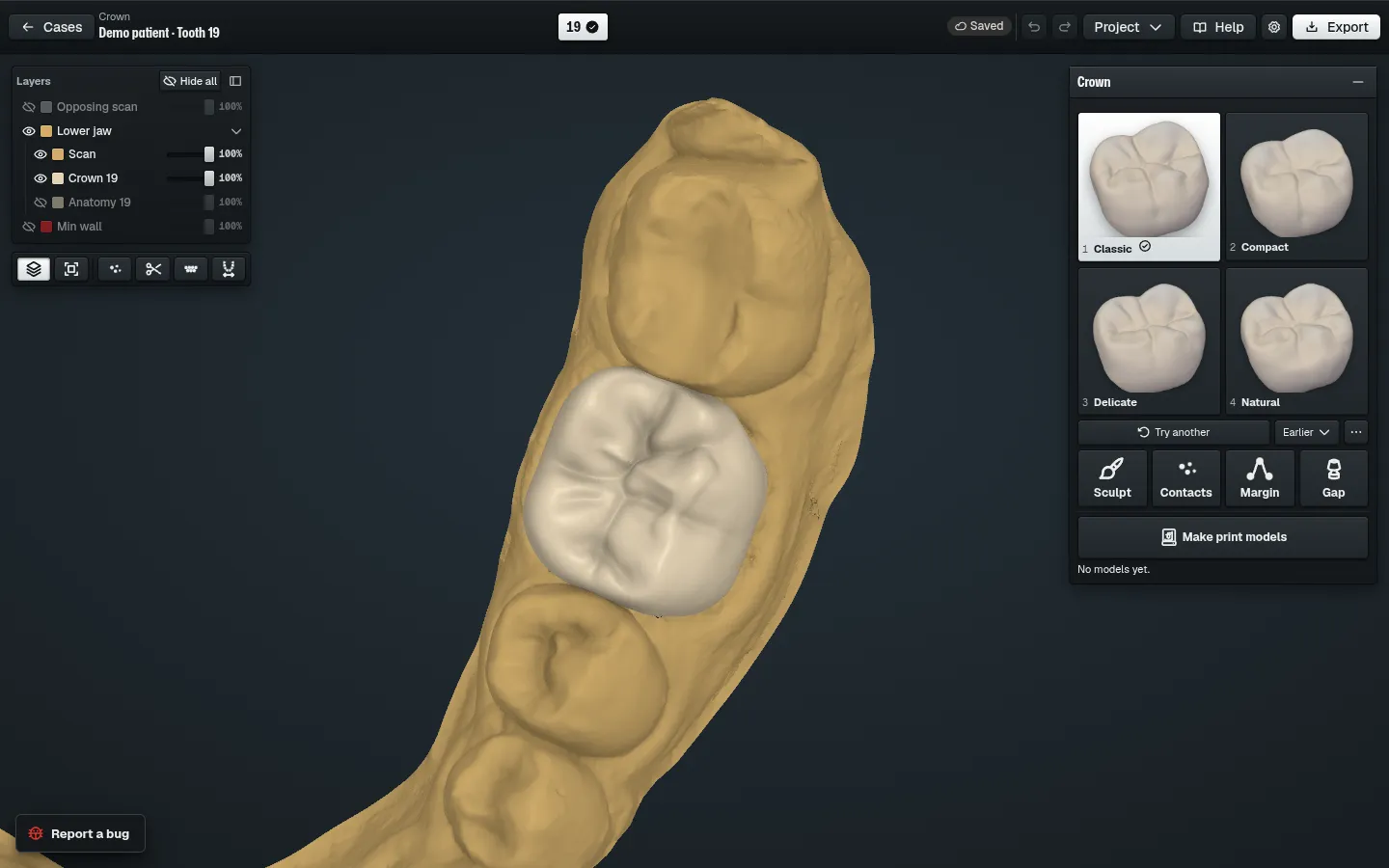
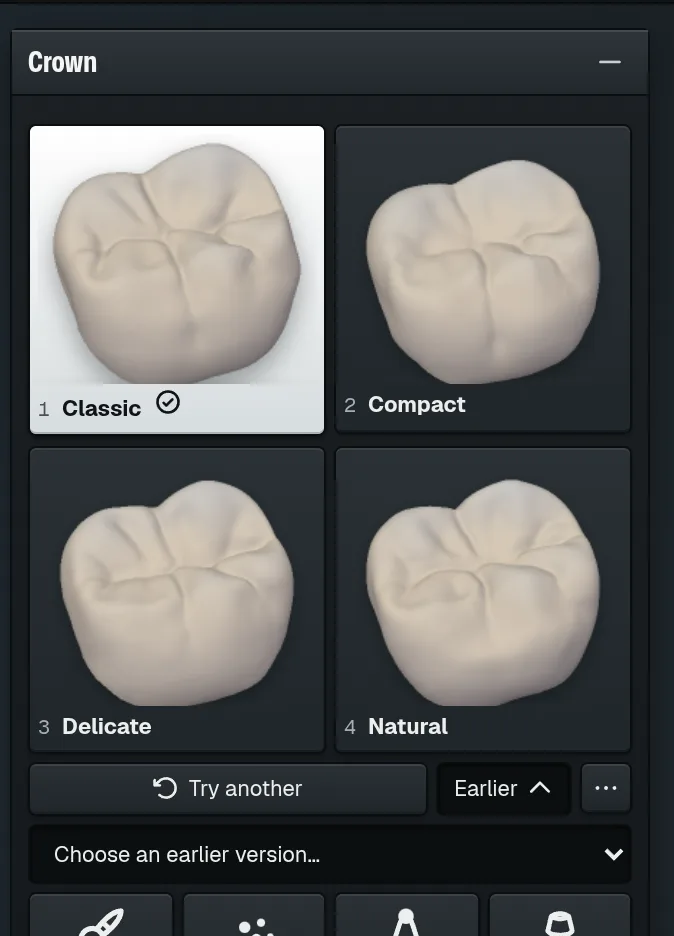
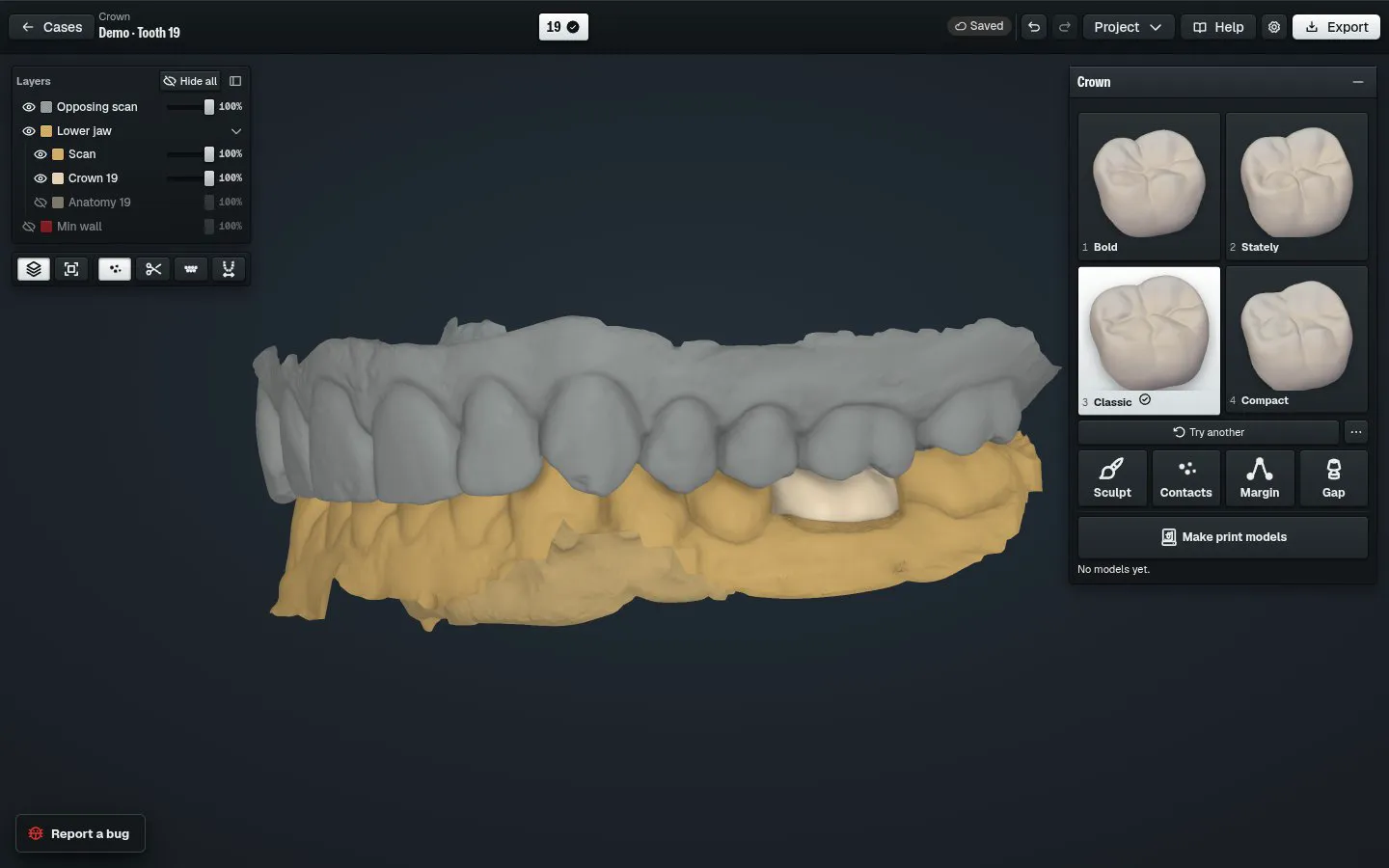
Cada forma guarda as versões anteriores. Escolha uma para voltar ao dente.
ABC
1
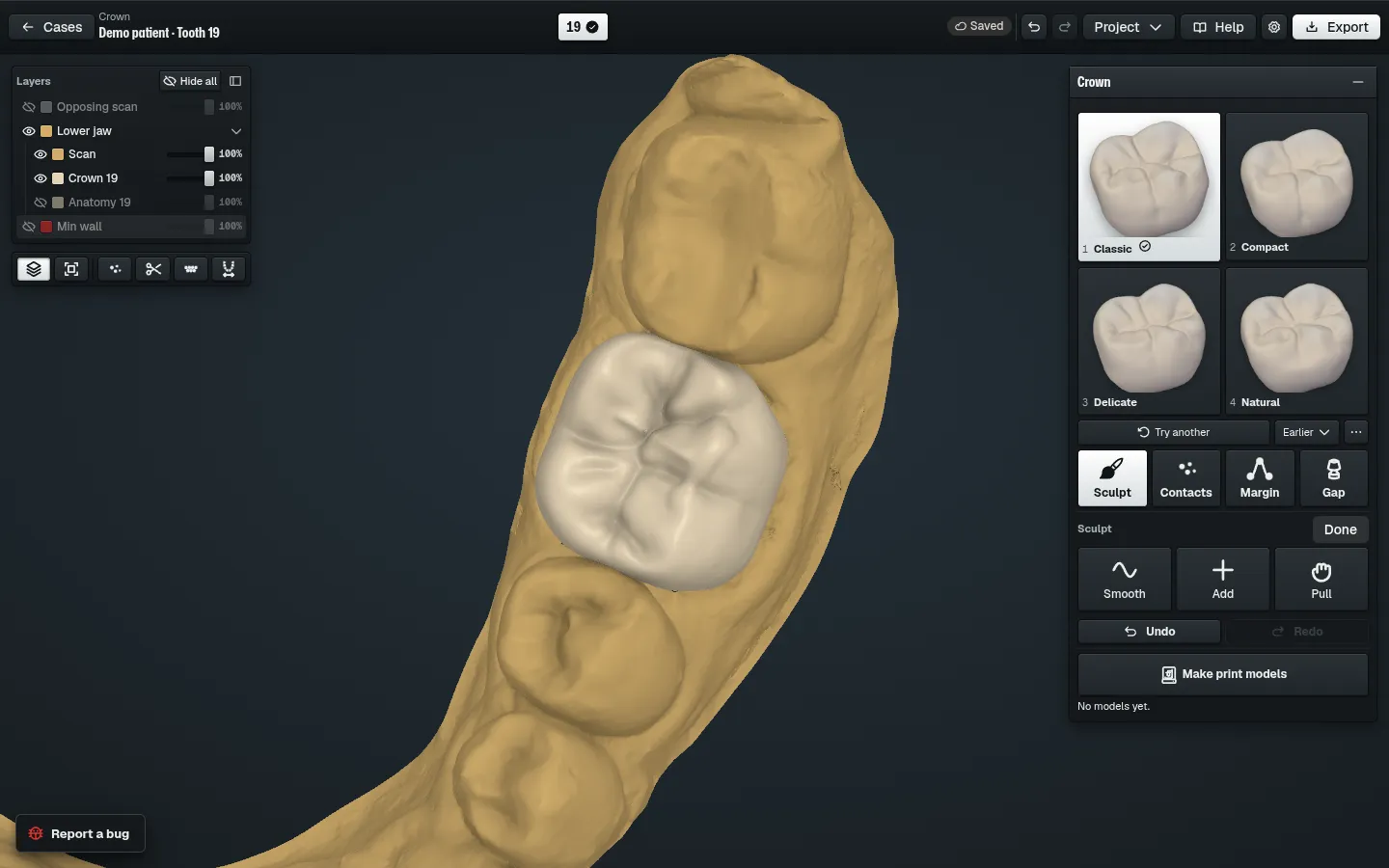
Na janela Crown, clique na forma que quer de volta A.
2
Sob as formas, clique em EarlierB.
A caixa Choose an earlier version… aparece sob as formas.
3
Abra a lista Choose an earlier version…C.
4
Escolha um horário para trazer aquela versão de volta.
A coroa no dente volta àquela versão.
5
Ou escolha Original shape para descartar suas mudanças posteriores nesta forma.
Tip
Earlier aparece quando a forma já tem uma versão anterior.
Mudou há pouco? O Undo da barra superior é mais rápido.
Gere um novo conjunto de formas
https://occlutrace.ai/pt-BR/help/crown/form-more
Nenhuma das quatro serve? Peça quatro formas novas para este dente.
ABC
1
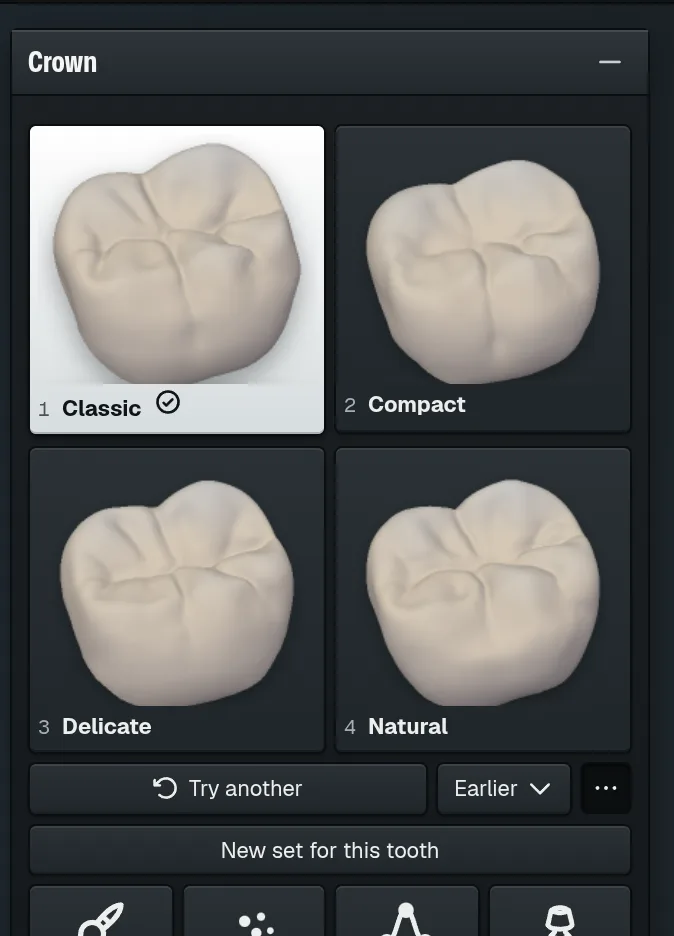
Na janela Crown, clique em More form optionsA, os três pontos.
2
Clique em New set for this toothB.
O programa cria quatro formas novas para este dente.
3
Clique numa forma nova para testar.
Tip
Try anotherC refaz só a forma em uso; New set for this tooth refaz as quatro.
As formas anteriores ficam em Earlier.
Mais
Em incisivo ou canino, o menu também oferece Mirror: o mesmo dente do outro lado da arcada, espelhado neste.
Num caso com várias coroas, oferece também Generate all teeth: formas novas para todas as coroas, um dente após o outro.
Superfície interna
Ajuste espessura e espaço de cimento
https://occlutrace.ai/pt-BR/help/crown/inner-gap
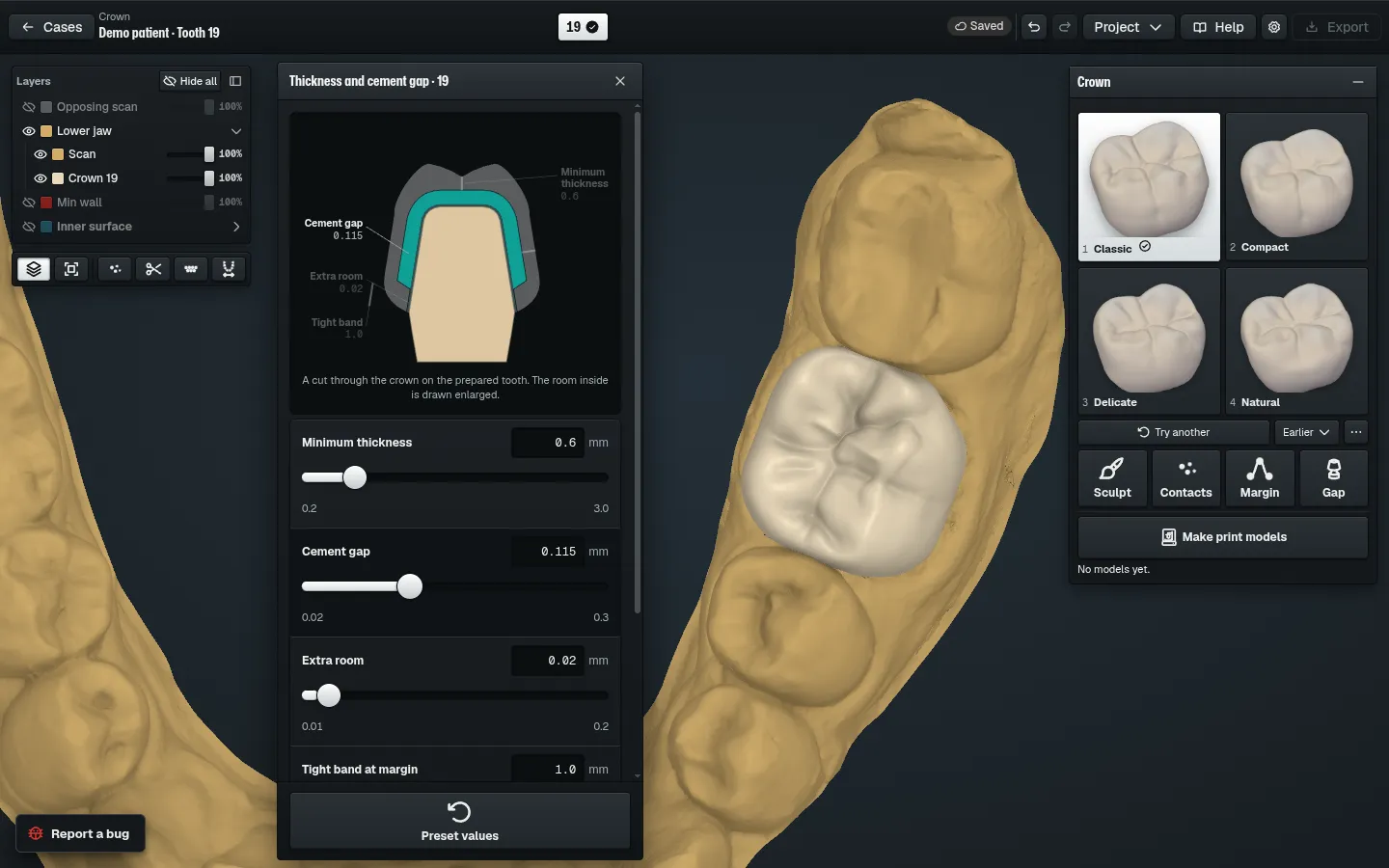
Quatro valores definem a parede da coroa e o espaço interno. A coroa se reajusta quando você solta.
A
1
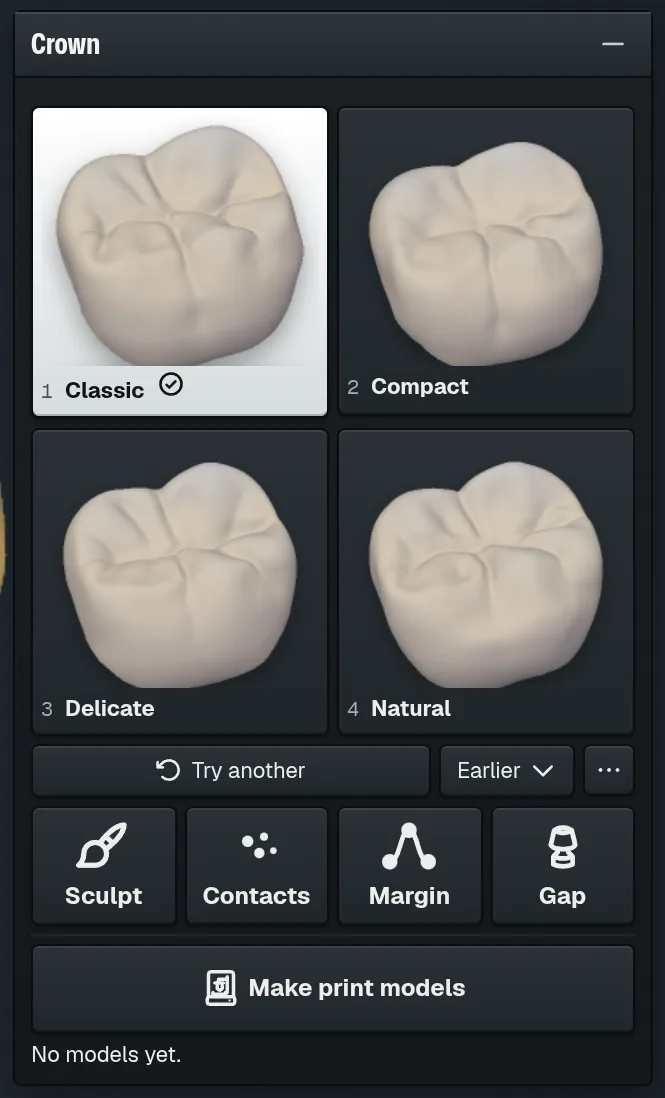
Na janela Crown, clique em GapA.
BCDEFG
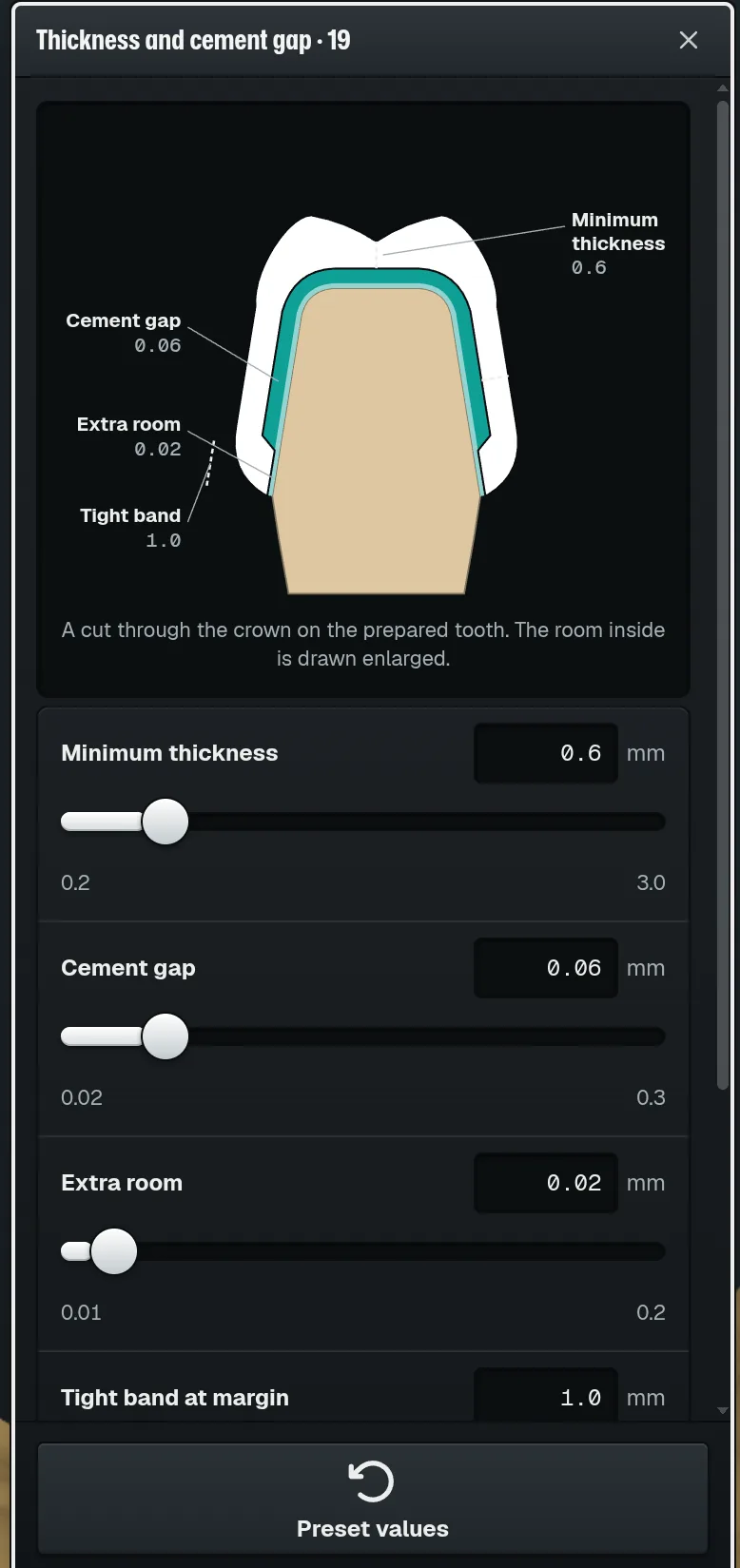
A janela Espessura e espaço de cimento abre ao lado da coroa.
2
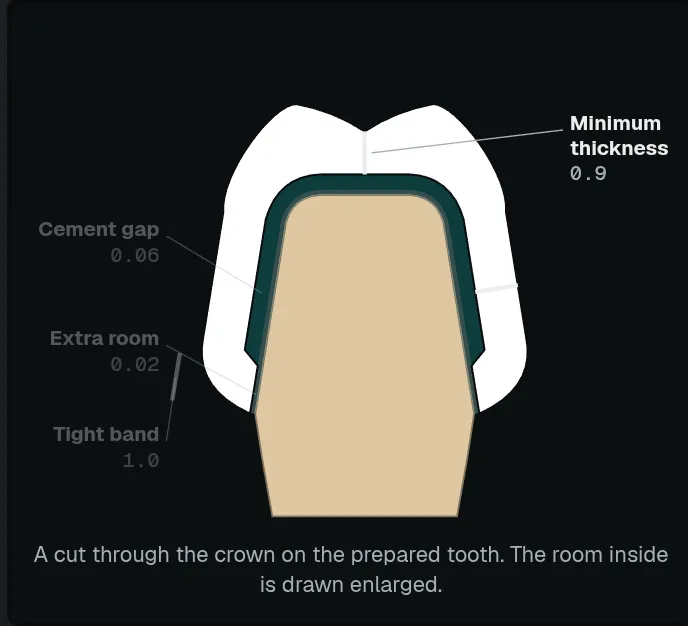
Minimum thicknessC: a parede mais fina que a coroa pode ter.
C
3
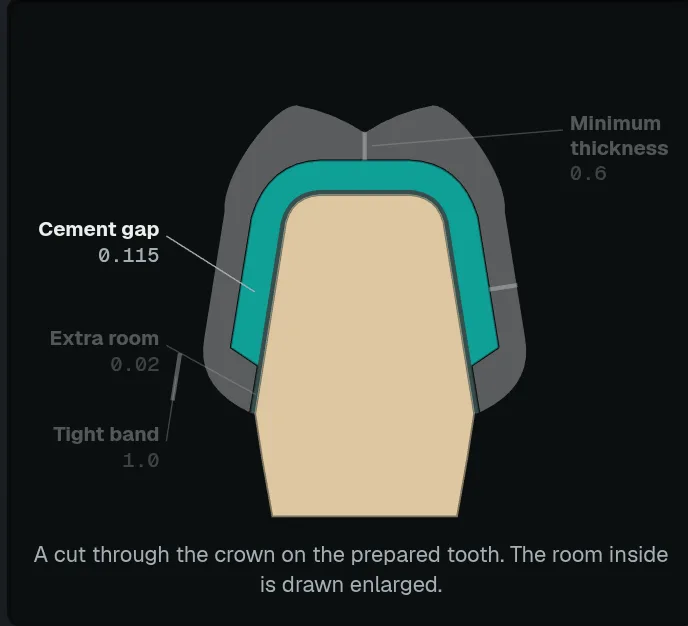
Cement gapD: espaço para cimento nas paredes e na oclusal.
D
4
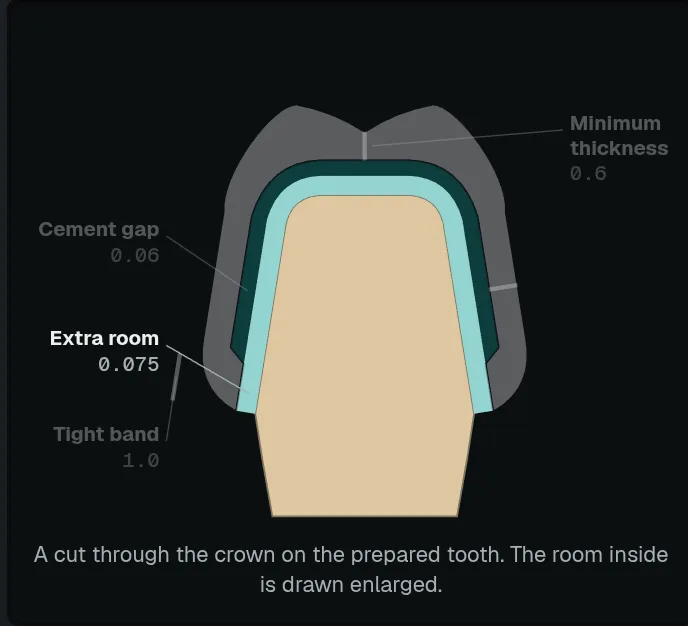
Extra roomE: somado em toda parte, término incluído, para erro de escaneamento e fresagem.
E
5
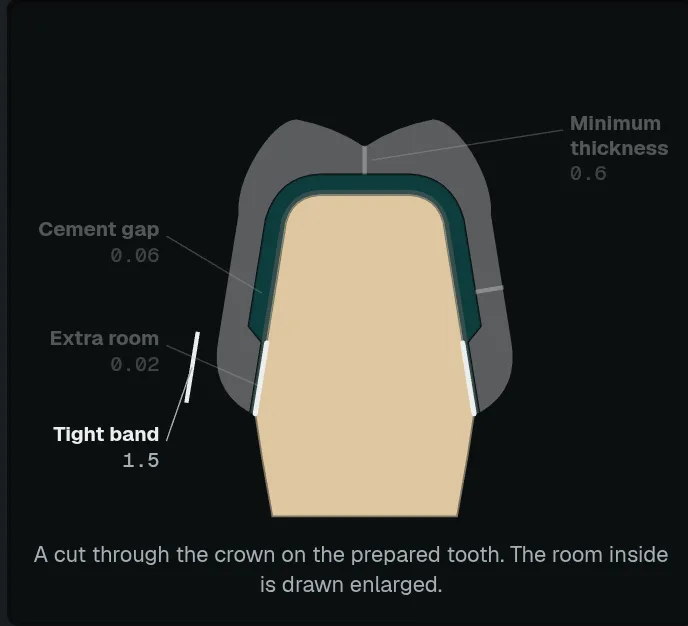
Tight band at marginF: até que altura acima do término a coroa assenta justa.
F
6
Arraste o controle ou digite um número e solte.
A superfície interna é refeita. Uma coroa pronta é reajustada e mantém a forma.
Arraste Cement gap: a camada de cimento no corte da coroa cresce com o número.
Tip
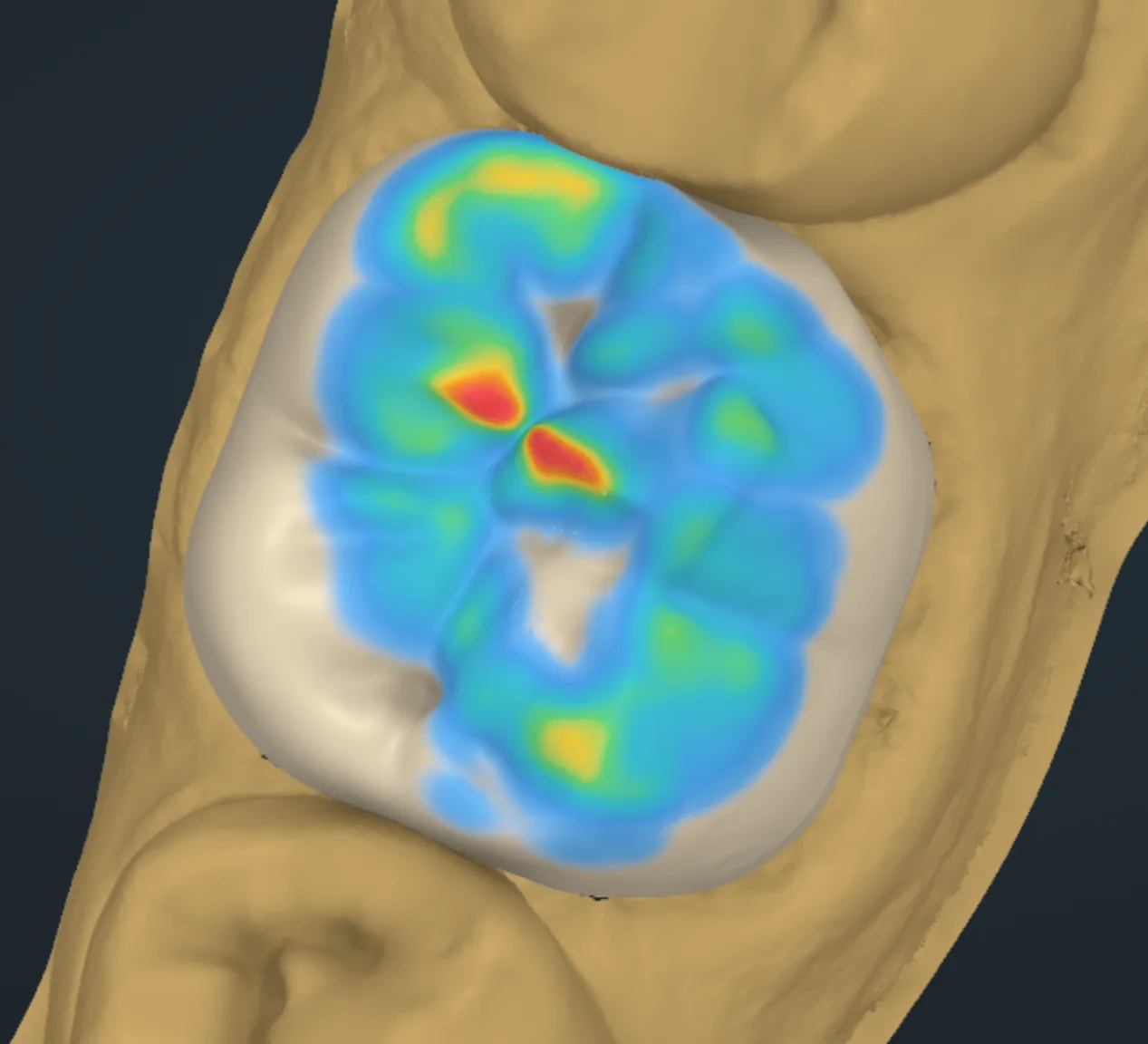
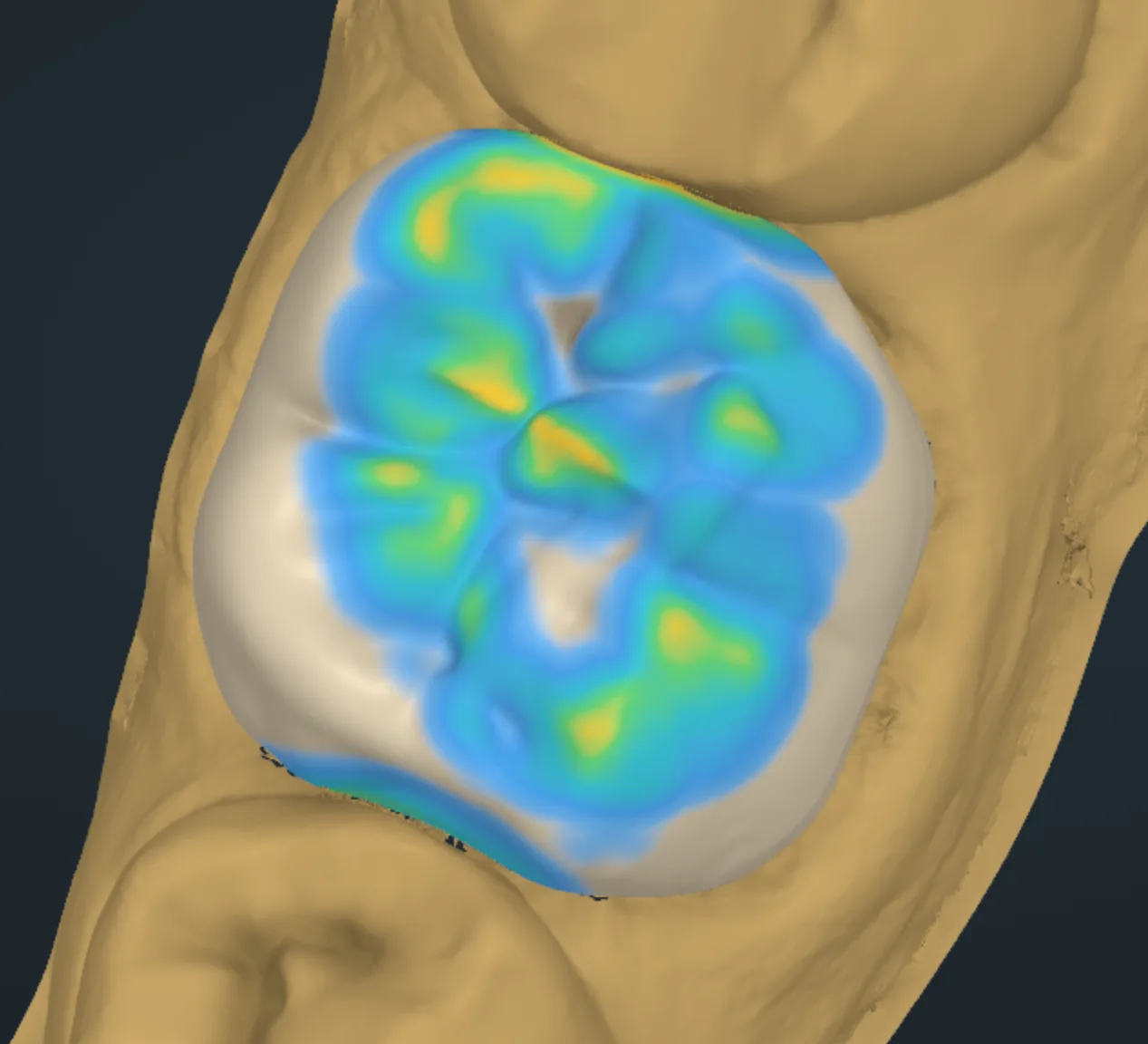
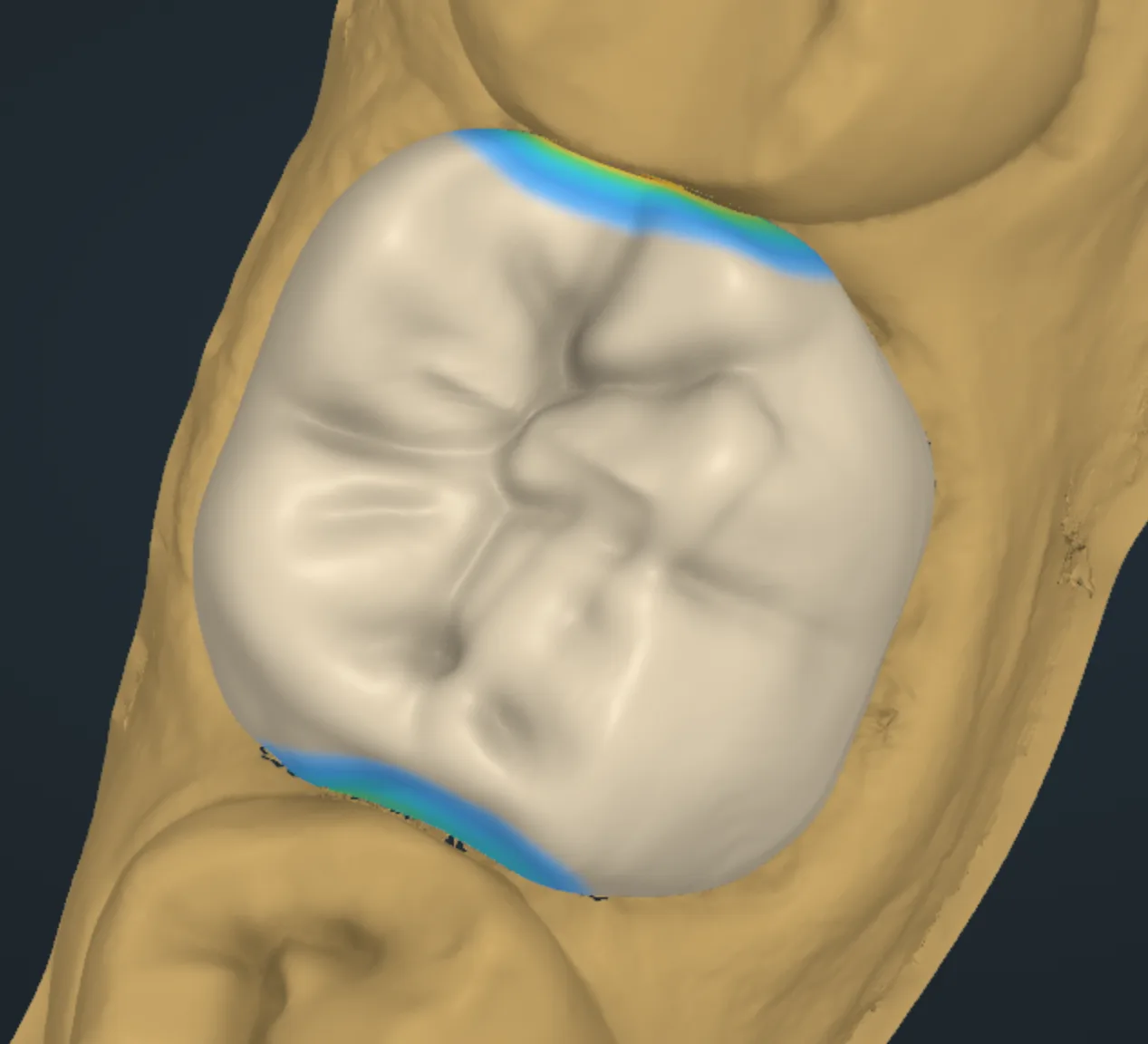
Aponte para um valor e a zona dele acende no corte da coroa B. O espaço interno aparece ampliado.
Valores da predefiniçãoG volta todos os valores desta janela à predefinição do pedido.
Caution
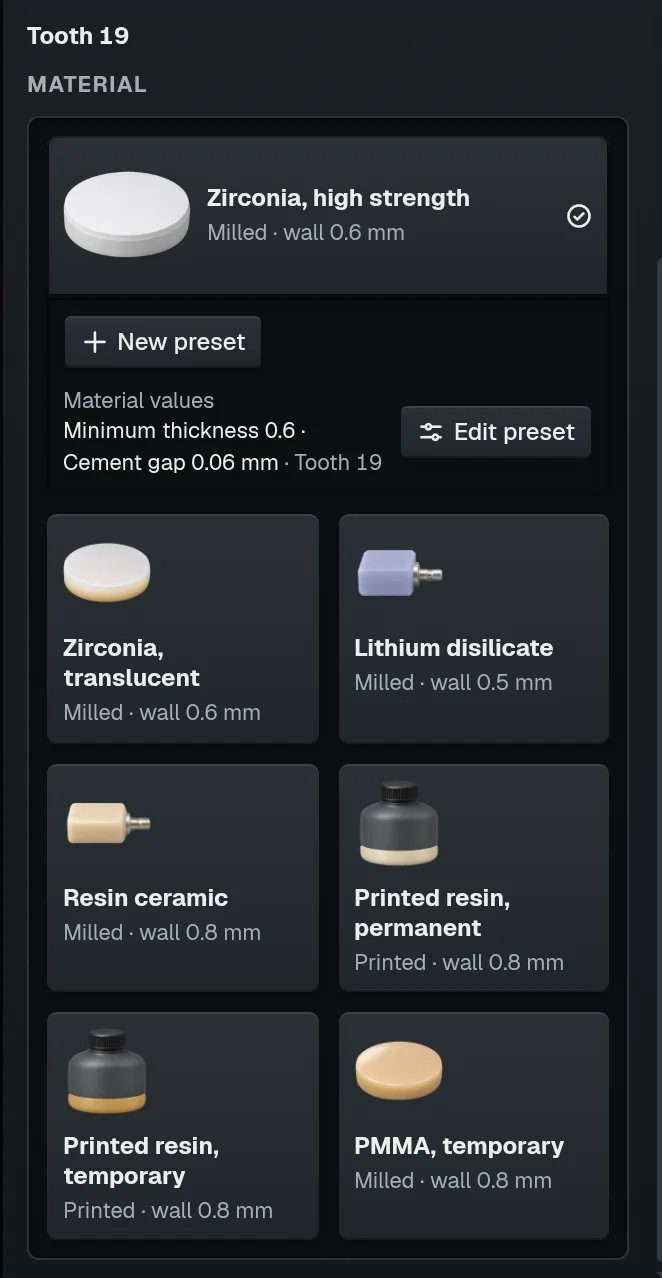
Mantenha Minimum thickness no valor do material ou acima: zircônia 0.6 mm, dissilicato de lítio 0.5 mm. Parede mais fina pode fraturar.
Mais
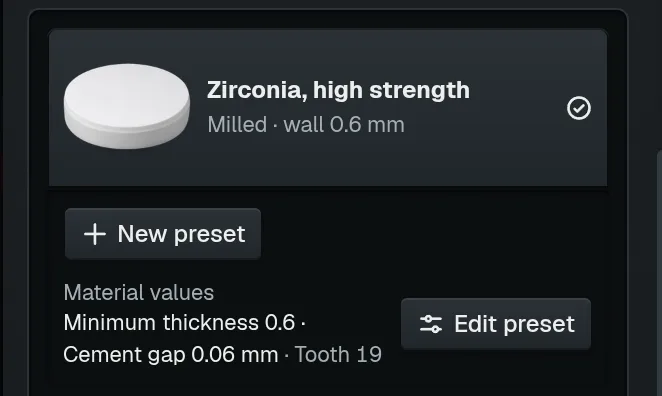
Zircônia: Minimum thickness 0.6 mm, Cement gap 0.06 mm, Extra room 0.02 mm, Tight band at margin 1.0 mm.
Dissilicato de lítio: Minimum thickness 0.5 mm, Cement gap 0.06 mm, Extra room 0.02 mm, Tight band at margin 1.2 mm.
Resina impressa, definitiva ou provisória: Minimum thickness 0.8 mm, Cement gap 0.08 mm, Extra room 0.02 mm, Tight band at margin 1.0 mm.
Dentro da faixa justa, o único espaço é Extra room. Acima dela, o espaço é Cement gap mais Extra room: 0.08 mm com os valores da zircônia.
Extra room define o espaço lateral e no sentido de assentamento ao mesmo tempo. Se o caso tiver dois valores diferentes, a janela avisa; uma mudança ajusta os dois.
Faixas: Minimum thickness 0.2 a 3.0 mm, Cement gap 0.02 a 0.3 mm, Extra room 0.01 a 0.2 mm, Tight band at margin 0 a 3.0 mm. Um pedido de produção pode restringir.
Um coping mostra Coping wall no lugar de Minimum thickness: 0.5 mm por padrão, de 0.2 a 2.0 mm.
Ajuste a compensação de fresa e a borda do término
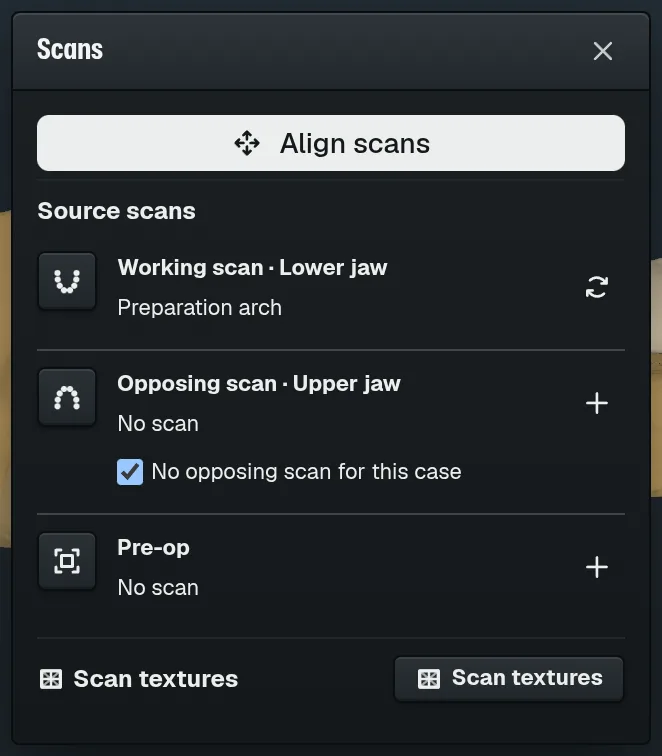
Suavize ou acrescente num ponto do escaneamento de trabalho ou do antagonista.
1
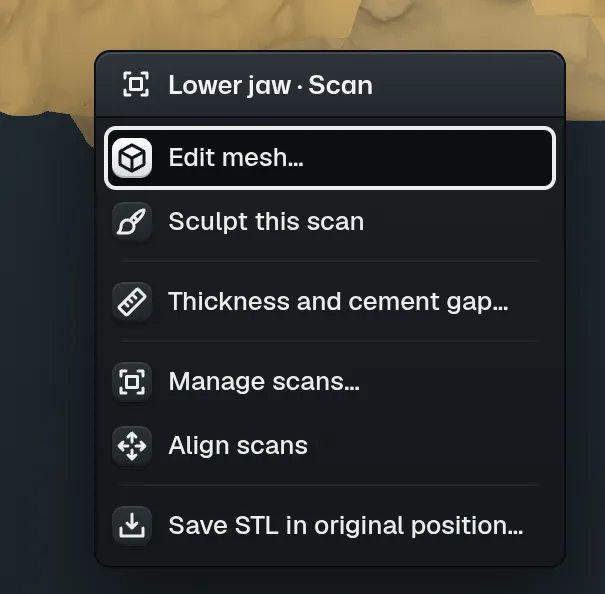
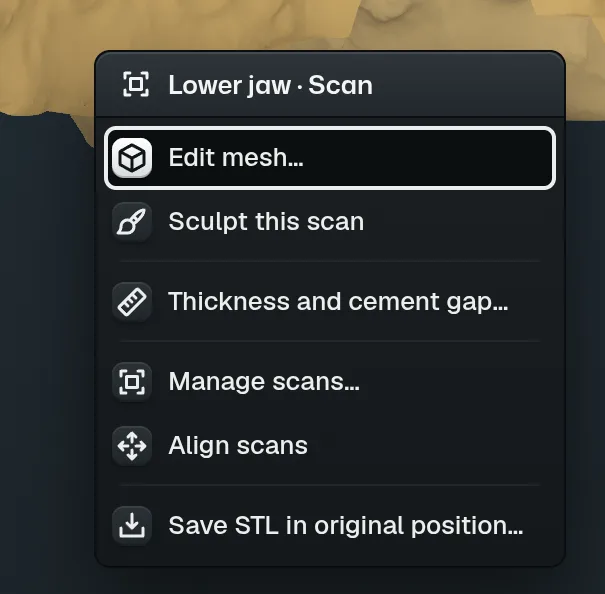
Clique com o botão direito no escaneamento e escolha Esculpir este escaneamentoA.
A
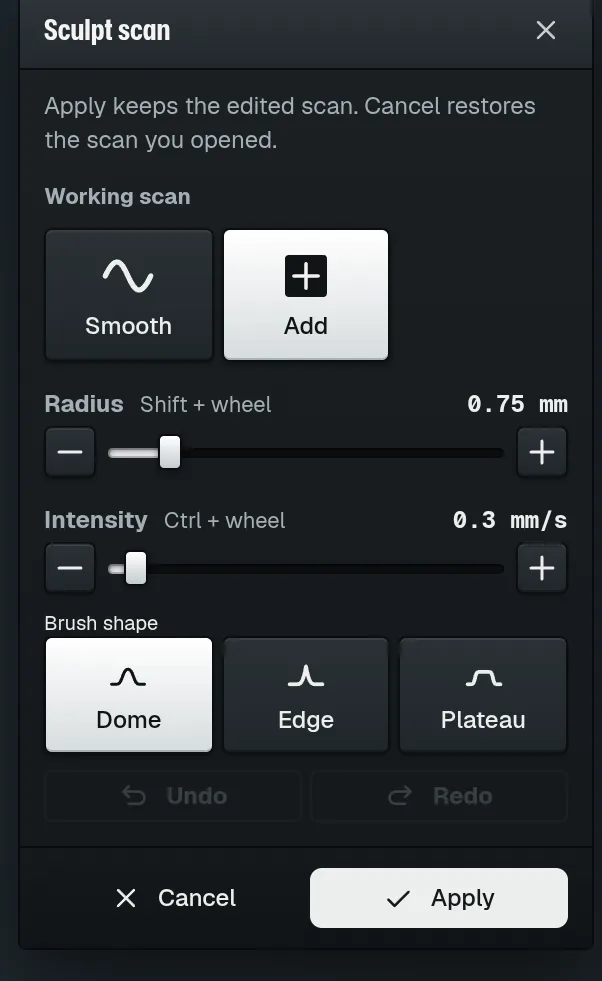
A janela Sculpt scan abre.
2
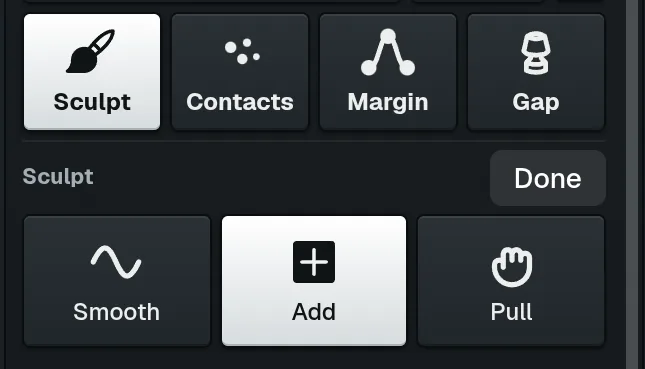
Escolha SuavizarB ou AddC.
BCDE
3
Arraste sobre o escaneamento. Com Add, segure Shift para desgastar.
4
Clique em ApplyD para manter o escaneamento editado.
5
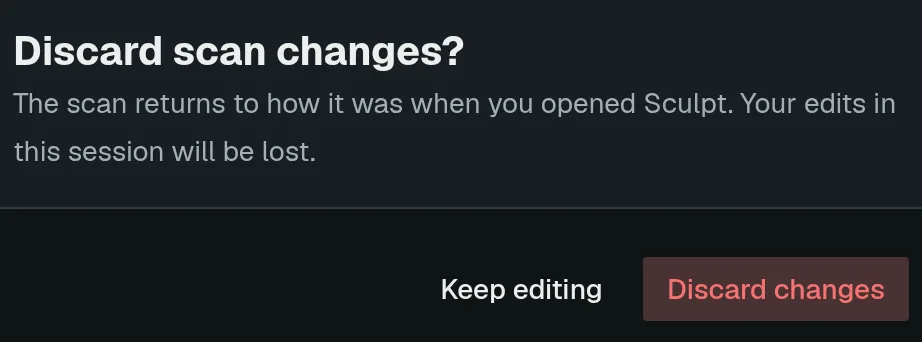
Para descartar a edição, clique em CancelE.
6
Clique em Discard changesF.
F
Vista e camadas
Mostre ou oculte partes do caso
https://occlutrace.ai/pt-BR/help/crown/layers
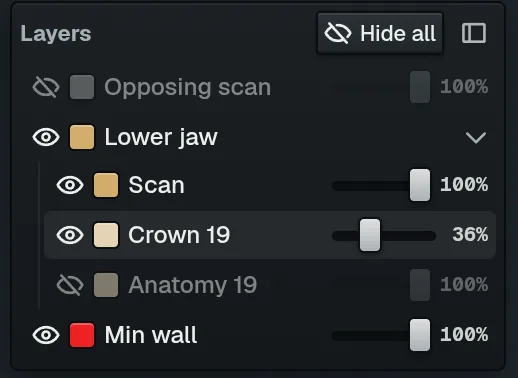
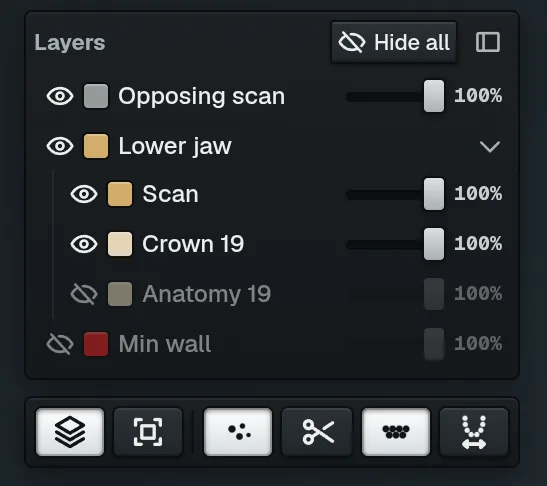
Ligue ou desligue cada escaneamento e parte da coroa, ou deixe transparente.
ABCDEF
1
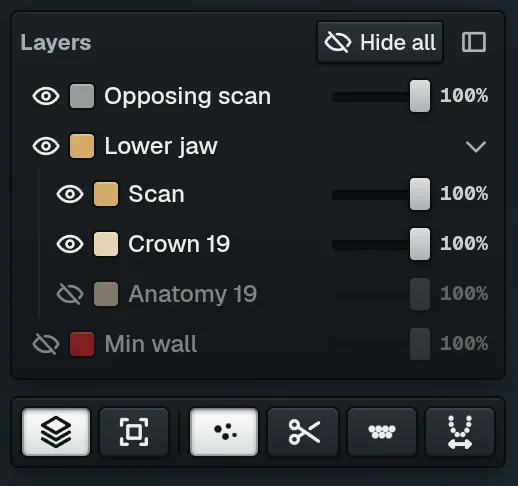
Nas ferramentas de vista, clique em LayersA.
A lista mostra cada escaneamento e parte da coroa.
2
Clique no olho B para ocultar ou mostrar uma parte.
3
Arraste o controle C para deixar a parte transparente.
4
Clique em Hide allD para ocultar tudo.
O botão passa a mostrar Show all.
A tecla A oculta e mostra o antagonista.
Tip
Clique duas vezes numa linha para mostrar só aquela parte.
Com a coroa oculta, a janela Crown oferece Show tooth.
Mais
Teclas sobre a vista 3D: A antagonista E, S escaneamento de trabalho F, D anatomia, F peça final, P pré-operatório.
U ou X mostra ou oculta a arcada superior, L ou N a inferior.
A opacidade vai de 5 % a 100 %.
Veja uma seção transversal
https://occlutrace.ai/pt-BR/help/crown/section
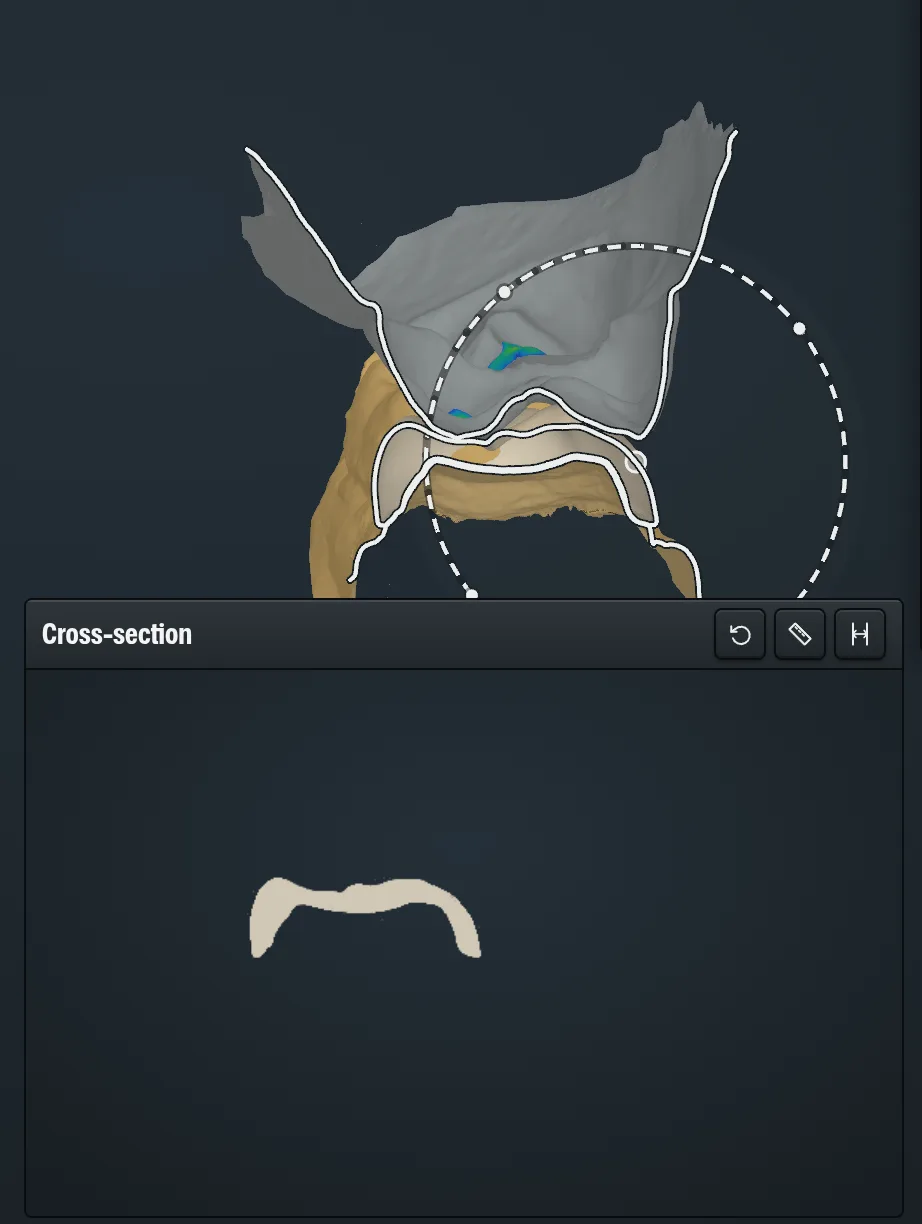
Corte a coroa e o escaneamento para conferir a adaptação e medir a parede.
1
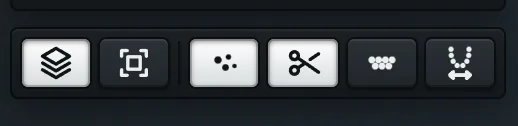
Nas ferramentas de vista, clique em Vista de seção (C)A, ou pressione C.
A
Um anel tracejado segue o ponteiro na cena.
2
Passe o anel sobre o dente preparado B.
BCDEF
3
Clique para fixar o corte.
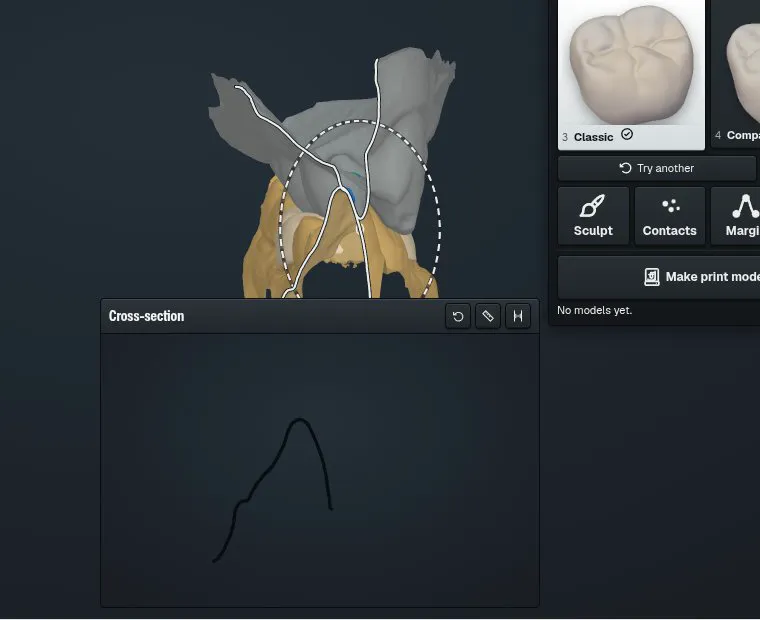
Seção transversalC mostra o corte.
4
Clique em Medir a espessura da paredeE ou pressione H.
5
Clique no contorno da coroa no corte.
6
Pressione C de novo para fechar a seção.
Mova o corte sobre o dente e acompanhe a seção transversal.
Tip
Atalhos e ajustes da vista
https://occlutrace.ai/pt-BR/help/crown/shortcuts
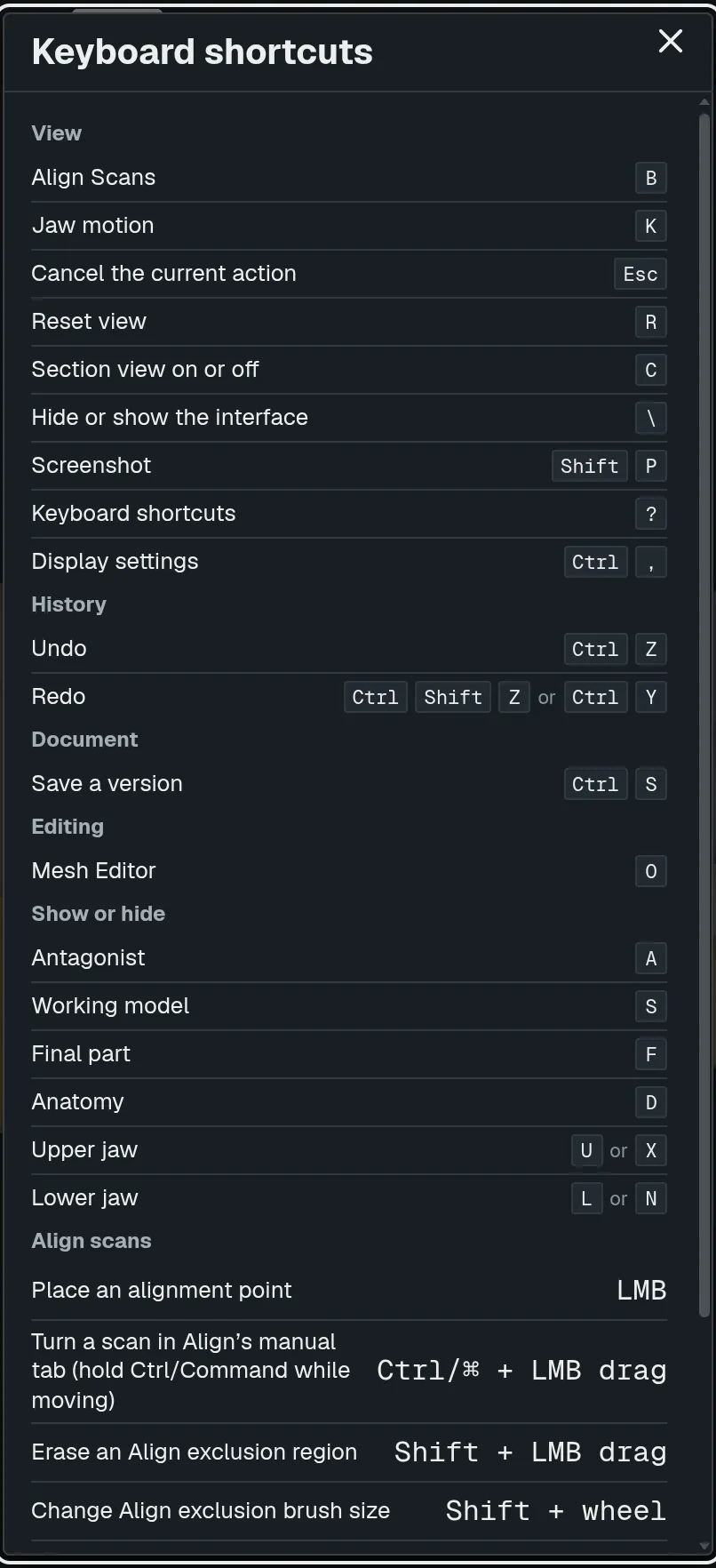
Pressione ? para ver as teclas da tela e Ctrl + , para os ajustes da vista 3D.
ABC
1
Pressione ? no teclado.
Atalhos de tecladoA lista as teclas desta tela.
2
Pressione R para Redefinir vistaB quando a arcada sair da tela.
3
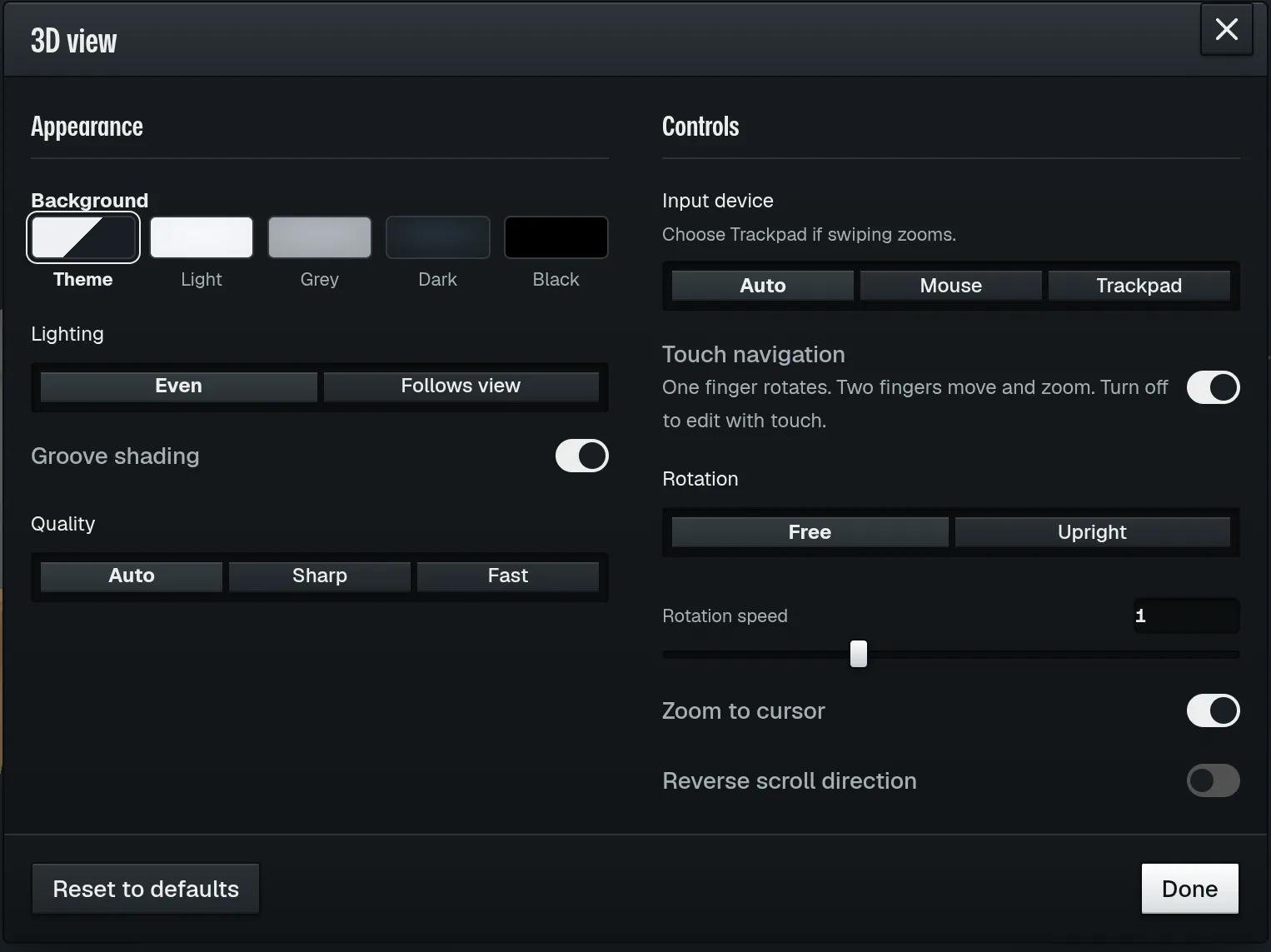
Pressione Ctrl + , para Ajustes 3DC.
DEFGHI
A janela Visualização 3D abre.
4
Mude o que precisar.
5
Clique em Concluído.
Tip
A engrenagem na barra superior abre a mesma janela Visualização 3D.
Os ajustes da vista 3D valem para todos os casos da sua conta.
Mais
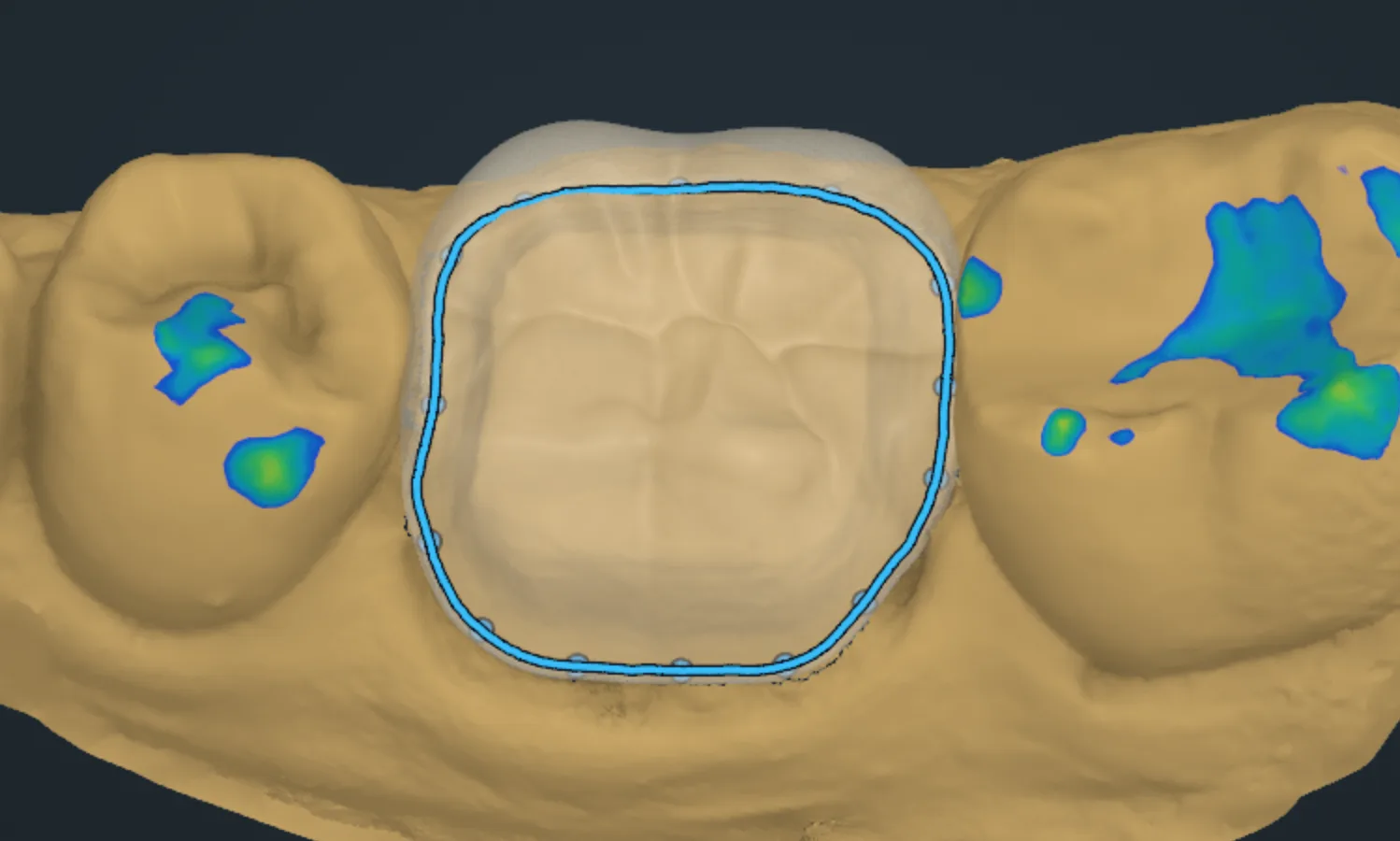
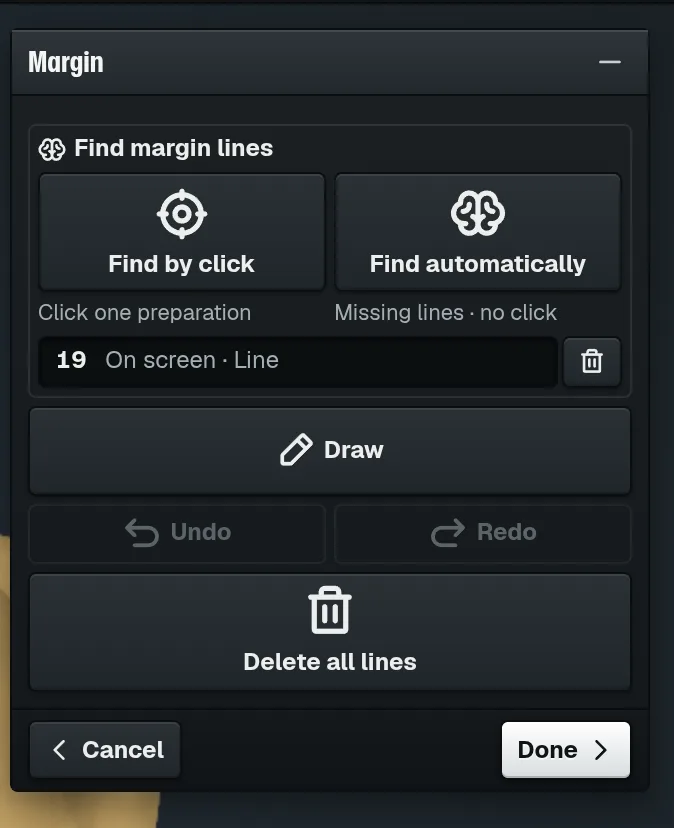
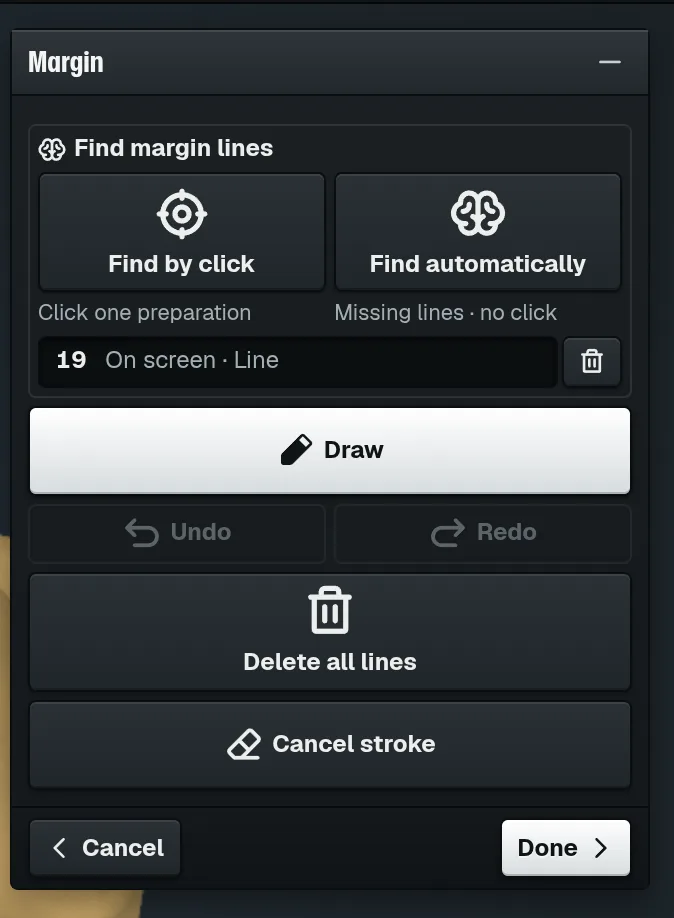
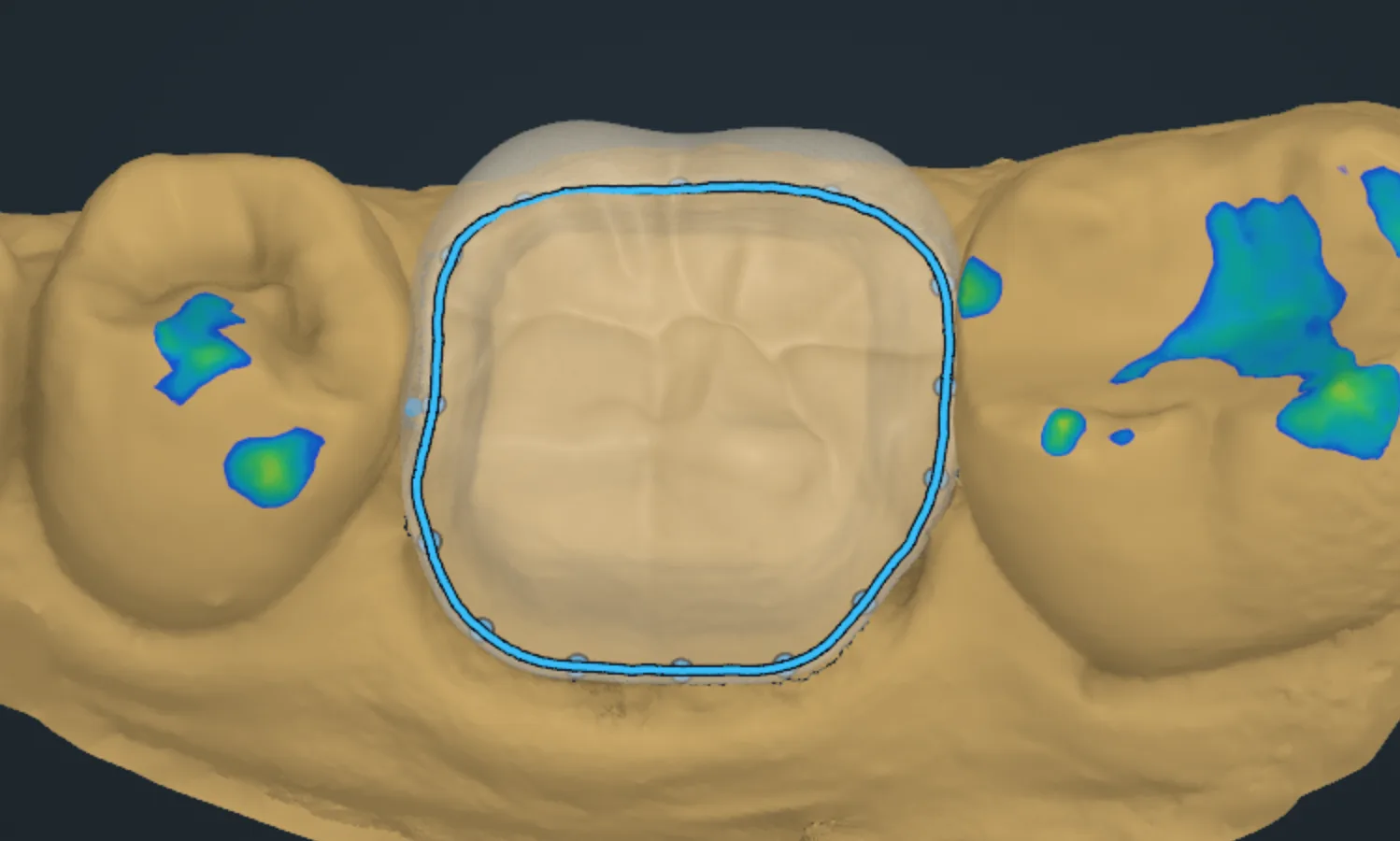
Draw também refaz a linha inteira: desenhe uma volta completa no dente.
Este Undo desfaz só mudanças na linha. O Undo da barra superior vale para o caso todo.
RecalcularF refaz a superfície interna. Numa coroa pronta, pergunta antes: Rebuild ou Keep crown.
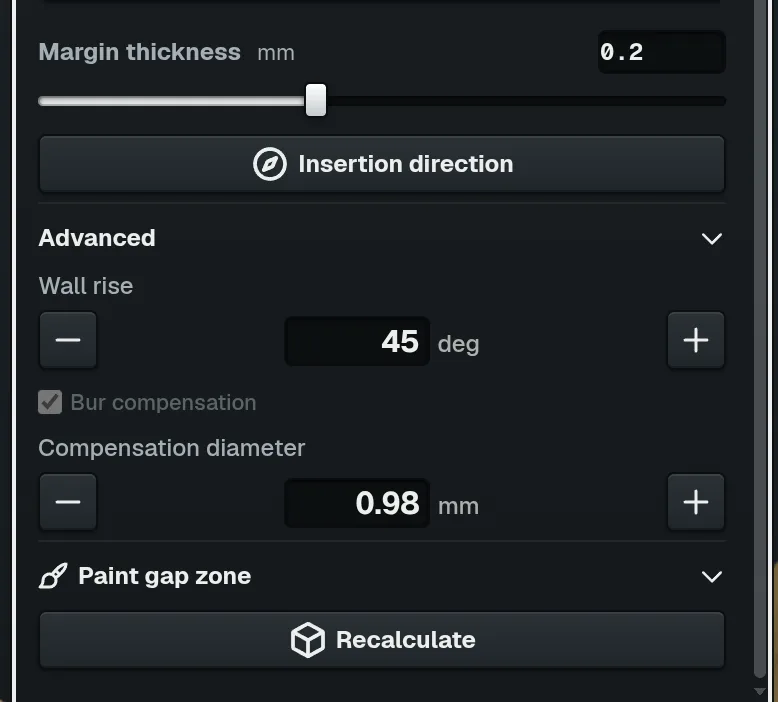
Caixa Bur compensation cinza: o pedido do caso define. Mude na predefinição do pedido.
Mais
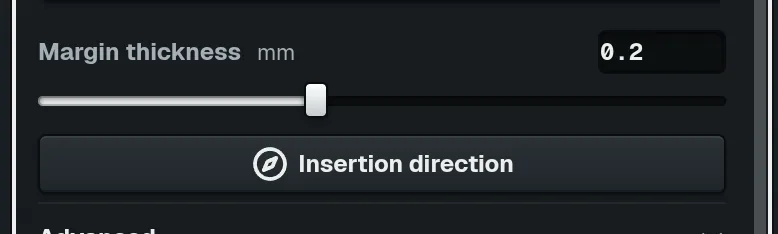
Margin thickness: 0.2 mm por padrão, de 0 a 0.5 mm, nunca acima de Minimum thickness. O colo da coroa acompanha; borda em lâmina de faca lasca na fresagem e na sinterização.
Wall rise: 45 graus por padrão, de 30 a 60 graus, de 5 em 5.
Bur compensation vem ligada nos materiais fresados (zircônia, dissilicato de lítio, cerâmica híbrida, PMMA) e desligada na resina impressa. Compensation diameter só vale com ela ligada.
Compensation diameter é o diâmetro da sua fresa vezes 1.2. Na zircônia, divide-se também pela expansão do disco (1.23), porque o disco é fresado maior que a coroa.
Compensation diameter padrão: zircônia 0.98 mm (fresa de 1.0 mm), dissilicato de lítio 1.32 mm (fresa de 1.1 mm), cerâmica híbrida e PMMA 1.2 mm (fresa de 1.0 mm). Faixa de 0.3 a 3.0 mm.
Caution
Parede abaixo do mínimo do material pode fraturar na boca.
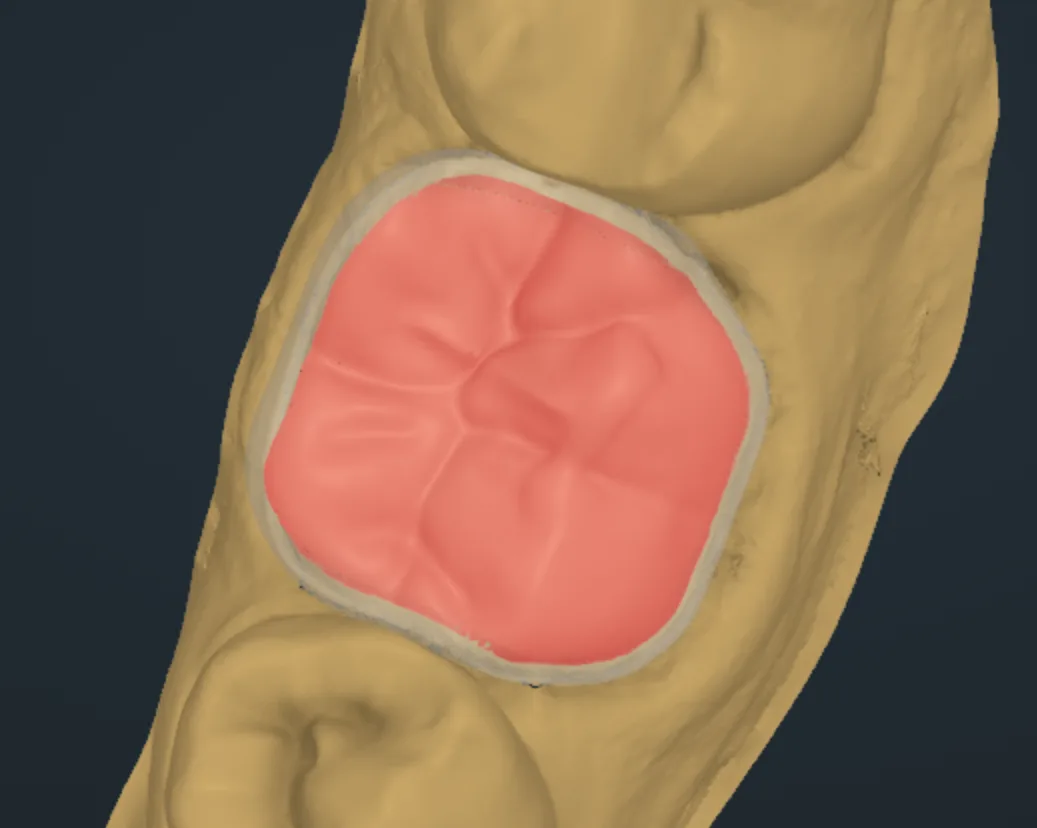
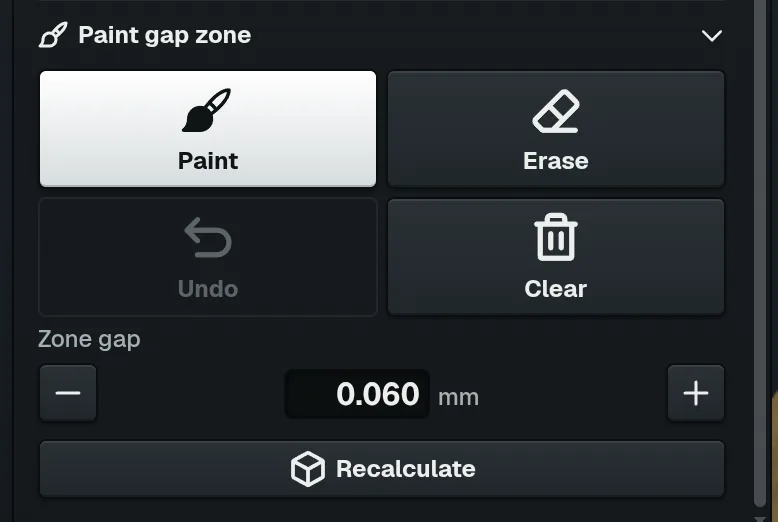
EraseF apaga a pintura, UndoG o último traço, ClearH a área toda.
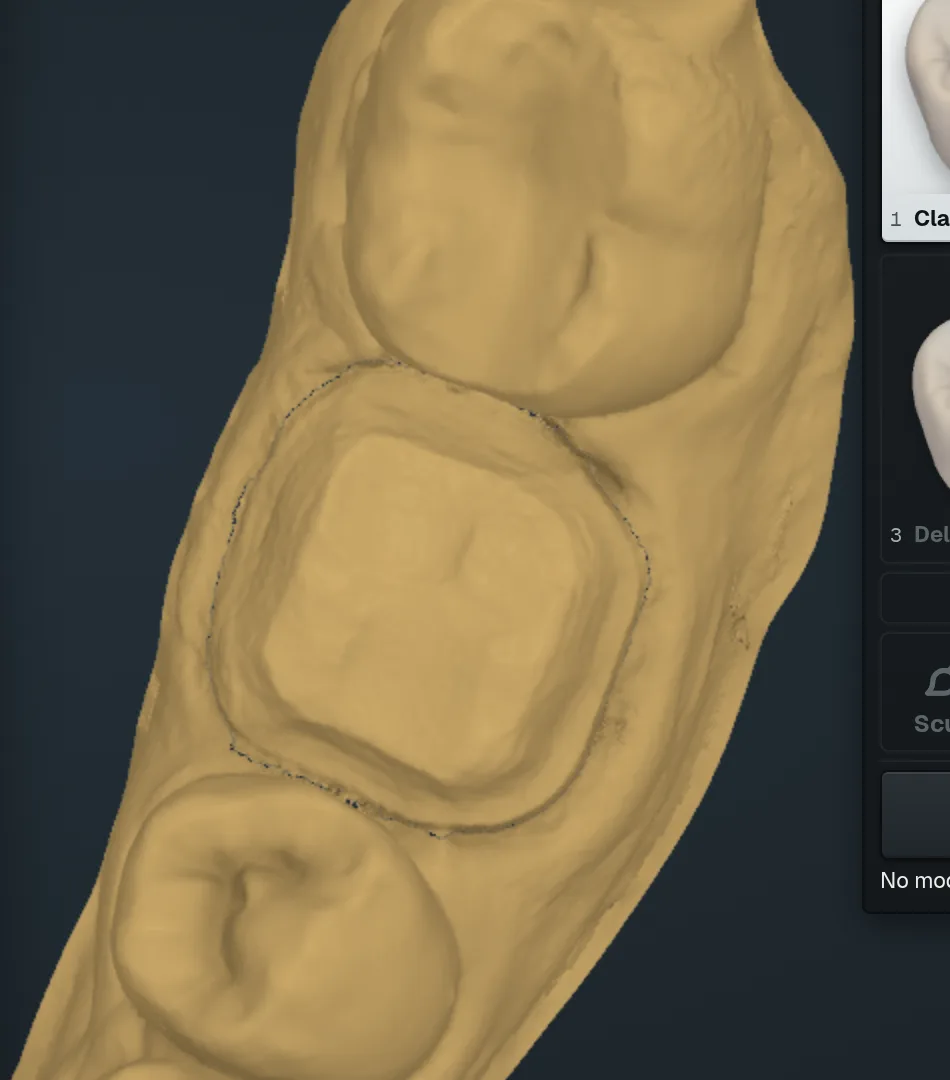
Show tooth na janela Crown traz a coroa de volta.
Mais
Zone gap começa igual ao Cement gap, então só pintar não abre espaço. Aumente Zone gap para abrir a área.
Zone gap: 0 a 0.3 mm, de 0.01 em 0.01 mm. Um pedido de produção pode restringir.
Segure Shift enquanto pinta para apagar. O pincel tem tamanho fixo.
Área pintada antes de editar o escaneamento fica fora do cálculo. Clique em Clear e pinte de novo.
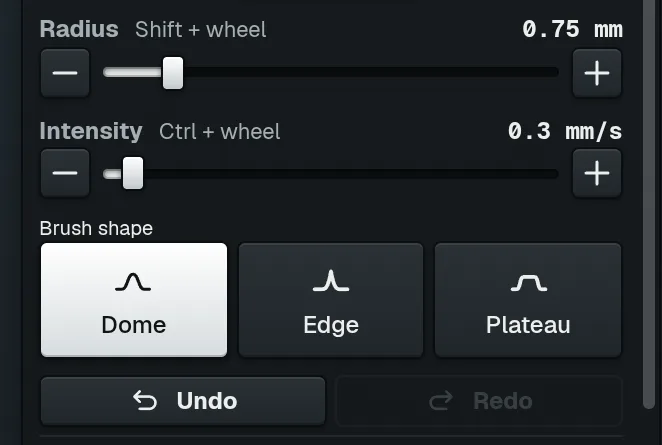
Radius: 0.25 a 4 mm com Cúpula, até 2.5 mm com Aresta, até 2 mm com Platô.
Intensity com Add: 0.1 a 5 mm/s, padrão 0.3 mm/s.
Intensity com Suavizar: 2 a 100 %, padrão 30 %.
Os botões − e + ao lado de cada controle mudam um passo.
Escolha Proposed.
7
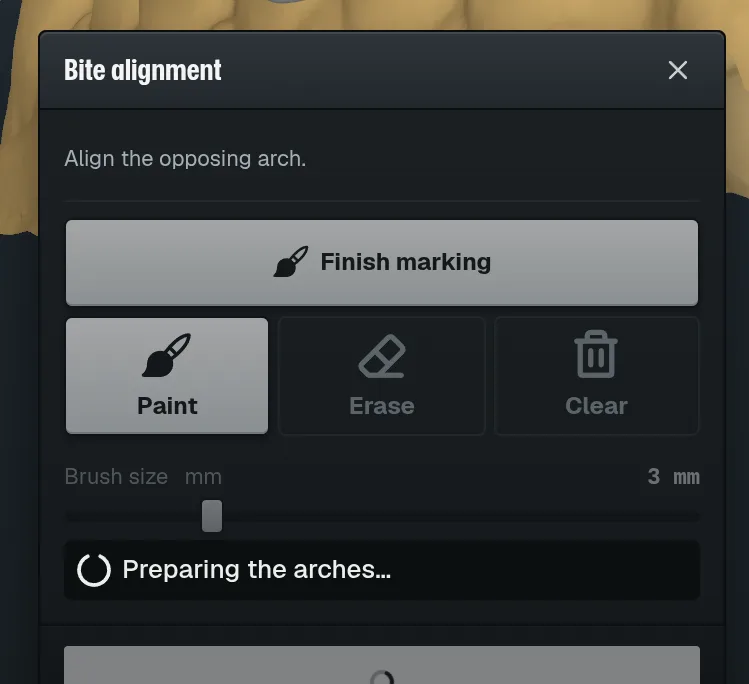
Clique em Apply bite.
O antagonista fica na nova mordida.
Tip
O aviso fecha sozinho em poucos segundos; o botão Bite funciona a qualquer momento.
Ligue ou desligue a verificação nas Configurações: Verificar a mordida ao abrir um caso.
Caution
Se as duas arcadas já têm trabalho, a arcada movida precisa refazer as linhas de término e as coroas.
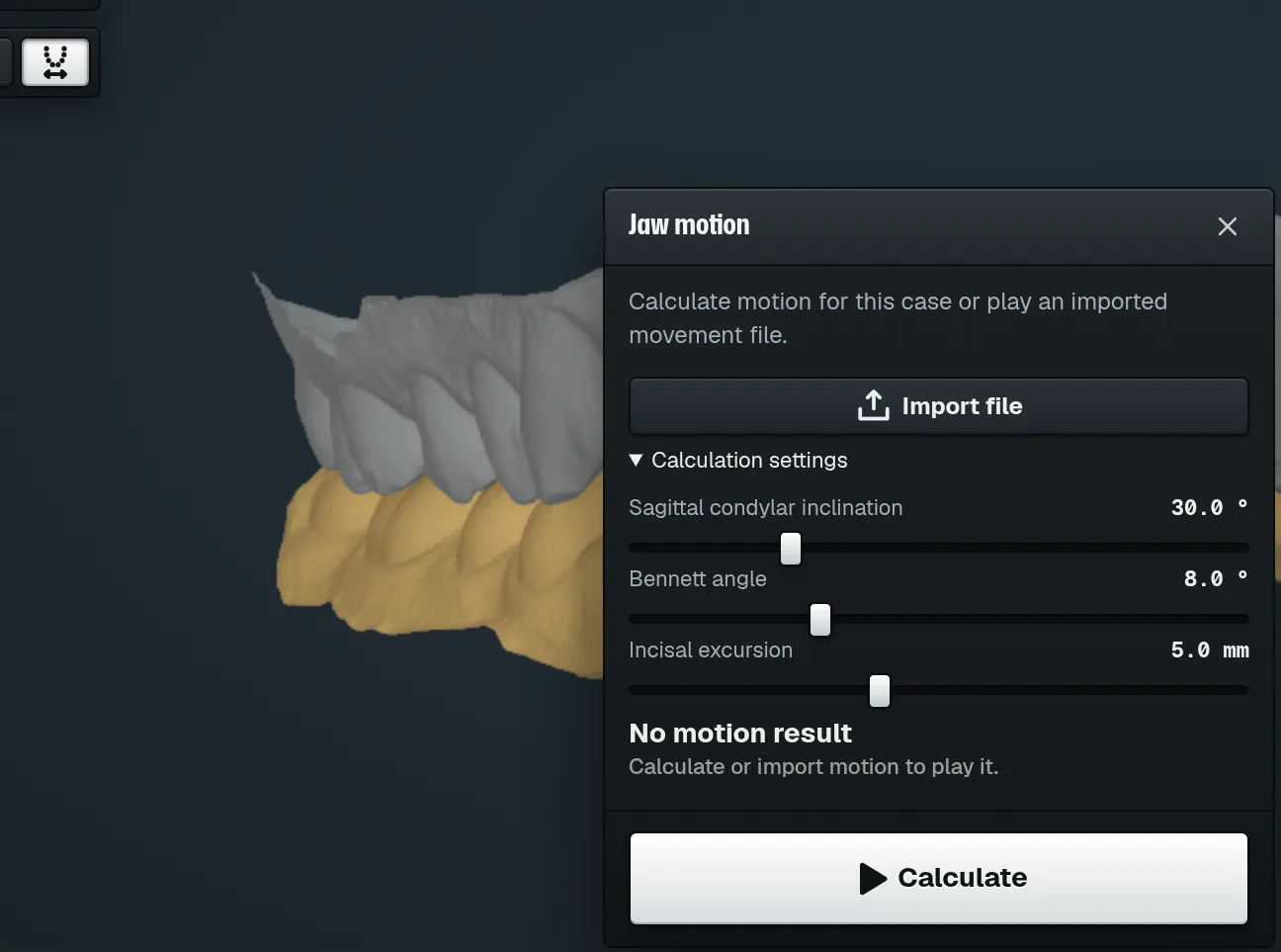
Ângulo de BennettD: quanto a articulação do lado oposto se desloca para dentro num movimento lateral. Padrão 8°.
Excursão incisalE: quanto os dentes anteriores percorrem em cada movimento. Padrão 5 mm.
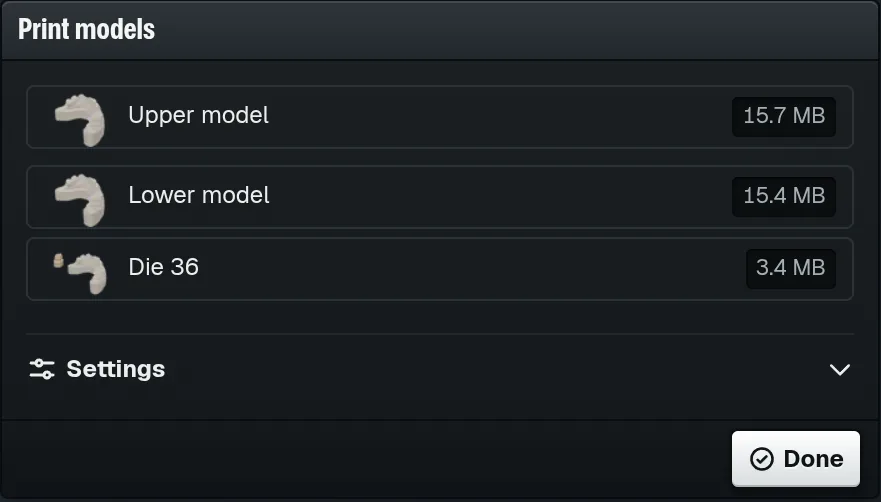
Os modelos são salvos no caso.
Tip
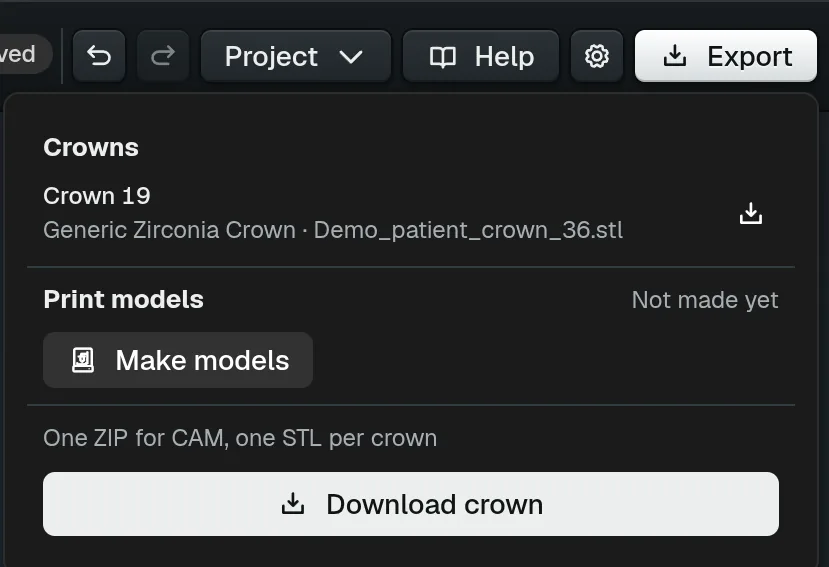
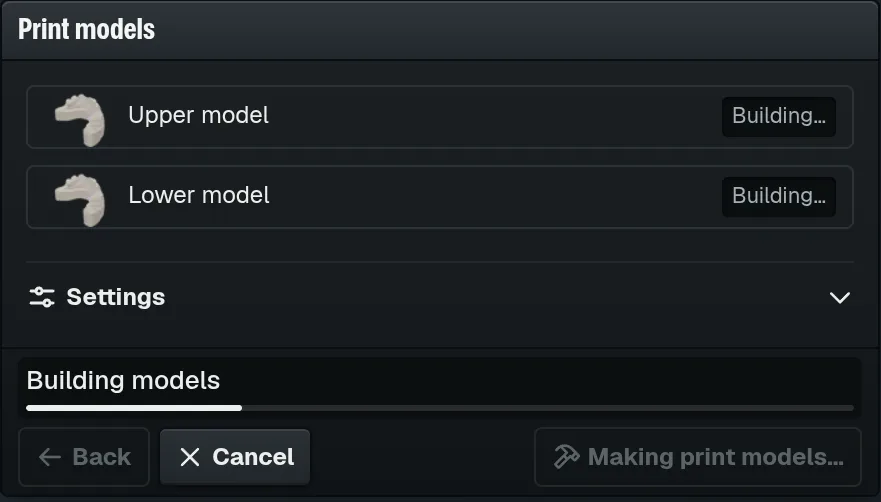
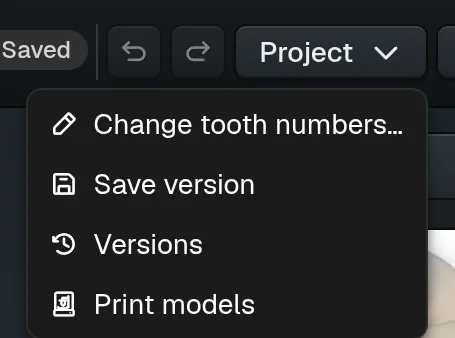
A mesma janela abre por Criar modelos na janela Exportar e por Projeto → Print models.
Dobradiça une os dois modelos com uma dobradiça impressa: próxima lição.
Mais
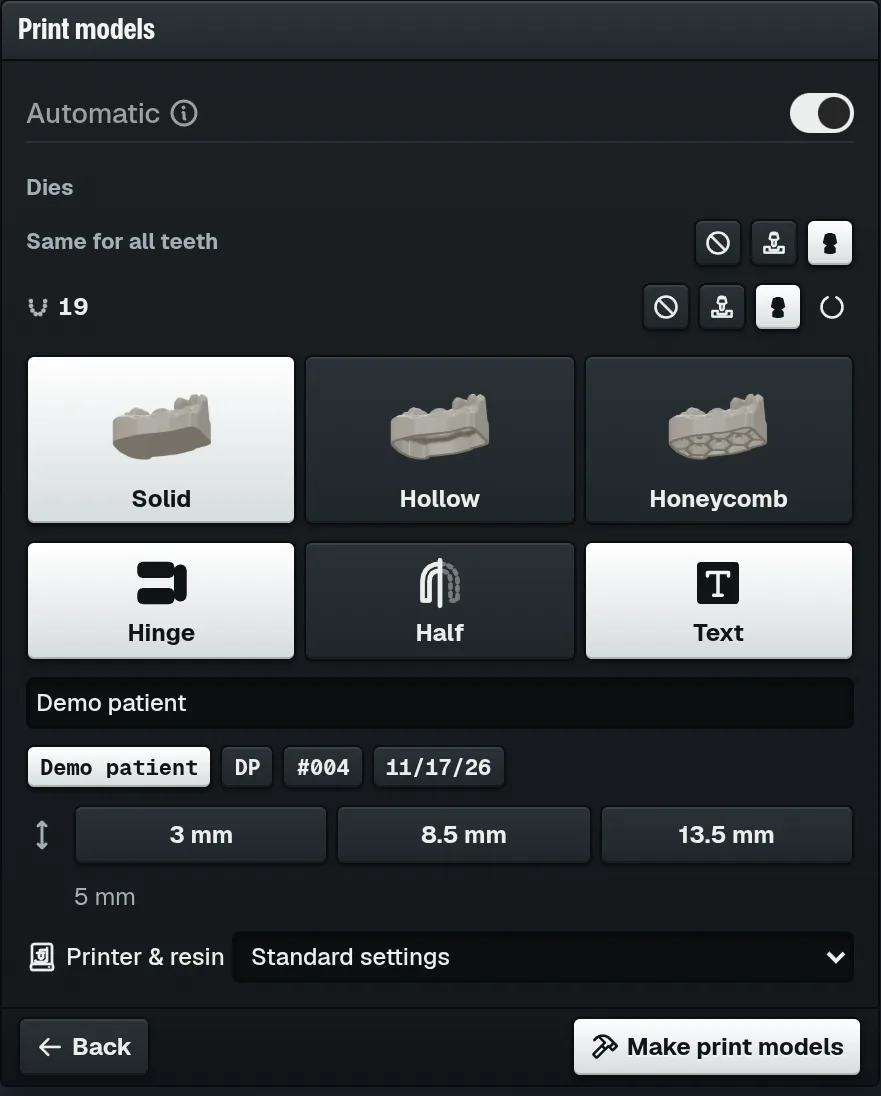
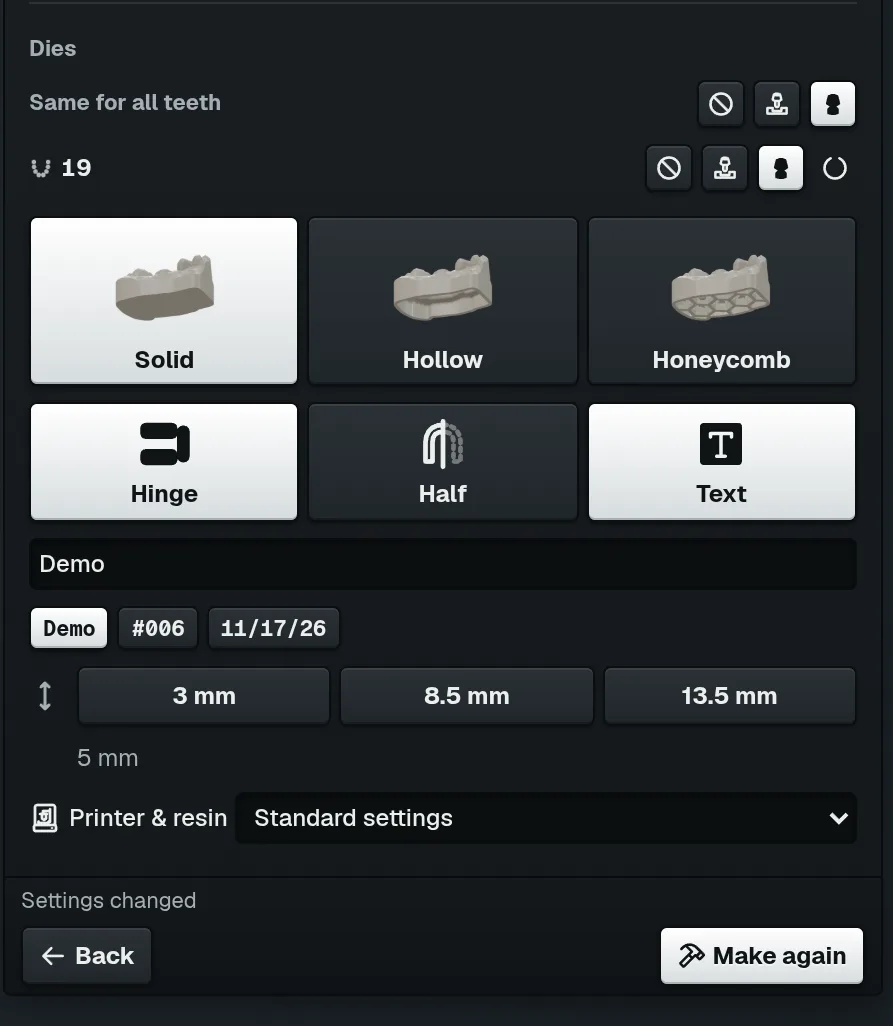
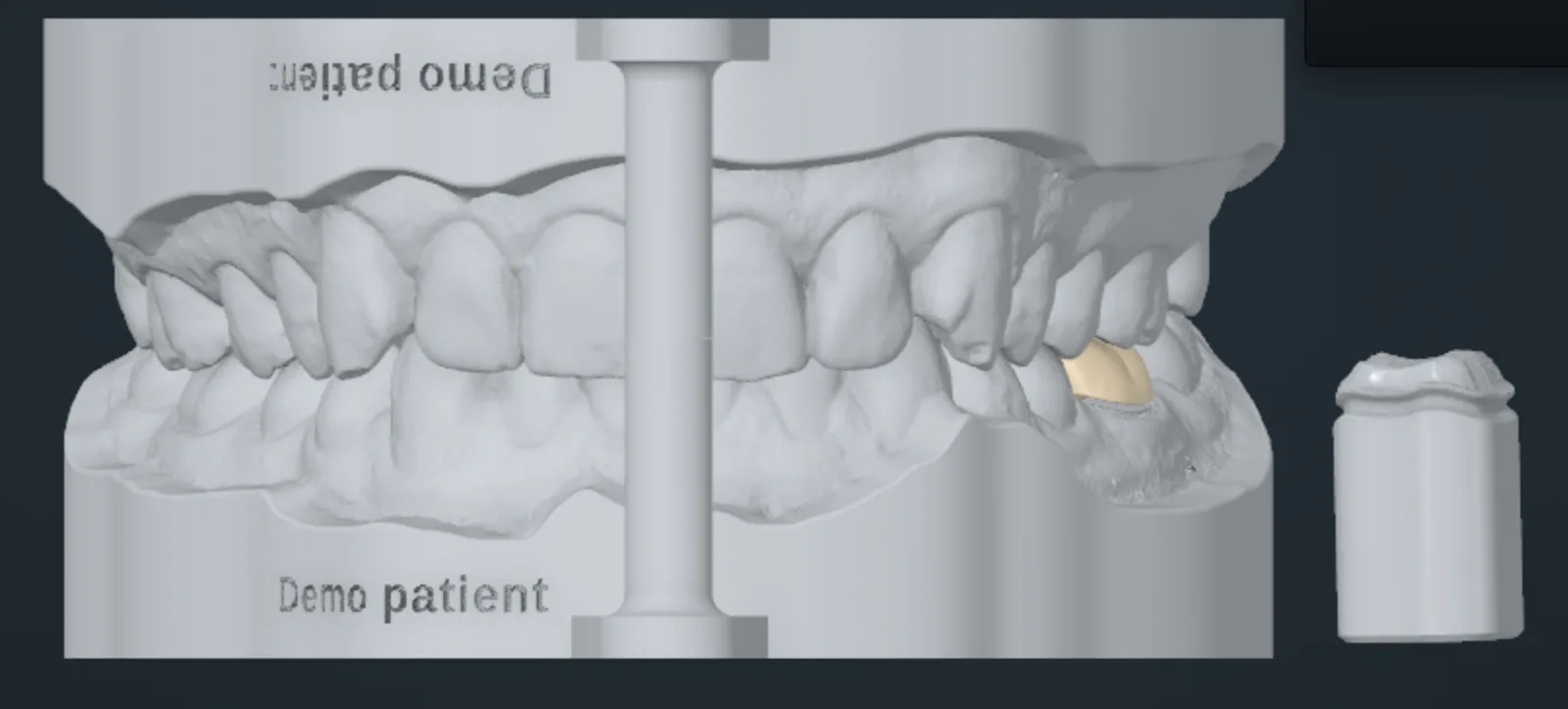
Sem troquel: só os modelos das arcadas. Troquel removível: arcada segmentada; o troquel sai do encaixe. Troquel solto: arcada maciça para os contatos, mais um troquel solto com o término livre.
Igual para todos os dentes ajusta todos os dentes de uma vez. Sua última escolha volta; o primeiro caso começa com troquel solto.
Corpo: Sólido é cheio, Oco é oco, Colmeia é oco e reforçado por dentro. Começa Oco, ou Sólido quando um troquel é escolhido.
Altura da base C: a base sob a gengiva. 3 mm, ou a base que deixa o modelo mais alto com 25 ou 30 mm. O número abaixo é a base atual; padrão 5 mm.
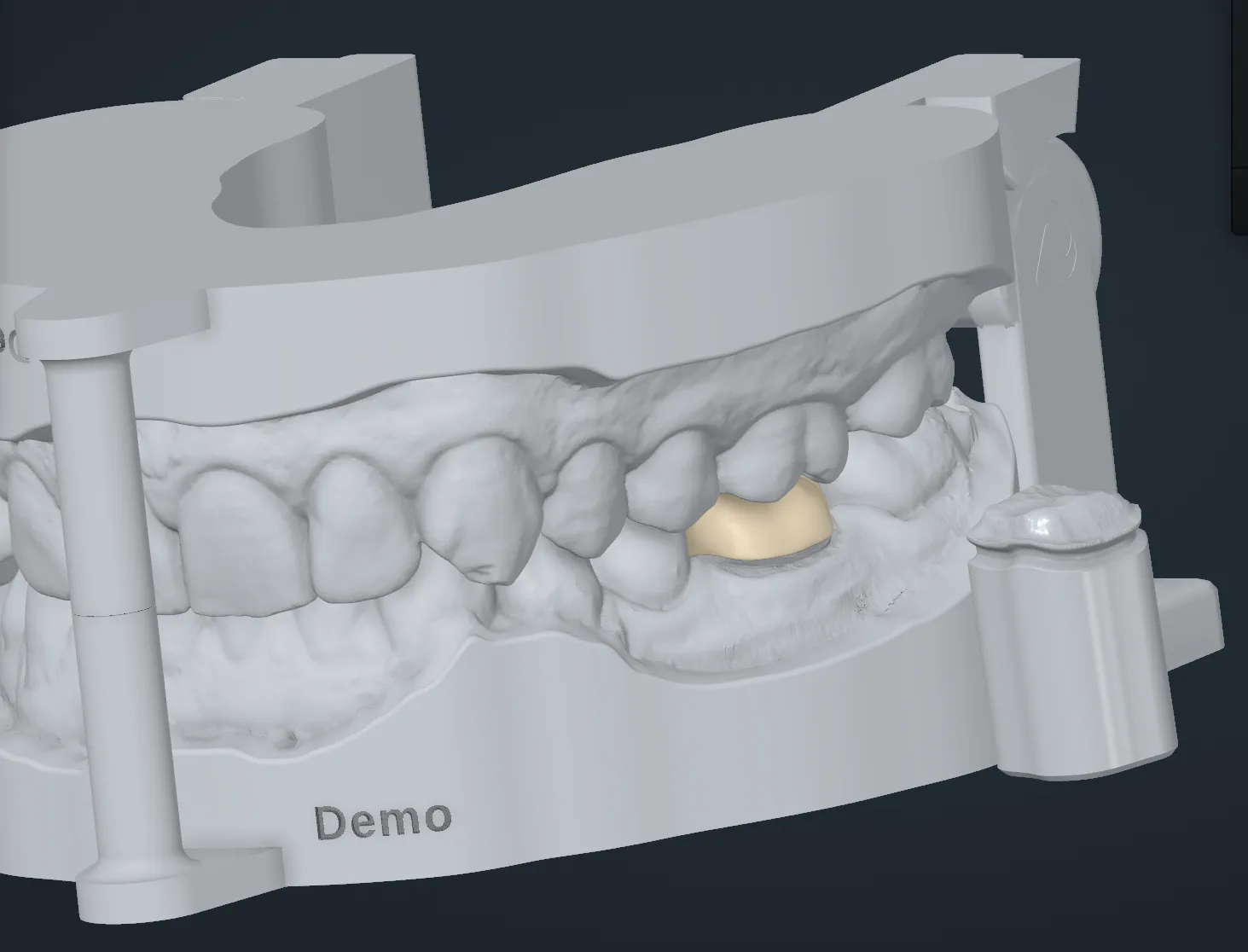
Na cena, cada modelo mostra a altura total e a base, em mm.
AutomáticoF: ligado, um clique faz tudo. Desligado abre o editor, onde você ajusta cada passo à mão.
TextoG: o nome do paciente na frente dos dois modelos. Digite seu próprio texto ou clique num chip do caso abaixo.
MetadeH: imprime só a metade de trabalho. A arcada é cortada na linha média e a outra metade é descartada.
Impressora e resinaI: os ajustes da sua impressora. Valores padrão até você escolher uma.
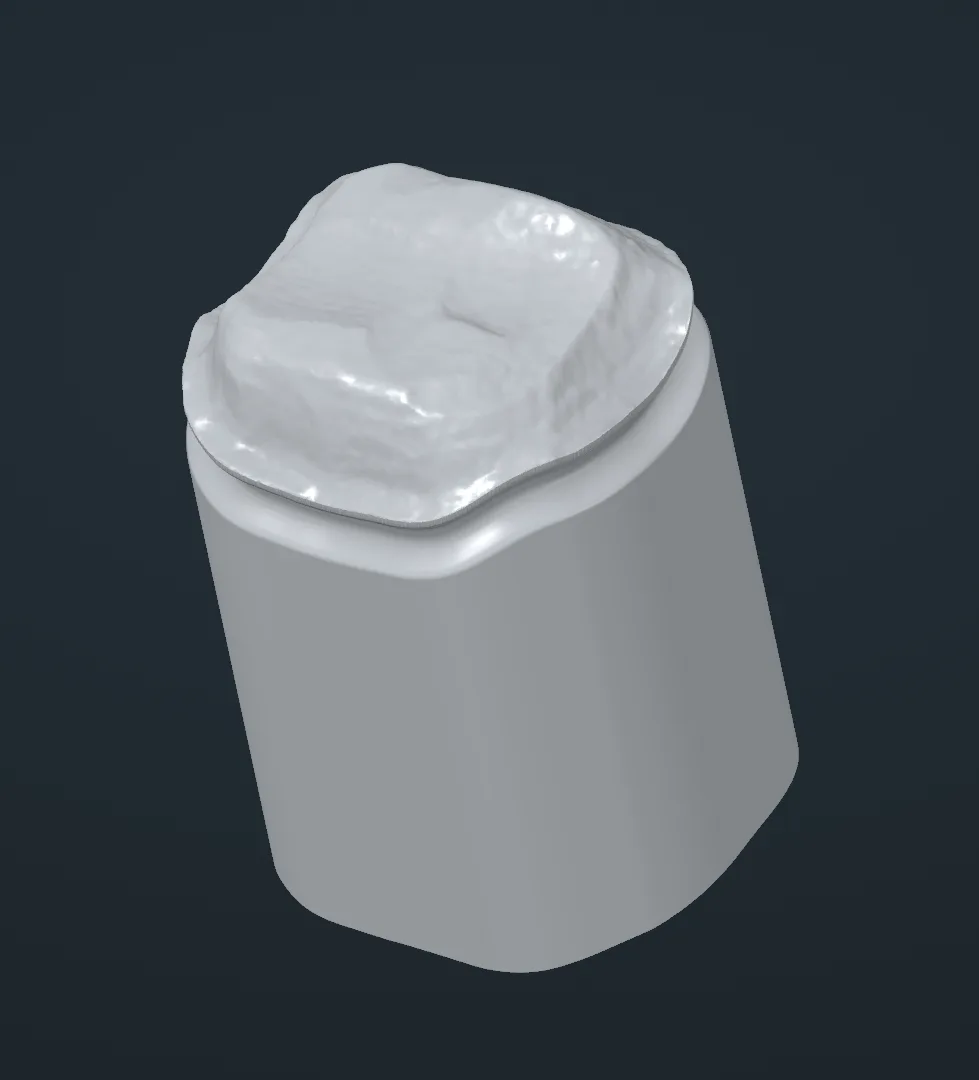
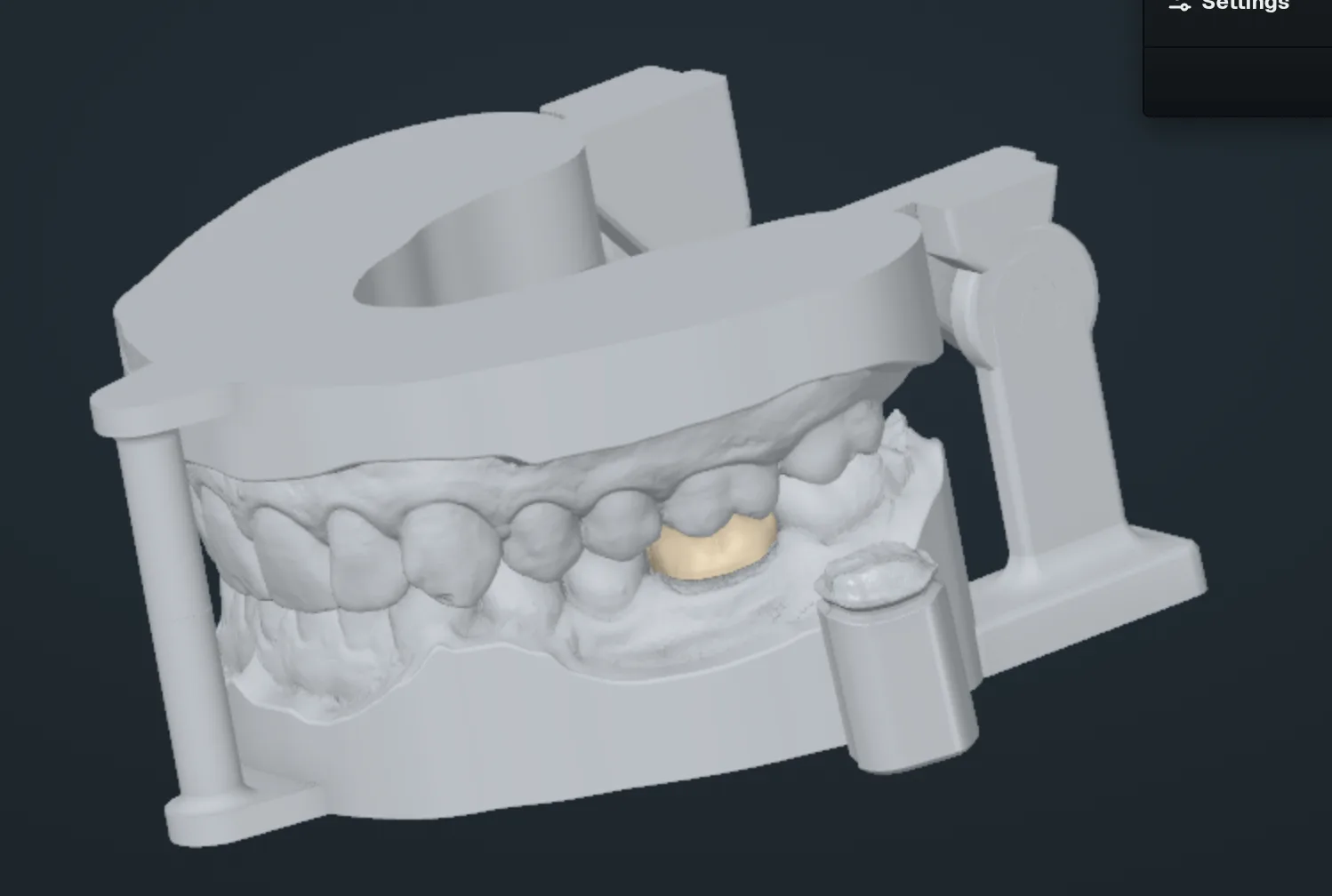
A coroa assenta na arcada maciça; o troquel é o dente preparado sobre um pino.
6
Clique em Concluir.
Os modelos e o troquel são salvos no caso.
Tip
Já criou os modelos antes? O botão mostra Criar novamente.
Para ver só o troquel, oculte Modelo superior e Modelo inferior em Camadas.
Mais
Troquel solto: arcada maciça para os contatos, mais um troquel separado com o término livre. Ajuste o término da coroa no troquel e depois confira os contatos na arcada.
Troquel removível: o troquel é cortado da arcada e sai do encaixe.
Com várias coroas, ajuste cada dente na própria linha ou use Igual para todos os dentes.
Ctrl+arraste
Shift+arraste
.
Voltar ao automático a devolve ao lugar onde o app a colocou.
.
Start over
, no fim da janela, apaga o projeto e recomeça a partir dos escaneamentos; o projeto antigo fica em
Automatic
como
Before start over
.
Mais
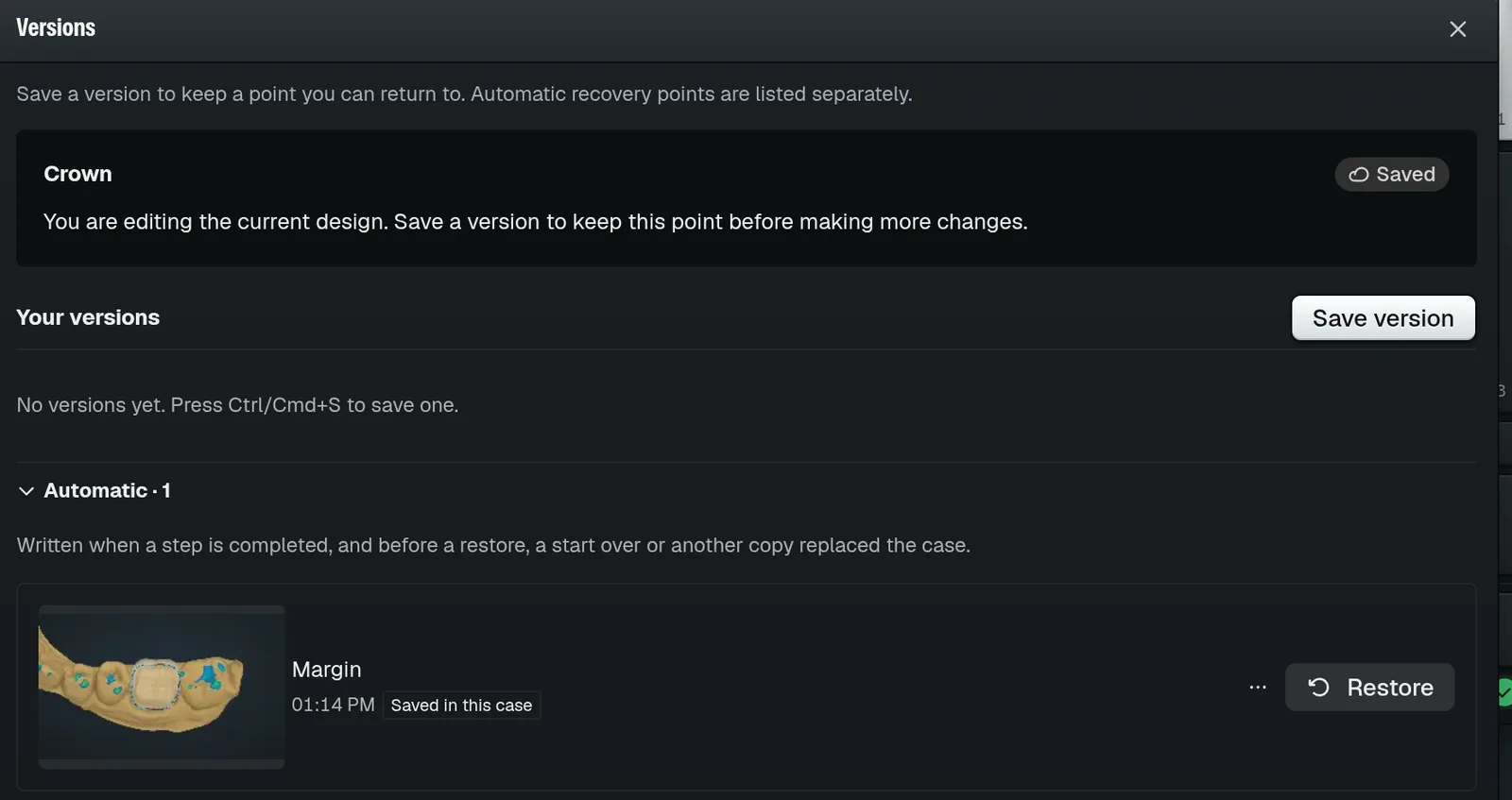
Your versions: as versões que você salvou. Automatic: pontos que o app grava quando um passo é concluído e antes de restaurar ou recomeçar.
O que você tinha antes de restaurar fica guardado como Before restore em Automatic, então dá para desfazer uma restauração.
5
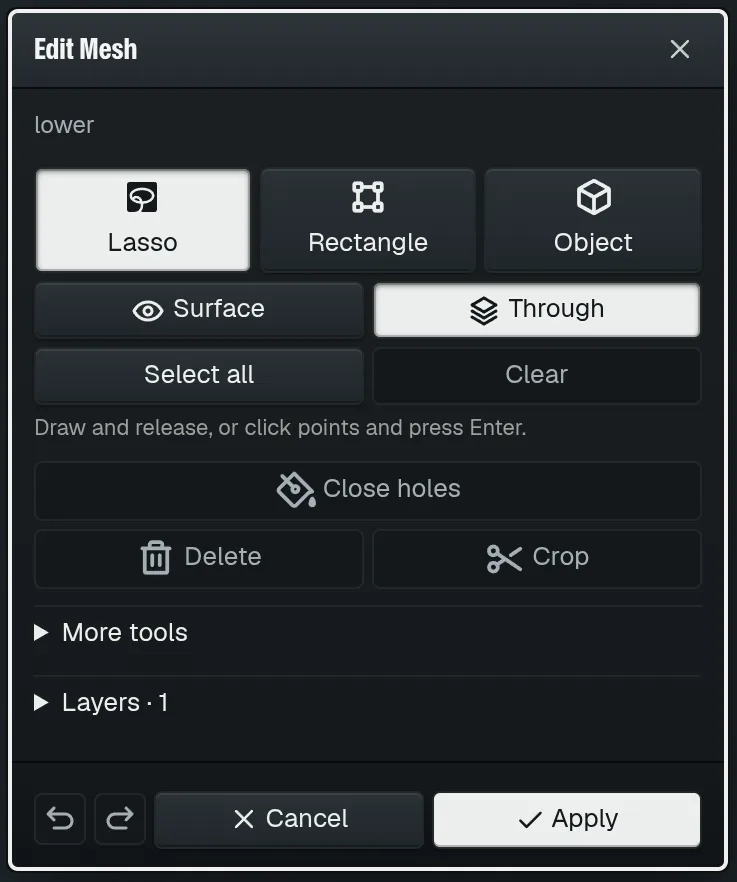
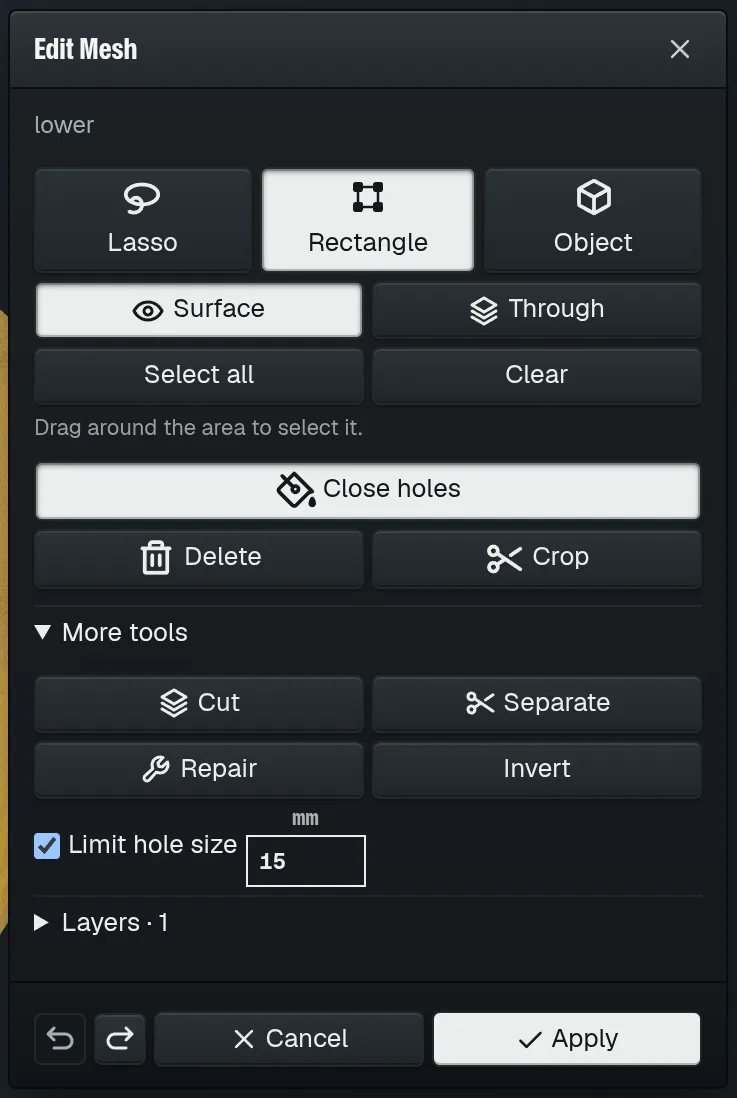
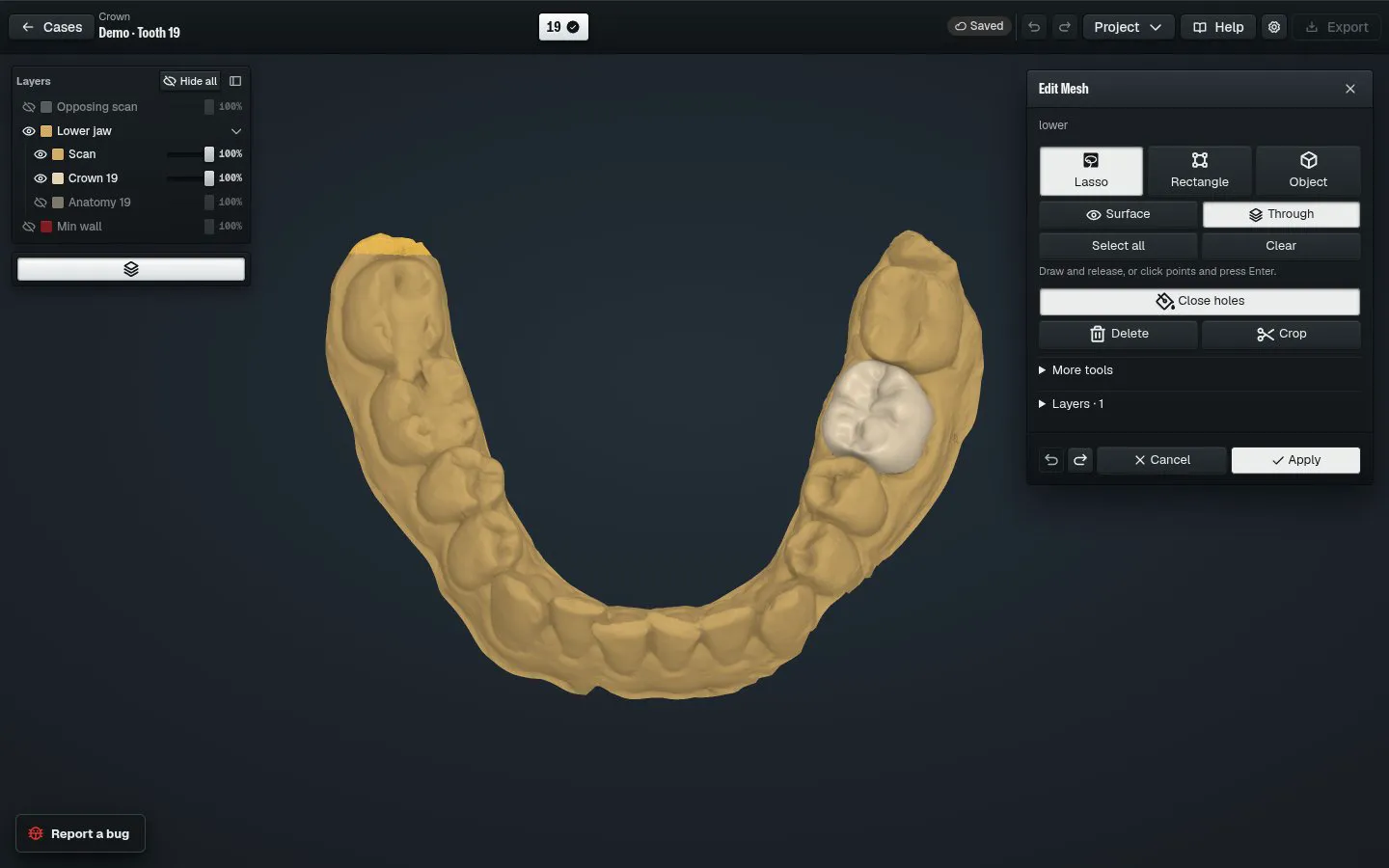
Clique em DeleteH para removê-las, ou CropI para ficar só com elas.
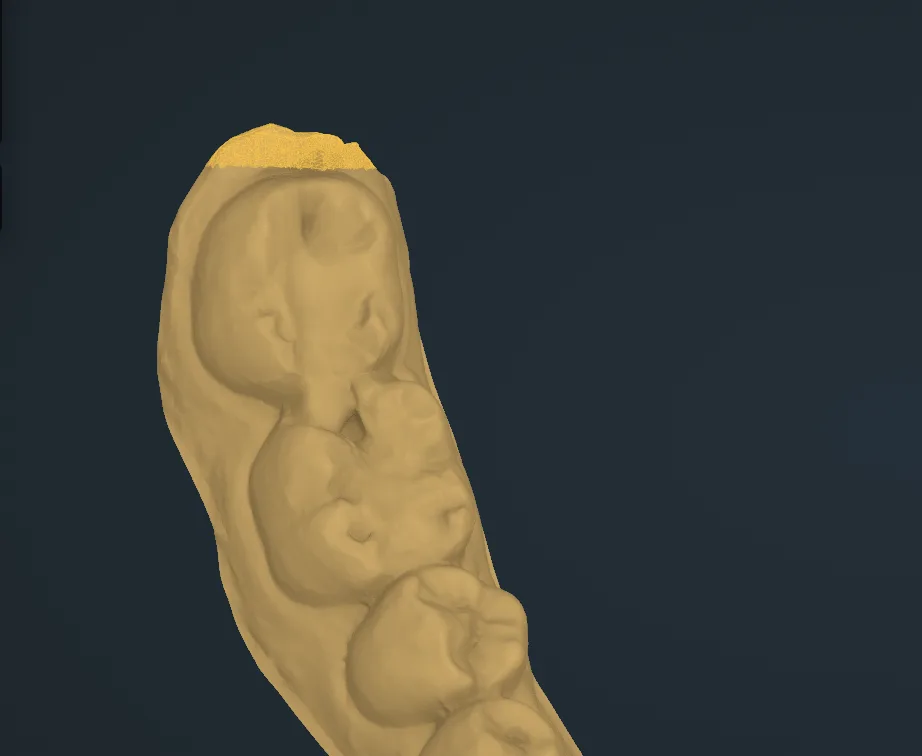
Depois de Delete, a parte marcada some.
6
Clique em ApplyJ para manter a edição, ou CancelK para descartar.
Desenhe um Lasso em volta da gengiva e pressione Delete.
Tip
Ctrl + Z dentro do editor traz de volta a última parte excluída ou recortada.
A tecla Delete também remove as faces marcadas.
Mais
Lasso: desenhe e solte, ou clique pontos e pressione Enter.
Rectangle: arraste uma caixa em volta da área.
Object: clique numa parte solta para marcá-la inteira.
Through vem ligado quando o editor abre. Marca também o verso do escaneamento atrás da área.
Segure Shift ao marcar para desmarcar faces. Limpar desmarca tudo.
More tools: Cut move as faces marcadas para uma camada nova, Separate divide em uma malha por parte, Invert inverte faces marcadas e não marcadas.
Clique com o botão direito num espaço vazio e escolha Editar malha (todos os escaneamentos)…, ou pressione O, para editar todos os escaneamentos de uma vez.
Um furo só fecha onde as faces em volta estão marcadas.
A borda externa aberta do escaneamento sempre fica aberta.
Mais
Limitar tamanho dos furosE: desligado por padrão, então todo furo seguro dentro da área marcada é preenchido.
Marque para preencher só furos com borda até o valor indicado F. Padrão 15 mm, de 1 a 100 mm.
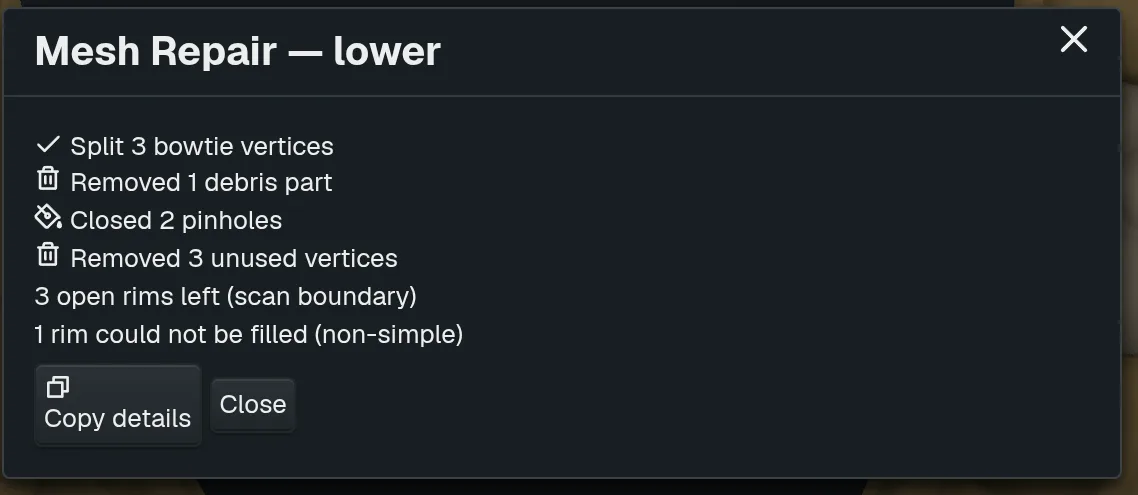
Repair une pontos duplicados, descarta fragmentos soltos, corrige cantos defeituosos e fecha microfuros no escaneamento todo.
O escaneamento volta a como estava ao abrir o Sculpt.
Tip
Esc funciona como Cancel.
Caution
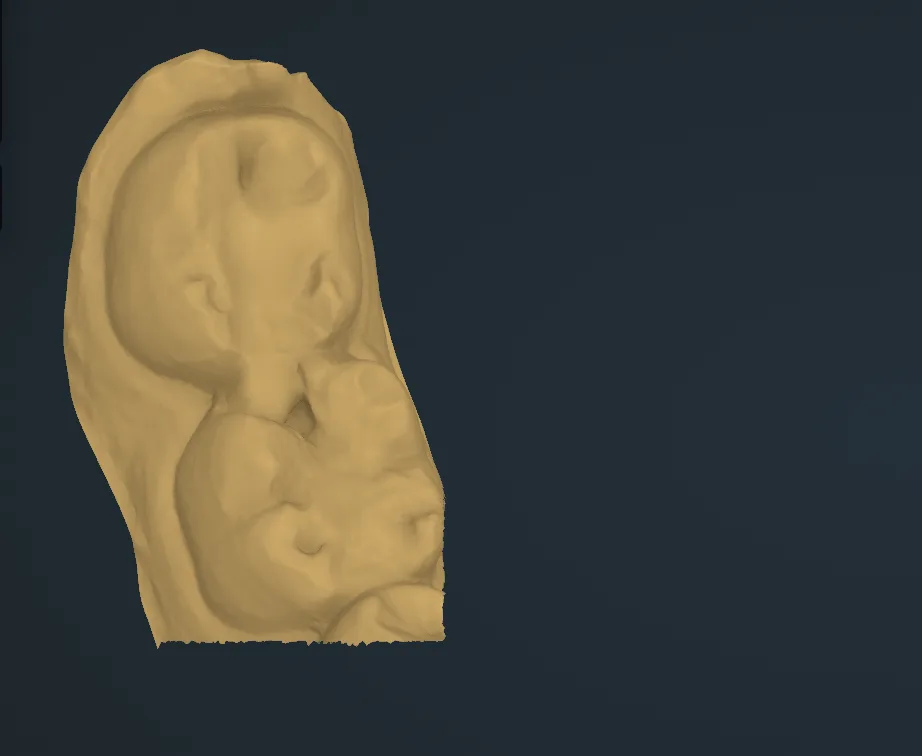
Esculpir o escaneamento de trabalho muda a superfície onde a coroa se ajusta.
Mais
Só o escaneamento de trabalho e o antagonista podem ser esculpidos.
Radius, Intensity e o formato do pincel funcionam como na coroa. Padrão 0.75 mm e 0.3 mm/s.
Pull não existe no escaneamento.
Medir distânciaD mede entre dois pontos em que você clica no corte.
Pressione Esc para pegar o corte de novo e movê-lo.
G inverte o lado do corte que fica visível.
Mais
Redefinir zoomF volta o corte ao enquadramento inicial depois de dar zoom na janela.
FundoD: a cor atrás do modelo. Padrão Tema, que segue o visual claro ou escuro do app.
IluminaçãoE: Uniforme ilumina o modelo por todos os lados, Luz da câmera ilumina de onde você olha. Padrão Uniforme.
Sombras suaves: escurece sulcos e fissuras. Ligado por padrão; exige qualidade Equilibrada ou Nítida.
QualidadeF: Nítida desenha mais fino, Rápida desenha mais rápido. Padrão Equilibrada.
RotaçãoG: Livre gira o modelo em qualquer direção, Plataforma mantém o modelo em pé. Padrão Livre.
Zoom no cursorH: a roda dá zoom em direção ao ponteiro. Ligado por padrão.
Dispositivo de entrada: escolha Trackpad se deslizar dá zoom. Padrão Auto.