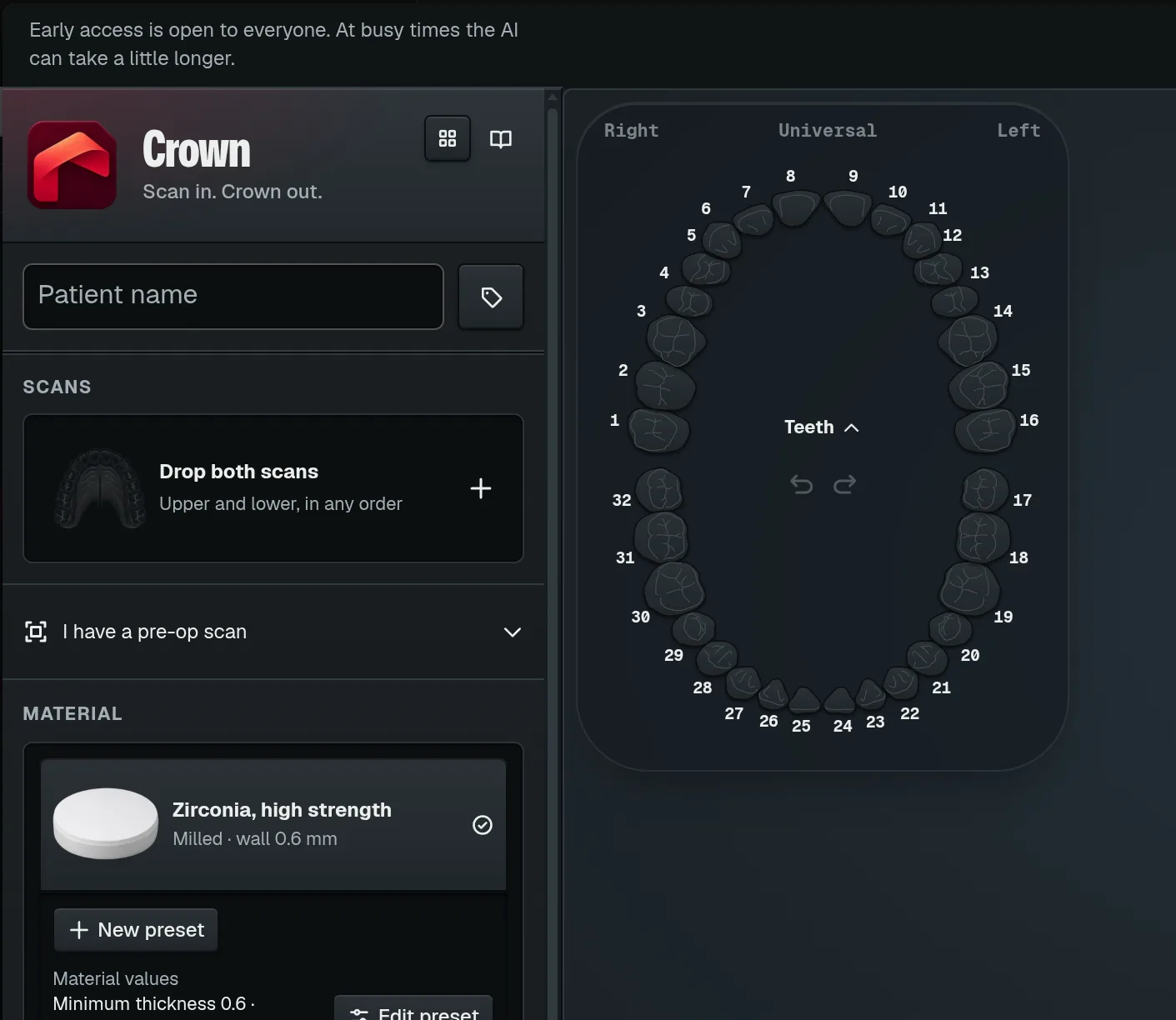
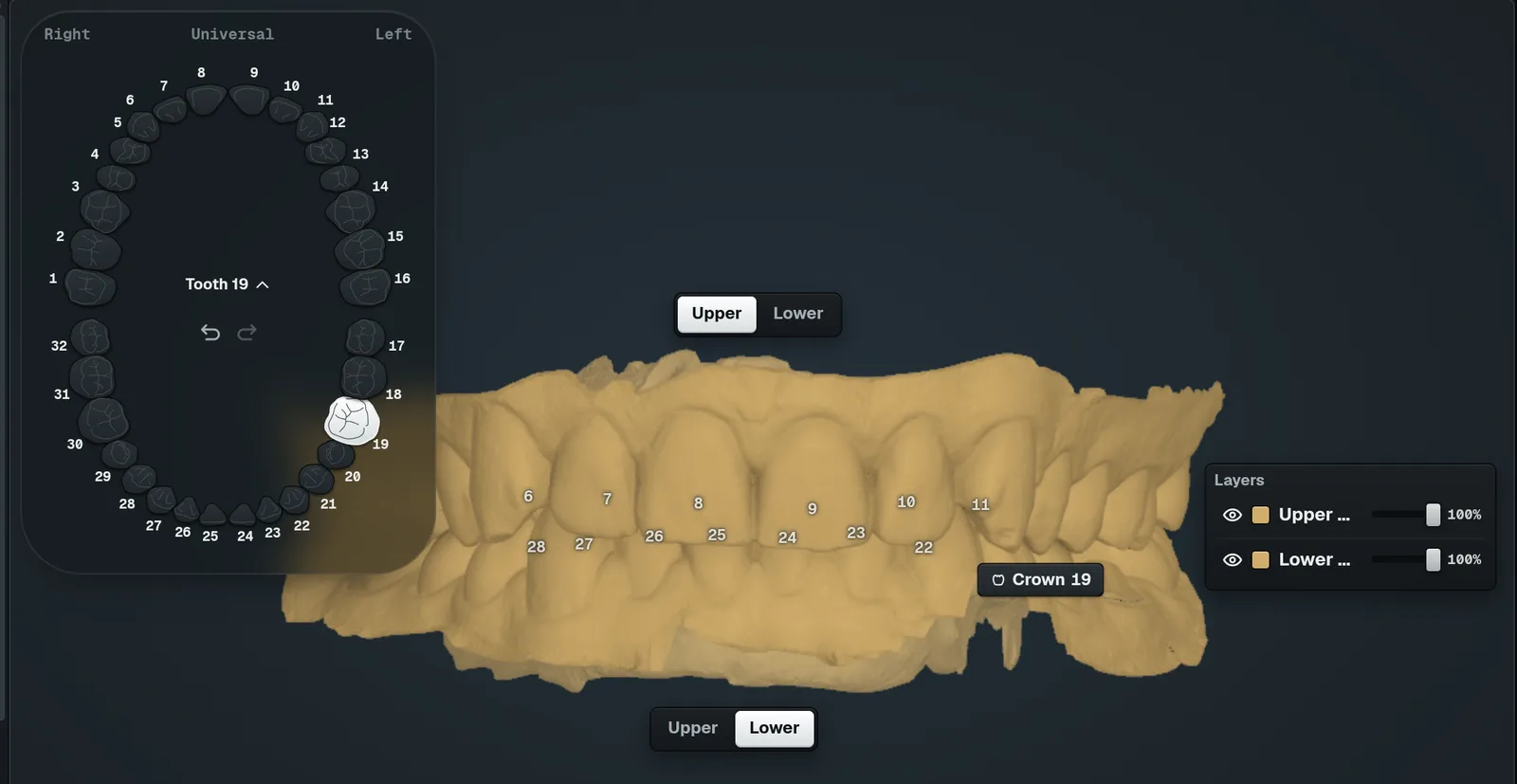
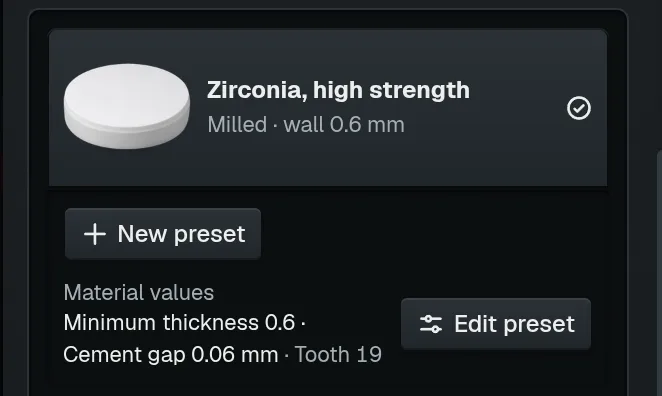
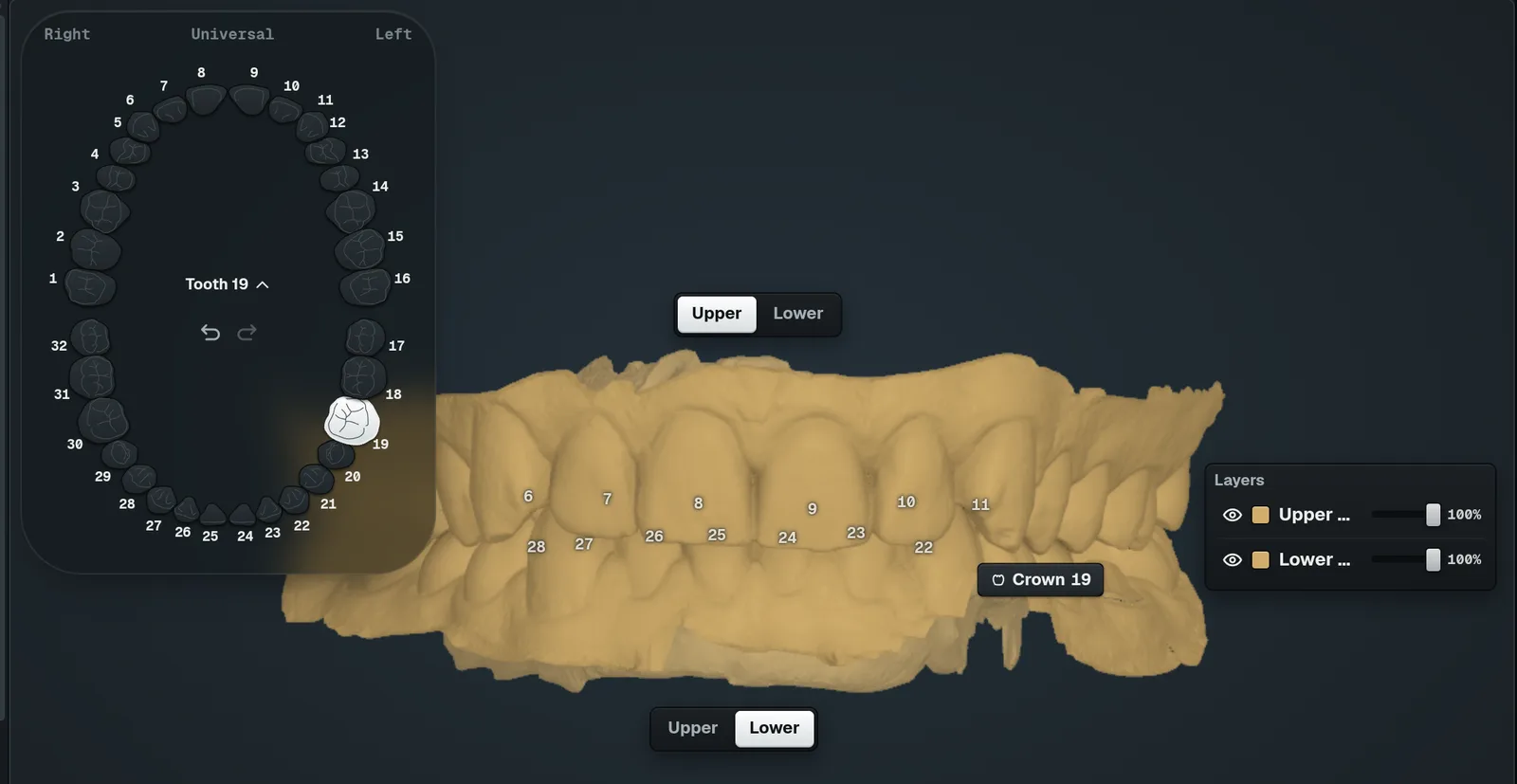
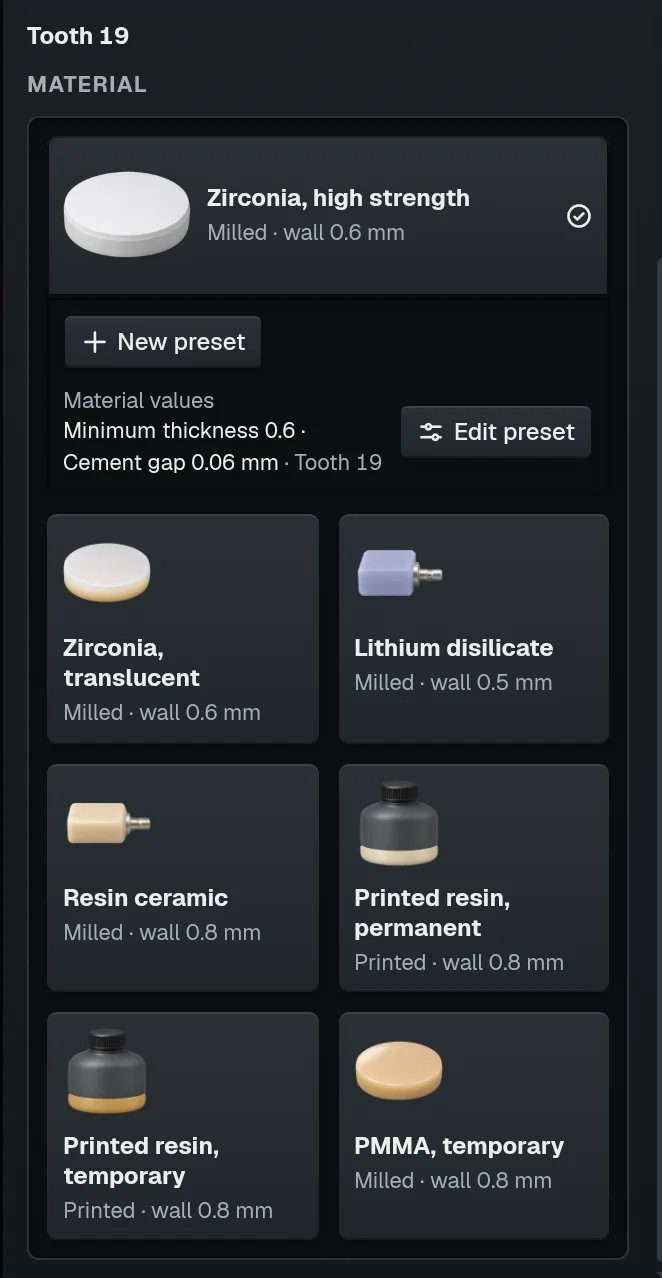
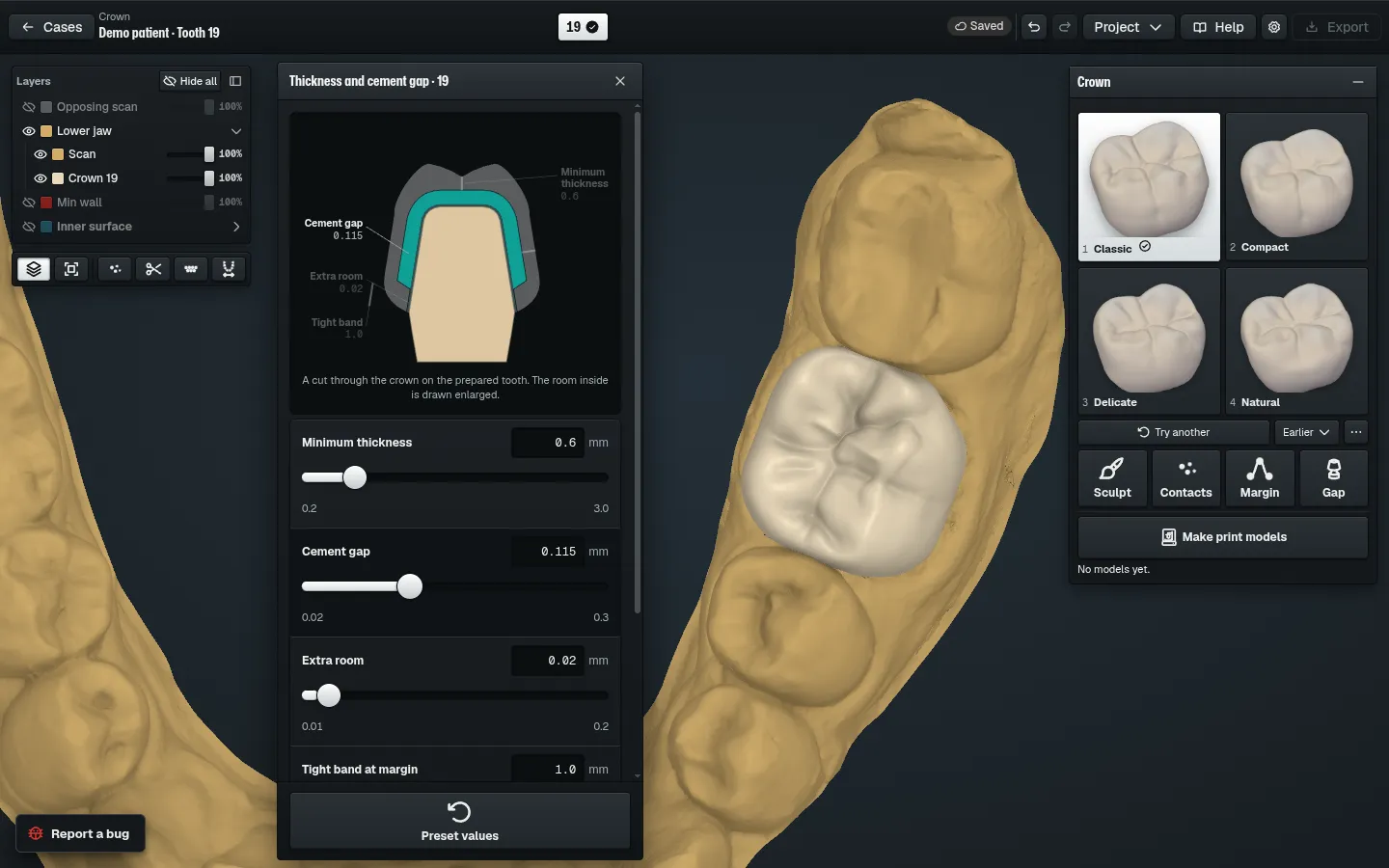
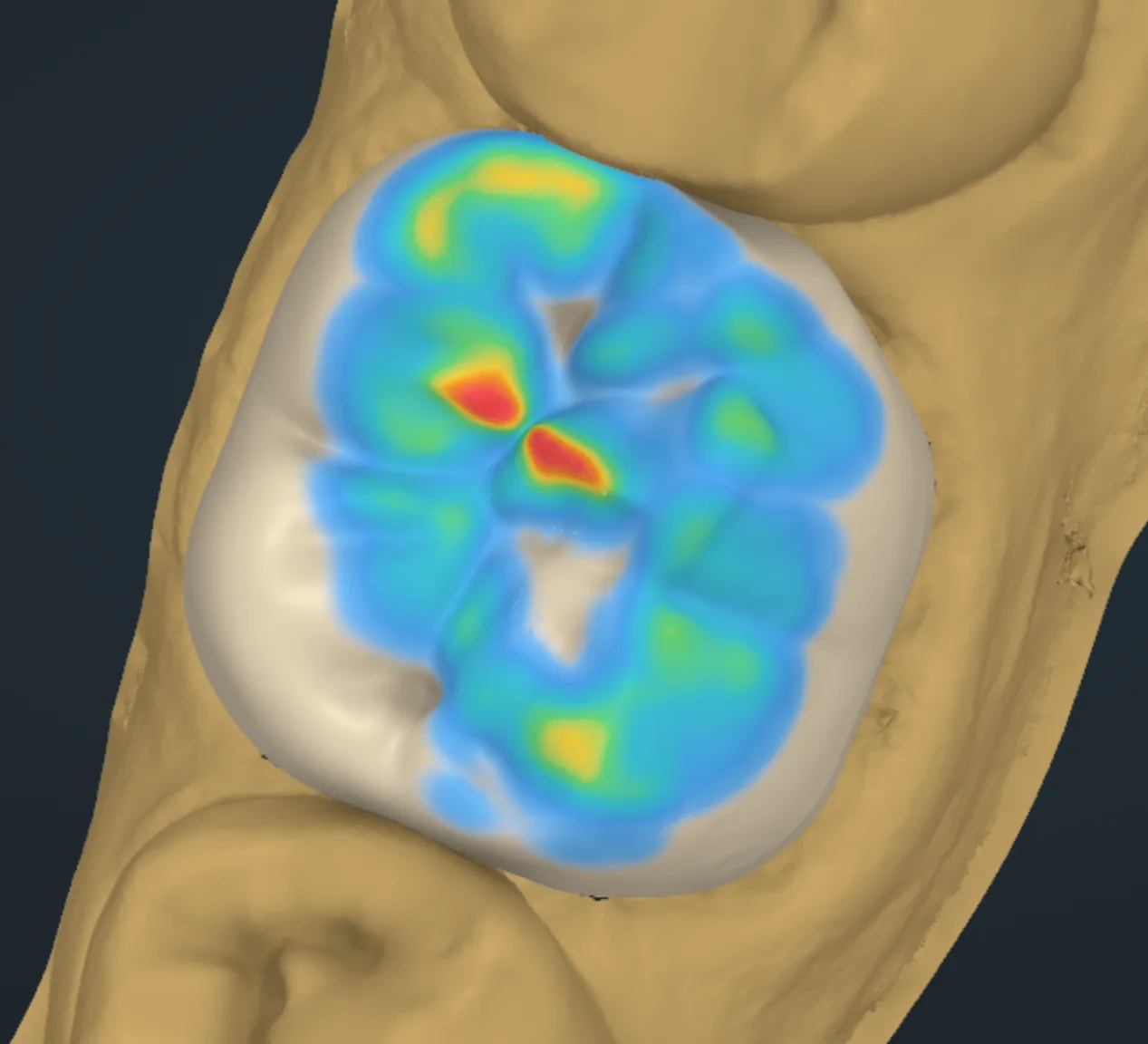
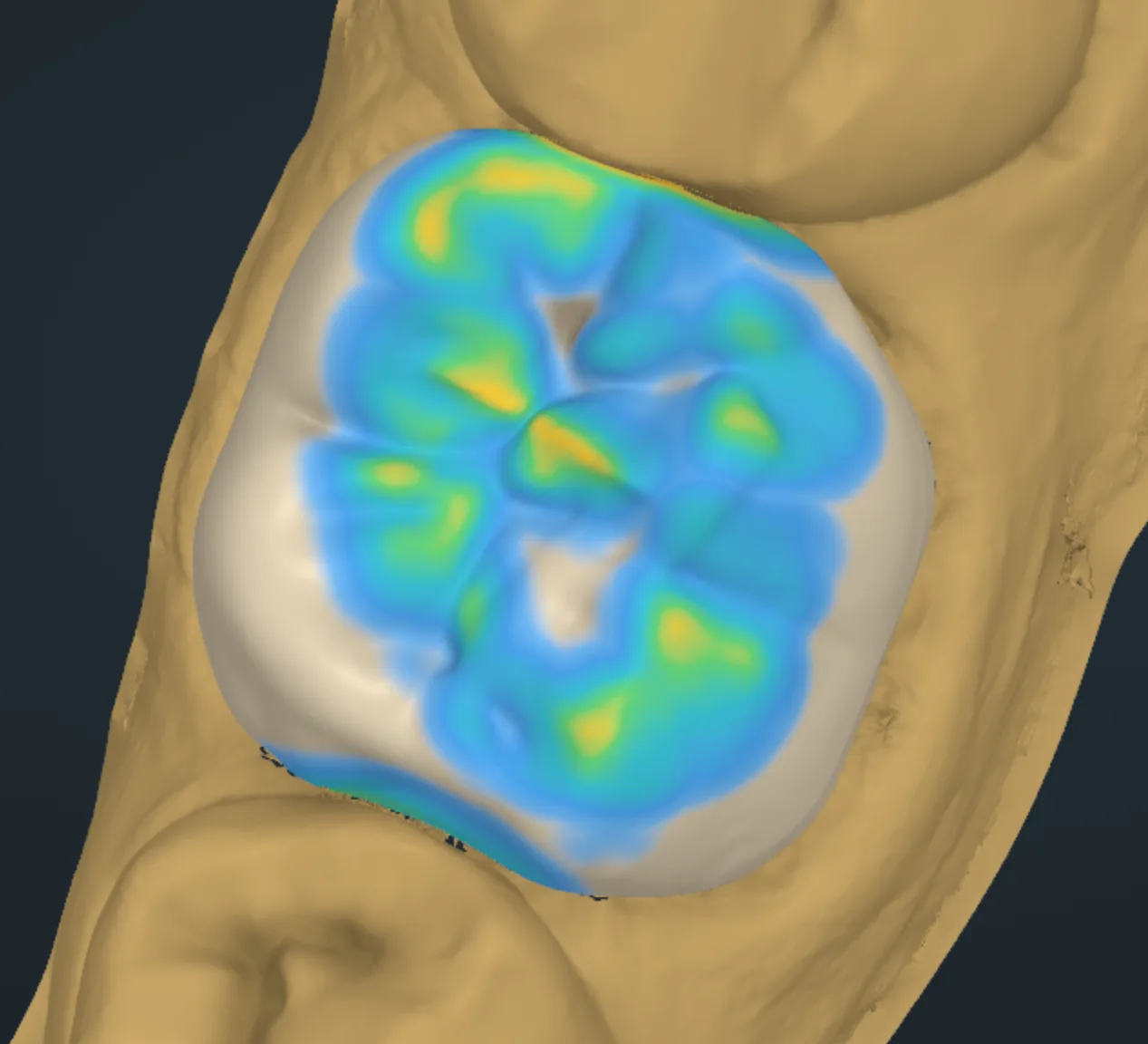
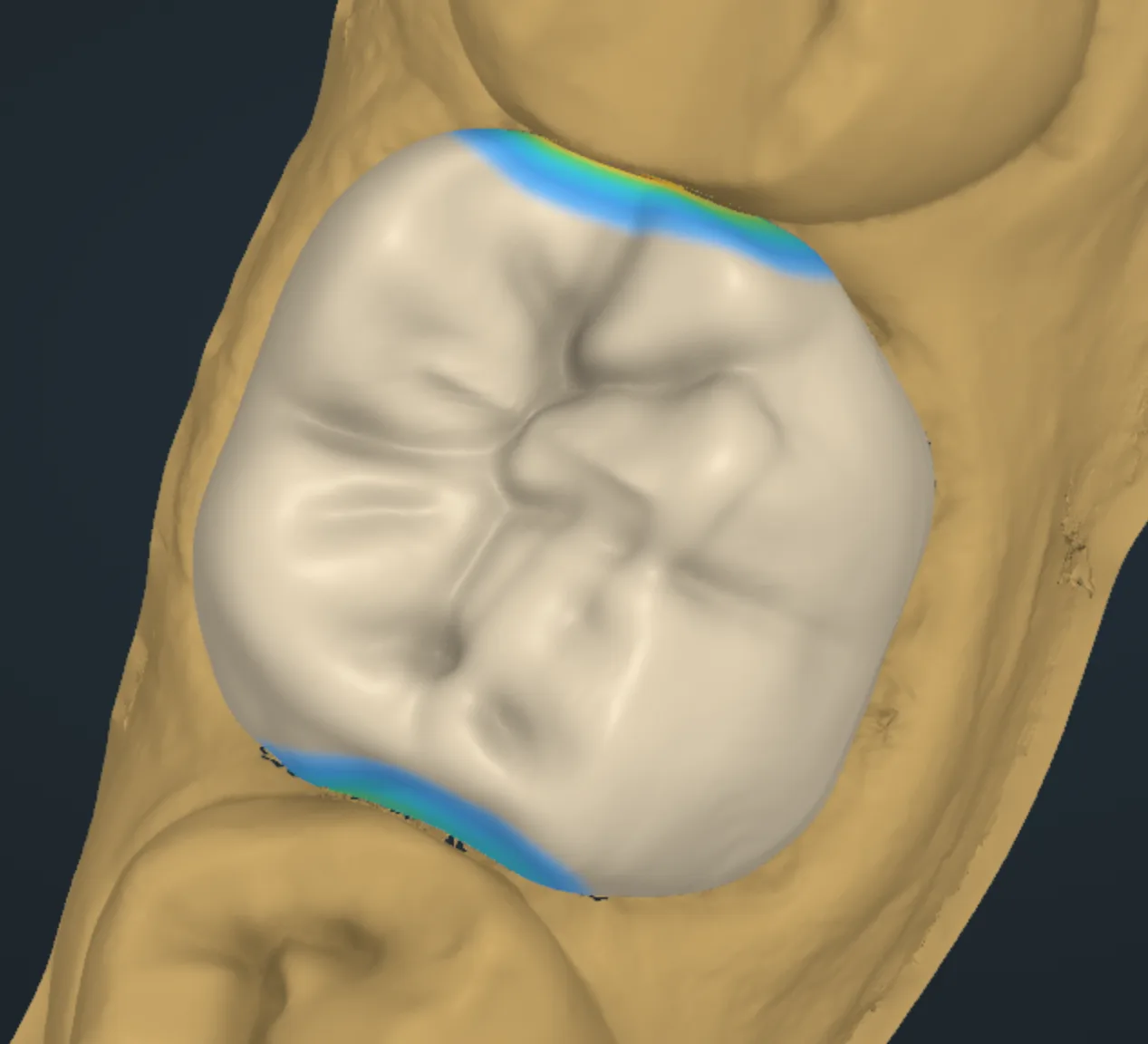
Ogni riquadro materiale ha i suoi preset: spessore della parete e spazio per il cemento.
ABC
1
Fai clic su un riquadro materiale A.
Il riquadro si apre e mostra i suoi valori: spessore minimo e spazio per il cemento.
2
Per tenere valori tuoi, premi New presetB.
3
Per cambiare i valori, premi Edit presetC.
4
Imposta i valori, poi premi Save and apply.
Tip
L'ultimo materiale e l'ultimo preset tornano al prossimo ordine.
Hai una scansione di prima della preparazione? Apri Ho una scansione preoperatoria e trascinala lì.
Altro
Spessore della parete e spazio per il cemento si possono ancora cambiare nel caso: lezioni Superficie interna.
Linea di margine
Controlla la linea di margine
https://occlutrace.ai/it/help/crown/margin
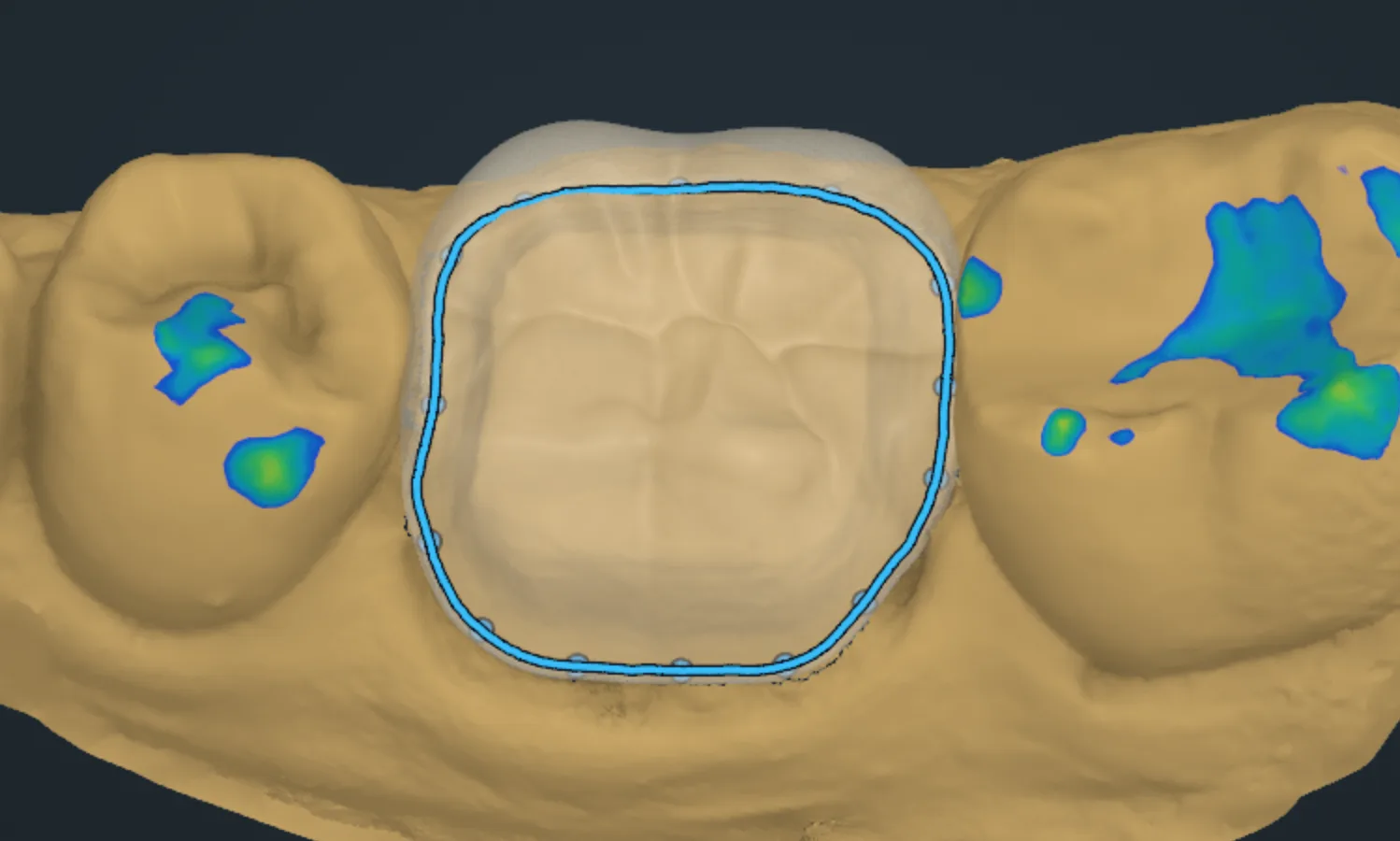
La linea viene trovata all'apertura del caso. Controllala tutto intorno.
1
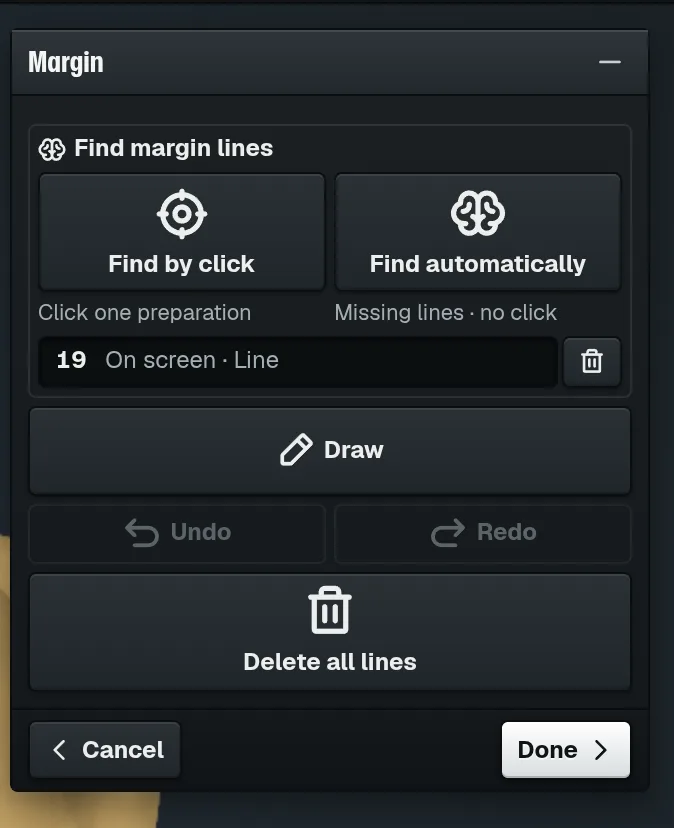
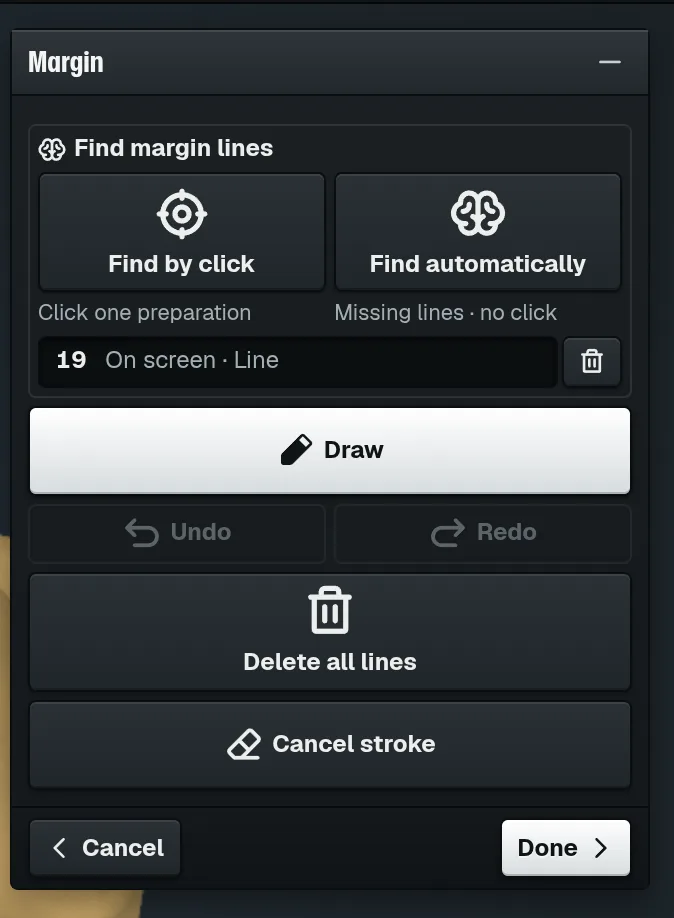
Nella finestra Crown, premi MarginA.
A
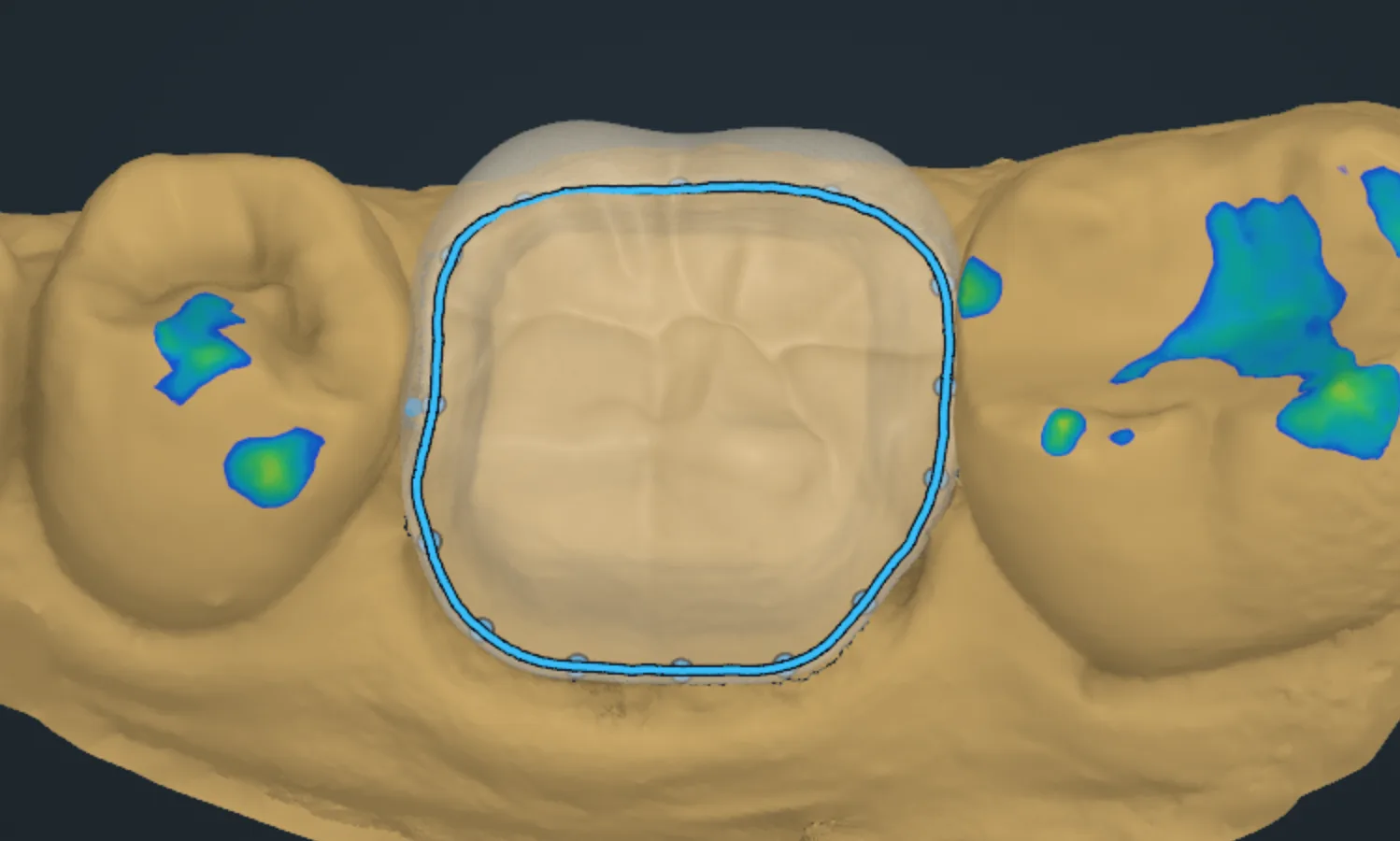
Si apre la finestra Margin. La linea è blu.
2
Trova la linea blu sul dente preparato B.
B
3
Ruota la scansione per seguire la linea tutto intorno, anche tra i denti.
4
La riga del dente C indica Sullo schermo · Linea: il dente ha una linea.
CD
5
La linea è giusta: premi DoneD.
Torni alla finestra Crown.
Tip
Una parte della linea è sbagliata? Correggila con Draw, vedi la lezione seguente.
Caution
Il bordo della corona segue esattamente questa linea. Una linea fuori dal limite di preparazione lascia il bordo corto o in eccesso.
Correggi una parte della linea
https://occlutrace.ai/it/help/crown/margin-draw
Ridisegna la parte sbagliata. Il nuovo tratto si unisce alla linea, la corona si riadatta con Done.
ACDE
1
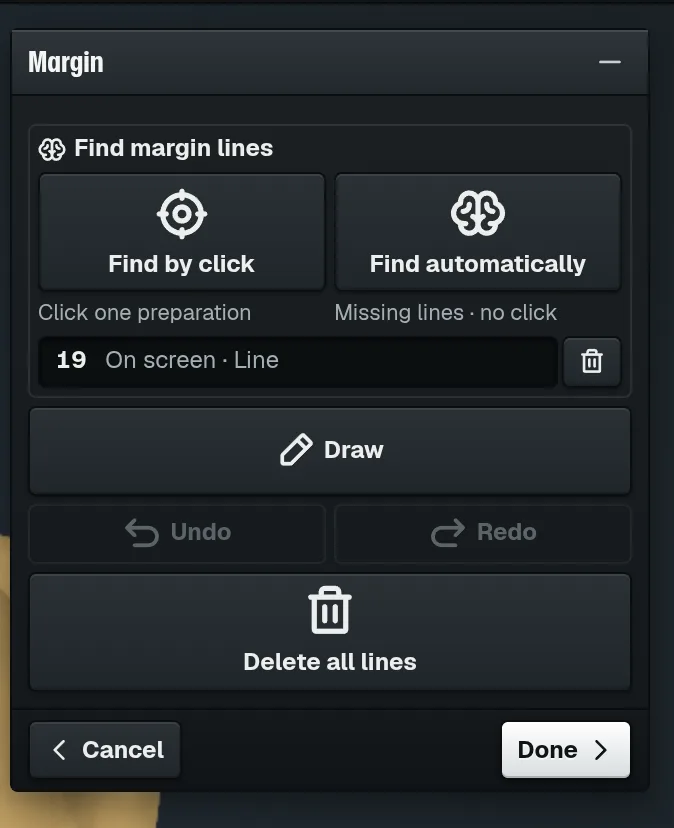
Nella finestra Margin, premi DrawA.
Draw diventa bianco.
2
Premi e tieni premuto sulla linea giusta B, accanto alla parte sbagliata.
B
3
Disegna sopra la parte sbagliata e rilascia sulla linea giusta.
Il nuovo tratto si unisce alla linea.
4
Tratto sbagliato mentre disegni: premi Cancel strokeC.
5
Annulla l'ultima modifica con UndoD.
6
Premi DoneE.
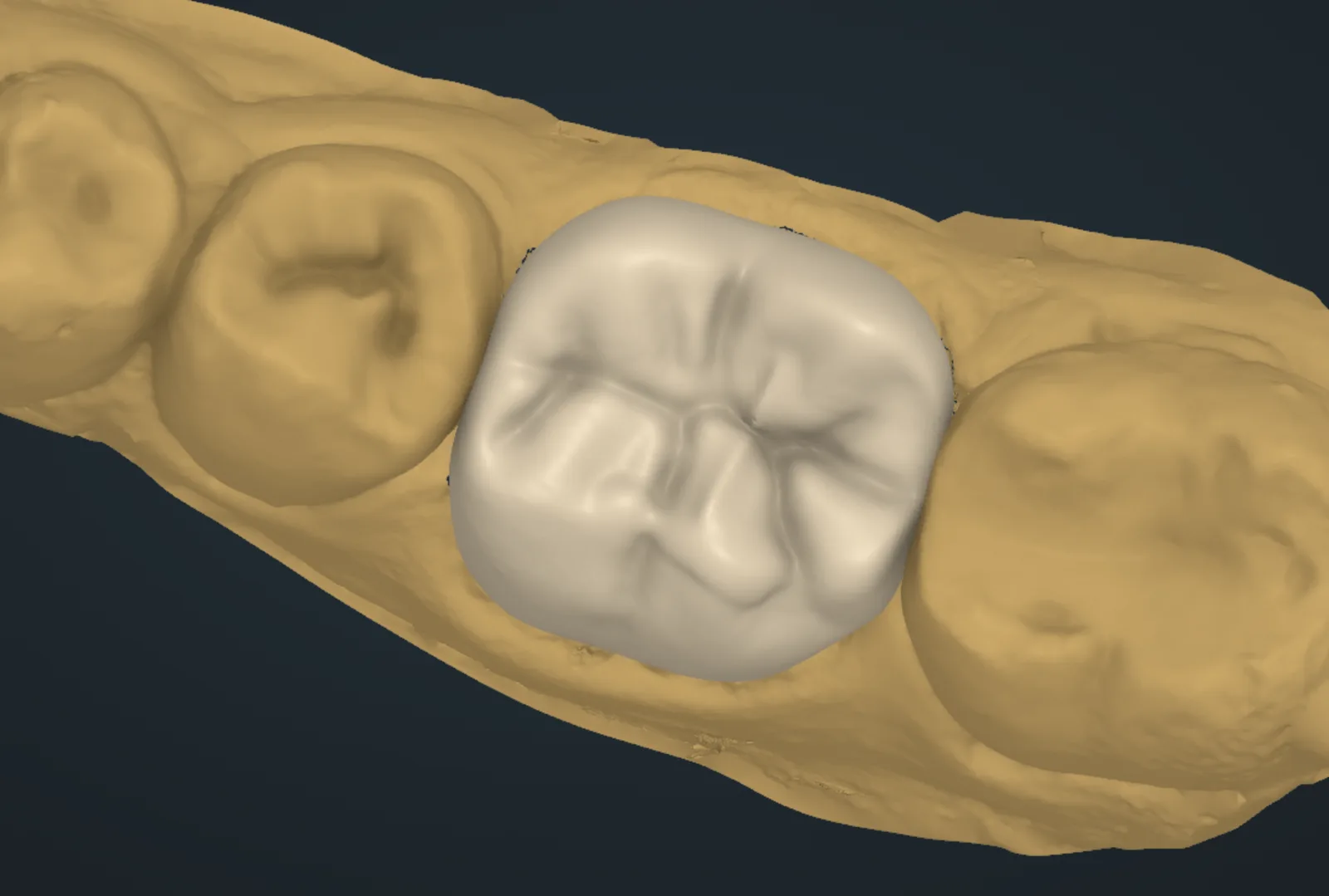
La corona mantiene la forma e si adatta alla nuova linea.
Trova una linea mancante
https://occlutrace.ai/it/help/crown/margin-find
Nessuna linea sul dente? Un clic sul dente, o un solo comando per tutte le linee mancanti.
ABC
1
Nella finestra Margin, premi Find by clickA.
2
Fai clic una volta vicino al centro del dente preparato.
La linea appare sul dente.
3
Più denti senza linea: premi invece Find automaticallyB.
Vengono trovate tutte le linee mancanti sulle due arcate. Nessun clic necessario.
4
Controlla ogni nuova linea.
5
Premi DoneC.
Tip
Non trova niente? Fai clic più vicino al centro del dente o disegna la linea con Draw.
Il cestino accanto alla riga del dente elimina la linea di quel dente. Undo la riporta.
Controlla più margini insieme
https://occlutrace.ai/it/help/crown/margin-review
Un caso con due o più denti preparati si ferma una volta su Controlla i margini prima delle corone.
1
Nella finestra Margin, attendi Controlla i margini.
Ogni dente compare lungo l'arcata con lo stato della sua linea.
2
Fai clic su un dente nell'elenco o sulla scansione.
Si apre la linea di quel dente.
3
Correggi la linea con Draw o trovala con Find by click.
4
Premi il pulsante in basso, per esempio Crea 3 corone.
Viene creata una corona su ogni dente con una linea.
Tip
Un dente senza linea non riceve la corona con quel comando. La finestra lo indica e puoi farla dopo.
Altro
Trovato: la ricerca ha tracciato tutta la linea.
Da controllare: trovato in parte: la ricerca ha visto solo una parte della linea o ne dubita. Guardala per prima.
Non trovato: ancora nessuna linea. Trovala o disegnala.
Corretto: questa linea l'hai disegnata o modificata tu.
Forma della corona
Scegli la forma della corona
https://occlutrace.ai/it/help/crown/made
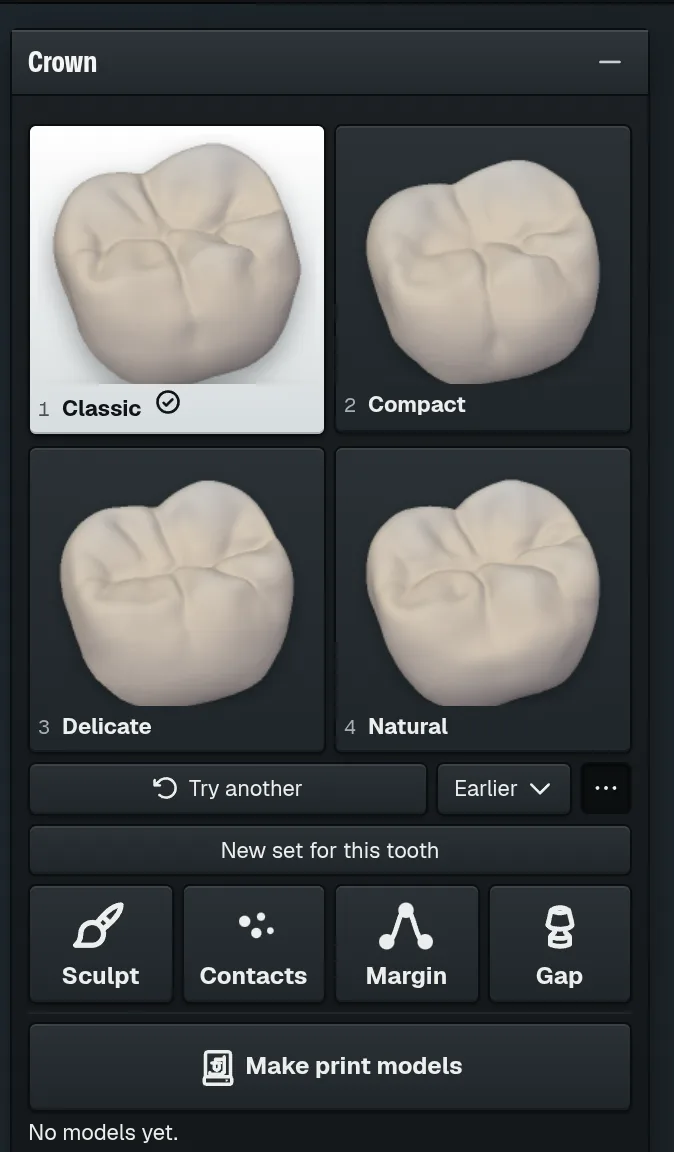
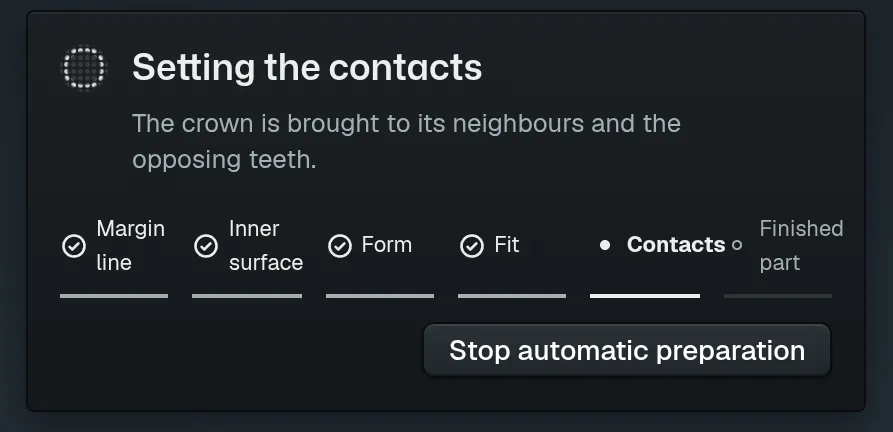
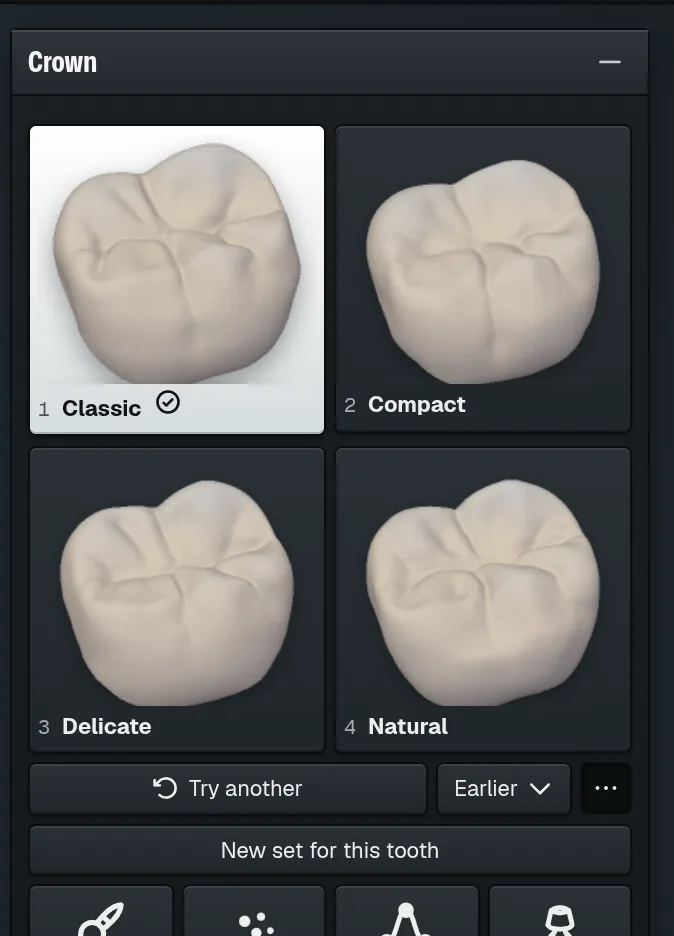
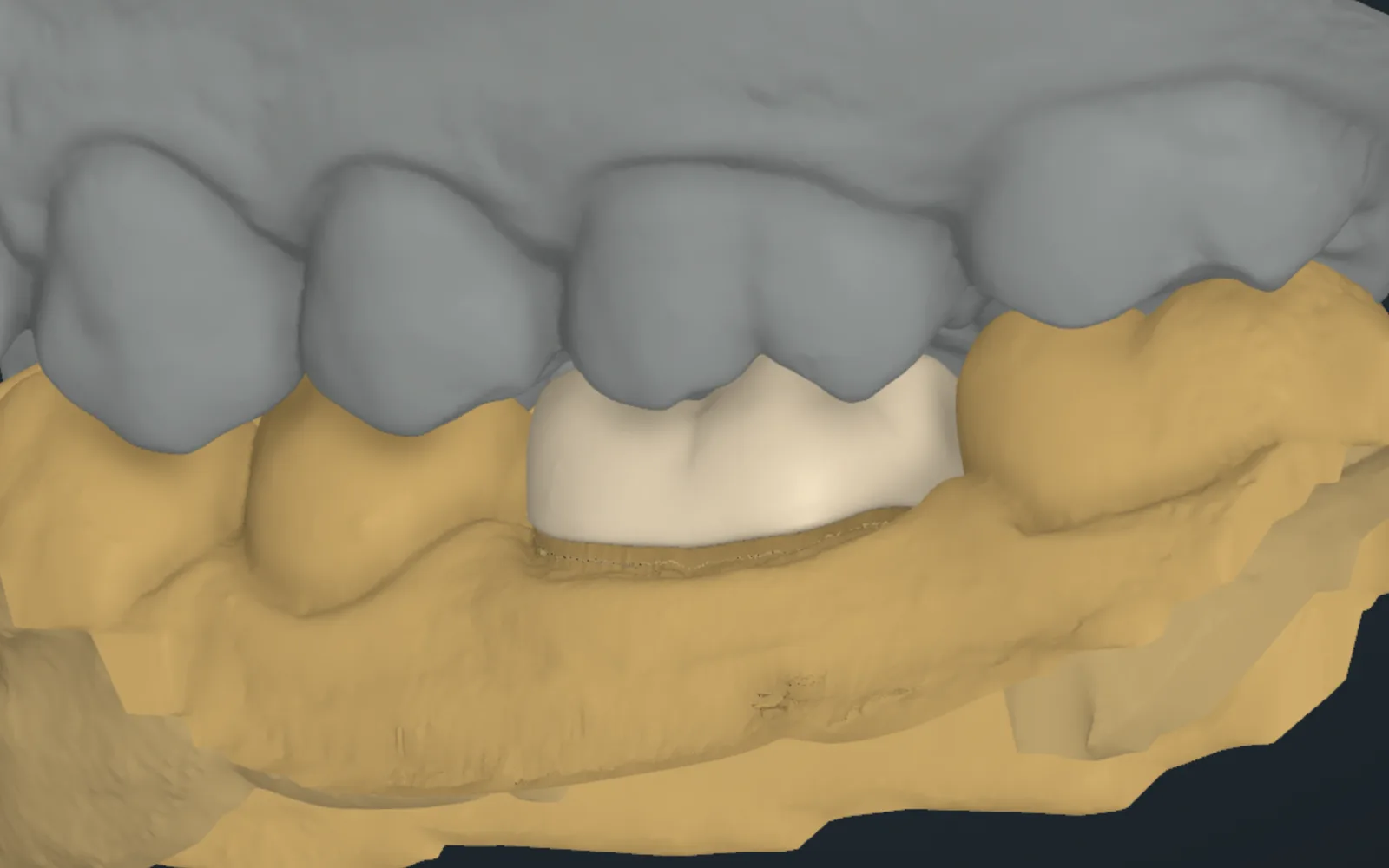
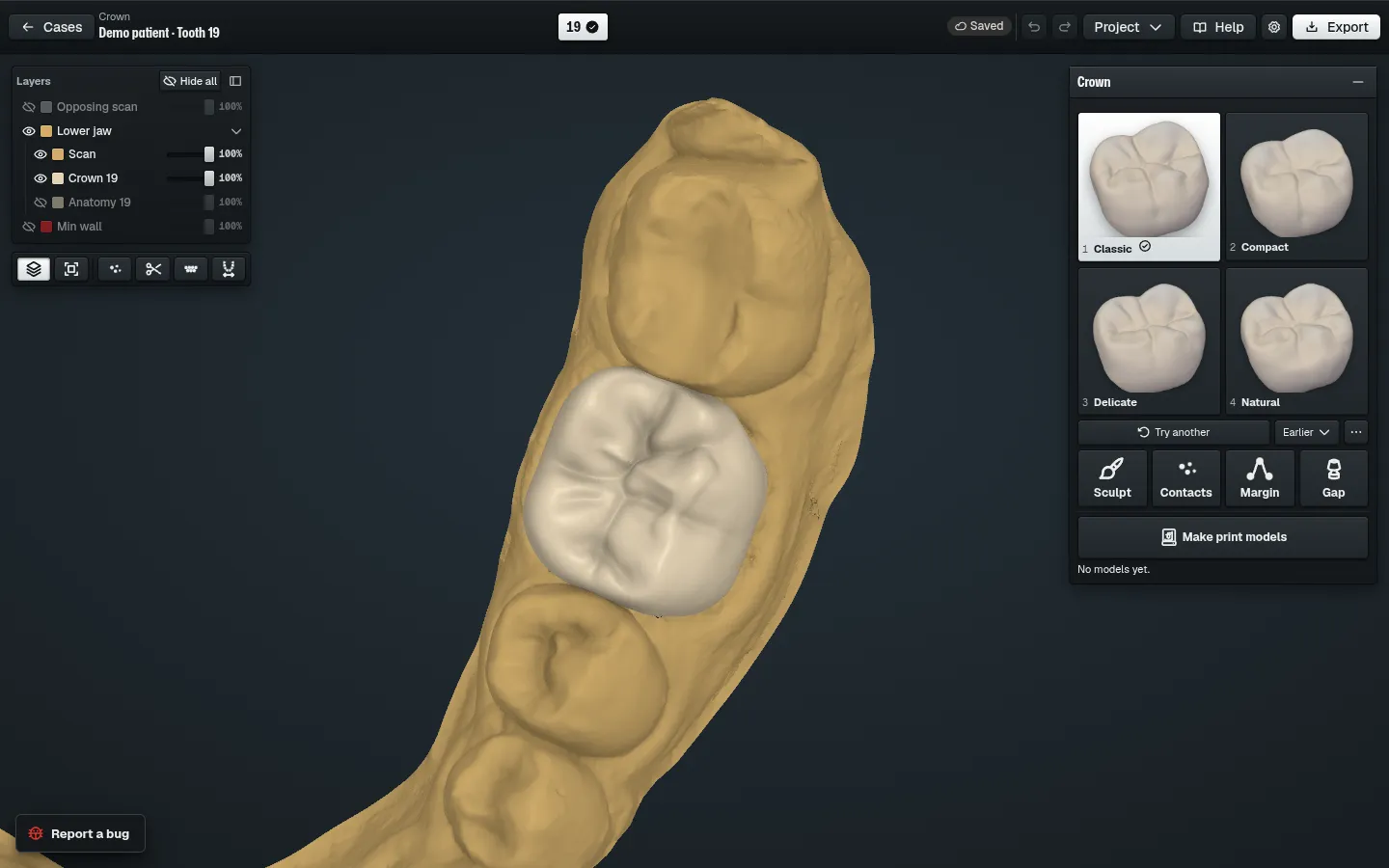
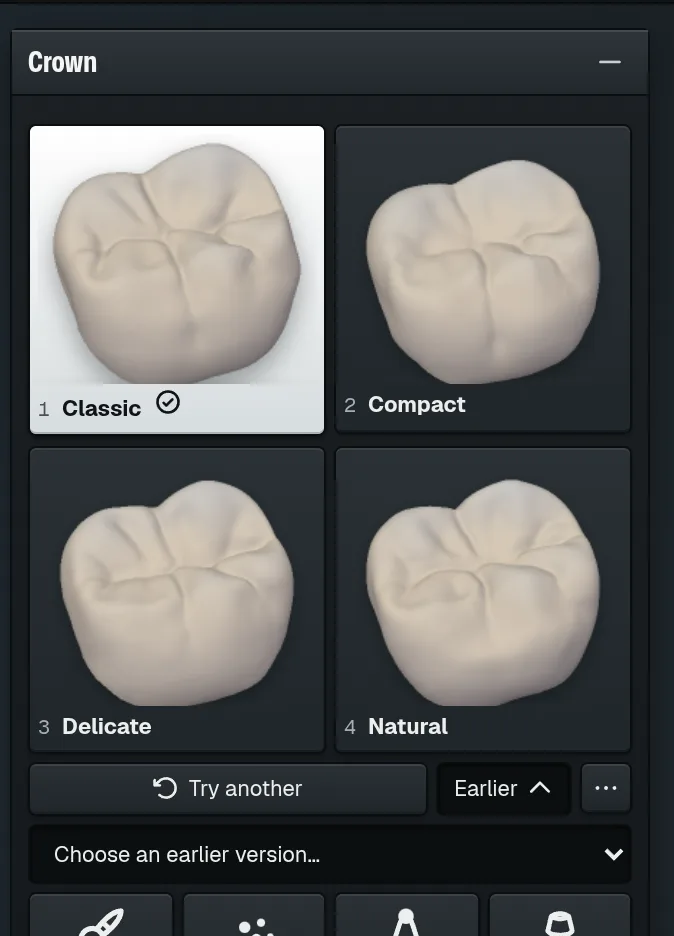
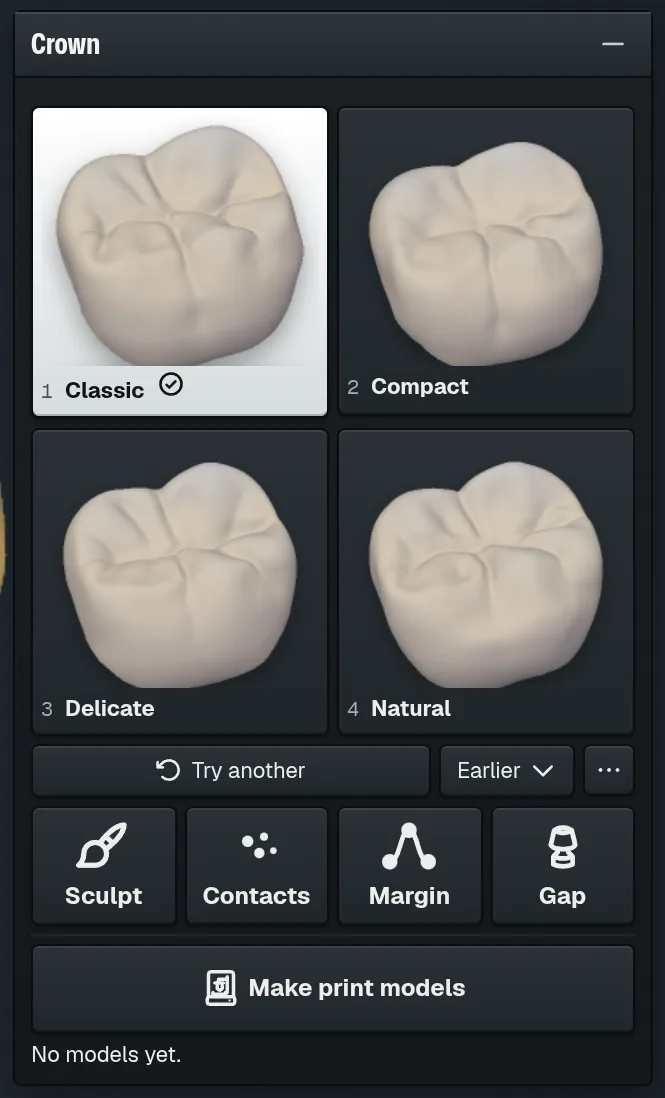
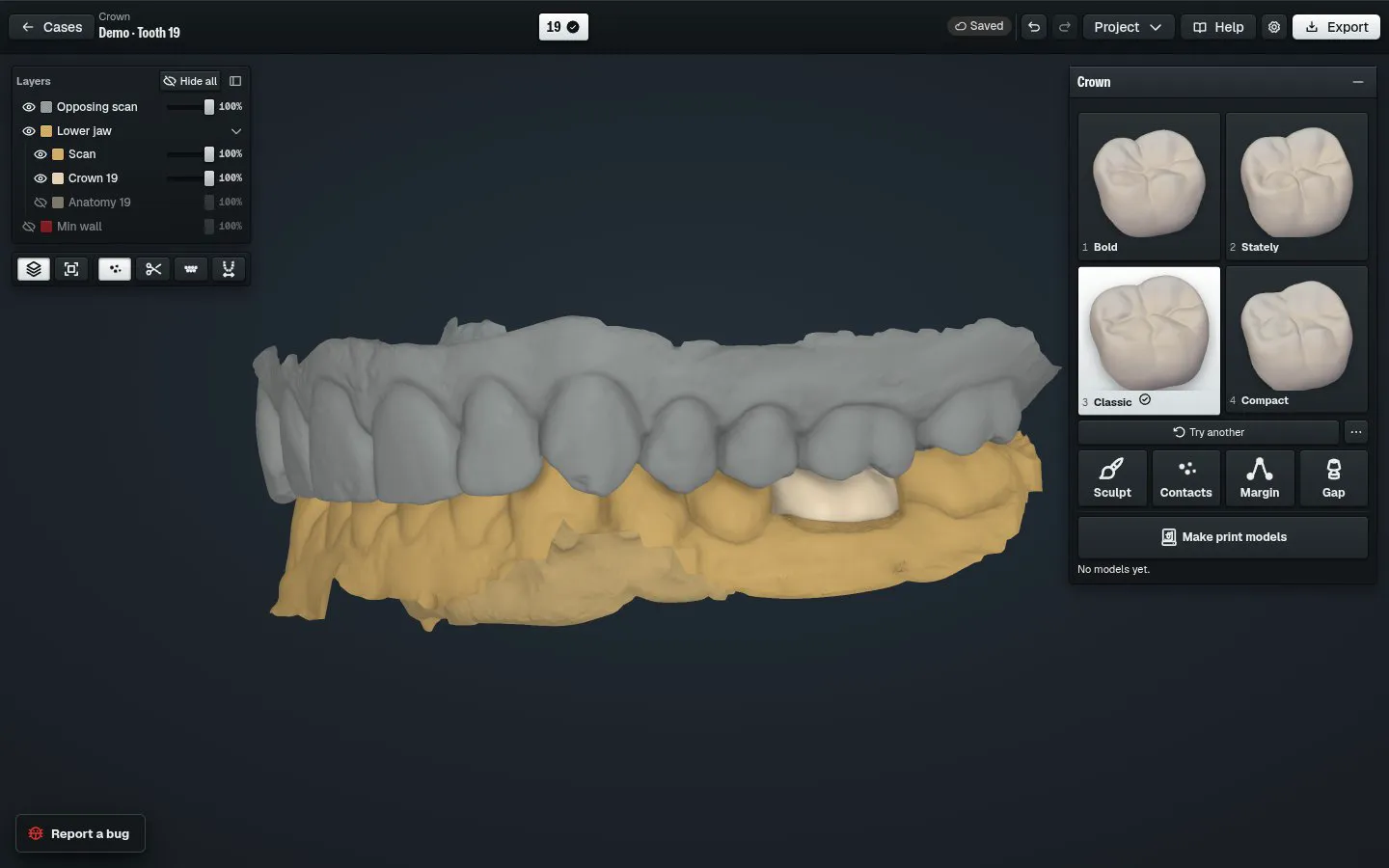
Il programma crea quattro forme, posiziona la prima e la adatta all'occlusione. Fai clic per confrontarle.
1
Attendi mentre la finestra di avanzamento passa le fasi A.
A
Ogni fase finita riceve una spunta.
2
Nella finestra Crown, la forma con la spunta B è sul dente.
BC
3
Fai clic su un'altra forma C per provarla.
La corona sul dente cambia subito.
4
Ruota la scansione per vedere la corona da ogni lato.
Fai clic su una forma: la corona sul dente cambia e la spunta si sposta.
Tip
La forma in uso è sbagliata? Premi Try another sotto le forme. Ridisegna solo quella forma.
La linea sembra sbagliata mentre il programma lavora? Premi Correct margin quando la finestra di avanzamento lo propone.
Altro
I nomi dicono in cosa ogni forma differisce dalle altre, quindi cambiano da caso a caso.
Compact è più bassa, Stately più alta. Delicate è più stretta in senso vestibolo-linguale, Bold più larga.
Refined è più stretta in senso mesio-distale, Sturdy più larga. Youthful ha cuspidi più marcate, Seasoned cuspidi più morbide e abrase.
Classic e Natural differiscono meno dalle altre.
Torna a una forma precedente
https://occlutrace.ai/it/help/crown/form-earlier
Ogni forma conserva le sue versioni precedenti. Scegline una per rimetterla sul dente.
ABC
1
Nella finestra Crown, fai clic sulla forma che vuoi recuperare A.
2
Sotto le forme, premi EarlierB.
Il riquadro Choose an earlier version… compare sotto le forme.
3
Apri l'elenco Choose an earlier version…C.
4
Scegli un orario per riportare quella versione.
La corona sul dente torna a quella versione.
5
Oppure scegli Original shape per scartare le modifiche successive a questa forma.
Tip
Earlier compare quando la forma ha una versione precedente.
Modificata un attimo fa? L'Undo della barra in alto è più rapido.
Crea un nuovo set di forme
https://occlutrace.ai/it/help/crown/form-more
Nessuna delle quattro va bene? Chiedi quattro forme nuove per questo dente.
ABC
1
Nella finestra Crown, premi More form optionsA, i tre puntini.
2
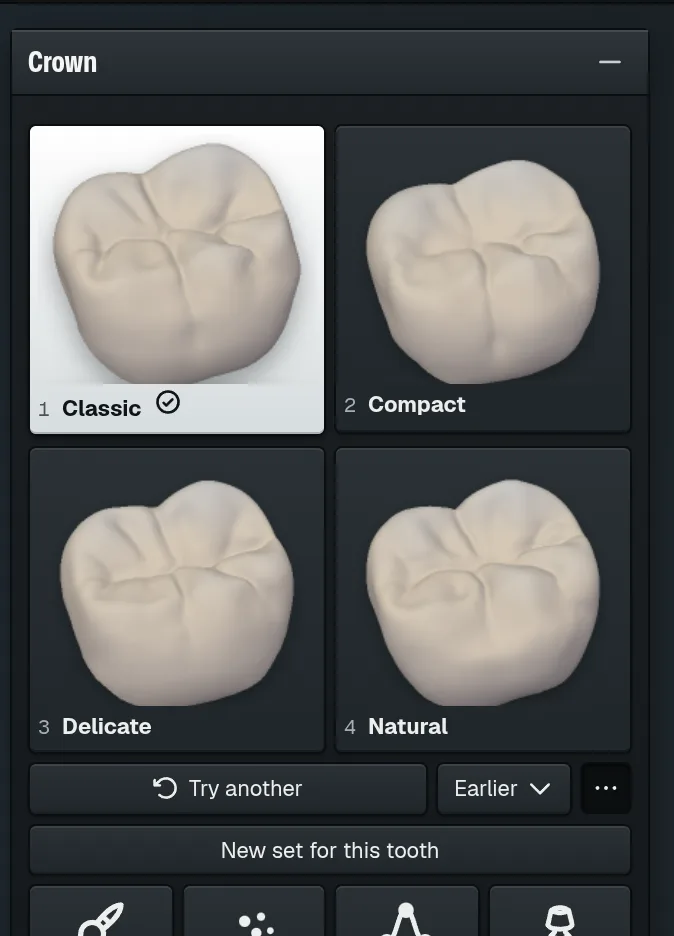
Premi New set for this toothB.
Il programma crea quattro forme nuove per questo dente.
3
Fai clic su una forma nuova per provarla.
Tip
Try anotherC ridisegna solo la forma in uso; New set for this tooth ridisegna tutte e quattro.
Le forme precedenti restano in Earlier.
Altro
Su un incisivo o un canino il menu propone anche Mirror: lo stesso dente dell'altro lato dell'arcata, copiato su questo.
In un caso con più corone propone anche Generate all teeth: forme nuove per ogni corona, un dente dopo l'altro.
Superficie interna
Imposta spessore e spazio per il cemento
https://occlutrace.ai/it/help/crown/inner-gap
Quattro valori fissano la parete della corona e lo spazio interno. La corona si riadatta quando rilasci.
A
1
Nella finestra Crown, premi GapA.
BCDEFG
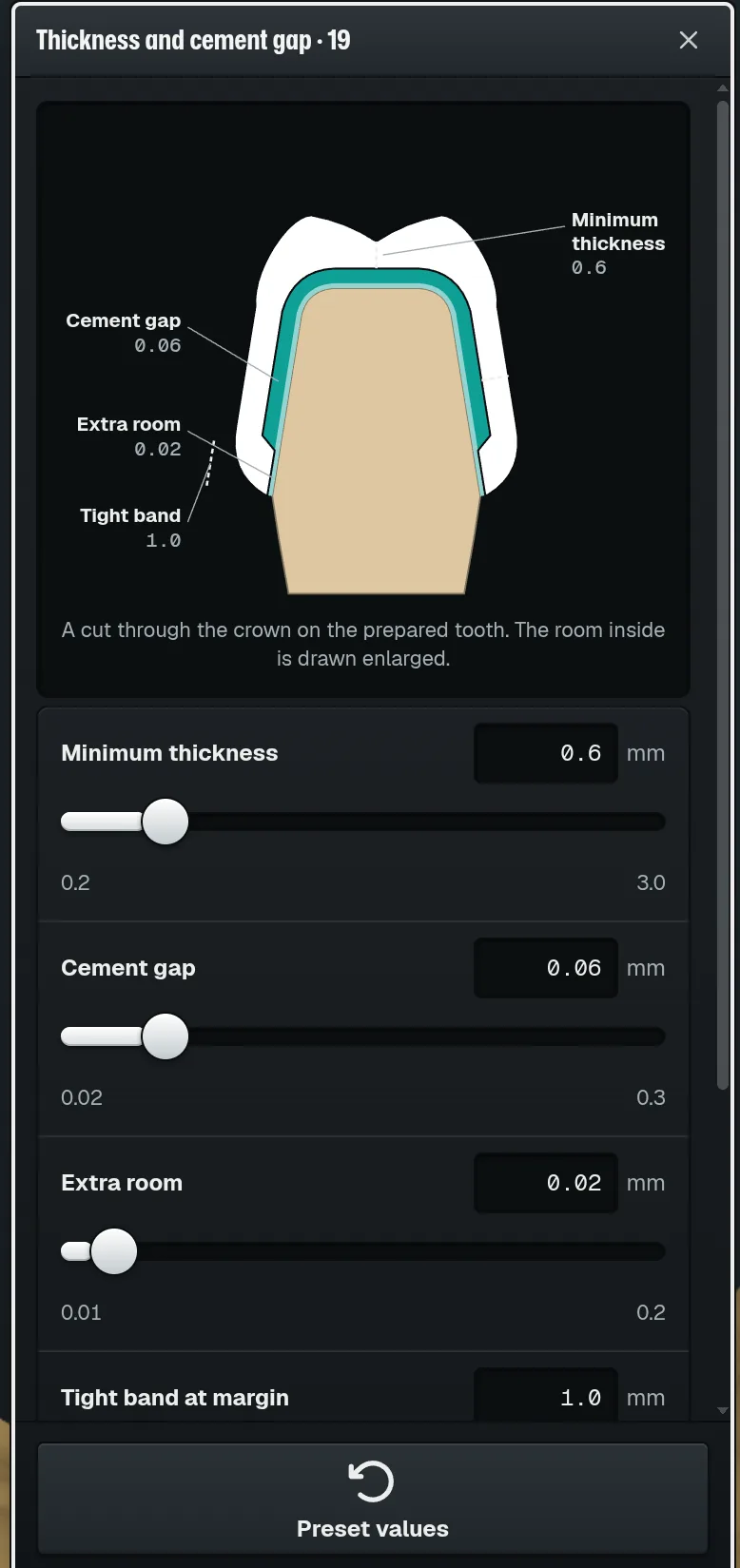
Accanto alla corona si apre la finestra Spessore e spazio cemento.
2
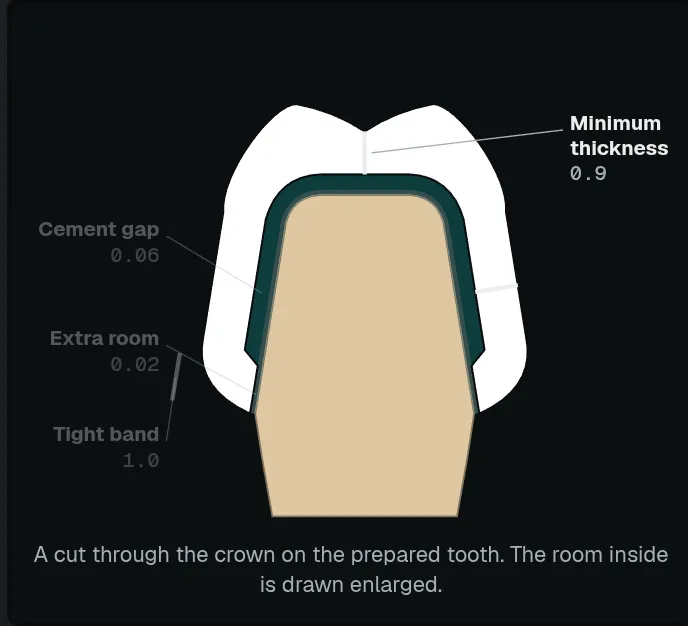
Minimum thicknessC: lo spessore minimo ammesso per la parete.
C
3
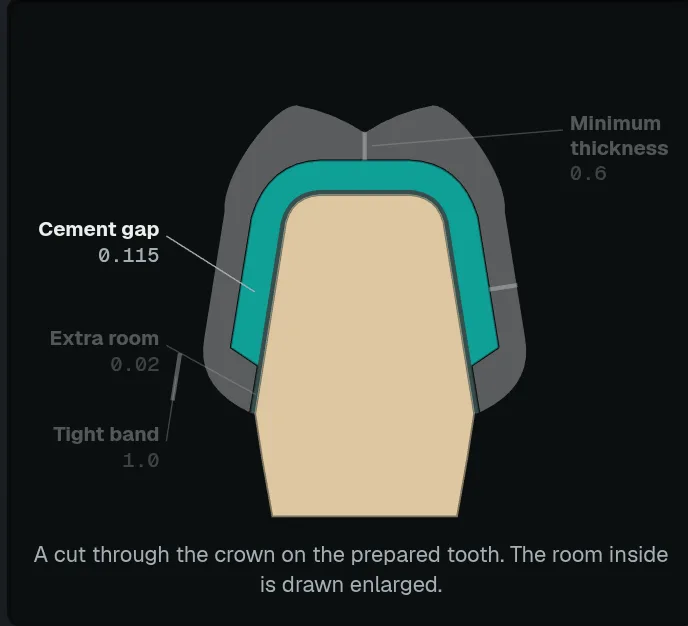
Cement gapD: spazio per il cemento su pareti e occlusale.
D
4
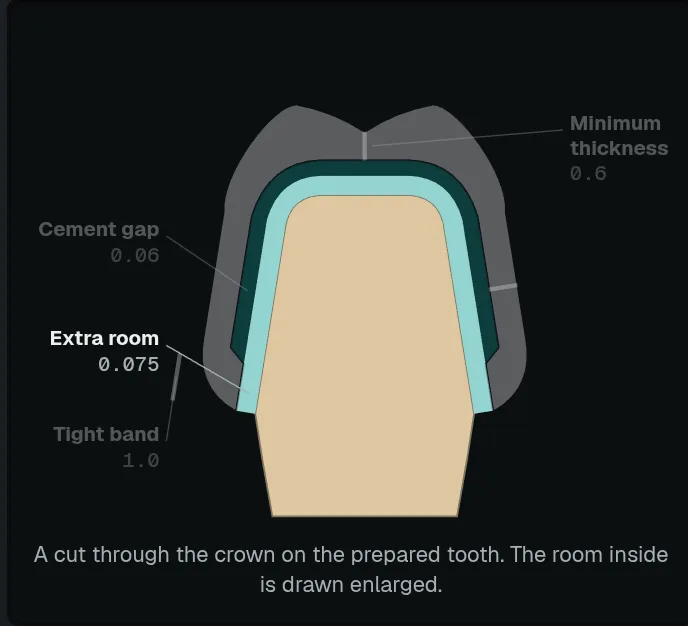
Extra roomE: aggiunto ovunque, margine compreso, per gli errori di scansione e fresatura.
E
5
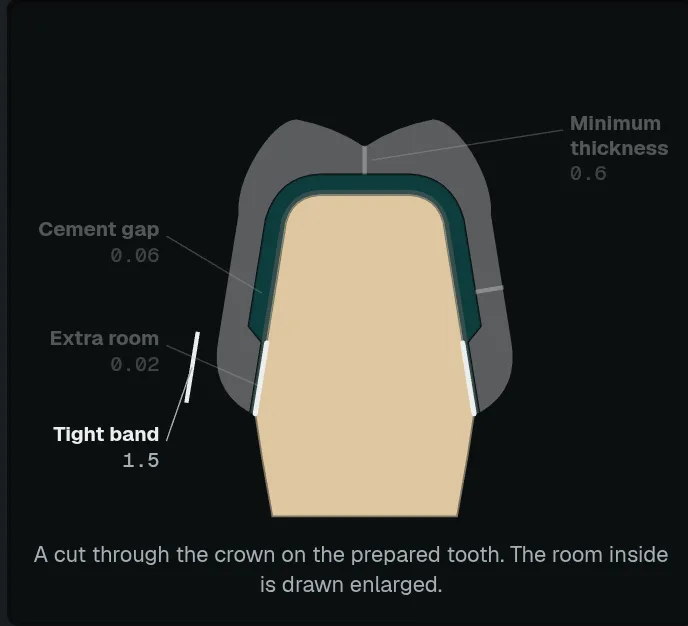
Tight band at marginF: per quanto, dal margine in su, la corona calza stretta.
F
6
Trascina un cursore o scrivi un numero, poi rilascia.
La superficie interna si ricalcola. Una corona già fatta si riadatta e mantiene la forma.
Trascina Spazio per il cemento: lo strato di cemento nel disegno in sezione cresce con il numero.
Tip
Punta un valore e la sua zona si illumina nel disegno in sezione della corona B. Lo spazio interno è disegnato ingrandito.
Valori della preimpostazioneG riporta tutti i valori della finestra alla preimpostazione dell'ordine.
Caution
Tieni Minimum thickness pari o sopra il valore del materiale: zirconia 0.6 mm, disilicato di litio 0.5 mm. Una parete più sottile può rompersi.
Altro
Zirconia: spessore minimo 0.6 mm, spazio cemento 0.06 mm, spazio extra 0.02 mm, fascia stretta al margine 1.0 mm.
Disilicato di litio: spessore minimo 0.5 mm, spazio cemento 0.06 mm, spazio extra 0.02 mm, fascia stretta al margine 1.2 mm.
Resina stampata, definitiva o provvisoria: spessore minimo 0.8 mm, spazio cemento 0.08 mm, spazio extra 0.02 mm, fascia stretta al margine 1.0 mm.
Nella fascia stretta c'è solo lo spazio extra. Sopra, lo spazio è cemento più extra: 0.08 mm con i valori della zirconia.
Lo spazio extra vale insieme in laterale e lungo l'asse di inserzione. Se il caso ha due valori diversi, la finestra lo segnala; una modifica li imposta entrambi.
Corsa dei cursori: spessore minimo da 0.2 a 3.0 mm, spazio cemento da 0.02 a 0.3 mm, spazio extra da 0.01 a 0.2 mm, fascia stretta al margine da 0 a 3.0 mm. Un ordine di produzione può restringerla.
Una cappetta mostra Parete cappetta al posto dello spessore minimo: 0.5 mm di default, da 0.2 a 2.0 mm.
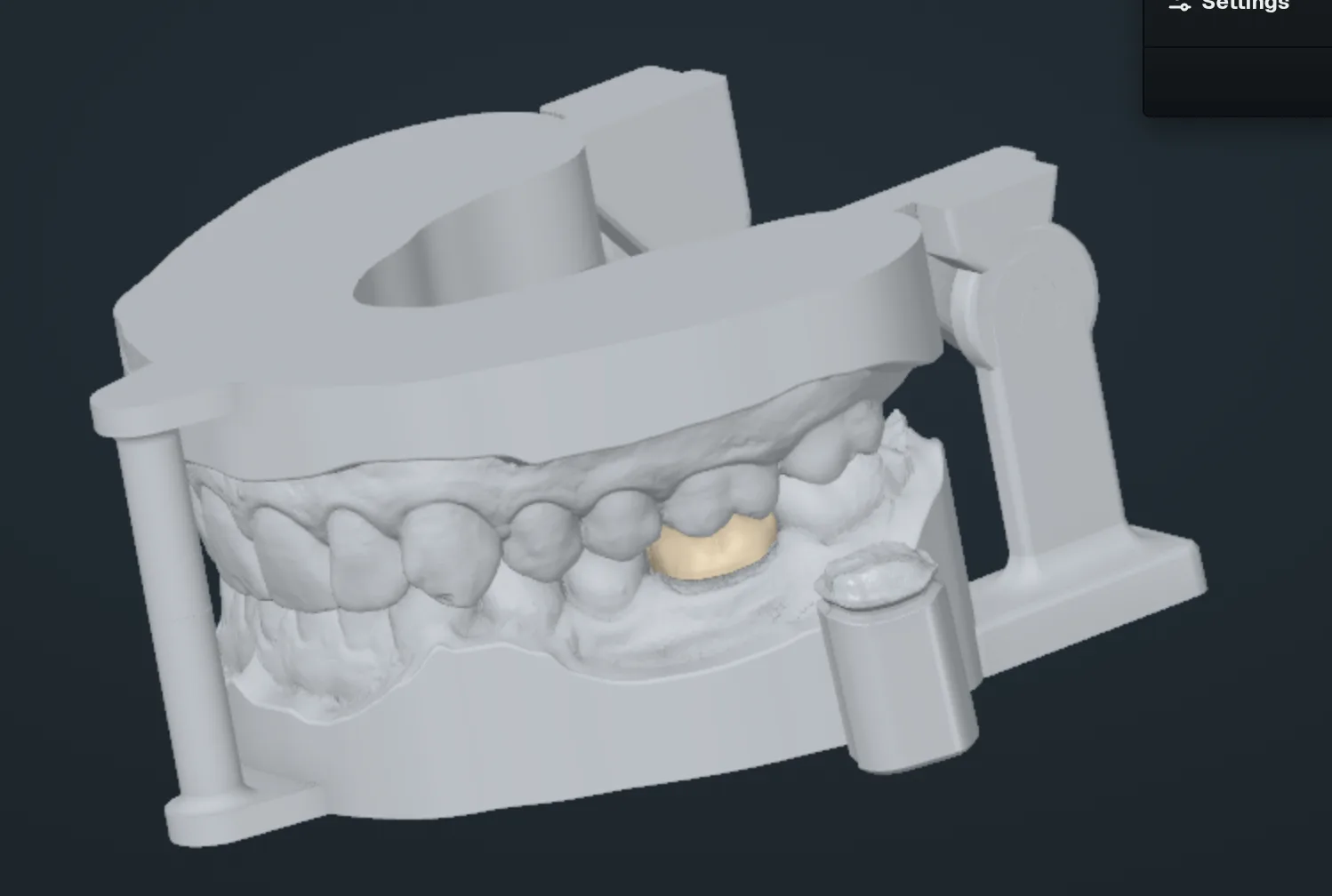
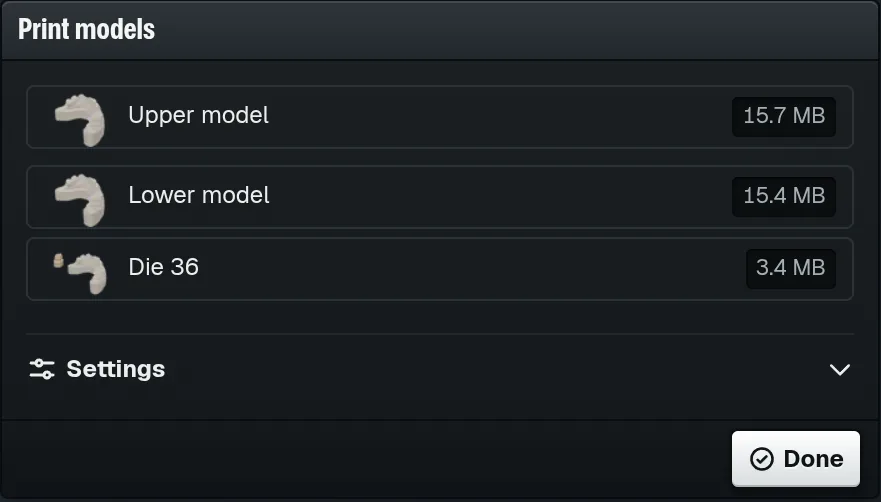
I modelli restano nel caso. Scaricali dalla finestra Esporta e stampali.
AB
1
Finita la creazione, controlla l'elenco dei file A.
2
Premi FattoB.
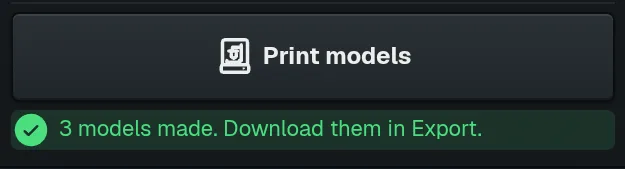
C
La finestra Crown conta i modelli creati C.
3
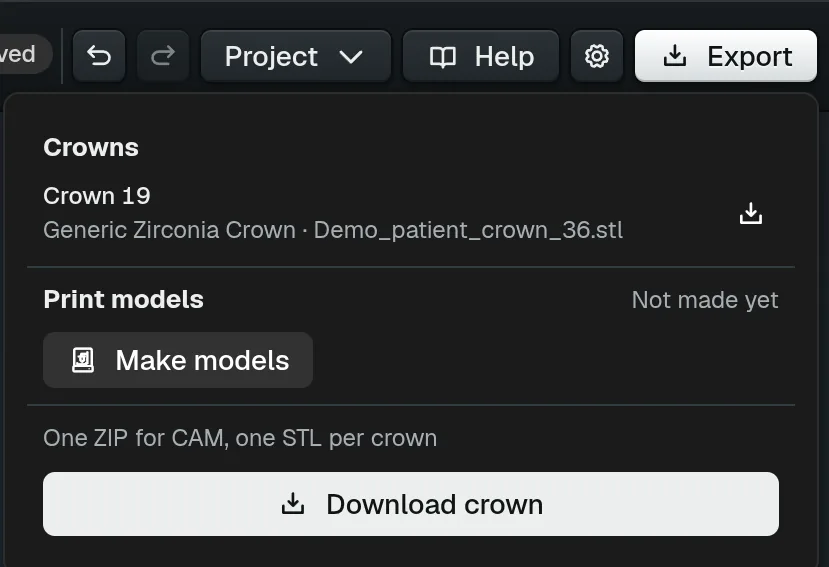
In alto a destra, premi Esporta.
La finestra elenca ogni modello con un'icona di download.
4
Premi l'icona di download sulla riga di un modello.
Il browser salva quel modello come file STL.
5
Nello slicer, posiziona ogni file così com'è: appoggiato sulla sua base.
Tip
Stampa i monconi dritti, senza supporti sulla sede.
Hai cambiato la corona dopo? La finestra segna i modelli come di un progetto precedente; premi Ricrea in Modelli da stampare.
Salva e torna a una versione
https://occlutrace.ai/it/help/crown/versions
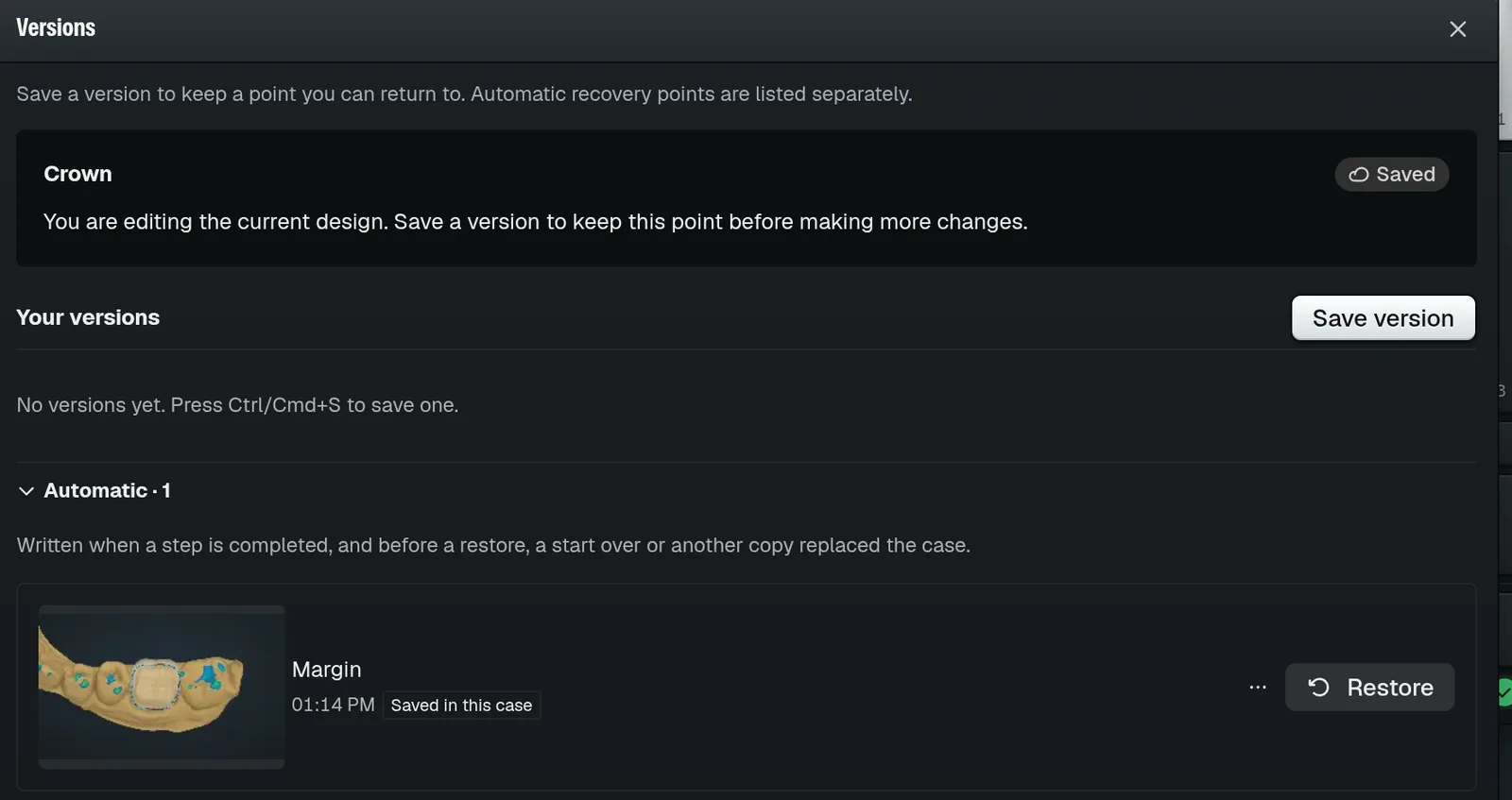
Salva una versione prima di una modifica importante. Restore riporta il progetto a quel punto.
ABC
1
In alto, apri ProgettoA.
2
Prima di una modifica importante, premi Save versionB o Ctrl/Cmd+S.
Il progetto com'è ora viene conservato come versione.
3
Per tornare indietro, apri Progetto e premi Salvataggi del progettoC.
La finestra Salvataggi del progetto elenca le tue versioni e i punti automatici.
4
Premi RestoreD sul punto che vuoi.
D
Dopo la conferma, il progetto torna a quel punto.
Tip
Scansioni
Aggiungi, sostituisci o rimuovi una scansione
https://occlutrace.ai/it/help/crown/scans-manage
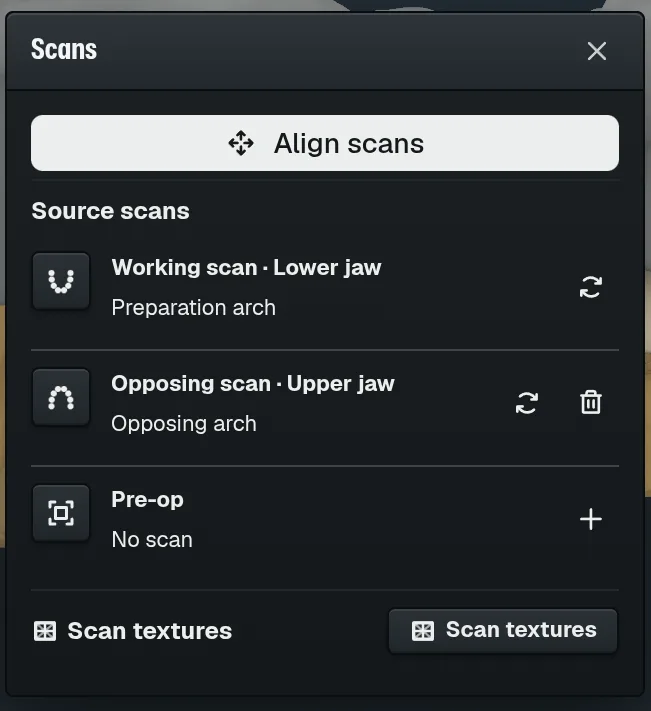
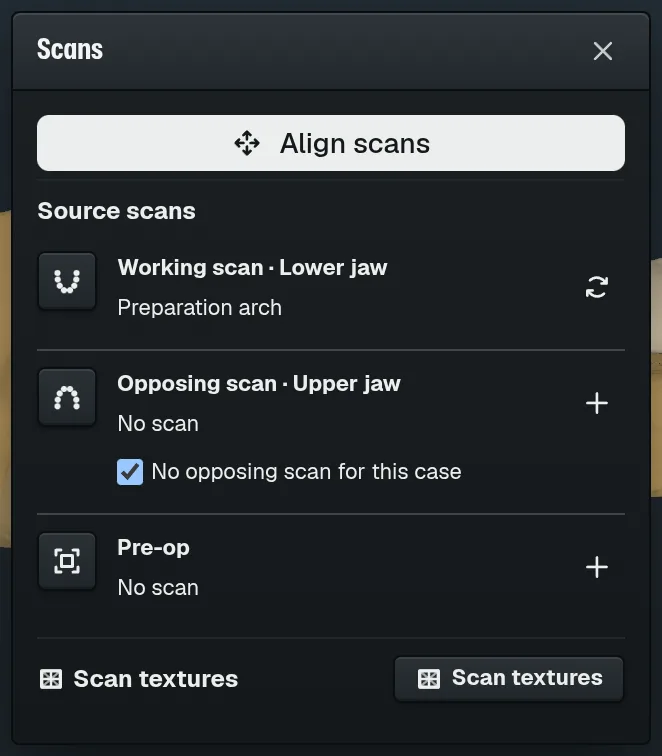
In una sola finestra cambi un file, aggiungi la scansione pre-op o togli l'antagonista.
1
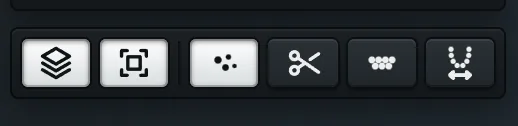
Negli strumenti di vista, premi Gestisci scansioniA.
A
La finestra Scansioni elenca tutte le scansioni del caso.
2
Sulla riga della scansione, premi Sostituisci scansioneB o Aggiungi scansioneC.
BCEG
3
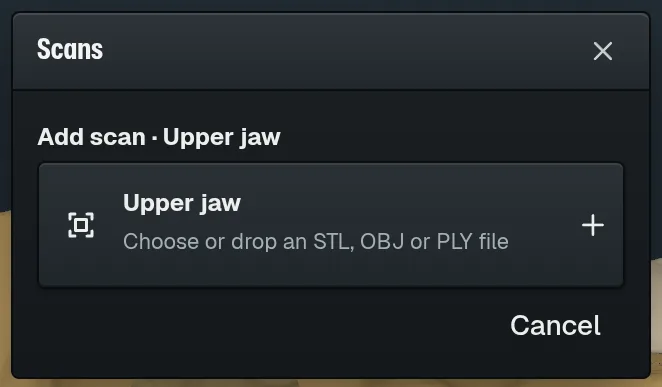
Trascina un file STL, OBJ o PLY nel riquadro D, o fai clic sul riquadro.
D
Il nuovo file si carica in quella riga.
4
Per togliere una scansione, premi Rimuovi scansioneE.
5
Premi Rimuovi per confermare.
La riga indica Nessuna scansione. Undo la riporta.
6
Se il caso ha una sola arcata, spunta No opposing scan for this caseF.
F
Occlusione e movimento mandibolare si spengono per questo caso.
Tip
Texture delle scansioniG mostra o nasconde i colori su tutte le scansioni.
Altro
Scansione di lavoro: l'arcata preparata. Si può sostituire, non rimuovere.
Antagonista: l'altra arcata. Si può sostituire o rimuovere.
Preoperatoria: l'arcata prima della preparazione, tenuta come riferimento. Dopo averla aggiunta, premi Allinea alla scansione di lavoro sulla sua riga.
Sostituire la scansione di lavoro cancella le sue linee di margine e la posizione della corona. Undo riporta scansione e progetto precedenti.
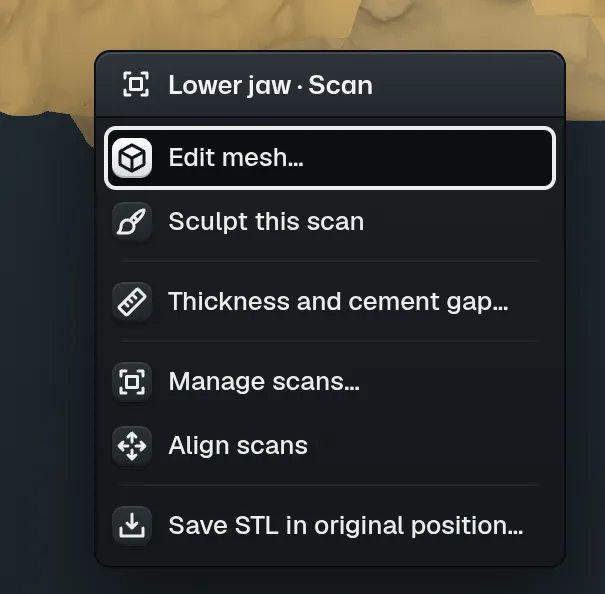
La finestra si apre anche dal menu del tasto destro: Manage scans….
Elimina o ritaglia parte di una scansione
https://occlutrace.ai/it/help/crown/scan-cut
Segna una zona sulla scansione, poi eliminala o tieni solo quella.
1
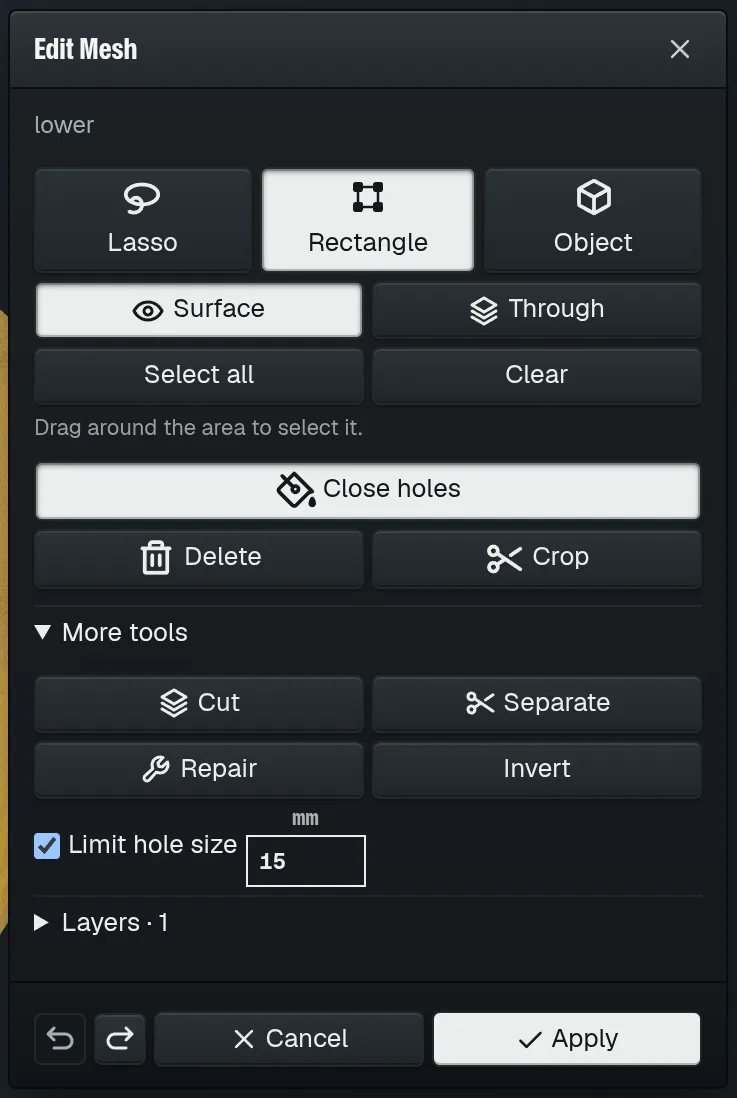
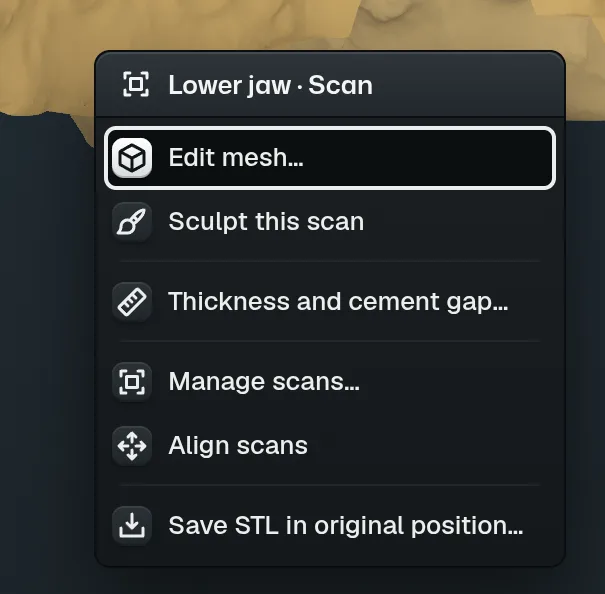
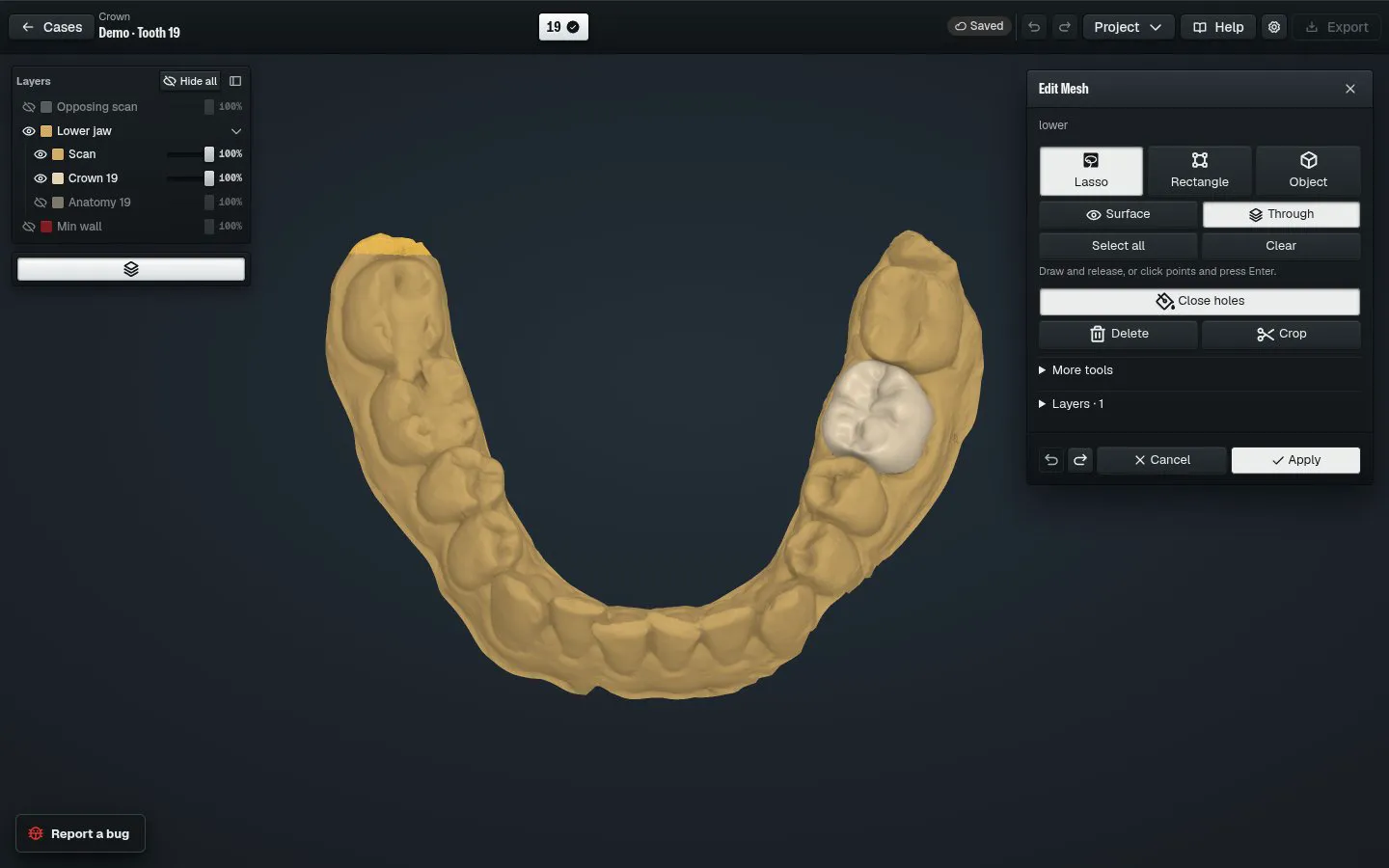
Fai clic destro sulla scansione e scegli Modifica mesh…A.
A
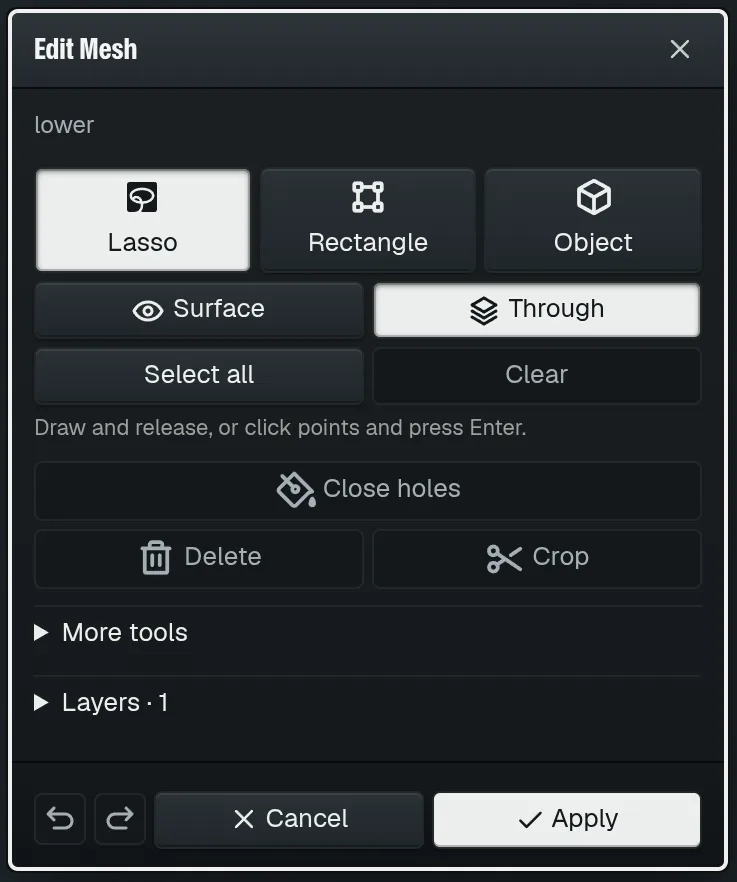
Si apre la finestra Edit Mesh su quella scansione.
2
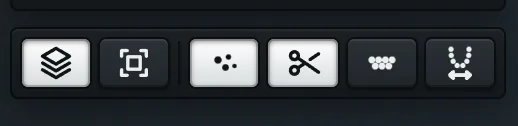
Scegli LassoB, RectangleC o ObjectD.
BCDEFHIJK
3
Scegli SurfaceE per ciò che vedi, o ThroughF per tutto lo spessore.
4
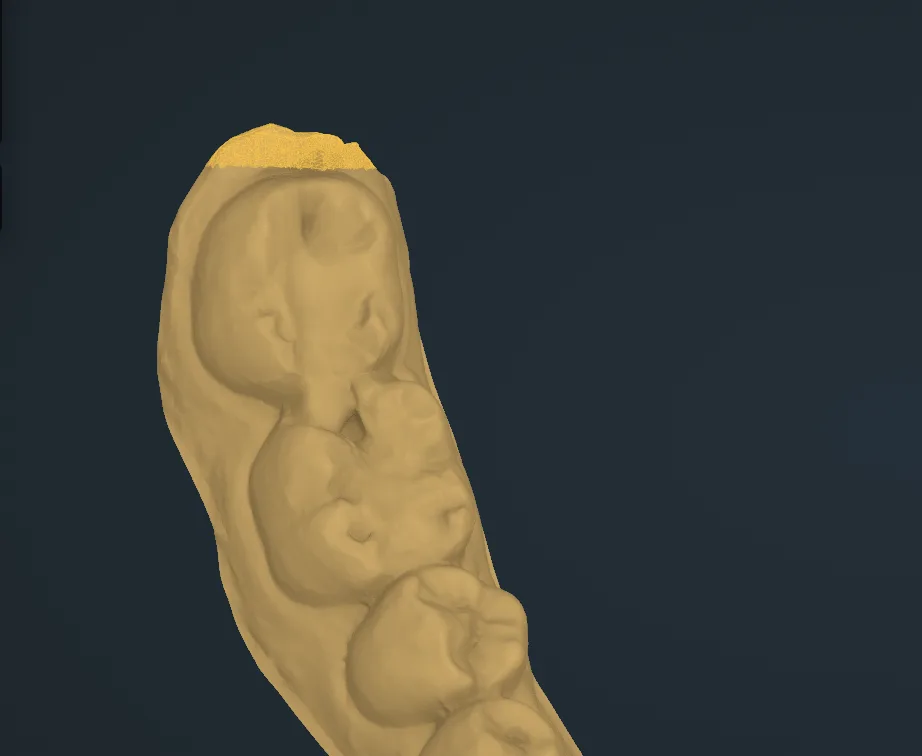
Disegna intorno alla zona sulla scansione G.
G
Le facce segnate diventano gialle.
5
Chiudi i buchi e ripara una scansione
https://occlutrace.ai/it/help/crown/scan-holes
Prima di progettare, riempi i buchi interni e pulisci le facce difettose.
Prima di iniziare
Edit Mesh aperto sulla scansione: clic destro e scegli Modifica mesh….
ABCDEF
1
Segna le facce intorno al buco, o premi Seleziona tuttoA.
2
Premi Close holesB.
La riga di stato indica Closed safe interior holes.
3
Apri More toolsC.
4
Premi RepairD.
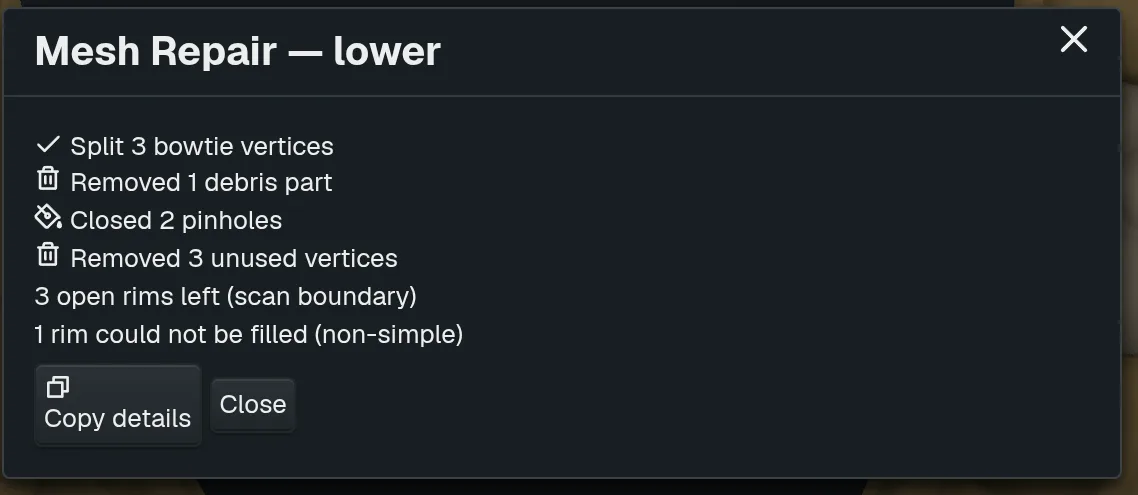
Un rapporto elenca ogni correzione fatta.
5
Premi Apply per tenere le modifiche.
Tip
Modella una scansione
https://occlutrace.ai/it/help/crown/scan-sculpt
Leviga o ricostruisci un punto sulla scansione di lavoro o sull'antagonista.
1
Fai clic destro sulla scansione e scegli Scolpisci questa scansioneA.
A
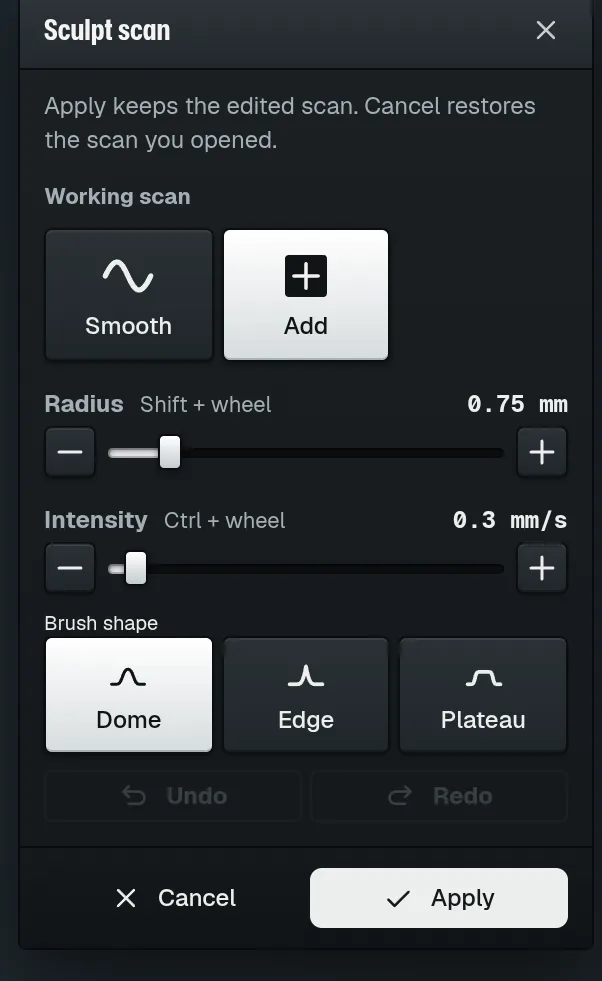
Si apre la finestra Sculpt scan.
2
Scegli LevigareB o AddC.
BCDE
3
Trascina sulla scansione. Con Aggiungi, tieni Shift per togliere.
4
Premi ApplyD per tenere la scansione modificata.
5
Per scartare la modifica, premi CancelE.
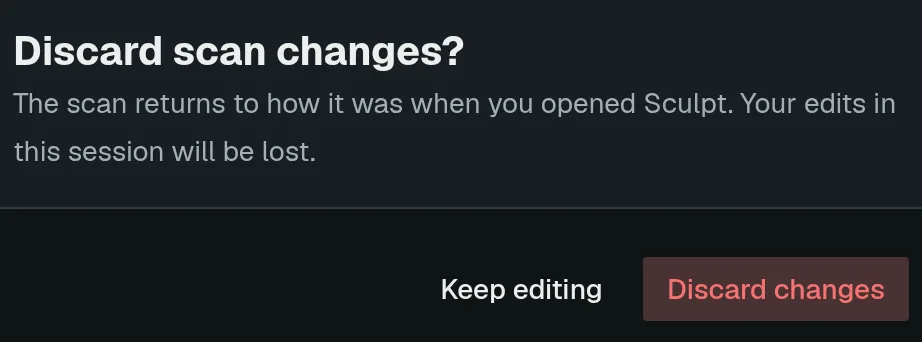
6
Premi Discard changesF.
F
Vista e livelli
Mostra o nascondi le parti del caso
https://occlutrace.ai/it/help/crown/layers
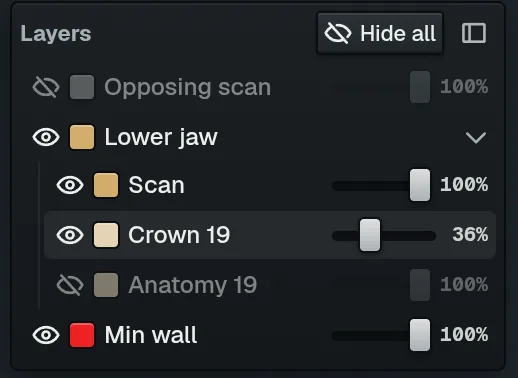
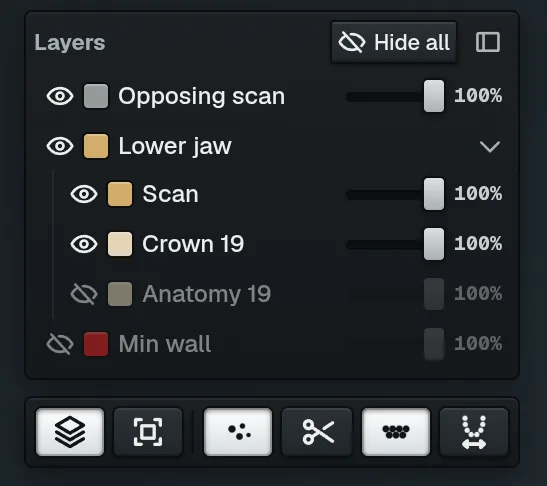
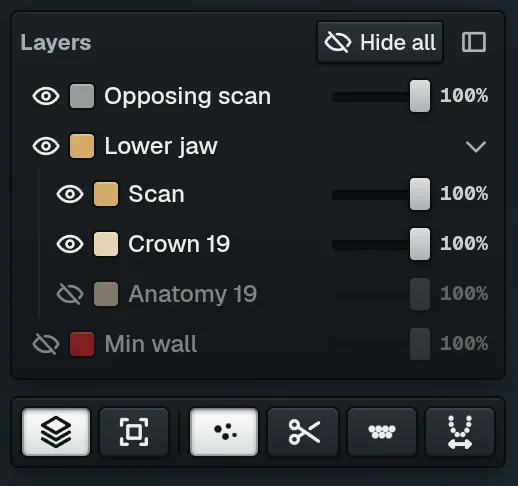
Accendi o spegni ogni scansione e parte della corona, o rendila trasparente.
ABCDEF
1
Negli strumenti di vista, premi LayersA.
L'elenco mostra ogni scansione e parte della corona.
2
Fai clic sull'occhio B per nascondere o mostrare una parte.
3
Trascina il suo cursore C per renderla trasparente.
4
Premi Hide allD per nascondere tutto.
Ora il pulsante indica Show all.
Il tasto A nasconde e mostra l'antagonista.
Tip
Doppio clic su una riga per mostrare solo quella parte.
Con la corona nascosta, la finestra Crown propone Show tooth.
Altro
Tasti sulla vista 3D: A antagonista E, S scansione di lavoro F, D anatomia, F parte finale, P pre-op.
U o X mostra o nasconde l'arcata superiore, L o N quella inferiore.
L'opacità va dal 5 % al 100 %.
Guarda una sezione
https://occlutrace.ai/it/help/crown/section
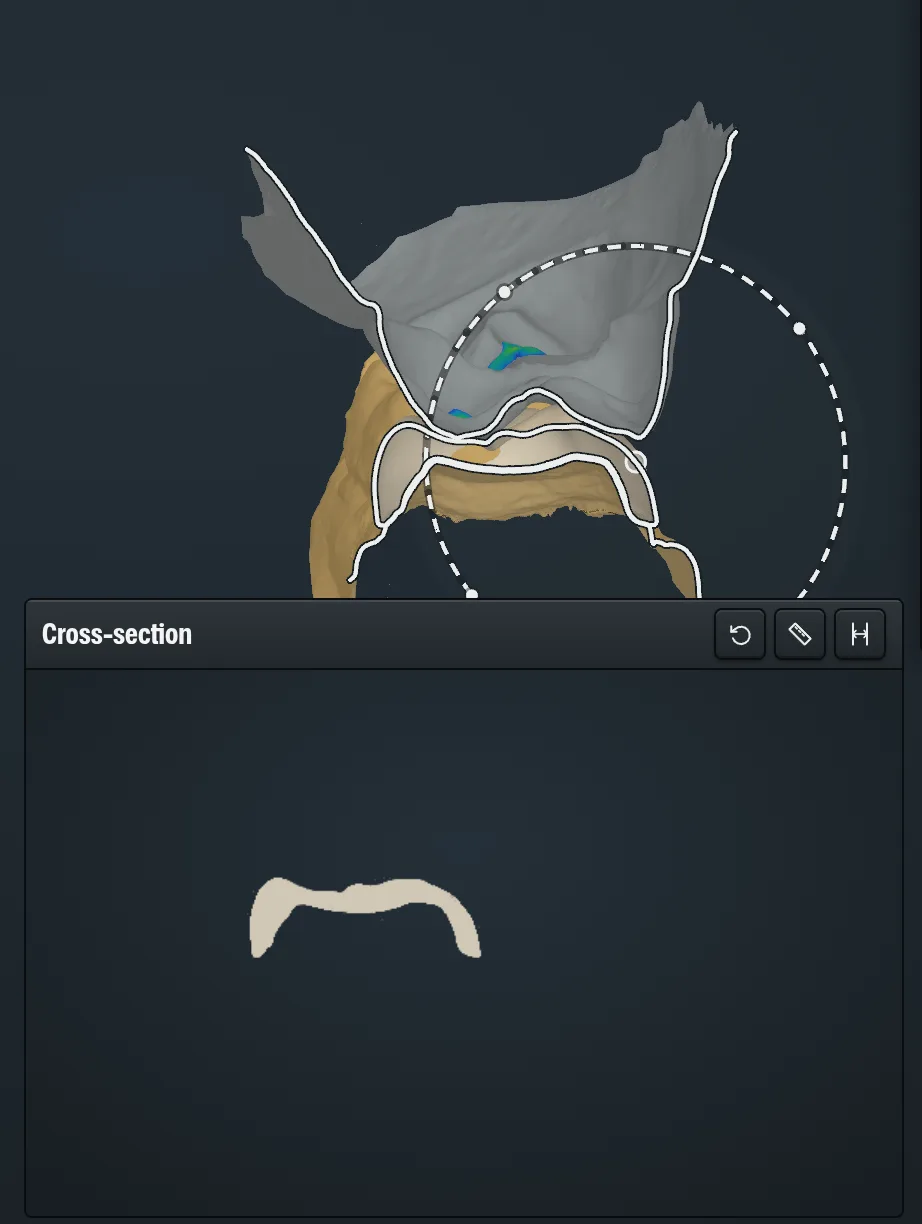
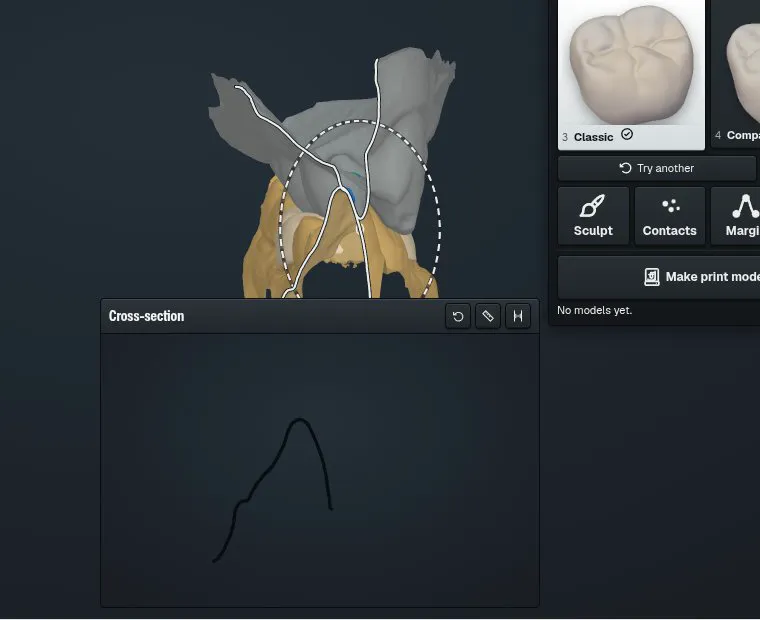
Taglia corona e scansione per controllare l'adattamento e misurare la parete.
1
Negli strumenti di vista, premi Vista in sezione (C)A o premi C.
A
Un anello tratteggiato segue il puntatore sulla scena.
2
Porta l'anello sul dente preparato B.
BCDEF
3
Fai clic per fissare il taglio.
Sezione trasversaleC mostra il taglio.
4
Premi Misura lo spessore della pareteE o H.
5
Fai clic sul profilo della corona nel taglio.
6
Premi di nuovo C per chiudere la sezione.
Sposta il taglio sul dente e guarda la sezione.
Tip
Trova tasti e impostazioni di vista
https://occlutrace.ai/it/help/crown/shortcuts
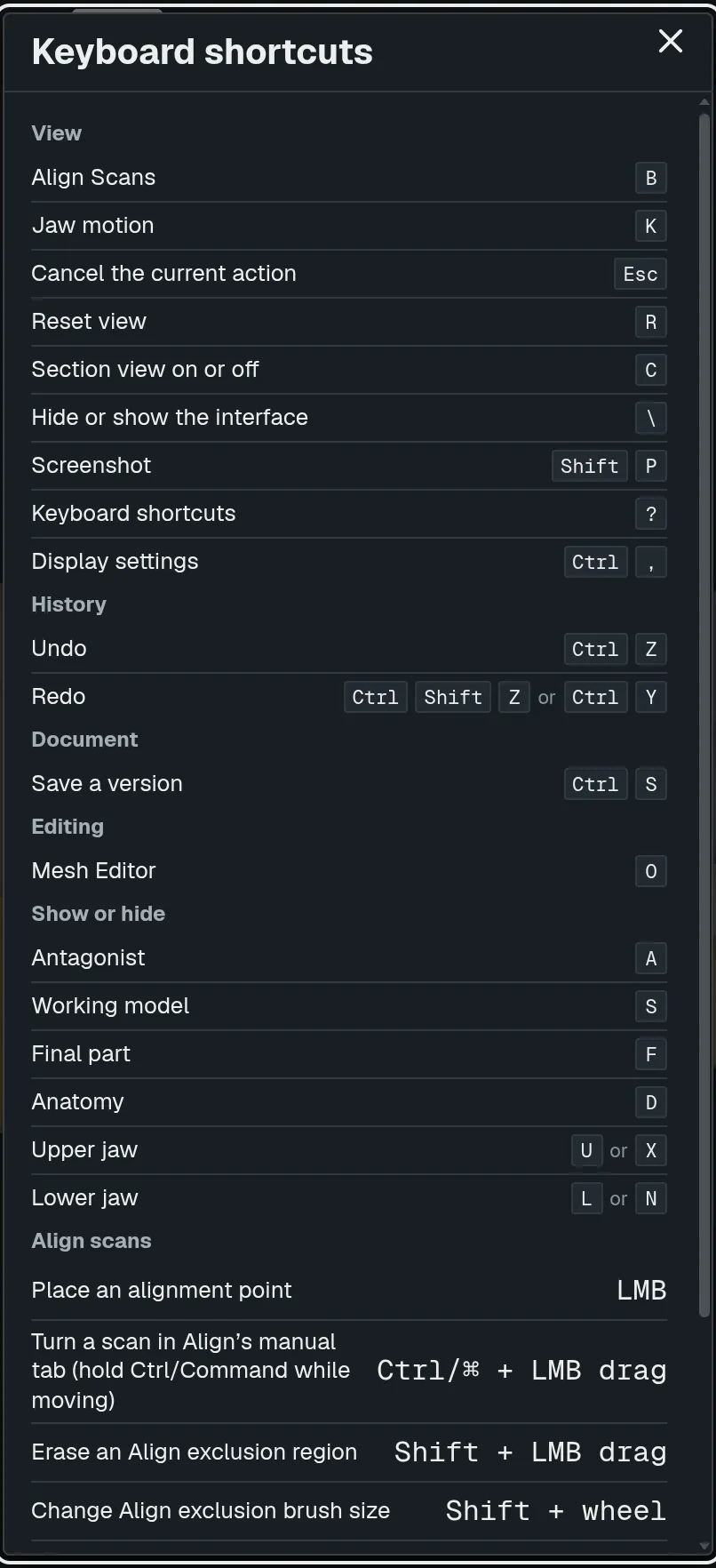
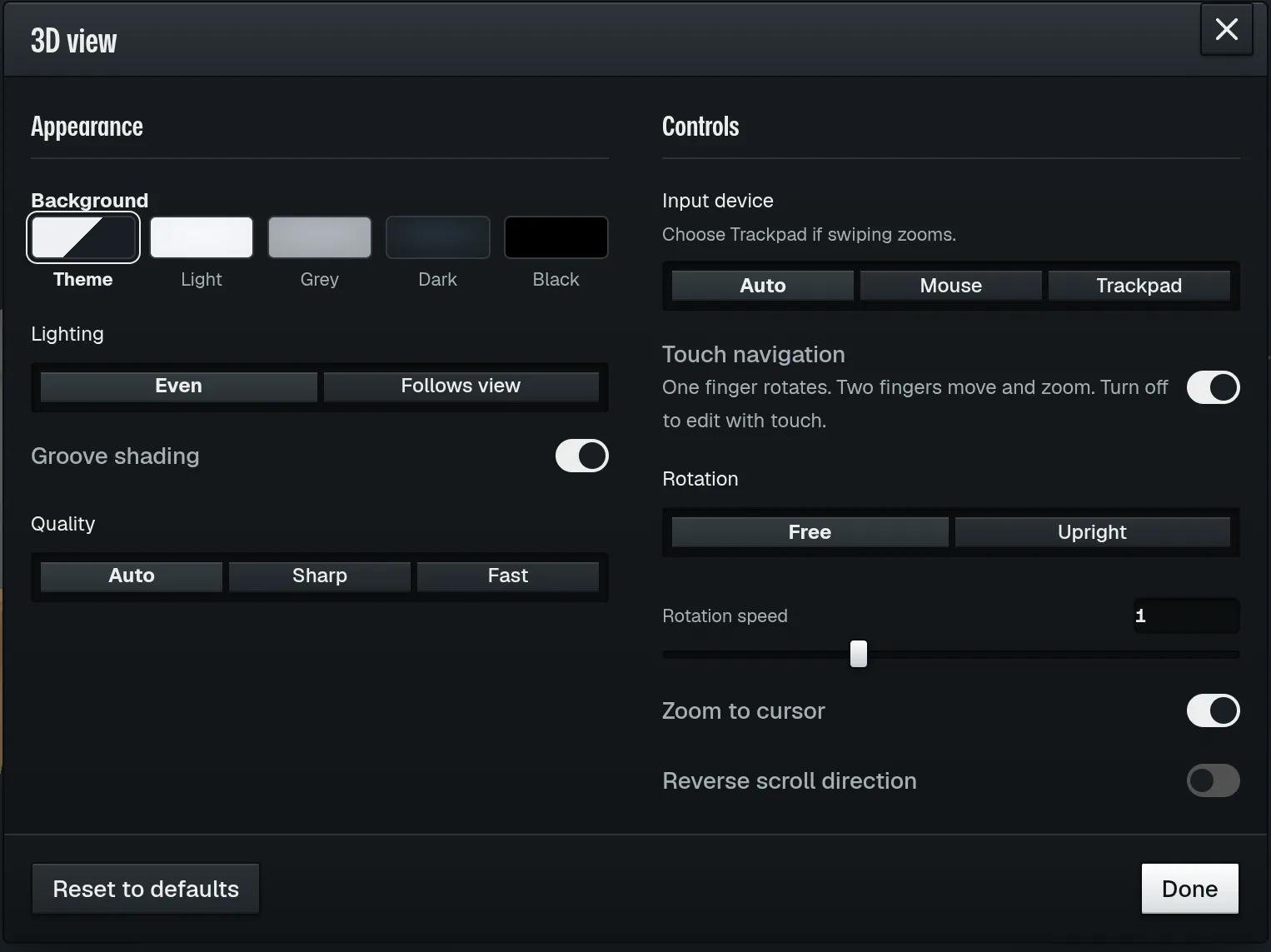
Premi ? per i tasti della schermata e Ctrl + , per le impostazioni della vista 3D.
ABC
1
Premi ? sulla tastiera.
Scorciatoie da tastieraA elenca i tasti di questa schermata.
2
Premi R per Ripristina vistaB quando l'arcata è fuori schermo.
3
Premi Ctrl + , per Impostazioni 3DC.
DEFGHI
Si apre la finestra della vista 3D.
4
Cambia ciò che ti serve.
5
Premi Fine.
Tip
L'ingranaggio nella barra in alto apre la stessa finestra della vista 3D.
Le impostazioni della vista 3D valgono per tutti i casi del tuo account.
Tip
Draw ridisegna anche tutta la linea: disegna un giro completo intorno al dente.
Questo Undo annulla solo le modifiche alla linea. L'Undo della barra in alto vale per tutto il caso.
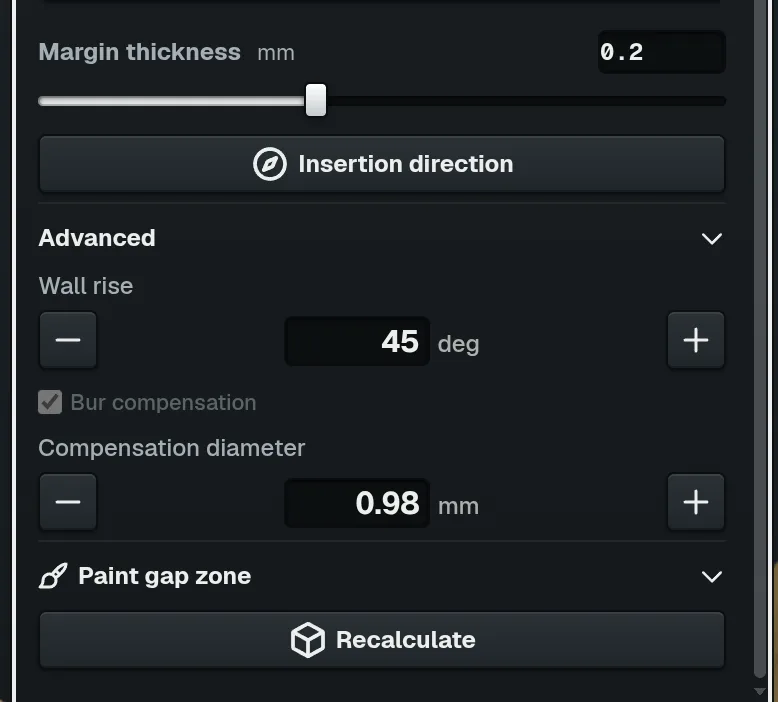
RicalcolaF ricalcola la superficie interna. Su una corona già fatta chiede prima: Rebuild o Keep crown.
Casella Bur compensation grigia: la imposta l'ordine del caso. Cambiala nella preimpostazione dell'ordine.
Altro
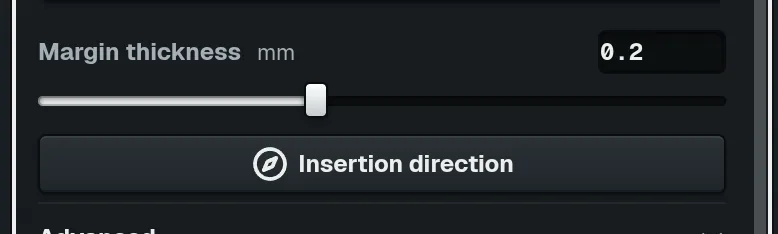
Spessore del margine: 0.2 mm di default, da 0 a 0.5 mm, mai oltre lo spessore minimo. Il colletto si sposta in fuori con lui; un bordo a lama si scheggia in fresatura e sinterizzazione.
Wall rise: 45 gradi di default, da 30 a 60 gradi a passi di 5.
Bur compensation è attiva per i materiali fresati (zirconia, disilicato di litio, resina ceramica, PMMA) e spenta per la resina stampata. Compensation diameter conta solo quando è attiva.
Compensation diameter è il diametro della tua fresa per 1.2. Per la zirconia si divide anche per l'ingrandimento del grezzo (1.23), perché il grezzo si fresa più grande della corona.
Compensation diameter di default: zirconia 0.98 mm (fresa 1.0 mm), disilicato di litio 1.32 mm (fresa 1.1 mm), resina ceramica e PMMA 1.2 mm (fresa 1.0 mm). Da 0.3 a 3.0 mm.
Caution
Una parete sotto il minimo del materiale può rompersi in bocca.
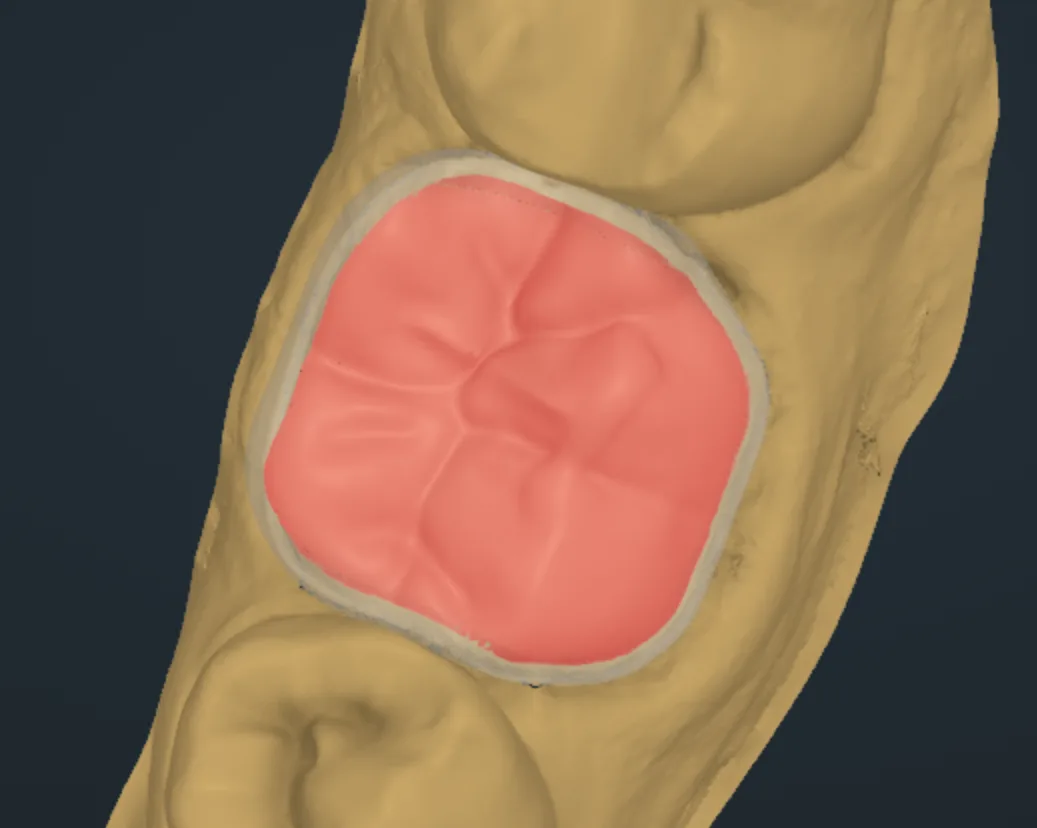
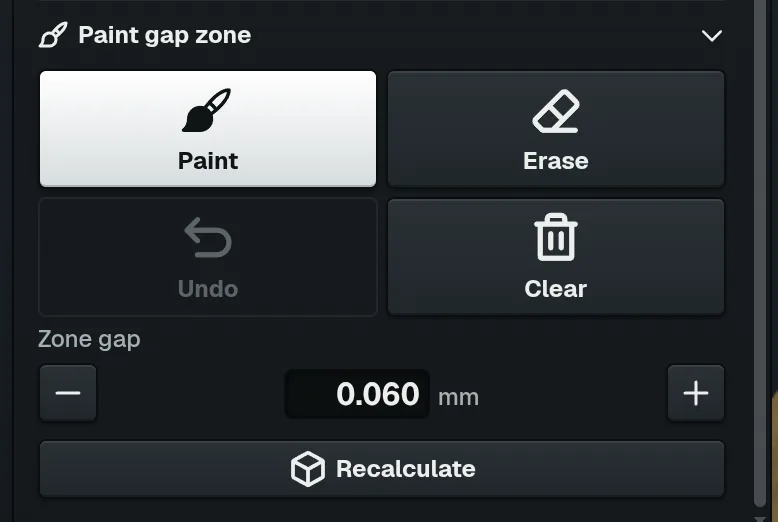
EraseF toglie la pittura, UndoG l'ultimo tratto, ClearH tutta la zona.
Show tooth nella finestra Crown fa ricomparire la corona.
Altro
Zone gap parte dallo spazio per il cemento, quindi la sola pittura non aggiunge spazio. Alza Zone gap per aprire la zona.
Zone gap: da 0 a 0.3 mm a passi di 0.01 mm. Un ordine di produzione può restringerlo.
Tieni Shift mentre dipingi per cancellare. Il pennello ha misura fissa.
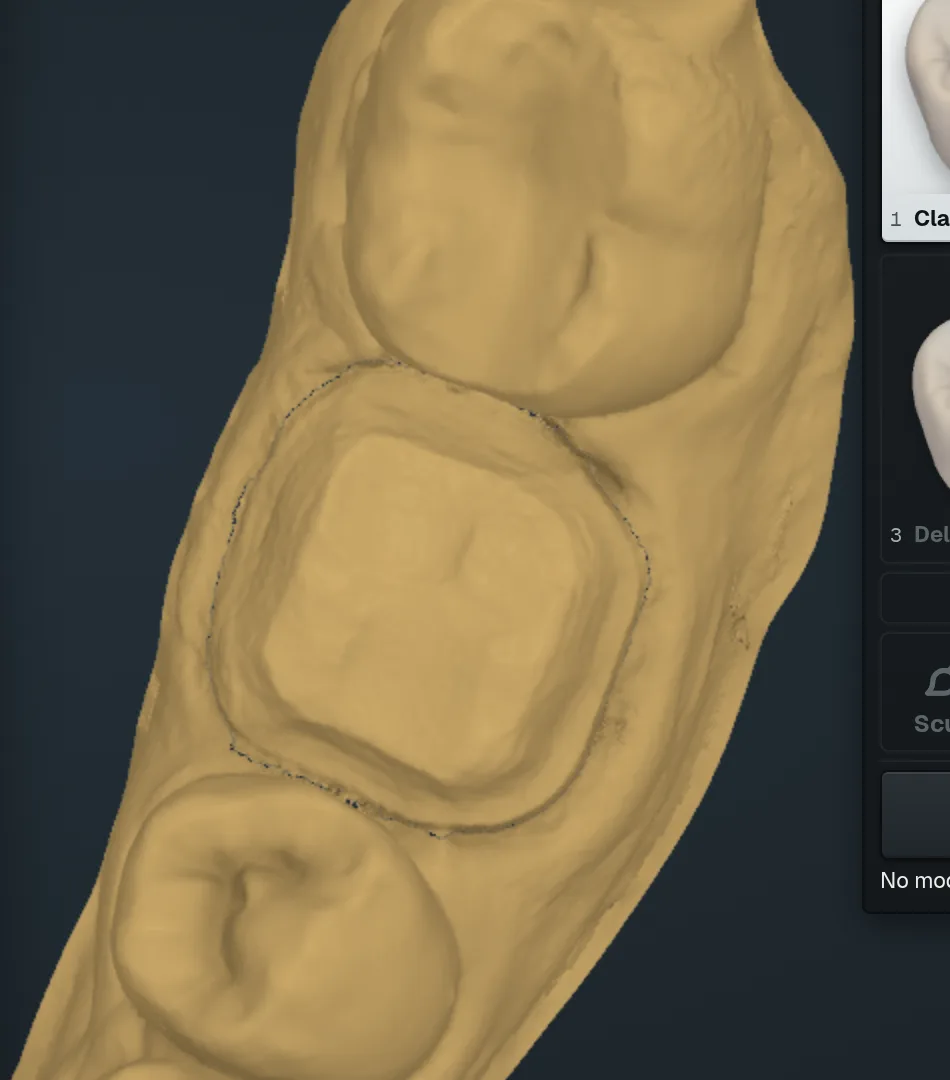
Una zona dipinta prima di modificare la scansione resta esclusa. Premi Clear e ridipingila.
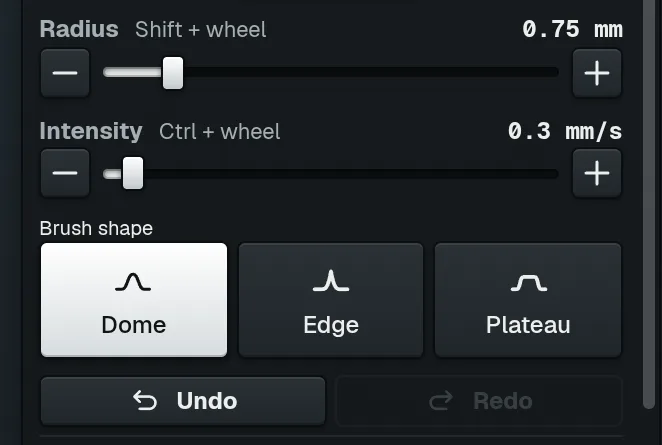
Radius: da 0.25 a 4 mm con Cupola, fino a 2.5 mm con Spigolo, fino a 2 mm con Pianoro.
Intensity con Add: da 0.1 a 5 mm/s, default 0.3 mm/s.
Intensity con Levigare: da 2 a 100 %, default 30 %.
I pulsanti − e + accanto a ogni cursore lo cambiano di un passo.
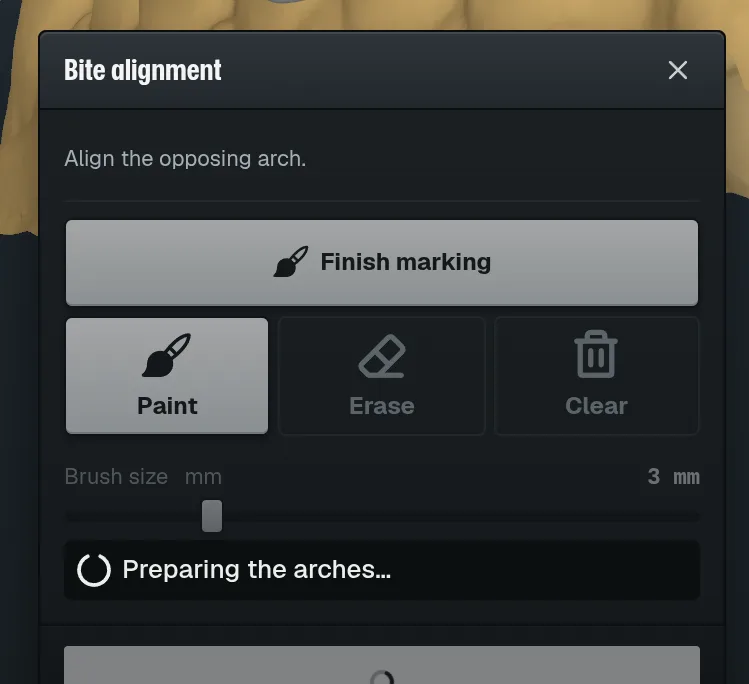
Scegli Proposed.
7
Premi Apply bite.
L'antagonista si porta nella nuova occlusione.
Tip
L'avviso si chiude da solo dopo pochi secondi; il pulsante Bite funziona sempre.
Attiva o disattiva il controllo nelle Impostazioni: Controlla il morso all’apertura di un caso.
Caution
Se le due arcate hanno già dei lavori, l'arcata spostata va rifatta: linee di margine ed eventuali corone.
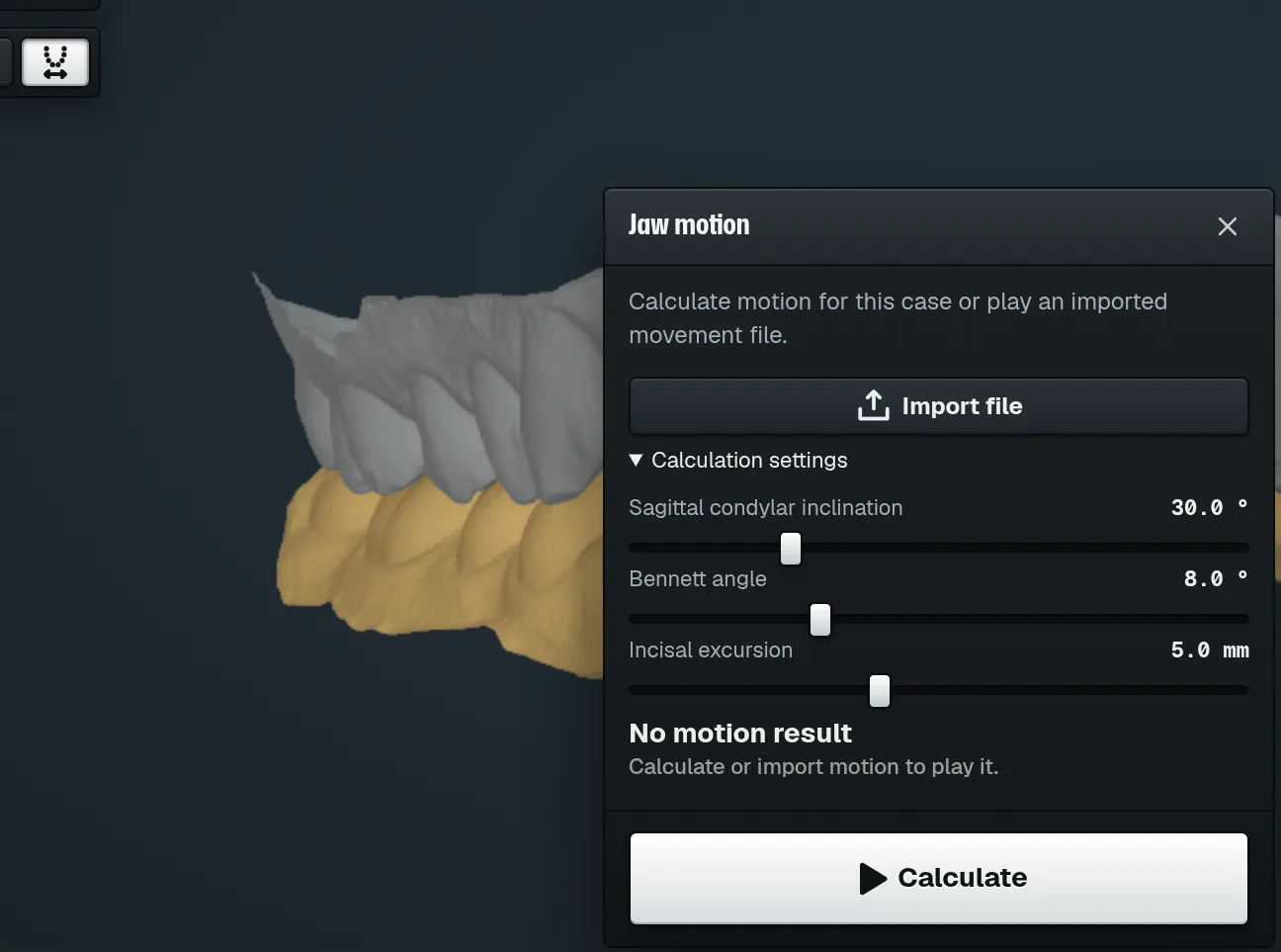
Angolo di BennettD: quanto l'articolazione del lato opposto ruota verso l'interno in un movimento laterale. Default 8°.
Escursione incisaleE: quanto si spostano i denti anteriori in ogni movimento. Default 5 mm.
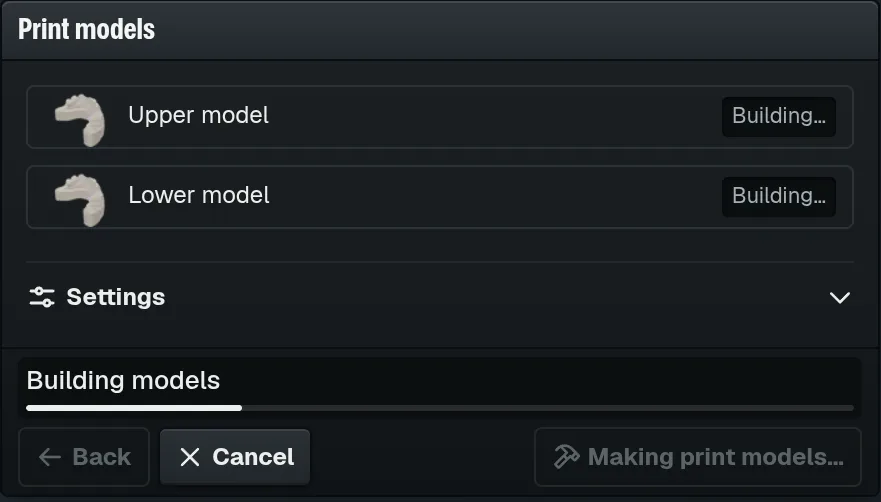
I modelli vengono salvati nel caso.
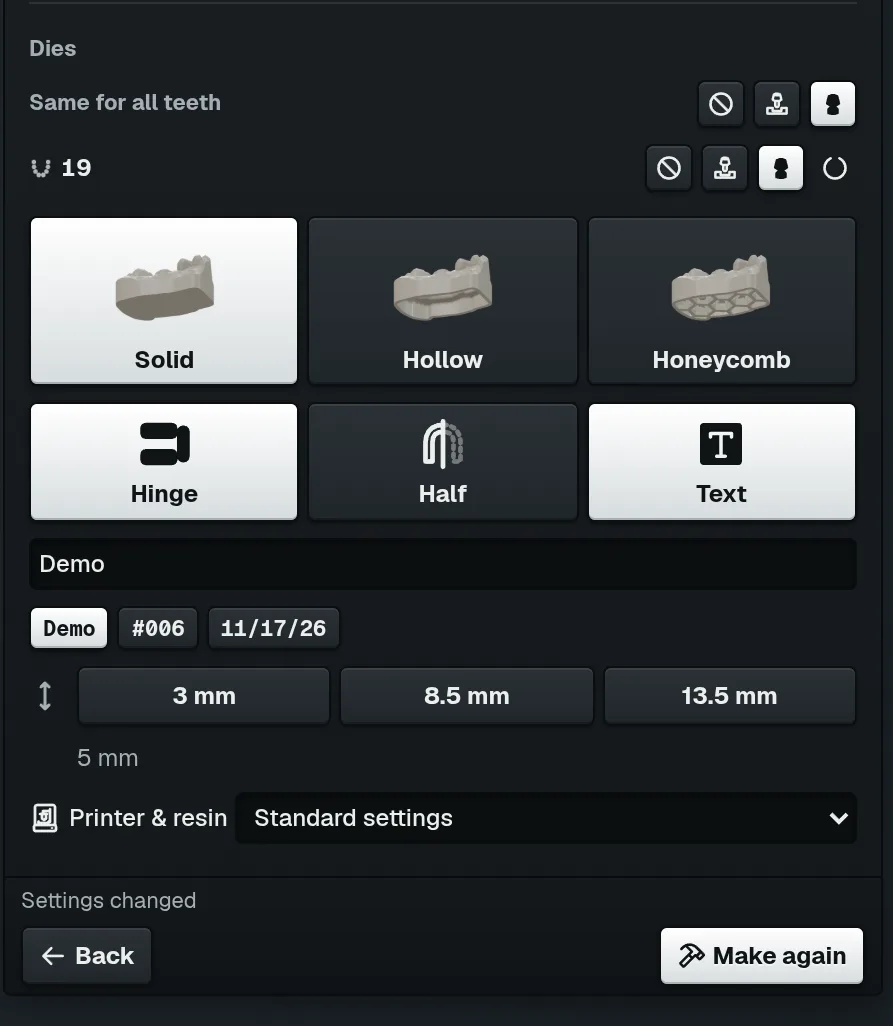
Tip
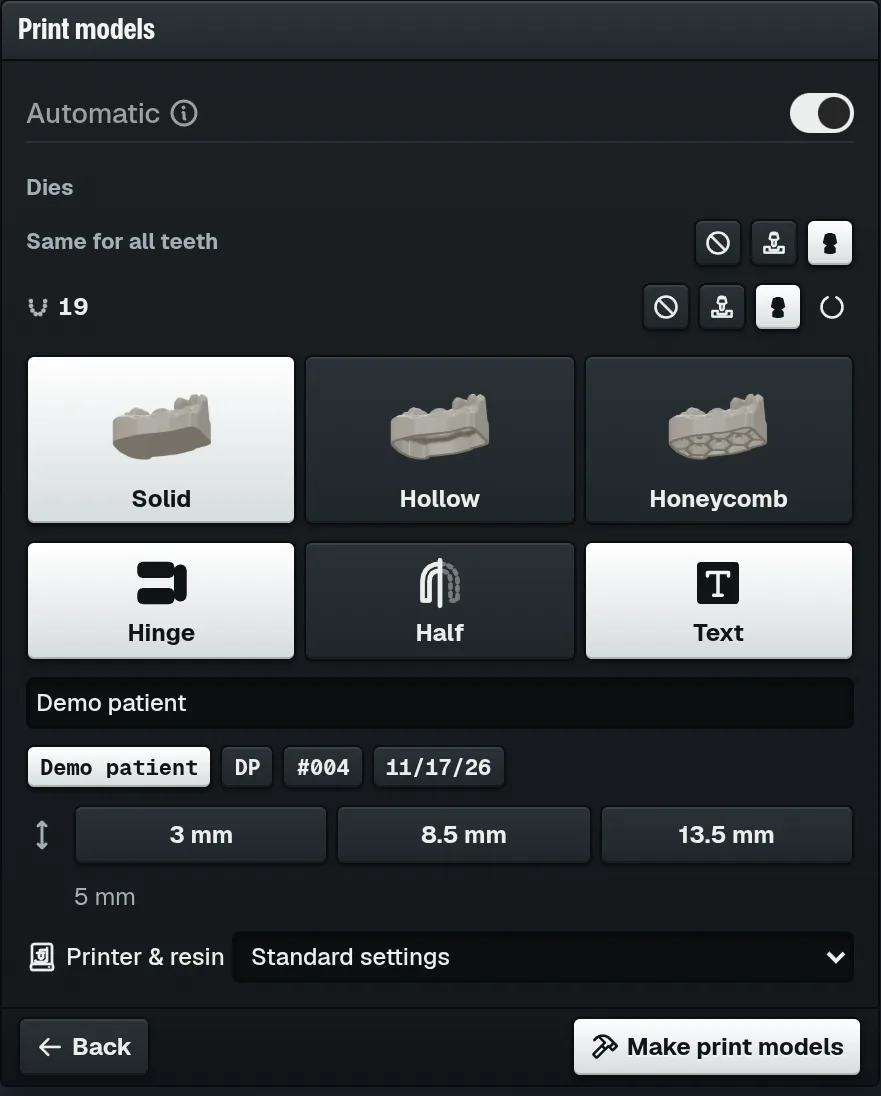
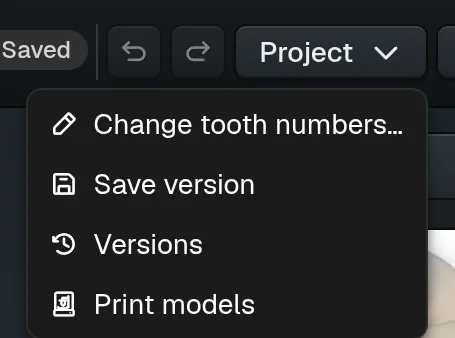
La stessa finestra si apre da Crea modelli nella finestra Esporta e da Progetto → Print models.
Cerniera unisce i due modelli con una cerniera stampata: lezione seguente.
Altro
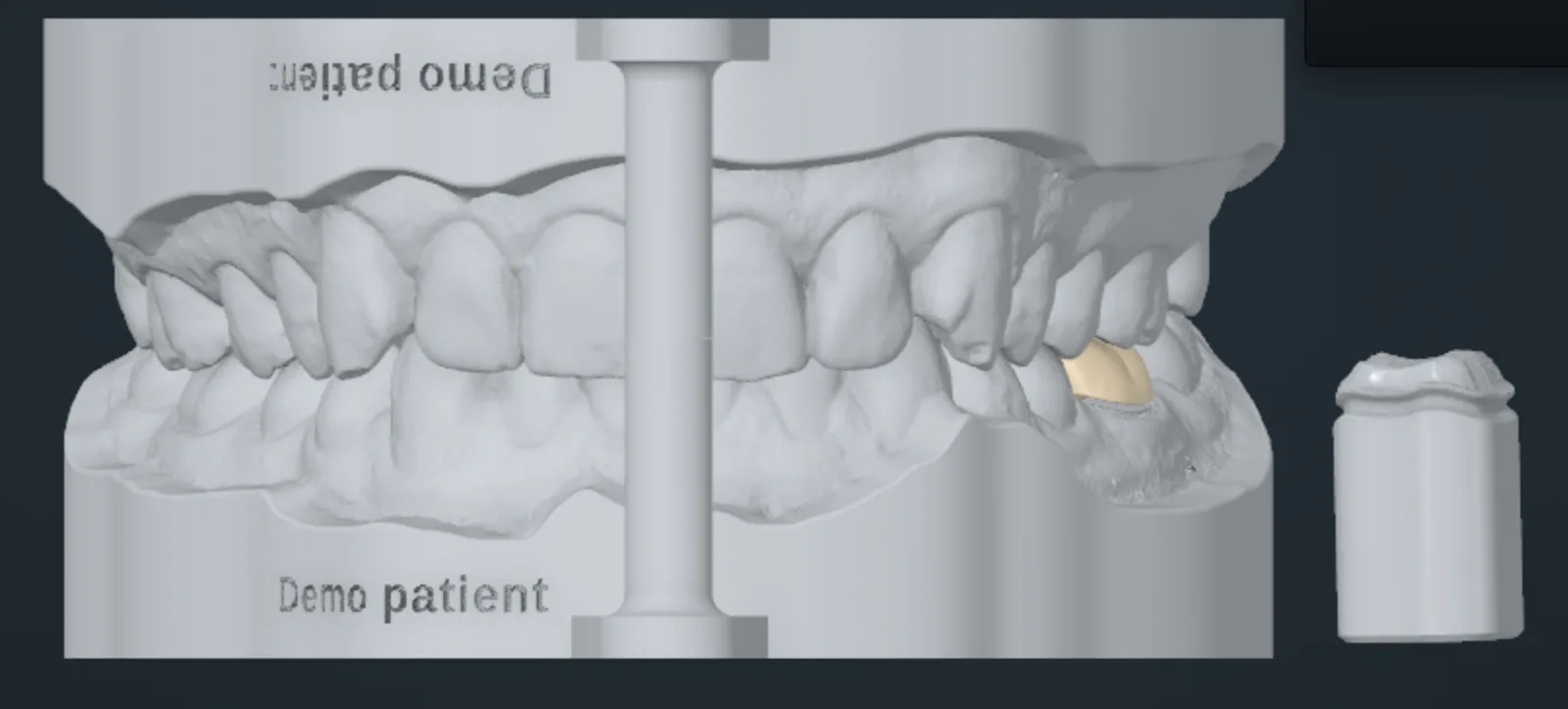
Nessun moncone: solo i modelli delle arcate. Moncone sfilabile: un'arcata sezionata; il moncone si sfila dalla sua sede. Moncone libero: un'arcata piena per i contatti, più un moncone libero con il margine scoperto.
Uguale per tutti i denti imposta tutti i denti insieme. Torna la tua ultima scelta; un primo caso parte con un moncone libero.
Corpo: Pieno è pieno, Cavo è vuoto, Nido d’ape è vuoto e rinforzato all'interno. Parte da Cavo, o da Pieno quando scegli un moncone.
Altezza della base C: la base sotto la gengiva. 3 mm, o la base che porta il modello più alto a 25 o 30 mm. Il numero sotto è la base attuale; default 5 mm.
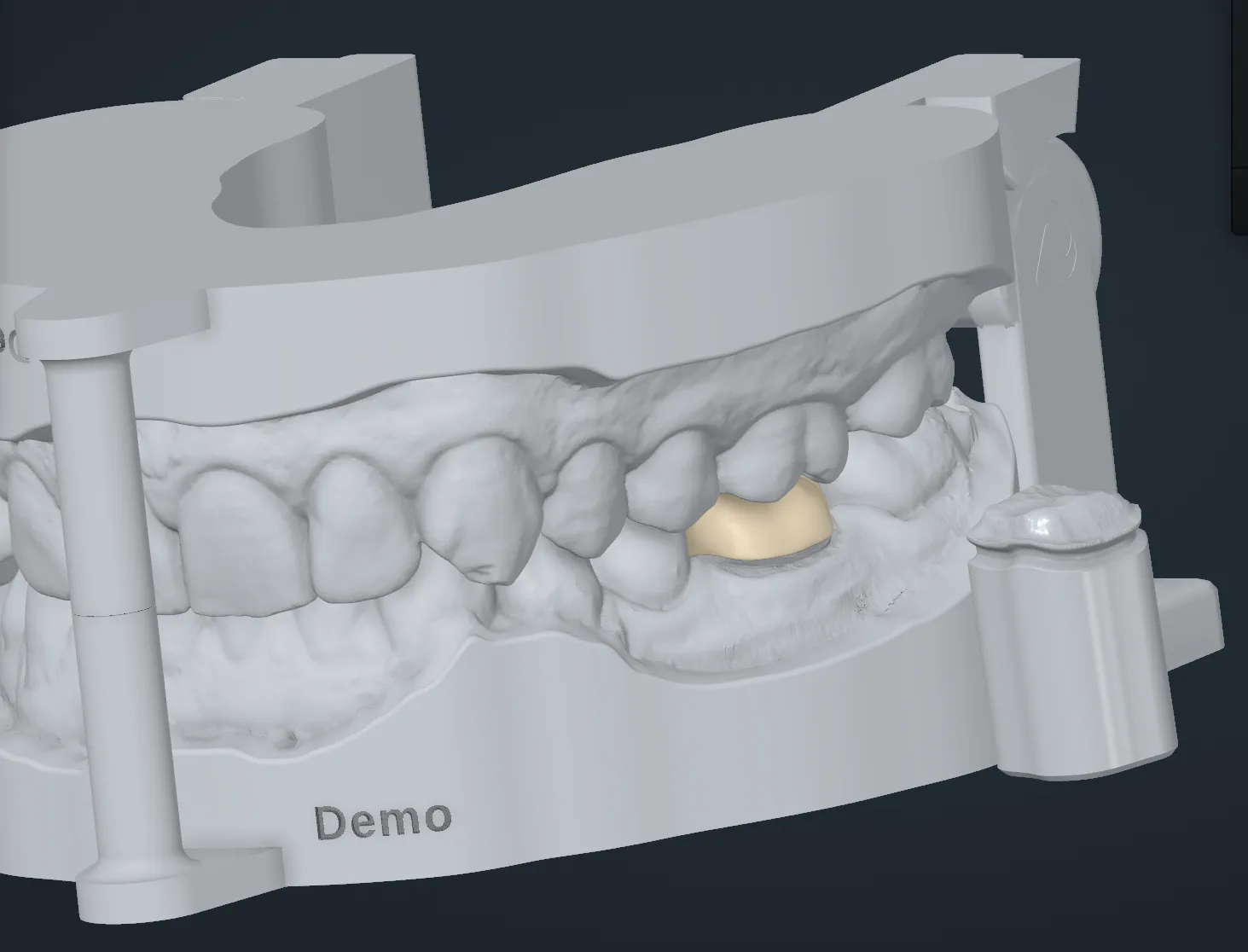
Nella scena, ogni modello mostra la sua altezza totale e la sua base, in mm.
AutomaticoF: attivo, un solo comando crea tutto. Spento apre l'editor, dove imposti ogni passo a mano.
TestoG: il nome del paziente sul davanti dei due modelli. Scrivi il tuo testo o premi un'etichetta del caso sotto.
MetàH: stampa solo la metà di lavoro. L'arcata viene tagliata sulla linea mediana e l'altra metà viene scartata.
Stampante e resinaI: le impostazioni della tua stampante. Valori standard finché non ne scegli una.
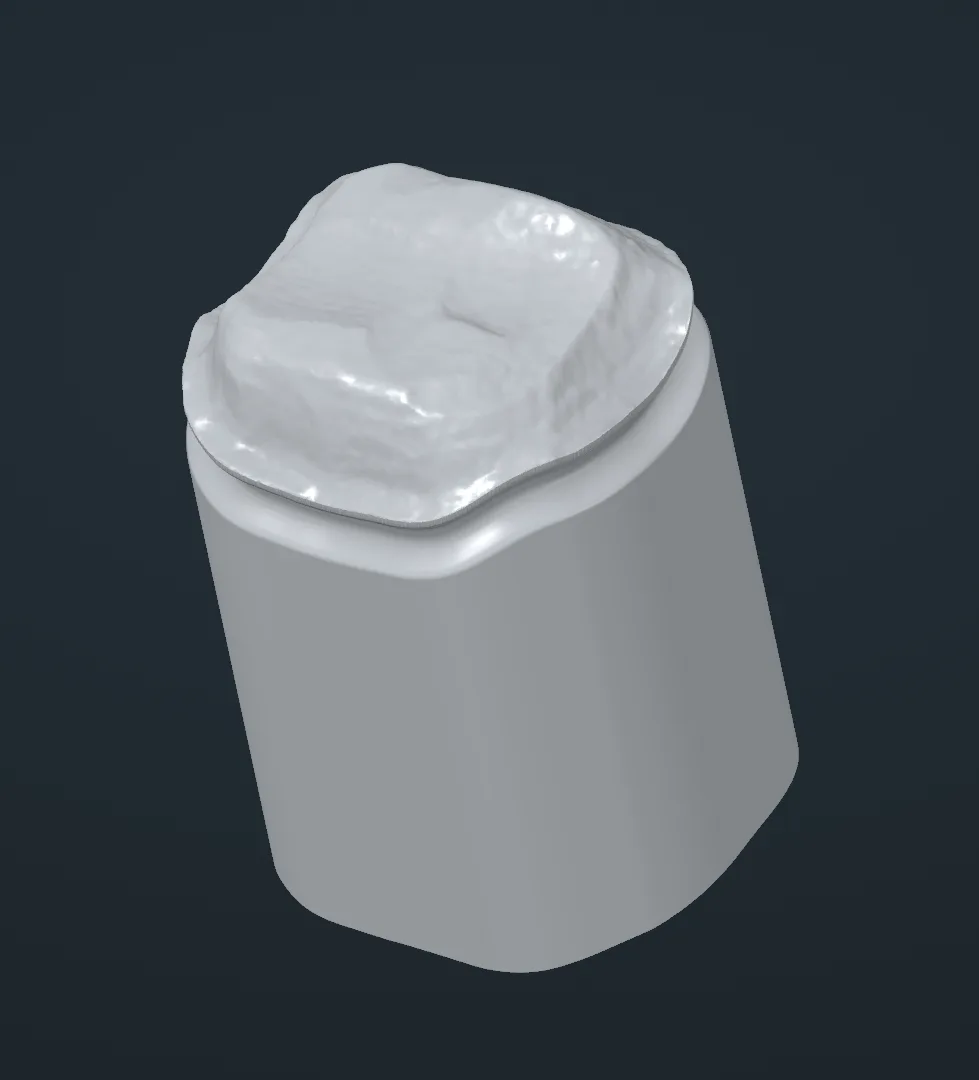
La corona poggia sull'arcata piena; il moncone è il dente preparato su un perno.
6
Premi Fatto.
I modelli e il moncone vengono salvati nel caso.
Tip
Modelli già creati? Il pulsante dice Crea di nuovo.
Per vedere solo il moncone, nascondi Modello superiore e Modello inferiore in Livelli.
Altro
Moncone libero: un'arcata piena per i contatti, più un moncone separato con il margine scoperto. Adatta il margine della corona sul moncone, poi controlla i contatti sull'arcata.
Moncone sfilabile: il moncone viene sezionato dall'arcata e si sfila dalla sua sede.
Con più corone, imposta ogni dente sulla sua riga, o usa Uguale per tutti i denti.
Ctrl+trascina
.
Torna al posizionamento automatico la rimette dove l'aveva posizionata l'app.
Start over
, in fondo alla finestra, cancella il progetto e riparte dalle scansioni; il vecchio progetto resta in
Automatic
come
Before start over
.
Altro
Your versions: le versioni che hai salvato. Automatic: punti che l'app scrive quando un passo è completato, e prima di un ripristino o di un nuovo inizio.
Quello che avevi prima di un ripristino resta come Before restore in Automatic, così un ripristino si può annullare.
Premi DeleteH per toglierle, o CropI per tenere solo quelle.
Dopo Delete, la parte segnata non c'è più.
6
Premi ApplyJ per tenere la modifica, o CancelK per scartarla.
Disegna un Lasso intorno alla gengiva, poi premi Elimina.
Tip
Ctrl + Z nell'editor riporta l'ultima parte eliminata o ritagliata.
Anche il tasto Canc toglie le facce segnate.
Altro
Lasso: disegna e rilascia, o fai clic sui punti e premi Invio.
Rectangle: trascina un riquadro intorno alla zona.
Object: fai clic su una parte separata per segnarla tutta.
Through è attivo all'apertura. Segna anche il retro della scansione dietro la zona.
Tieni Shift mentre segni per togliere il segno. Deseleziona toglie tutti i segni.
More tools: Cut sposta le facce segnate in un nuovo livello, Separate le divide in una mesh per parte, Invert inverte facce segnate e non segnate.
Fai clic destro nel vuoto e scegli Modifica mesh (tutte le scansioni)…, o premi O, per modificare tutte le scansioni insieme.
Un buco si chiude solo se le facce intorno sono segnate.
Il bordo esterno aperto della scansione resta sempre aperto.
Altro
Limita dimensione dei foriE: spento di default, quindi si riempie ogni buco sicuro nella zona segnata.
Spuntalo per riempire solo i buchi con il bordo lungo al massimo quanto il numero F. Default 15 mm, da 1 a 100 mm.
Repair unisce i punti doppi, toglie i frammenti staccati, divide gli angoli difettosi e chiude i microfori su tutta la scansione.
La scansione torna com'era all'apertura di Sculpt.
Tip
Esc funziona come Cancel.
Caution
Modellare la scansione di lavoro cambia la superficie su cui si adatta la corona.
Altro
Si possono modellare solo la scansione di lavoro e l'antagonista.
Radius, Intensity e forma del pennello funzionano come sulla corona. Default 0.75 mm e 0.3 mm/s.
Pull non c'è su una scansione.
Misura la distanzaD misura tra due punti su cui fai clic nel taglio.
Premi Esc per riprendere il taglio e spostarlo.
G inverte il lato del taglio che resta.
Altro
Reimposta zoomF riporta il taglio all'inquadratura iniziale dopo uno zoom nella finestra.
Altro
SfondoD: il colore dietro il modello. Default Tema, che segue l'aspetto chiaro o scuro dell'app.
IlluminazioneE: Uniforme illumina il modello da tutti i lati, Luce della camera da dove guardi. Default Uniforme.
Ombre morbide: scurisce solchi e fessure. Attivo di default; serve la qualità Bilanciata o Nitida.
QualitàF: Nitida disegna più fine, Veloce più veloce. Default Bilanciata.
RotazioneG: Libera ruota il modello in ogni senso, Piattaforma lo tiene dritto. Default Libera.
Zoom verso il puntatoreH: la rotella zooma verso il puntatore. Attivo di default.
Dispositivo di input: scegli Trackpad se lo scorrimento fa zoom. Default Auto.
Ripristina valori predefinitiI riporta tutte le impostazioni.