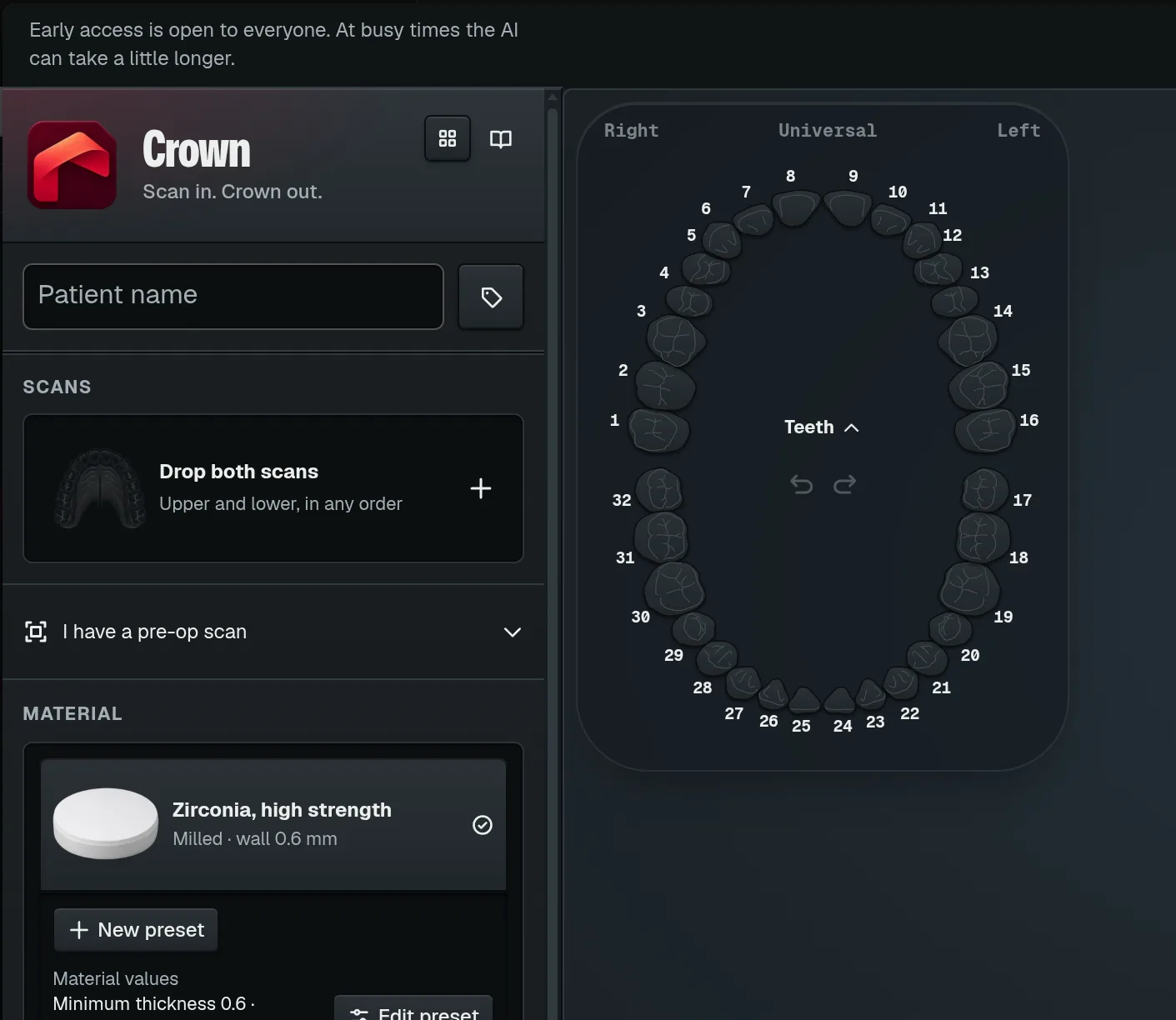
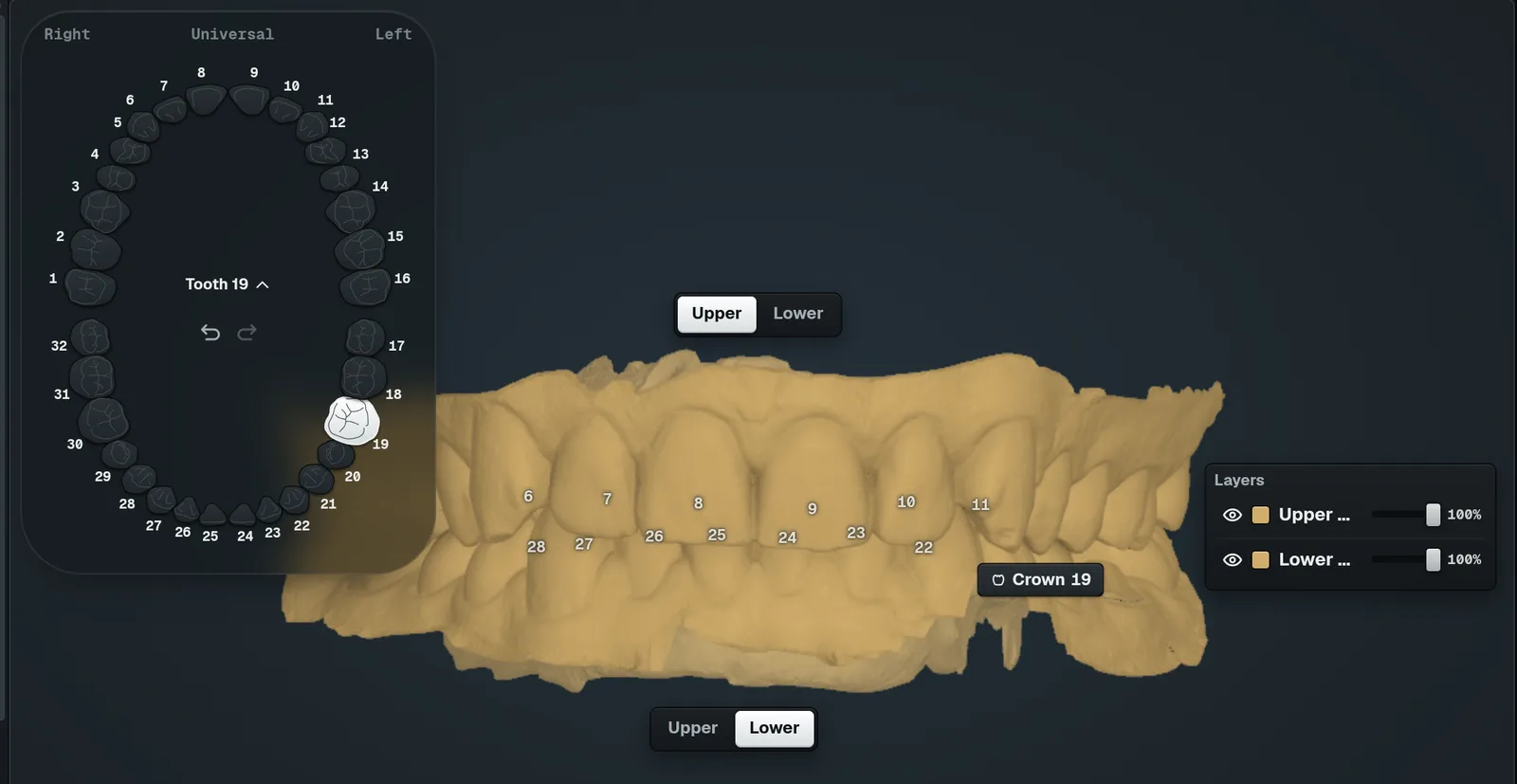
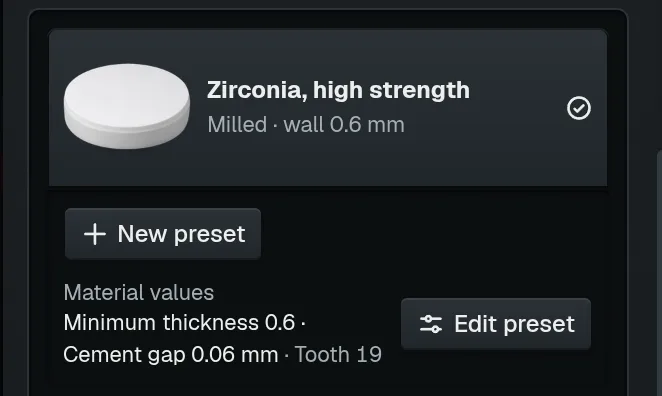
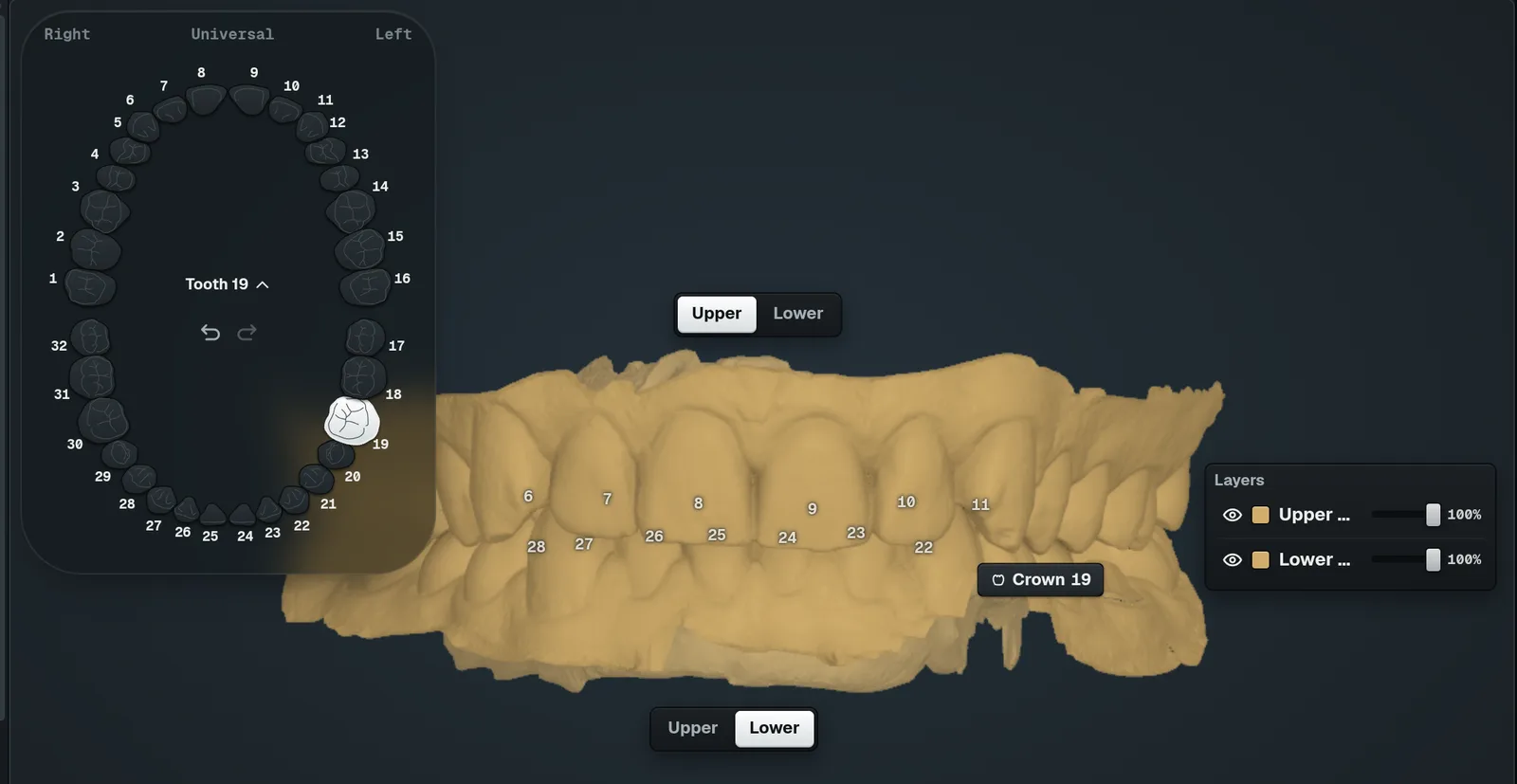
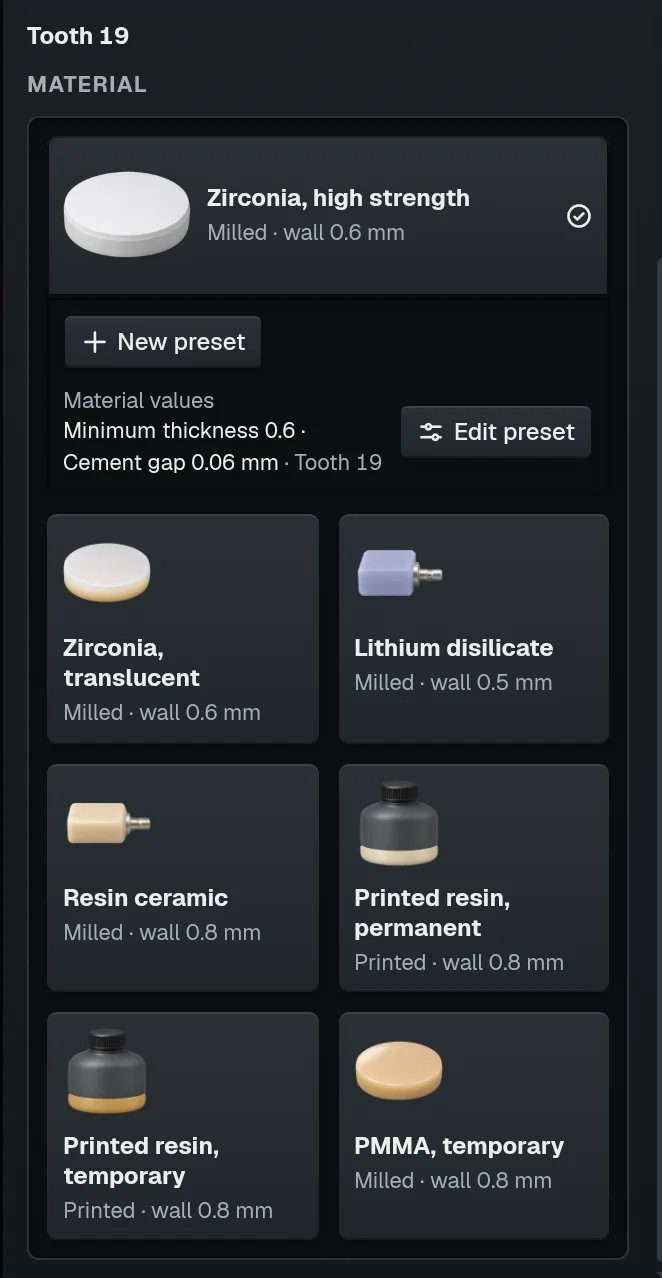
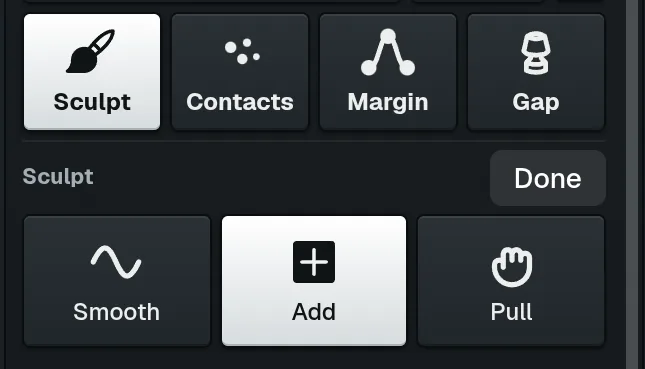
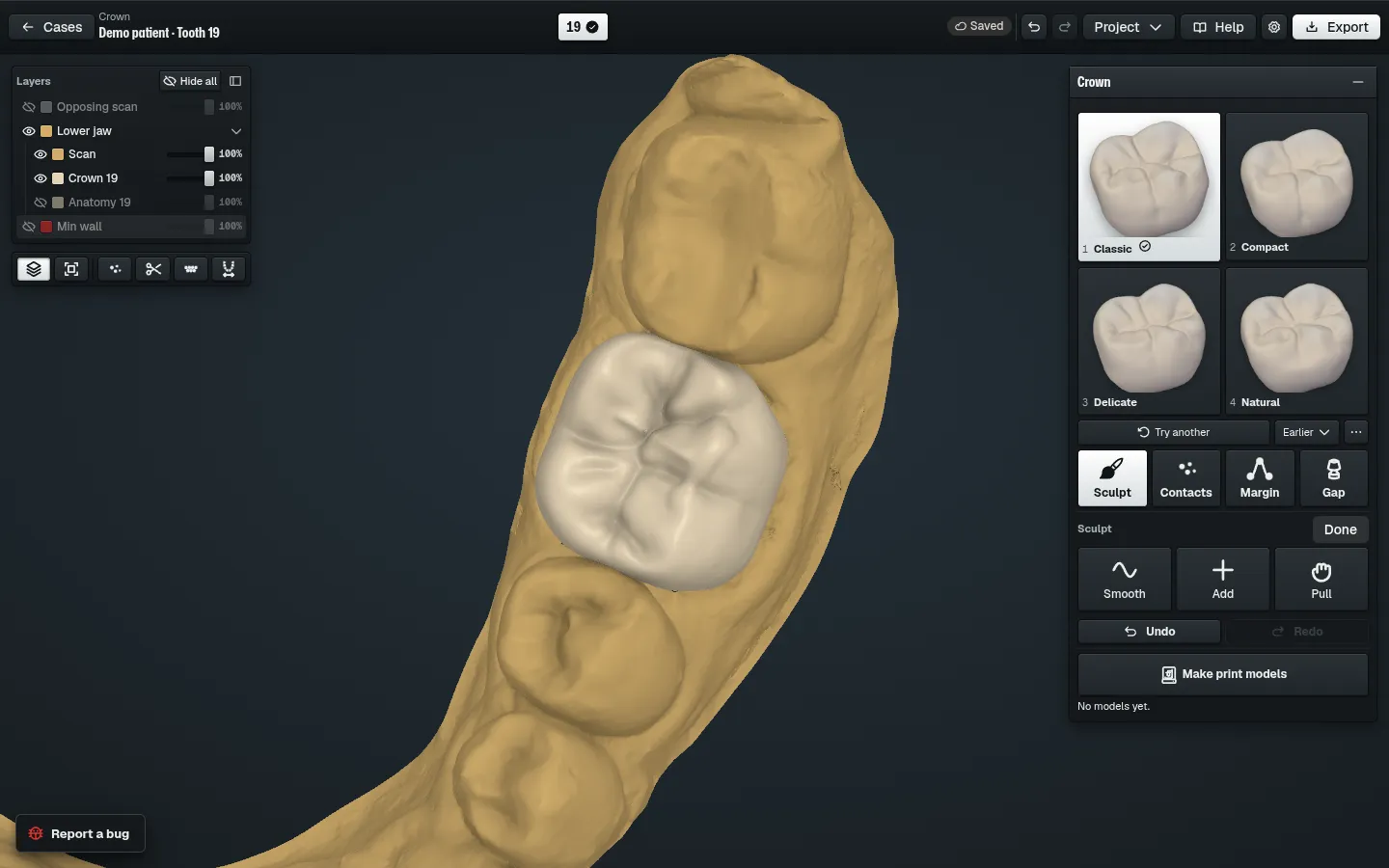
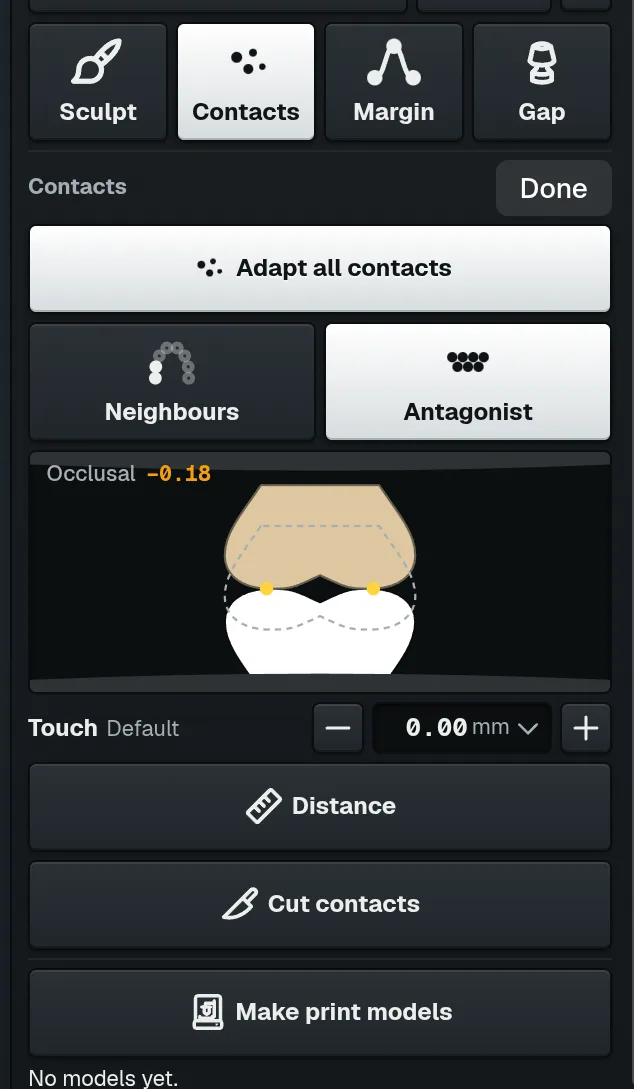
Jede Materialkachel hat ihre eigenen Voreinstellungen: Wandstärke und Zementspalt.
ABC
1
Eine Materialkachel anklicken A.
Die Kachel öffnet sich und zeigt ihre Werte: Mindeststärke und Zementspalt.
2
Um eigene Werte zu behalten, New presetB drücken.
3
Um die Werte zu ändern, Edit presetC drücken.
4
Die Werte einstellen, dann Save and apply drücken.
Tip
Ihr letztes Material und Ihre letzte Voreinstellung sind beim nächsten Auftrag wieder gesetzt.
Haben Sie einen Scan von vor der Präparation? Ich habe einen Prä-OP-Scan öffnen und ihn dort ablegen.
Mehr
Wandstärke und Zementspalt lassen sich im Fall noch ändern: siehe Lektionen zur Innenseite.
Präparationsgrenze
Präparationsgrenze prüfen
https://occlutrace.ai/de/help/crown/margin
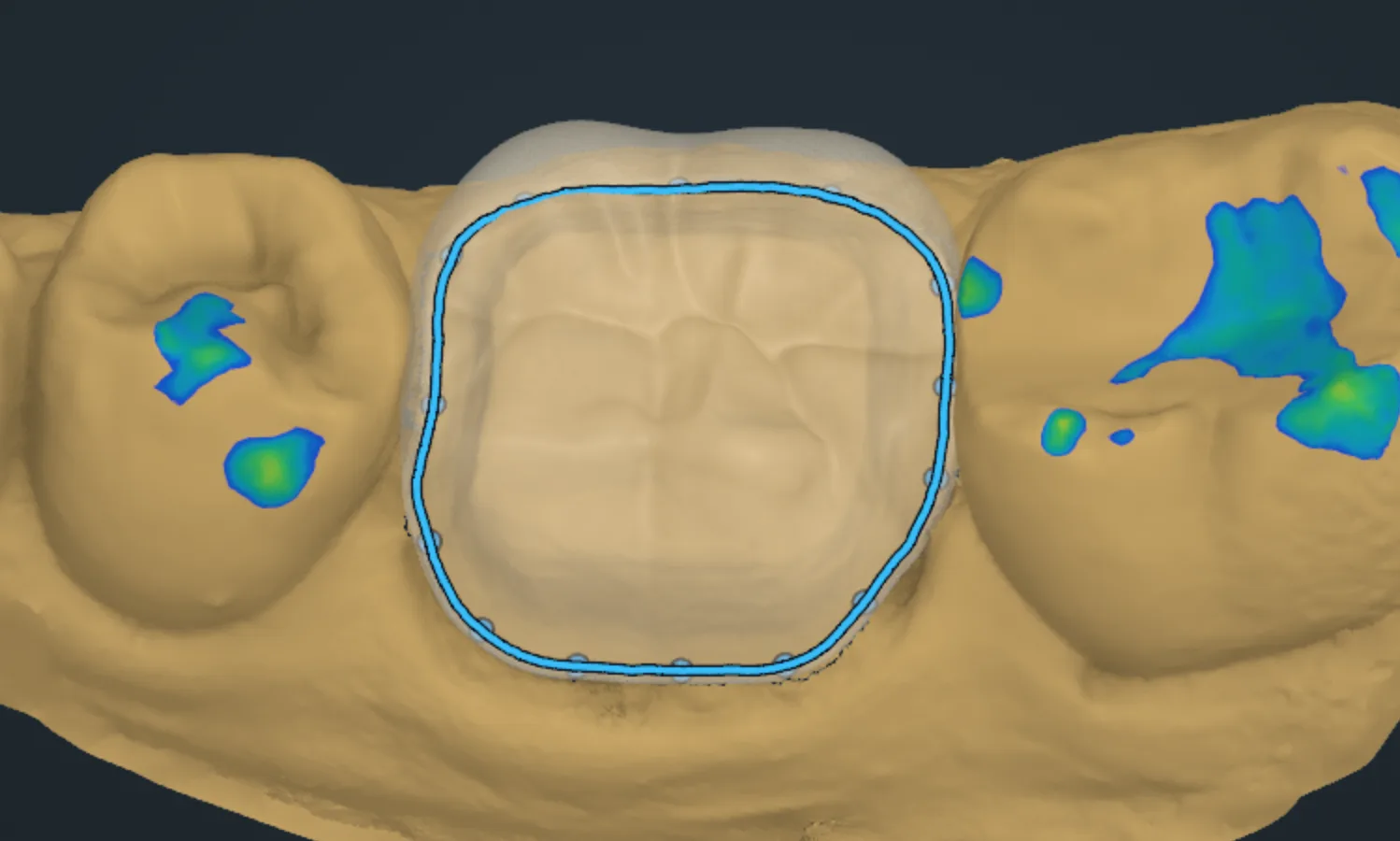
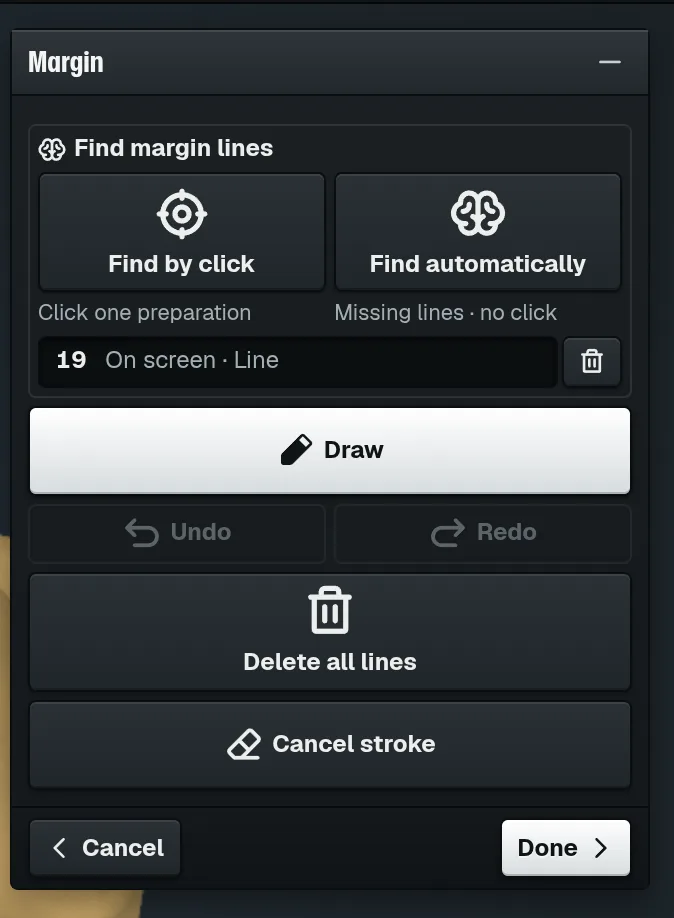
Die Linie wird beim Öffnen des Falls gefunden. Prüfen Sie sie rundum.
1
Im Kronenfenster MarginA drücken.
A
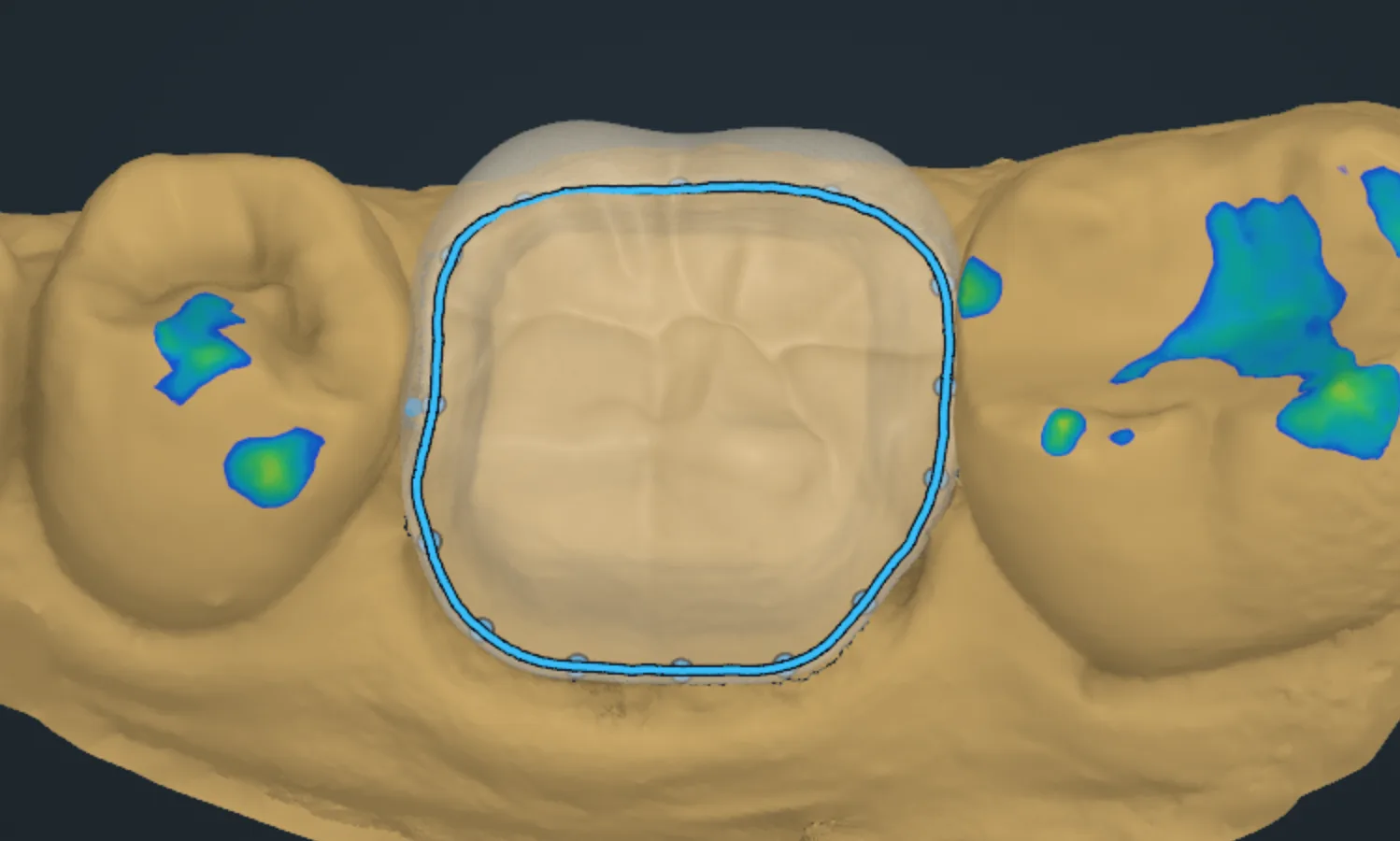
Das Fenster der Präparationsgrenze öffnet sich. Die Linie ist blau.
2
Die blaue Linie am präparierten Zahn suchen B.
B
3
Den Scan drehen und der Linie ringsum folgen, auch zwischen den Zähnen.
4
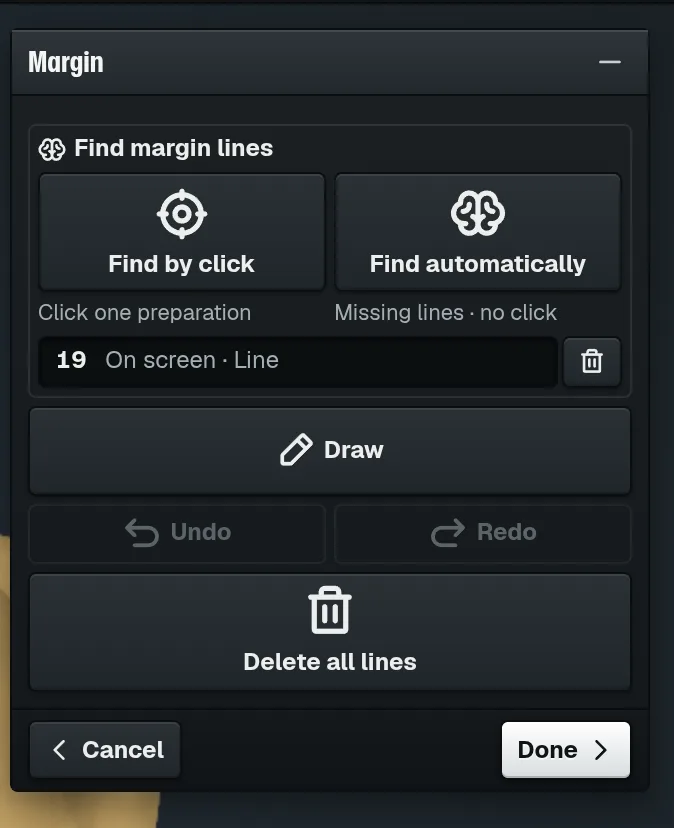
Die Zahnzeile C zeigt On screen · Linie: Der Zahn hat eine Linie.
CD
5
Linie stimmt: DoneD drücken.
Sie sind zurück im Kronenfenster.
Tip
Ein Stück der Linie falsch? Mit Draw korrigieren, siehe nächste Lektion.
Caution
Der Kronenrand folgt genau dieser Linie. Liegt sie neben der Präparationsgrenze, wird der Rand zu kurz oder steht über.
Teil der Linie korrigieren
https://occlutrace.ai/de/help/crown/margin-draw
Über das falsche Stück zeichnen. Das neue Stück verbindet sich mit der Linie, die Krone passt sich bei Fertig an.
ACDE
1
Im Fenster der Präparationsgrenze DrawA drücken.
Draw wird weiß.
2
Auf der guten Linie B neben dem falschen Stück drücken und halten.
B
3
Über das falsche Stück zeichnen und auf der guten Linie loslassen.
Das neue Stück verbindet sich mit der Linie.
4
Strich beim Zeichnen verrutscht: Cancel strokeC drücken.
5
Die letzte Änderung mit UndoD zurücknehmen.
6
DoneE drücken.
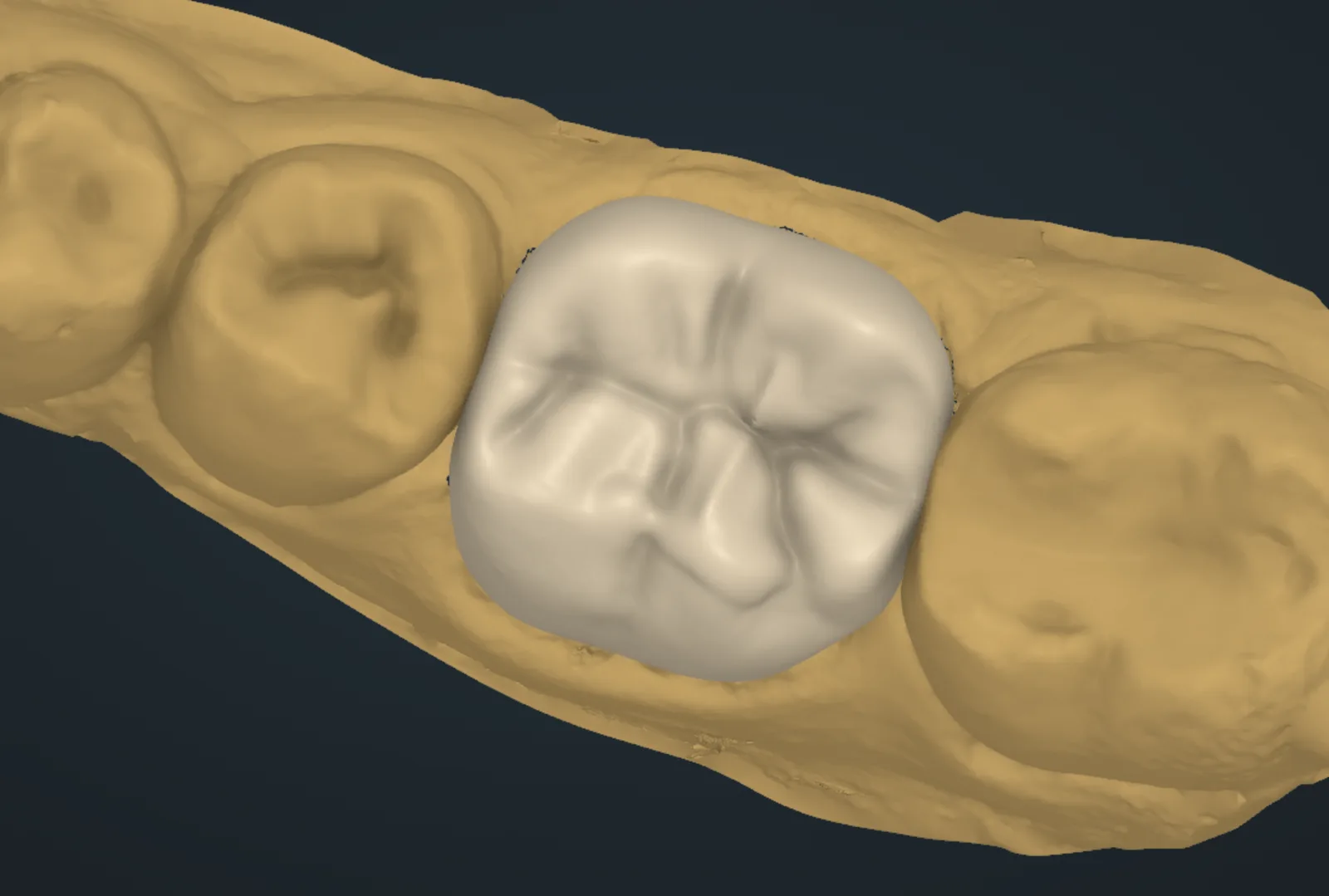
Die Krone behält ihre Form und passt sich der neuen Linie an.
Fehlende Linie finden
https://occlutrace.ai/de/help/crown/margin-find
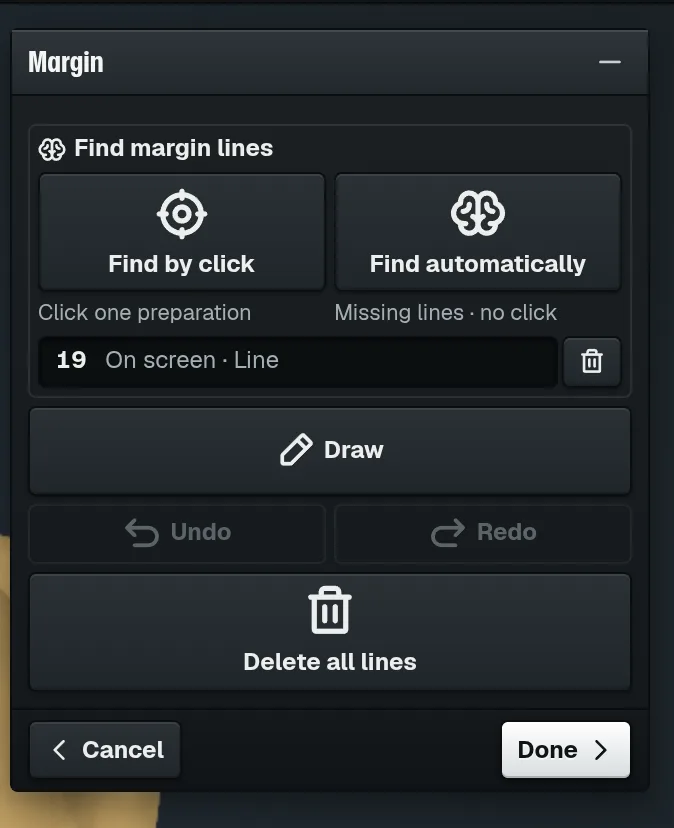
Keine Linie am Zahn? Ein Klick auf den Zahn oder ein Druck für alle fehlenden Linien.
ABC
1
Im Fenster der Präparationsgrenze Find by clickA drücken.
2
Einmal nahe der Mitte des präparierten Zahns klicken.
Die Linie erscheint am Zahn.
3
Mehreren Zähnen fehlt die Linie: stattdessen Find automaticallyB drücken.
Alle fehlenden Linien in beiden Kiefern werden gefunden. Kein Klick nötig.
4
Jede neue Linie prüfen.
5
DoneC drücken.
Tip
Nichts gefunden? Näher an der Zahnmitte klicken oder die Linie mit Draw zeichnen.
Der Papierkorb neben der Zahnzeile löscht die Linie dieses Zahns. Rückgängig holt sie zurück.
Mehrere Präparationsgrenzen auf einmal prüfen
https://occlutrace.ai/de/help/crown/margin-review
Ein Fall mit zwei oder mehr präparierten Zähnen hält vor den Kronen einmal bei Ränder prüfen.
1
Im Fenster der Präparationsgrenze auf Ränder prüfen warten.
Jeder Zahn steht entlang des Kiefers in der Liste, mit dem Stand seiner Linie.
2
Einen Zahn in der Liste oder auf dem Scan anklicken.
Die Linie dieses Zahns öffnet sich.
3
Die Linie mit Draw korrigieren oder mit Find by click finden.
4
Unten die Taste drücken, zum Beispiel Create 3 crowns.
Auf jedem Zahn mit Linie entsteht eine Krone.
Tip
Ein Zahn ohne Linie bekommt bei diesem Druck keine Krone. Das Fenster nennt ihn, Sie können ihn später erstellen.
Mehr
Gefunden: Die Suche hat die ganze Linie gelegt.
Prüfen: teilweise gefunden: Die Suche hat nur einen Teil der Linie gesehen oder zweifelt. Zuerst ansehen.
Nicht gefunden: Noch keine Linie. Finden oder zeichnen.
Korrigiert: Sie haben diese Linie von Hand gezeichnet oder geändert.
Kronenform
Kronenform wählen
https://occlutrace.ai/de/help/crown/made
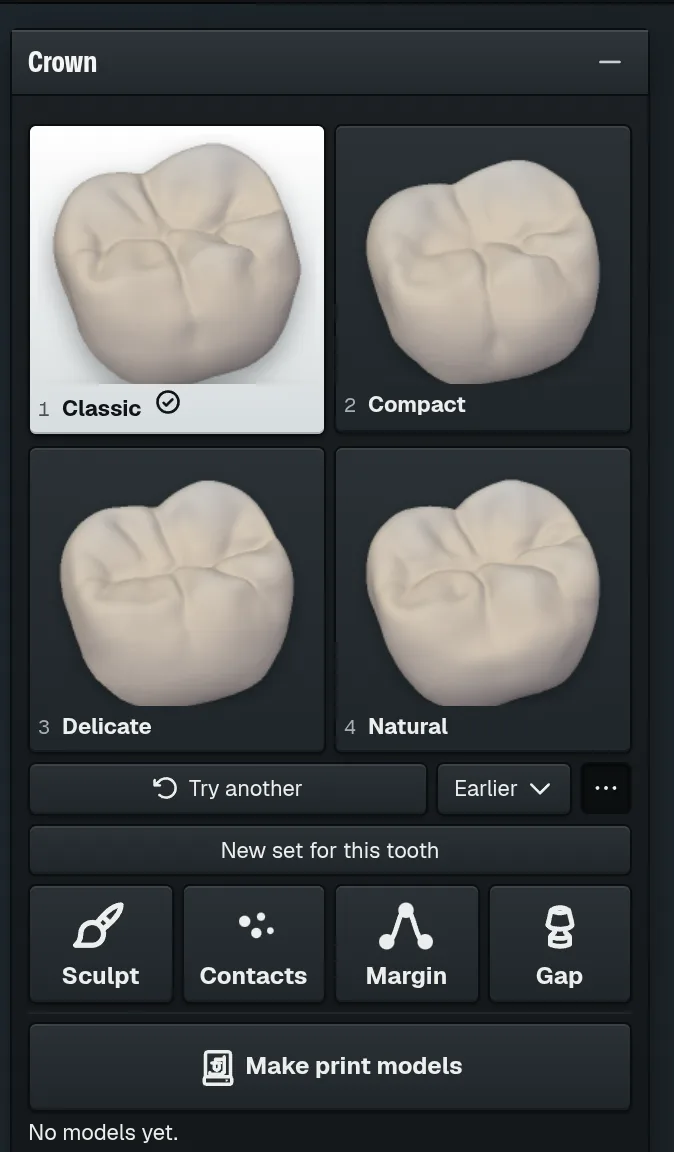
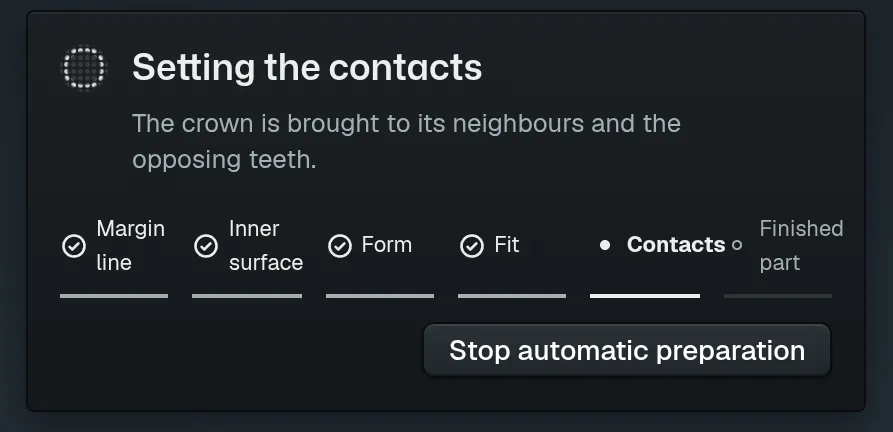
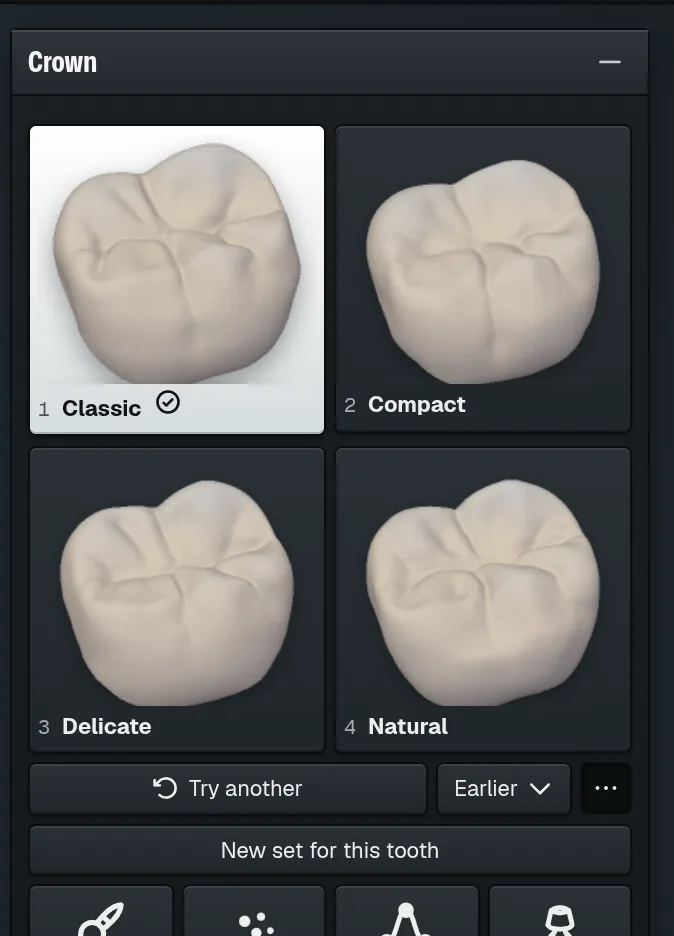
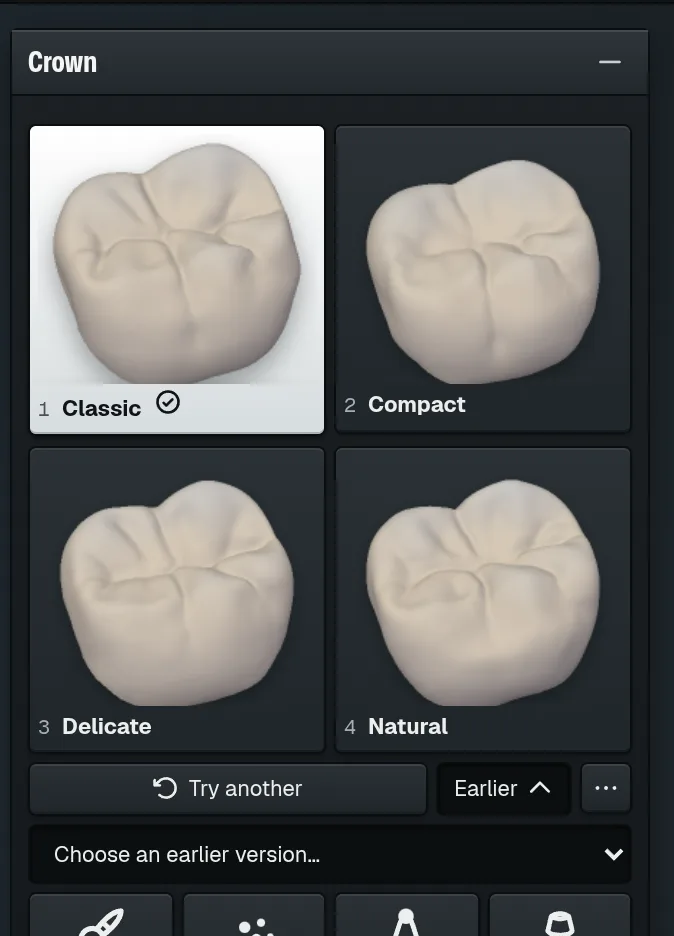
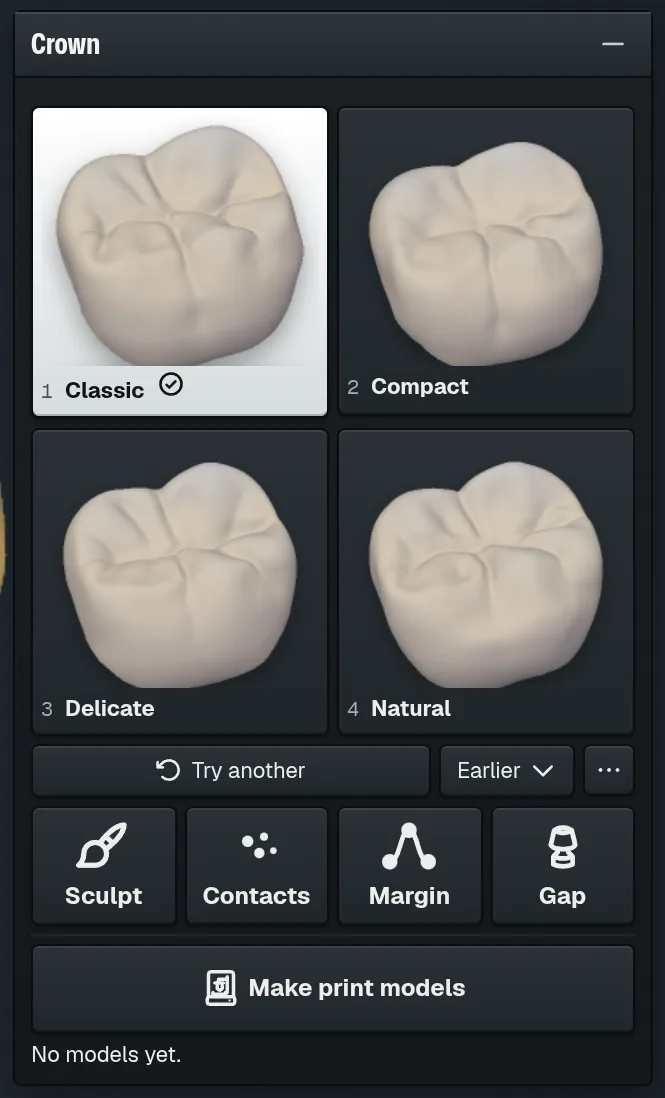
Das Programm erstellt vier Formen, setzt die erste auf und passt sie in den Biss ein. Zum Vergleichen klicken.
1
Warten, während das Fortschrittsfenster die Stufen durchläuft A.
A
Jede fertige Stufe bekommt einen Haken.
2
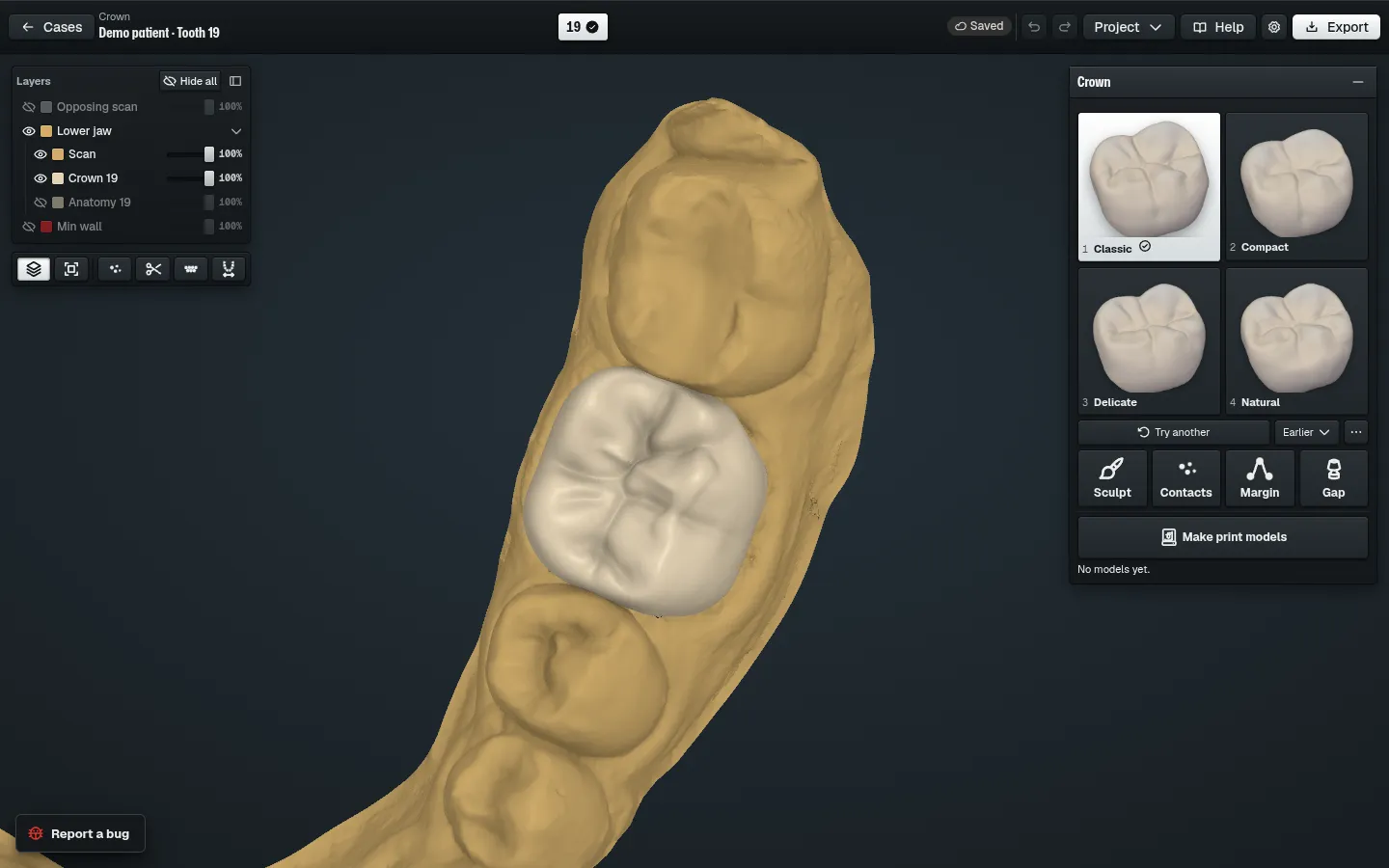
Im Kronenfenster sitzt die Form mit Haken B auf dem Zahn.
BC
3
Eine andere Form C anklicken, um sie zu probieren.
Die Krone auf dem Zahn wechselt sofort.
4
Den Scan drehen, um die Krone von allen Seiten zu sehen.
Form anklicken: Die Krone auf dem Zahn wechselt, der Haken springt mit.
Tip
Die aktive Form passt nicht? Unter den Formen Try another drücken. Das erneuert nur diese Form.
Die Linie wirkt falsch, während das Programm arbeitet? Correct margin drücken, sobald das Fortschrittsfenster es anbietet.
Mehr
Die Namen sagen, wie sich jede Form von den anderen unterscheidet, darum wechseln sie von Fall zu Fall.
Compact ist niedriger, Stately höher. Delicate ist bukkolingual schmaler, Bold breiter.
Refined ist mesiodistal schmaler, Sturdy breiter. Youthful hat spitzere Höcker, Seasoned weichere, abradierte Höcker.
Classic und Natural weichen am wenigsten von den anderen ab.
Zu einer früheren Form zurück
https://occlutrace.ai/de/help/crown/form-earlier
Jede Form behält ihre früheren Versionen. Eine wählen, um sie wieder auf den Zahn zu setzen.
ABC
1
Im Kronenfenster die gewünschte Form anklicken A.
2
Unter den Formen EarlierB drücken.
Unter den Formen erscheint das Feld Choose an earlier version….
3
Die Liste Choose an earlier version…C öffnen.
4
Eine Uhrzeit wählen, um diese Version zurückzuholen.
Die Krone auf dem Zahn springt auf diese Version zurück.
5
Oder Original shape wählen, um alle späteren Änderungen an dieser Form zu verwerfen.
Tip
Earlier erscheint, sobald die Form eine frühere Version hat.
Gerade eben geändert? Rückgängig oben in der Leiste geht schneller.
Neuen Formensatz erstellen
https://occlutrace.ai/de/help/crown/form-more
Keine der vier passt? Vier neue Formen für diesen Zahn anfordern.
ABC
1
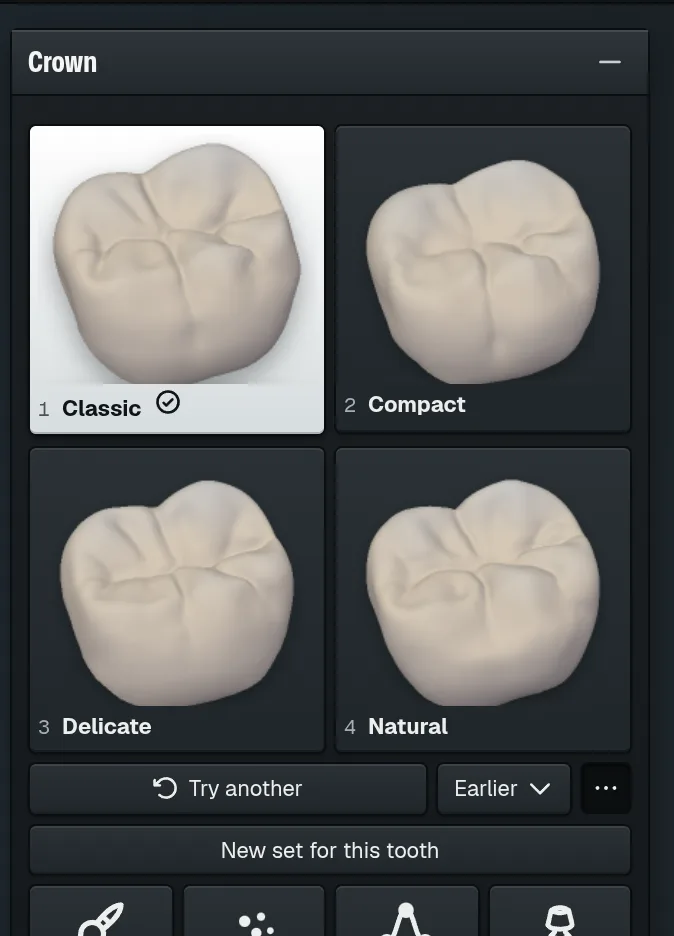
Im Kronenfenster More form optionsA drücken, die drei Punkte.
2
New set for this toothB drücken.
Das Programm erstellt vier neue Formen für diesen Zahn.
3
Eine neue Form anklicken, um sie zu probieren.
Tip
Try anotherC erneuert nur die aktive Form, New set for this tooth alle vier.
Die vorherigen Formen bleiben unter Earlier.
Mehr
Bei Schneide- und Eckzähnen bietet das Menü auch Mirror: derselbe Zahn von der Gegenseite, auf diesen gespiegelt.
In einem Fall mit mehreren Kronen bietet es auch Generate all teeth: neue Formen für jede Krone, Zahn für Zahn.
Innenseite
Wandstärke und Zementspalt einstellen
https://occlutrace.ai/de/help/crown/inner-gap
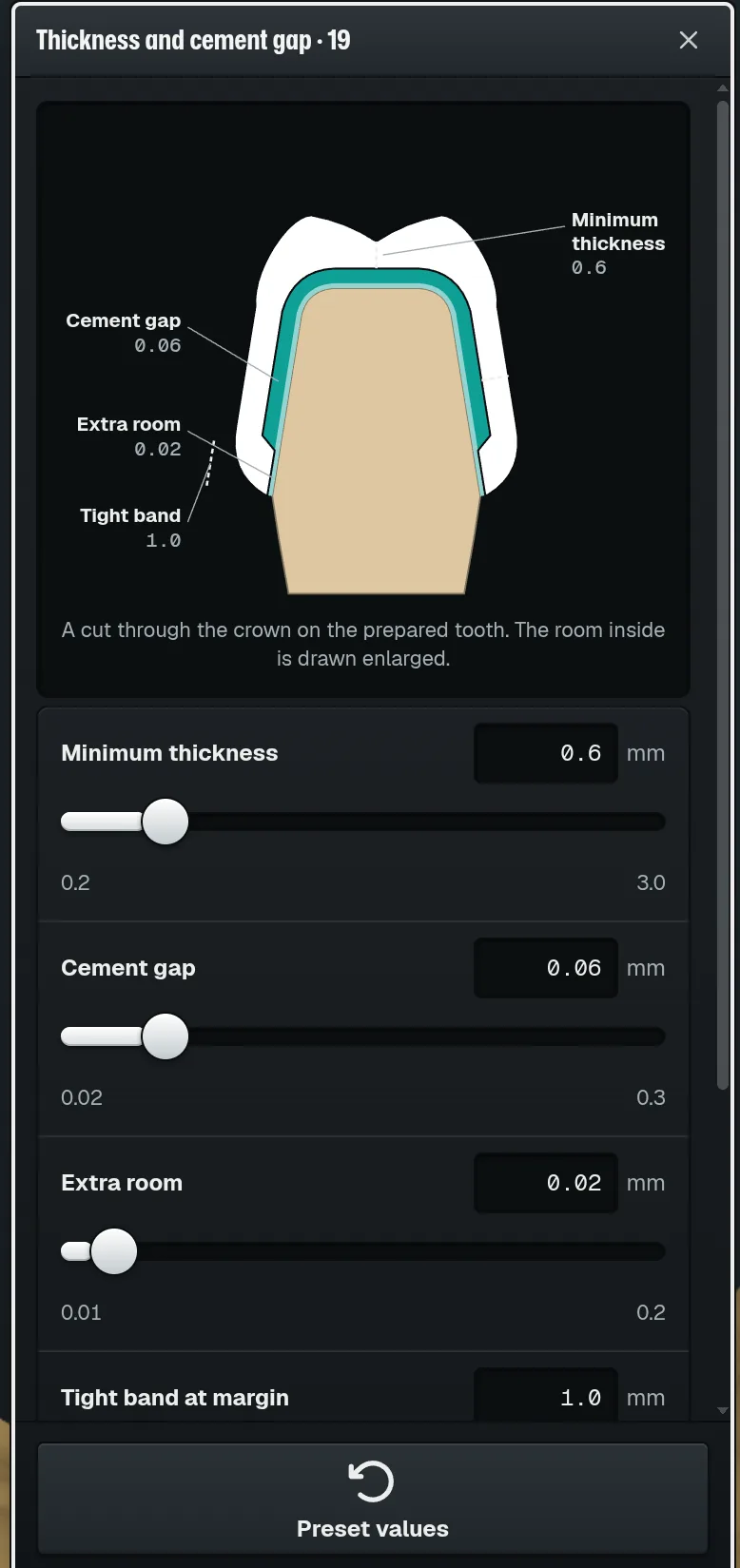
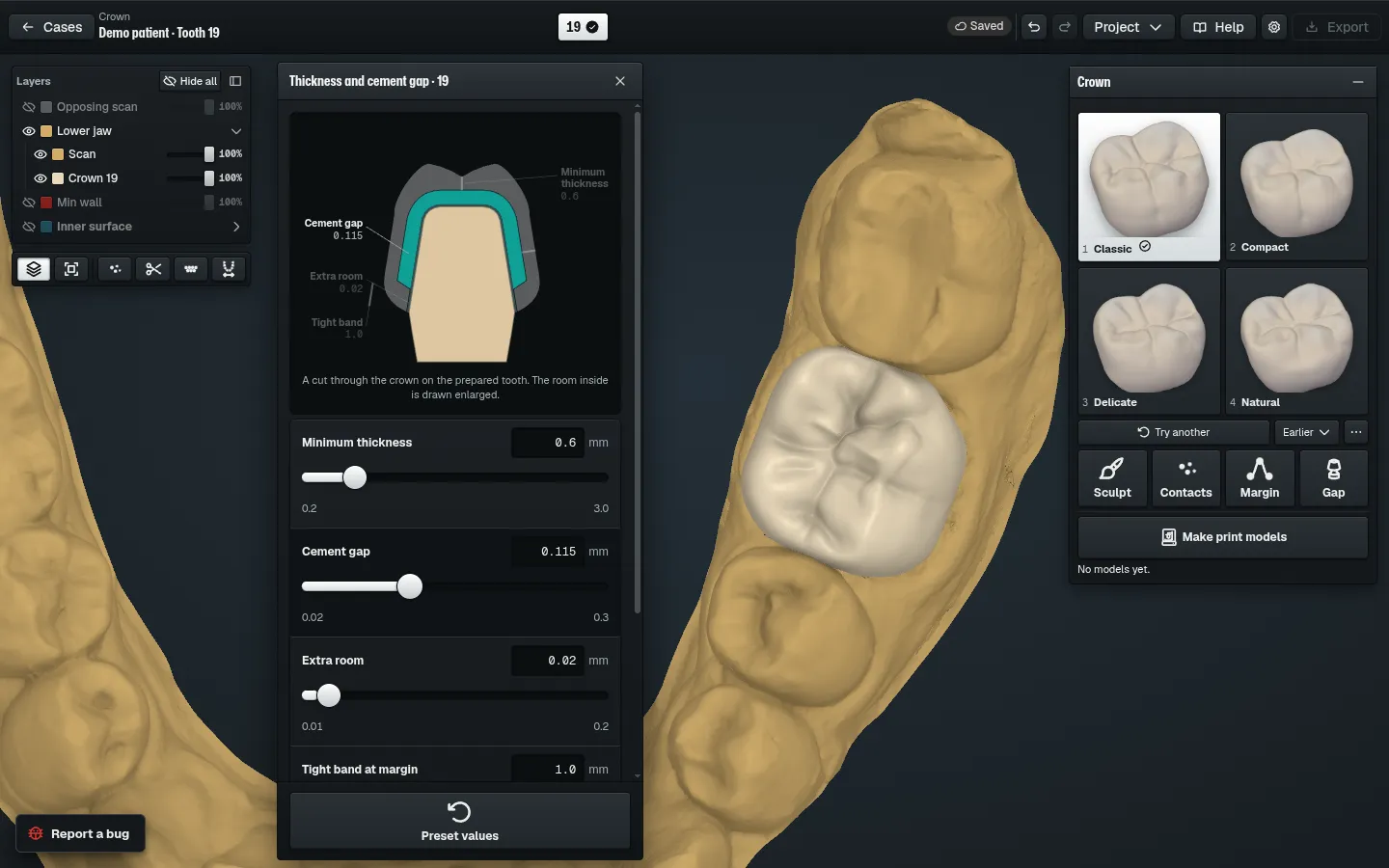
Vier Werte bestimmen Kronenwand und Platz innen. Beim Loslassen passt sich die Krone neu an.
A
1
Im Kronenfenster GapA drücken.
BCDEFG
Das Fenster Wandstärke und Zementspalt öffnet sich neben der Krone.
2
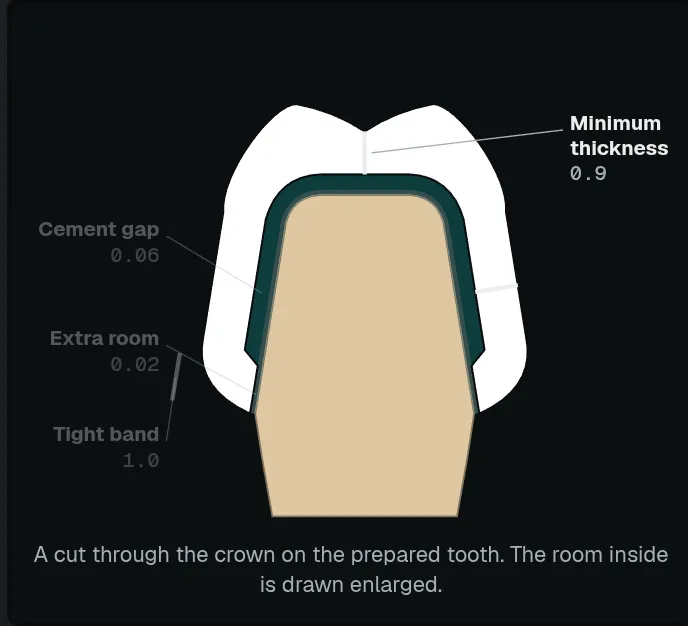
Minimum thicknessC: die dünnste erlaubte Kronenwand.
C
3
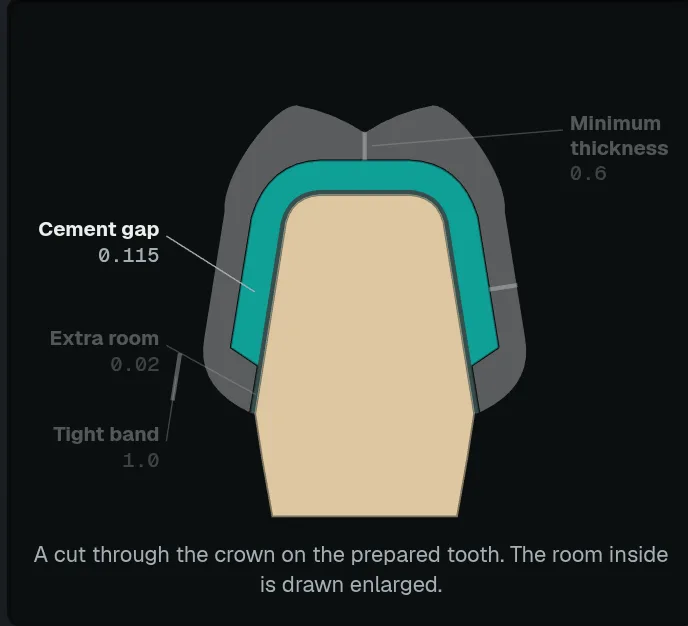
Cement gapD: Platz für Zement an Wänden und Okklusalfläche.
D
4
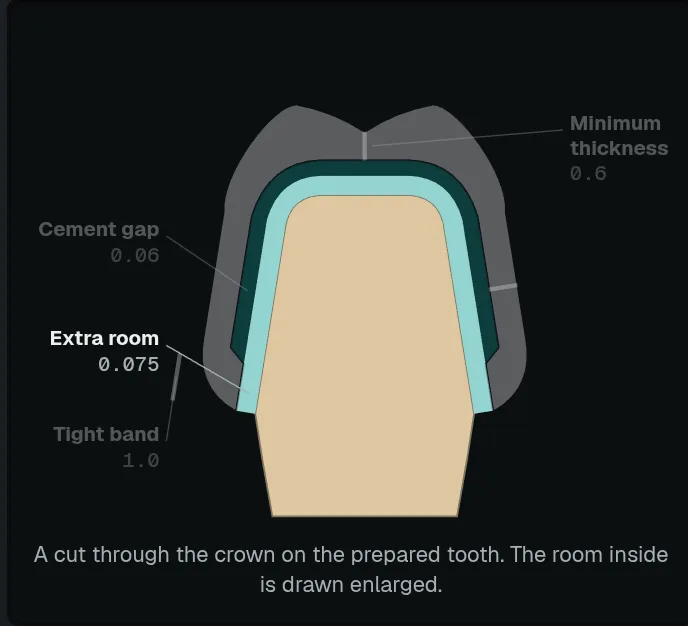
Extra roomE: überall zusätzlich, auch am Rand, für Scan- und Fräsfehler.
E
5
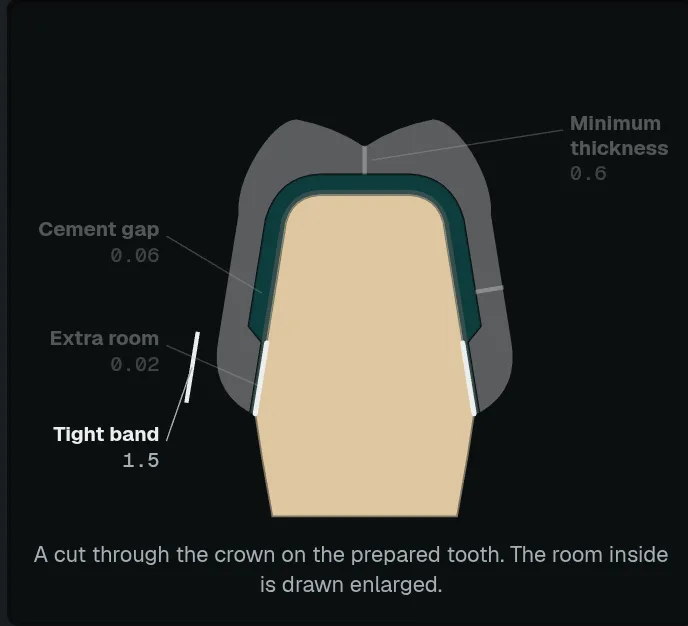
Tight band at marginF: wie weit ab der Präparationsgrenze die Krone eng sitzt.
F
6
Regler ziehen oder Wert eingeben, dann loslassen.
Die Innenfläche wird neu aufgebaut. Eine fertige Krone wird neu angepasst, ihre Form bleibt.
Zementspalt ziehen: Die Zementschicht im Kronenschnittbild wächst mit dem Wert.
Tip
Auf einen Wert zeigen: Seine Zone leuchtet im Kronenschnittbild B auf. Der Platz innen ist vergrößert gezeichnet.
VoreinstellungswerteG setzt alle Werte dieses Fensters auf die Voreinstellung des Auftrags zurück.
Caution
Minimum thickness nicht unter den Materialwert setzen: Zirkonoxid 0.6 mm, Lithiumdisilikat 0.5 mm. Eine dünnere Wand kann brechen.
Mehr
Zirkonoxid: Mindestwandstärke 0.6 mm, Zementspalt 0.06 mm, Zusatzspalt 0.02 mm, enges Band am Rand 1.0 mm.
Lithiumdisilikat: Mindestwandstärke 0.5 mm, Zementspalt 0.06 mm, Zusatzspalt 0.02 mm, enges Band am Rand 1.2 mm.
Druckharz, definitiv oder provisorisch: Mindestwandstärke 0.8 mm, Zementspalt 0.08 mm, Zusatzspalt 0.02 mm, enges Band am Rand 1.0 mm.
Im engen Band gibt es nur den Zusatzspalt. Darüber ist der Platz Zementspalt plus Zusatzspalt: 0.08 mm mit den Zirkonoxidwerten.
Der Zusatzspalt gilt seitlich und in Einschubrichtung zugleich. Hat ein Fall zwei verschiedene Werte, meldet das Fenster das; eine Änderung setzt beide.
Reglerbereiche: Mindestwandstärke 0.2 bis 3.0 mm, Zementspalt 0.02 bis 0.3 mm, Zusatzspalt 0.01 bis 0.2 mm, enges Band am Rand 0 bis 3.0 mm. Ein Produktionsauftrag kann sie einengen.
Ein Käppchen zeigt Käppchenwand statt Mindestwandstärke: Standard 0.5 mm, 0.2 bis 2.0 mm.
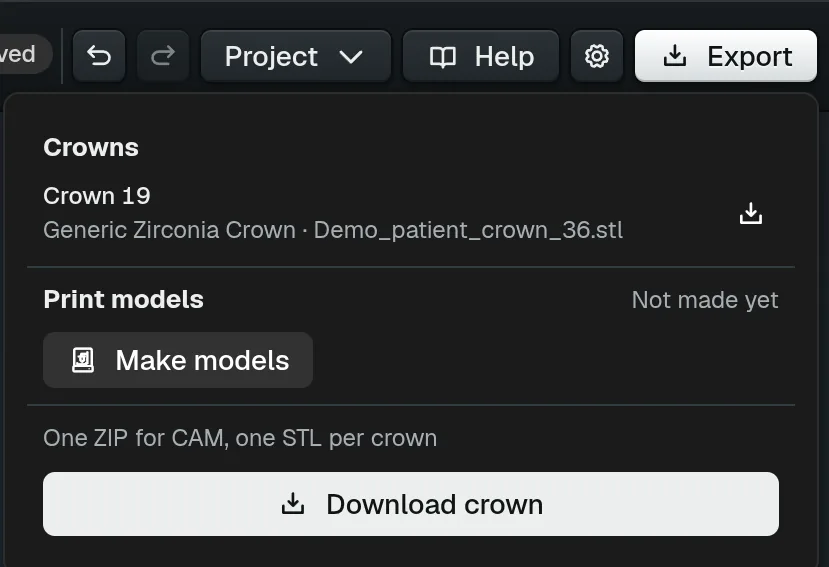
Die Modelle bleiben im Fall. Im Exportfenster herunterladen und drucken.
AB
1
Wenn die Erstellung fertig ist, die Dateiliste prüfen A.
2
FertigB drücken.
C
Das Kronenfenster zählt die erstellten Modelle C.
3
Oben rechts Export drücken.
Das Fenster listet jedes Modell mit einem Download-Symbol.
4
Das Download-Symbol in der Zeile eines Modells drücken.
Ihr Browser speichert dieses Modell als STL-Datei.
5
Im Slicer jede Datei so platzieren, wie sie kommt: flach auf ihrem Sockel.
Tip
Die Stümpfe aufrecht drucken, ohne Stützen an der Auflagefläche.
Krone danach geändert? Das Fenster markiert die Modelle als aus einem früheren Design; In Druckmodellen neu erstellen drücken.
Version speichern und zurückgehen
https://occlutrace.ai/de/help/crown/versions
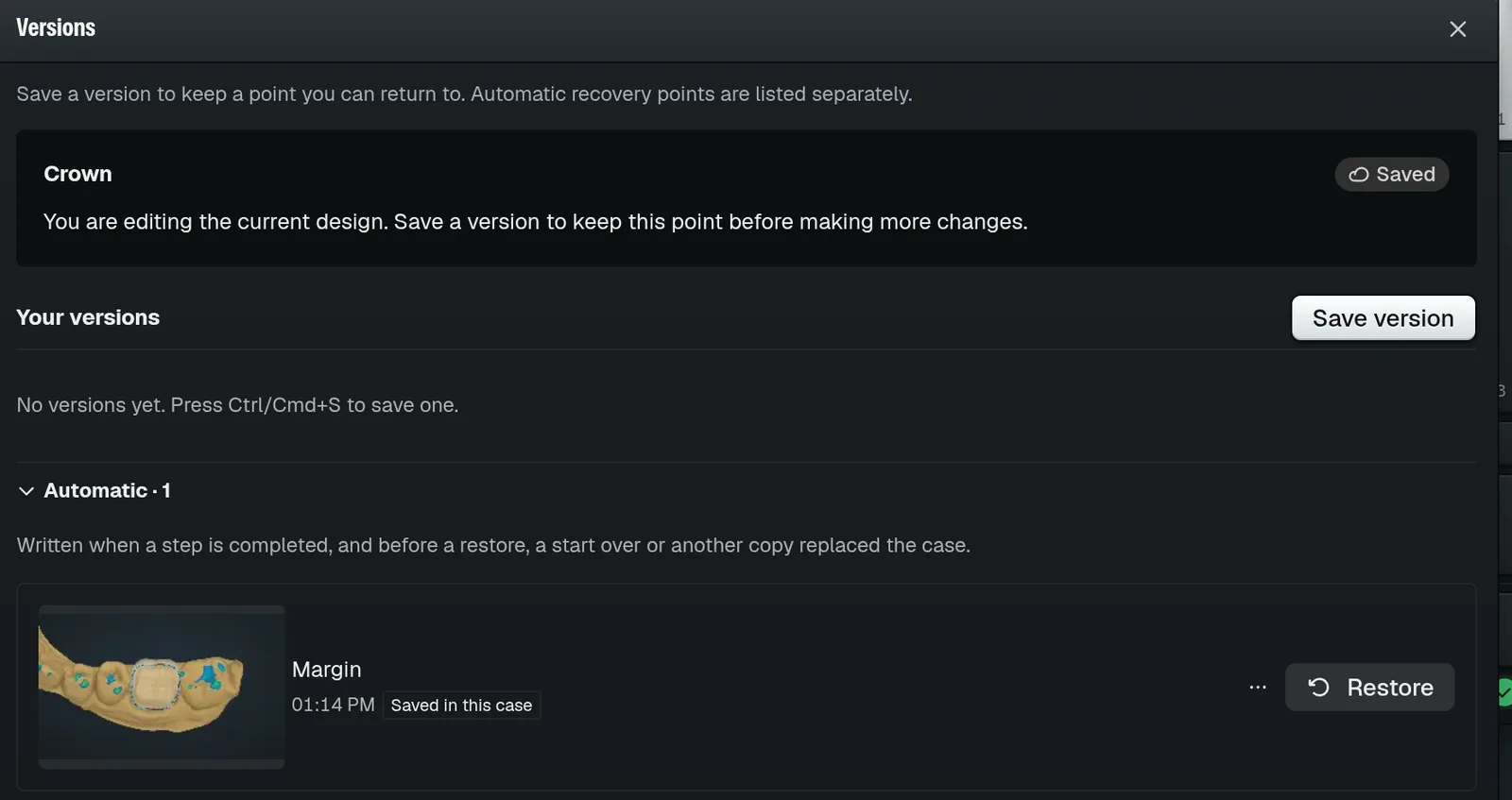
Vor einer großen Änderung eine Version speichern. Wiederherstellen bringt das Design auf diesen Stand zurück.
ABC
1
Oben ProjektA öffnen.
2
Vor einer großen Änderung Save versionB oder Ctrl/Cmd+S drücken.
Das Design, wie es jetzt ist, bleibt als Version erhalten.
3
Zum Zurückgehen Projekt öffnen und ProjektständeC drücken.
Das Fenster Projektstände listet Ihre Versionen und die automatischen Stände.
4
Beim gewünschten Stand RestoreD drücken.
D
Nach Ihrer Bestätigung kehrt das Design auf diesen Stand zurück.
Tip
Scans
Scan hinzufügen, ersetzen oder entfernen
https://occlutrace.ai/de/help/crown/scans-manage
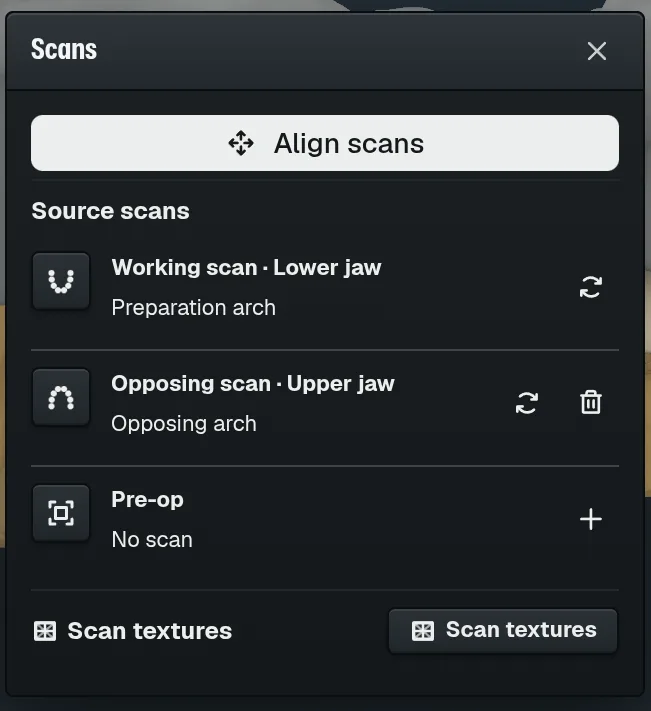
In einem Fenster eine Scandatei tauschen, eine Ausgangssituation hinzufügen oder den Gegenkieferscan entfernen.
1
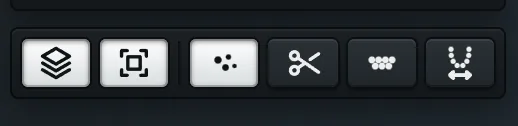
In den Ansichtswerkzeugen Scans verwaltenA drücken.
A
Das Scanfenster listet jeden Scan des Falls.
2
In der Zeile des Scans Scan ersetzenB oder Scan hinzufügenC drücken.
BCEG
3
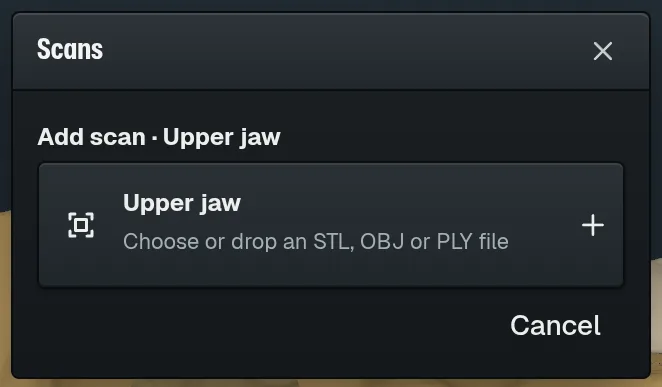
Eine STL-, OBJ- oder PLY-Datei auf das Feld D ziehen oder es anklicken.
D
Die neue Datei lädt in diese Zeile.
4
Um einen Scan herauszunehmen, Scan entfernenE drücken.
5
Zum Bestätigen Entfernen drücken.
Die Zeile zeigt Kein Scan. Rückgängig holt ihn zurück.
6
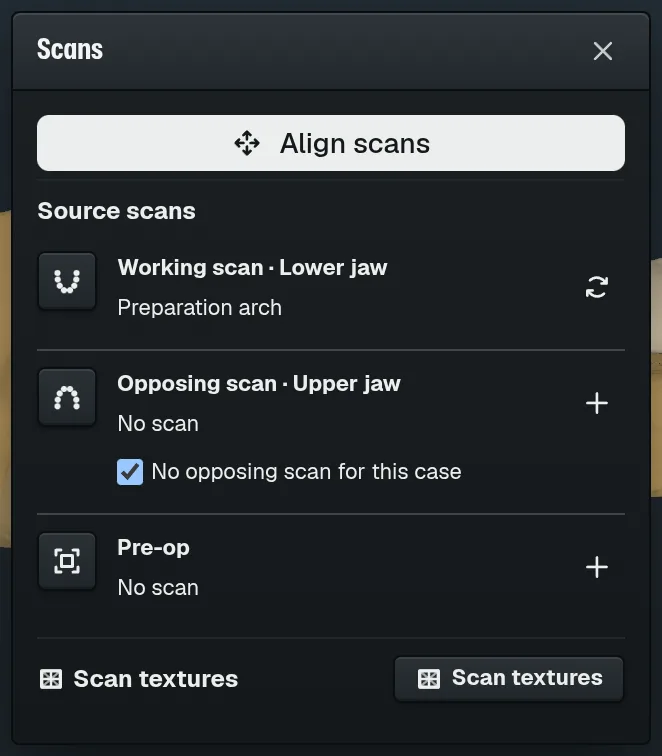
Hat der Fall nur einen Kiefer, No opposing scan for this caseF anhaken.
F
Biss und Kieferbewegung sind für diesen Fall aus.
Tip
ScantexturenG blendet die Scanfarben auf allen Scans ein oder aus.
Mehr
Arbeitsscan: der präparierte Kiefer. Lässt sich ersetzen, nicht entfernen.
Gegenkieferscan: der andere Kiefer. Lässt sich ersetzen oder entfernen.
Präoperativ: der Kiefer vor der Präparation, als Referenz. Nach dem Hinzufügen in seiner Zeile Am Arbeitsscan ausrichten drücken.
Ersetzen des Arbeitsscans löscht seine Präparationsgrenzen und die Kronenposition. Rückgängig holt den vorherigen Scan und die Konstruktion zurück.
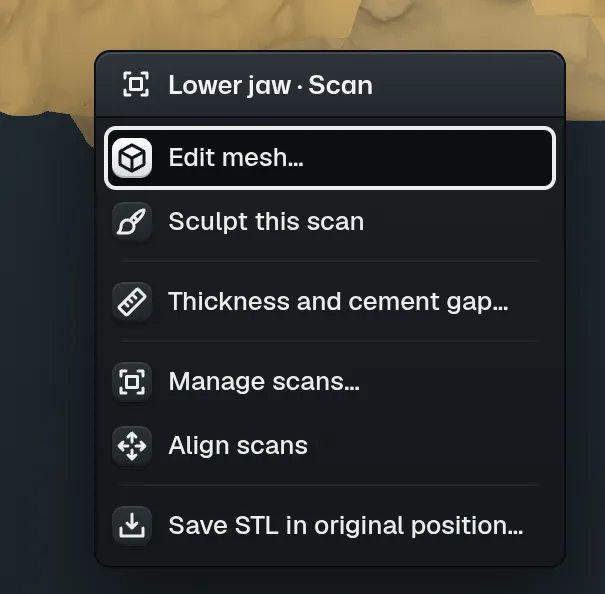
Das Fenster öffnet sich auch über das Rechtsklickmenü: Manage scans….
Teil eines Scans löschen oder zuschneiden
https://occlutrace.ai/de/help/crown/scan-cut
Einen Bereich auf dem Scan markieren, dann löschen oder nur ihn behalten.
1
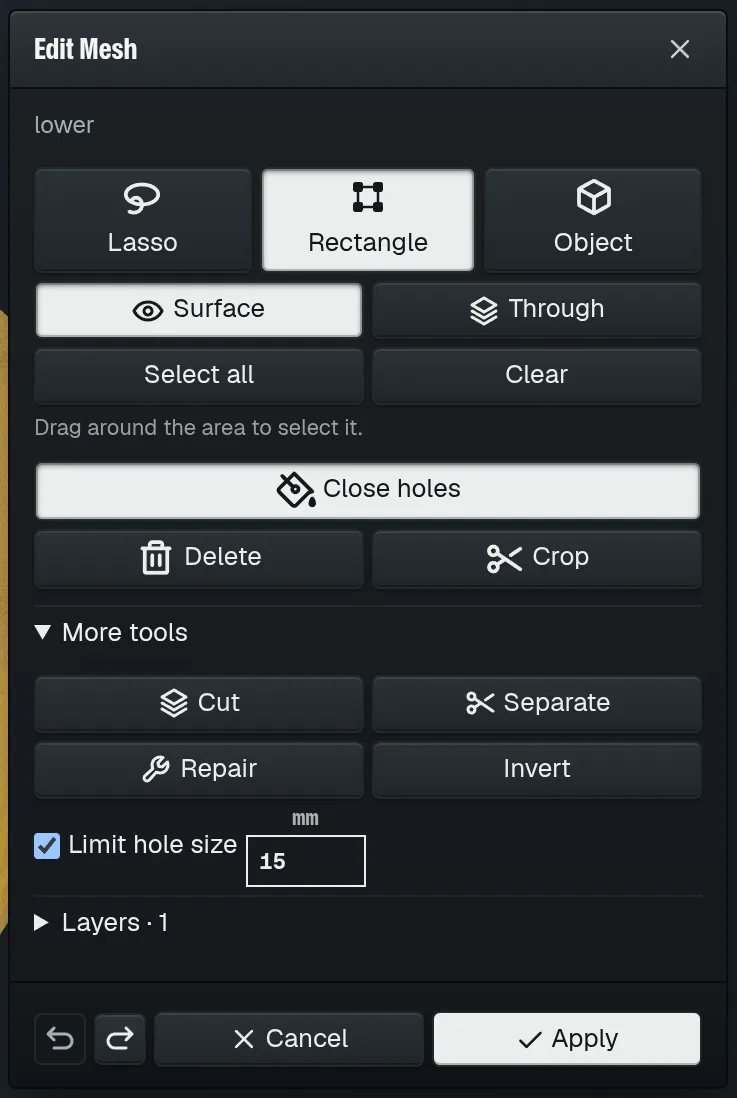
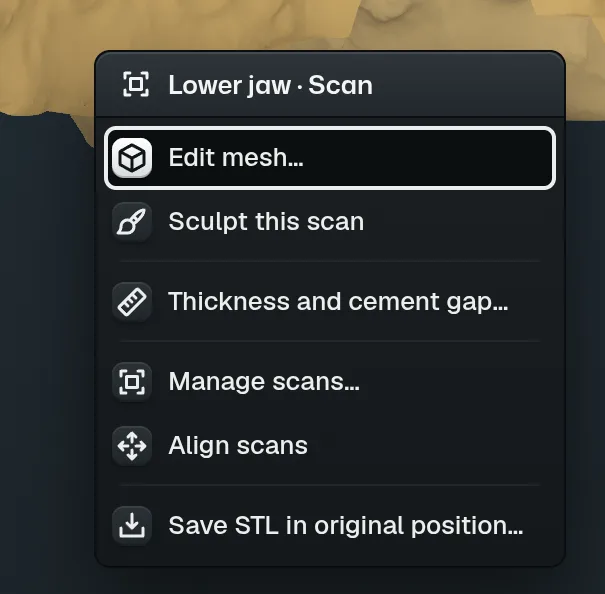
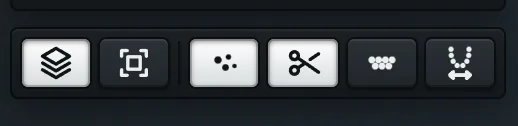
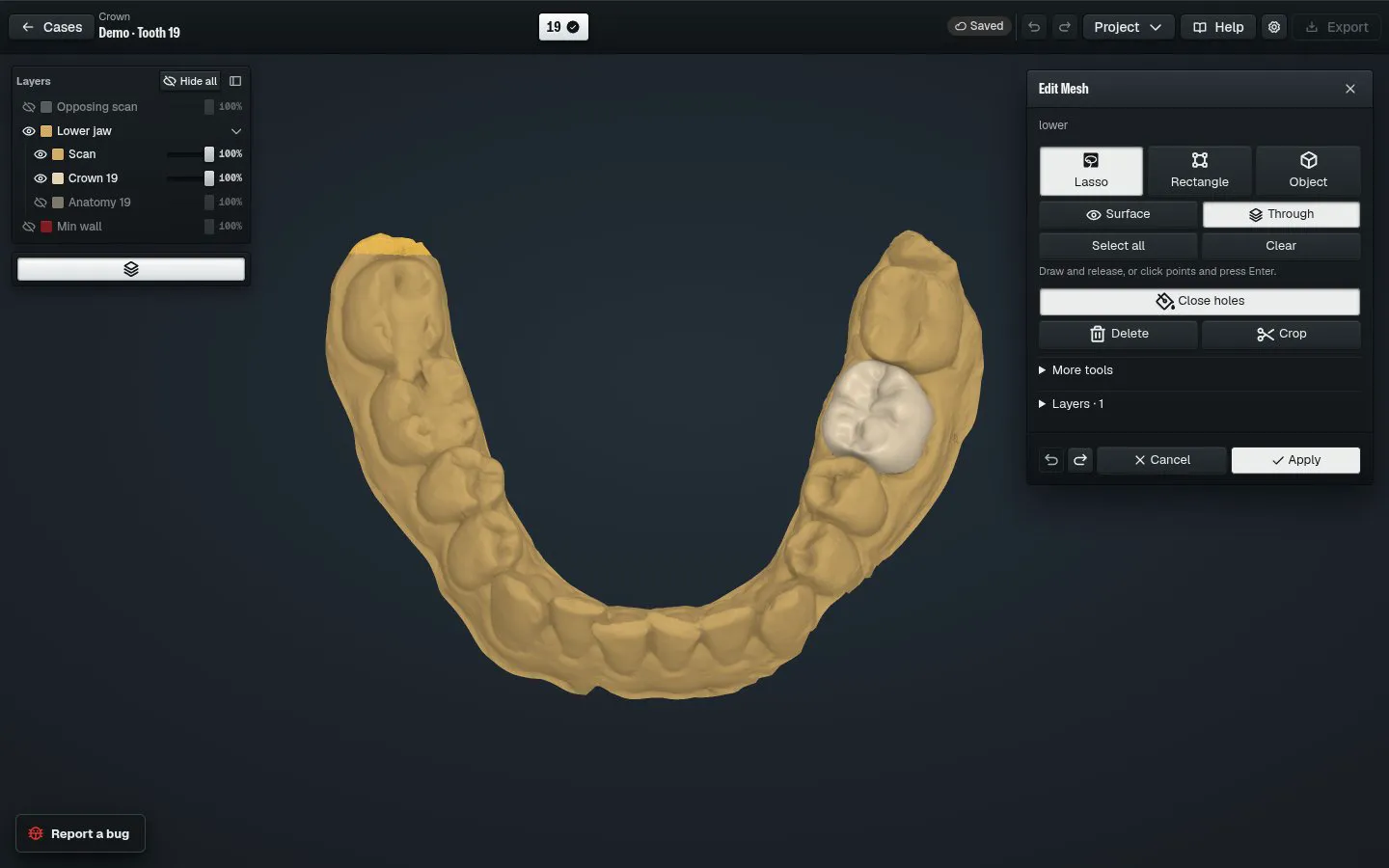
Rechtsklick auf den Scan und Mesh bearbeiten…A wählen.
A
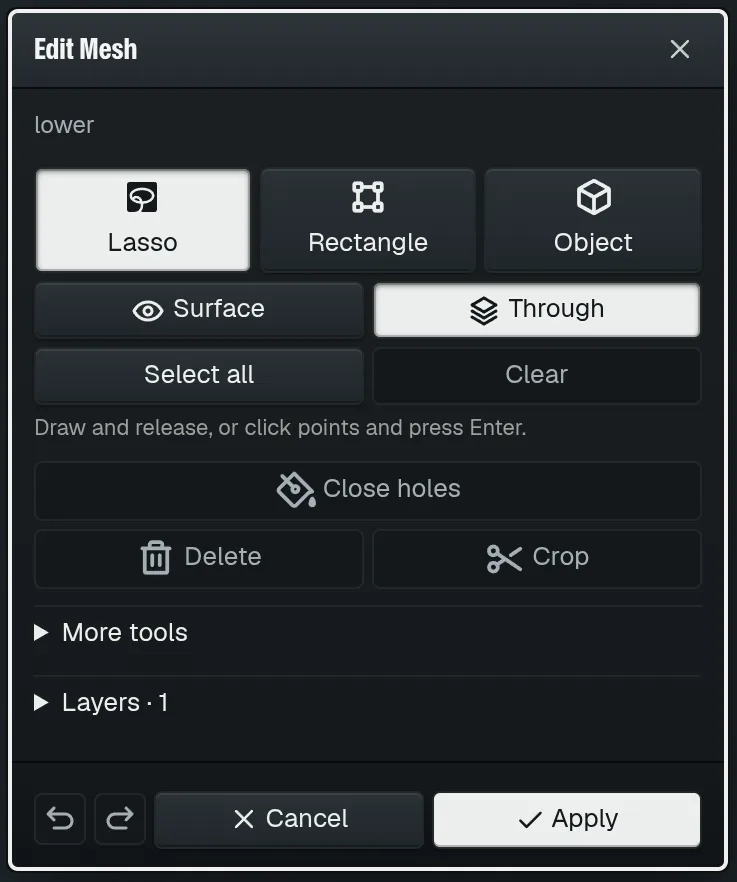
Das Fenster Netz bearbeiten öffnet sich für diesen Scan.
2
LassoB, RectangleC oder ObjectD wählen.
BCDEFHIJK
3
SurfaceE für das Sichtbare wählen oder ThroughF für die ganze Tiefe.
4
Um den Bereich auf dem Scan zeichnen G.
G
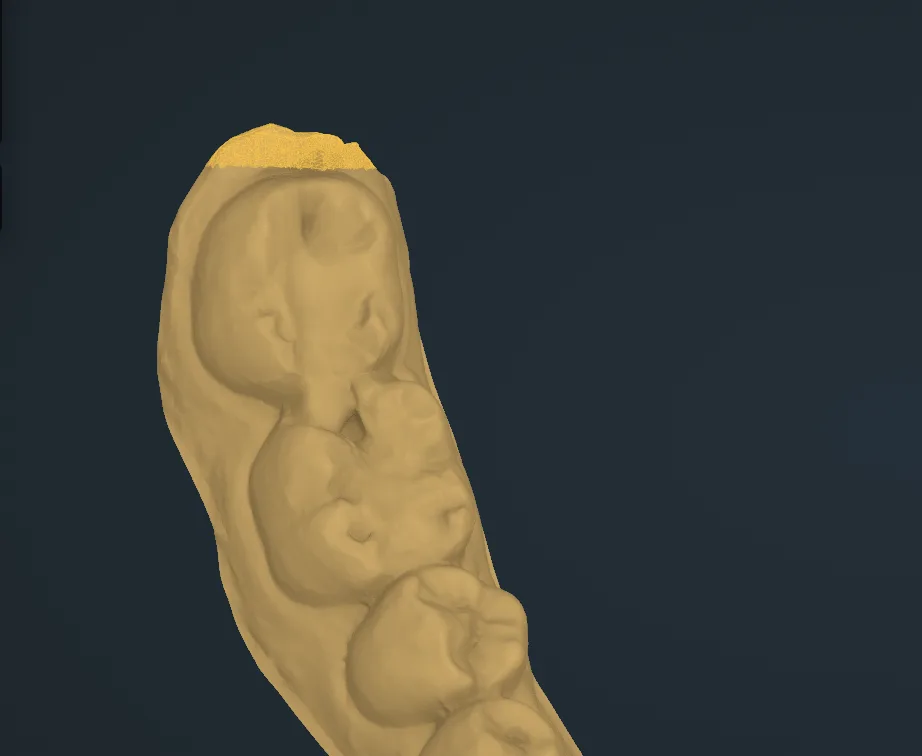
Die markierten Flächen werden gelb.
5
Löcher schließen und Scan reparieren
https://occlutrace.ai/de/help/crown/scan-holes
Vor der Konstruktion Lücken im Scan füllen und defekte Flächen bereinigen.
Bevor Sie beginnen
Netz bearbeiten ist für den Scan offen: Rechtsklick darauf und Mesh bearbeiten… wählen.
ABCDEF
1
Die Flächen um das Loch markieren oder Alles auswählenA drücken.
2
Close holesB drücken.
Die Statuszeile meldet, dass sichere innere Löcher geschlossen sind.
3
More toolsC öffnen.
4
RepairD drücken.
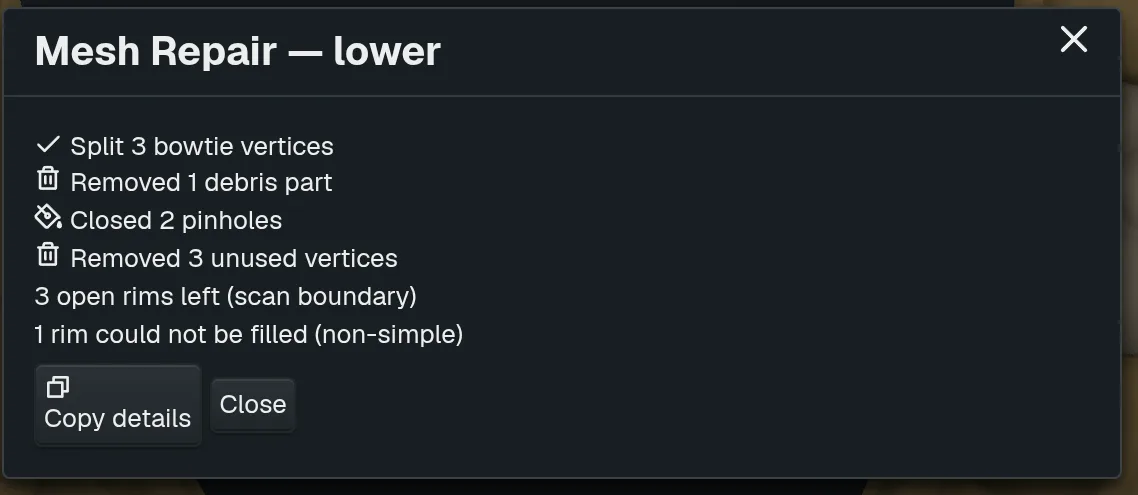
Ein Bericht listet jede Korrektur der Reparatur.
5
Apply drücken, um die Änderungen zu behalten.
Tip
Scan modellieren
https://occlutrace.ai/de/help/crown/scan-sculpt
Eine Stelle auf dem Arbeits- oder Gegenkieferscan glätten oder aufbauen.
1
Rechtsklick auf den Scan und Scan modellierenA wählen.
A
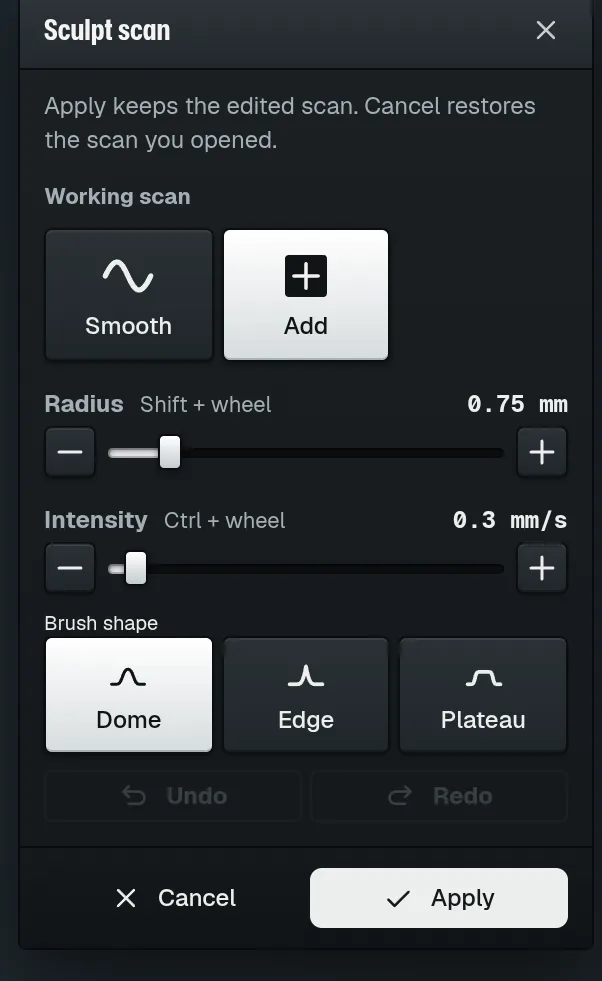
Das Fenster Scan modellieren öffnet sich.
2
GlättenB oder AddC wählen.
BCDE
3
Auf dem Scan ziehen. Beim Auftragen Shift halten zum Abtragen.
4
ApplyD drücken, um den bearbeiteten Scan zu behalten.
5
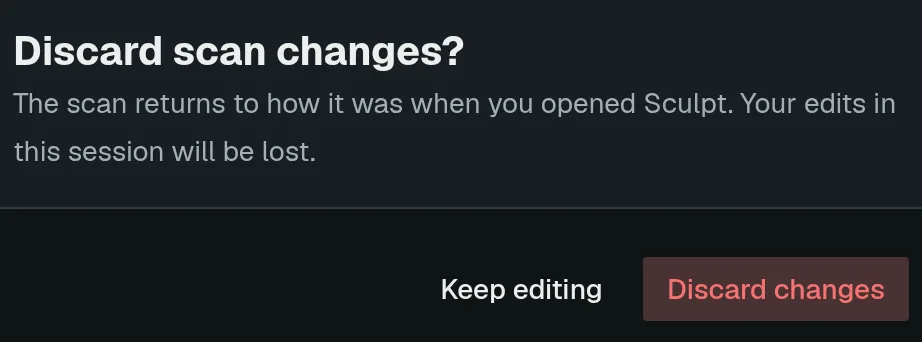
Um die Bearbeitung zu verwerfen, CancelE drücken.
6
Discard changesF drücken.
F
Ansicht und Ebenen
Teile des Falls ein- oder ausblenden
https://occlutrace.ai/de/help/crown/layers
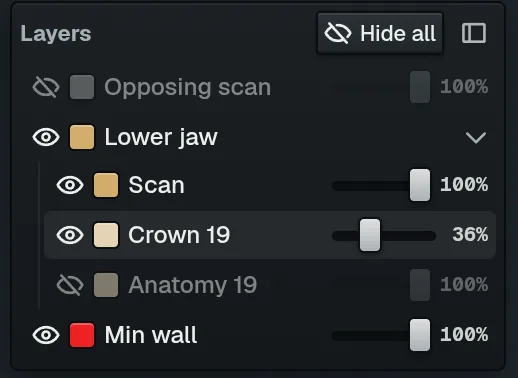
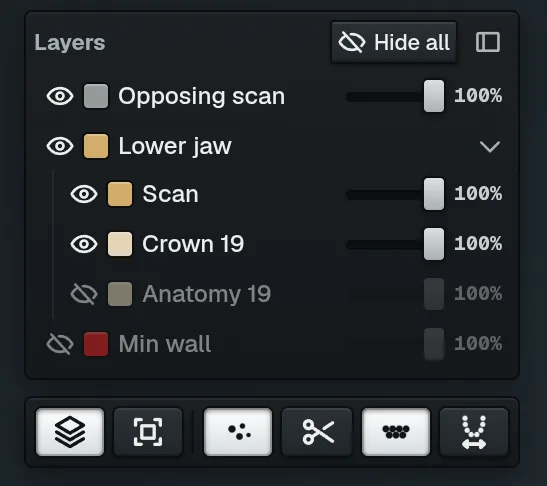
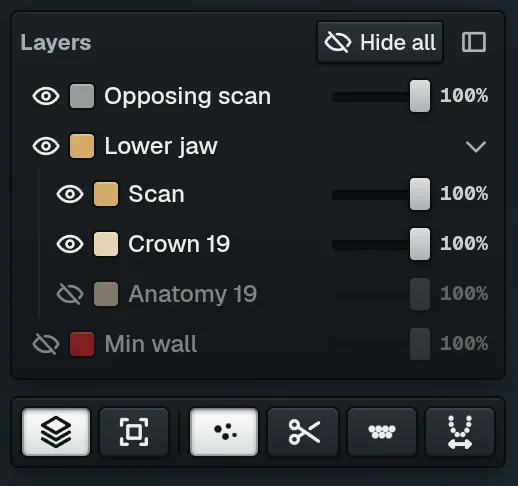
Jeden Scan und jedes Kronenteil ein- oder ausschalten oder durchsichtig machen.
ABCDEF
1
In den Ansichtswerkzeugen LayersA drücken.
Die Liste zeigt jeden Scan und jedes Kronenteil.
2
Auf das Auge B klicken, um ein Teil aus- oder einzublenden.
3
Seinen Regler C ziehen, um das Teil durchsichtig zu machen.
4
Hide allD drücken, um alles auszublenden.
Die Taste heißt jetzt Alle einblenden.
Taste A blendet den Gegenkieferscan aus und ein.
Tip
Doppelklick auf eine Zeile zeigt nur dieses Teil.
Ist die Krone ausgeblendet, bietet das Kronenfenster Show tooth.
Mehr
Tasten über der 3D-Ansicht: A Gegenkieferscan E, S Arbeitsscan F, D Anatomie, F Endteil, P Ausgangssituation.
U oder X blendet den Oberkiefer ein oder aus, L oder N den Unterkiefer.
Deckkraft von 5 % bis 100 %.
Querschnitt ansehen
https://occlutrace.ai/de/help/crown/section
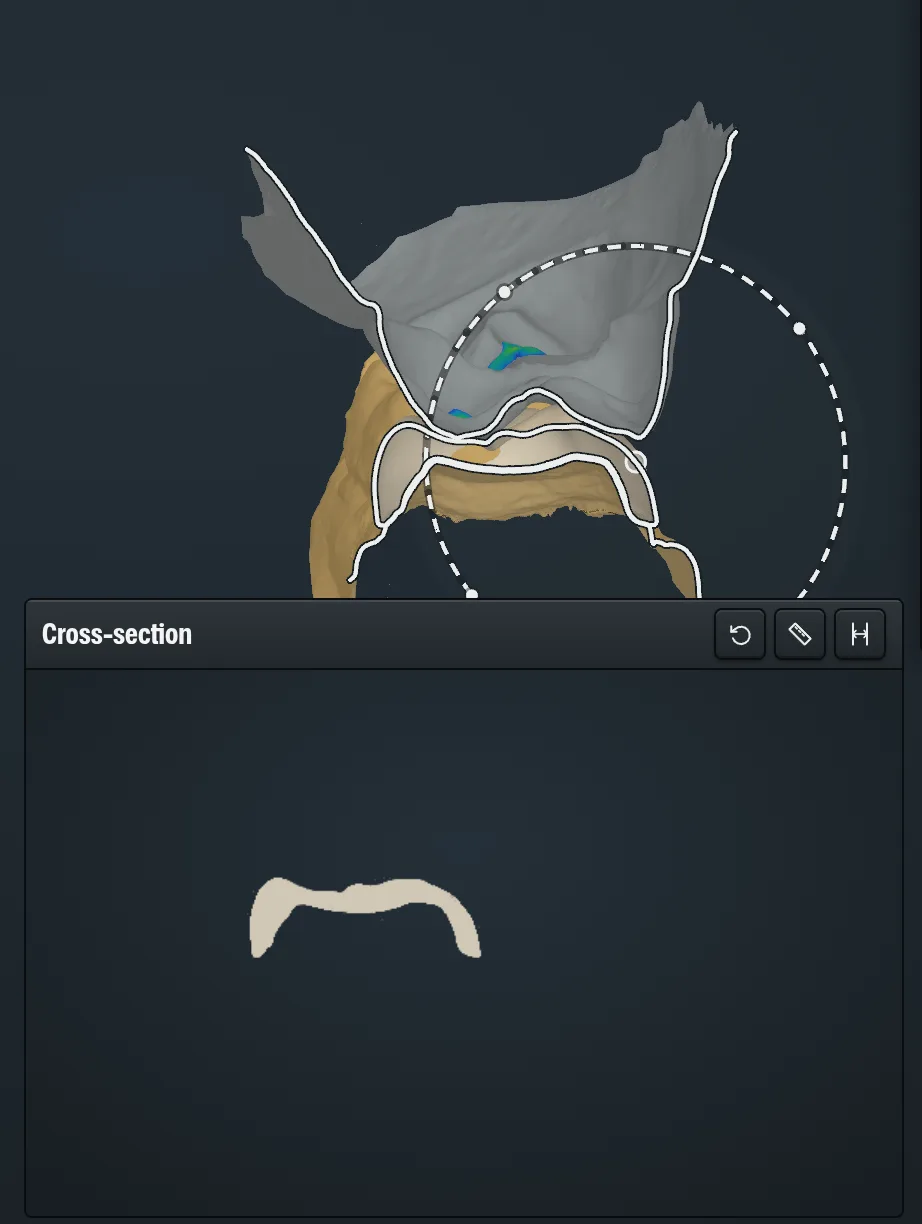
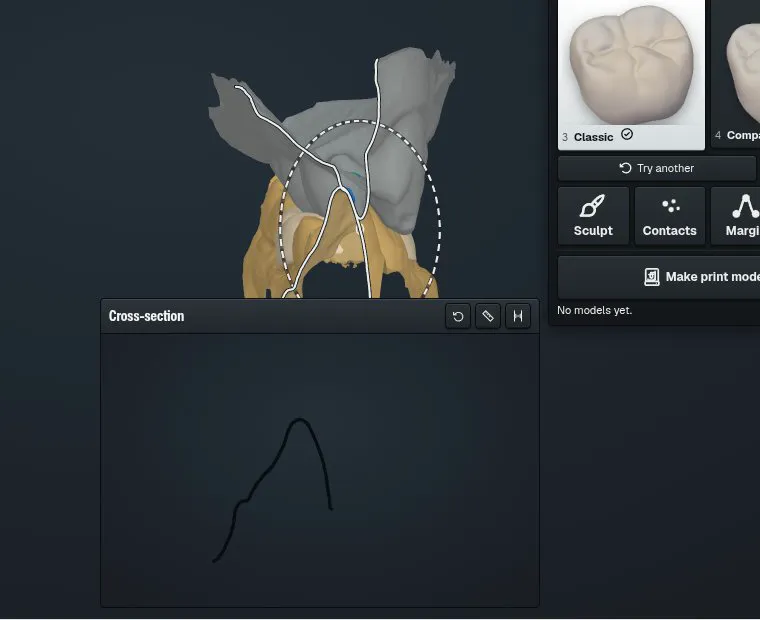
Durch Krone und Scan schneiden, um die Passung zu prüfen und die Wand zu messen.
1
In den Ansichtswerkzeugen Querschnittansicht (C)A drücken oder C drücken.
A
Ein gestrichelter Ring folgt dem Zeiger über die Szene.
2
Den Ring über den präparierten Zahn B bewegen.
BCDEF
3
Klicken, um den Schnitt festzusetzen.
QuerschnittC zeigt den Schnitt.
4
Wandstärke messenE oder H drücken.
5
Die Kronenkontur im Schnitt anklicken.
6
Erneut C drücken, um den Schnitt zu schließen.
Schnitt über den Zahn bewegen und den Querschnitt beobachten.
Tip
Tasten und Ansichtseinstellungen finden
https://occlutrace.ai/de/help/crown/shortcuts
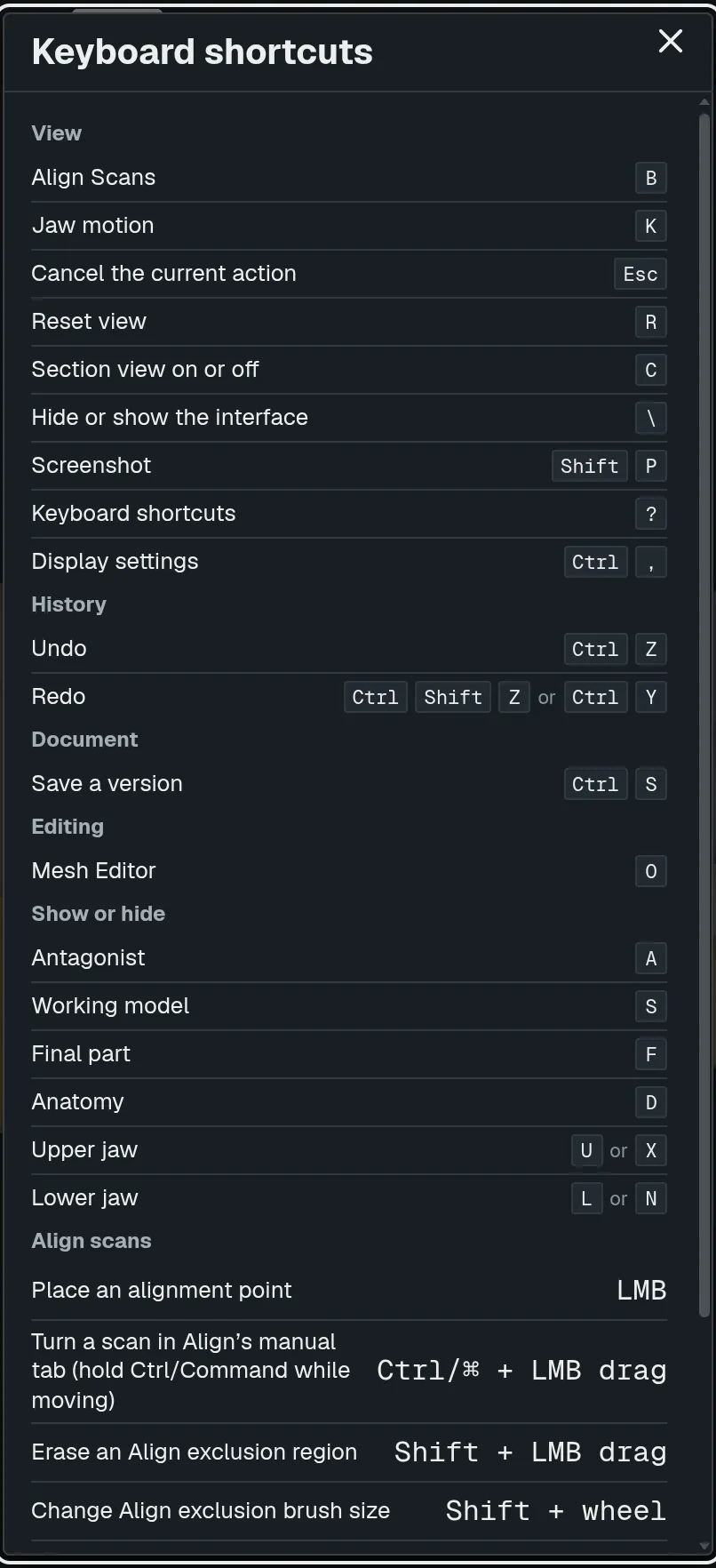
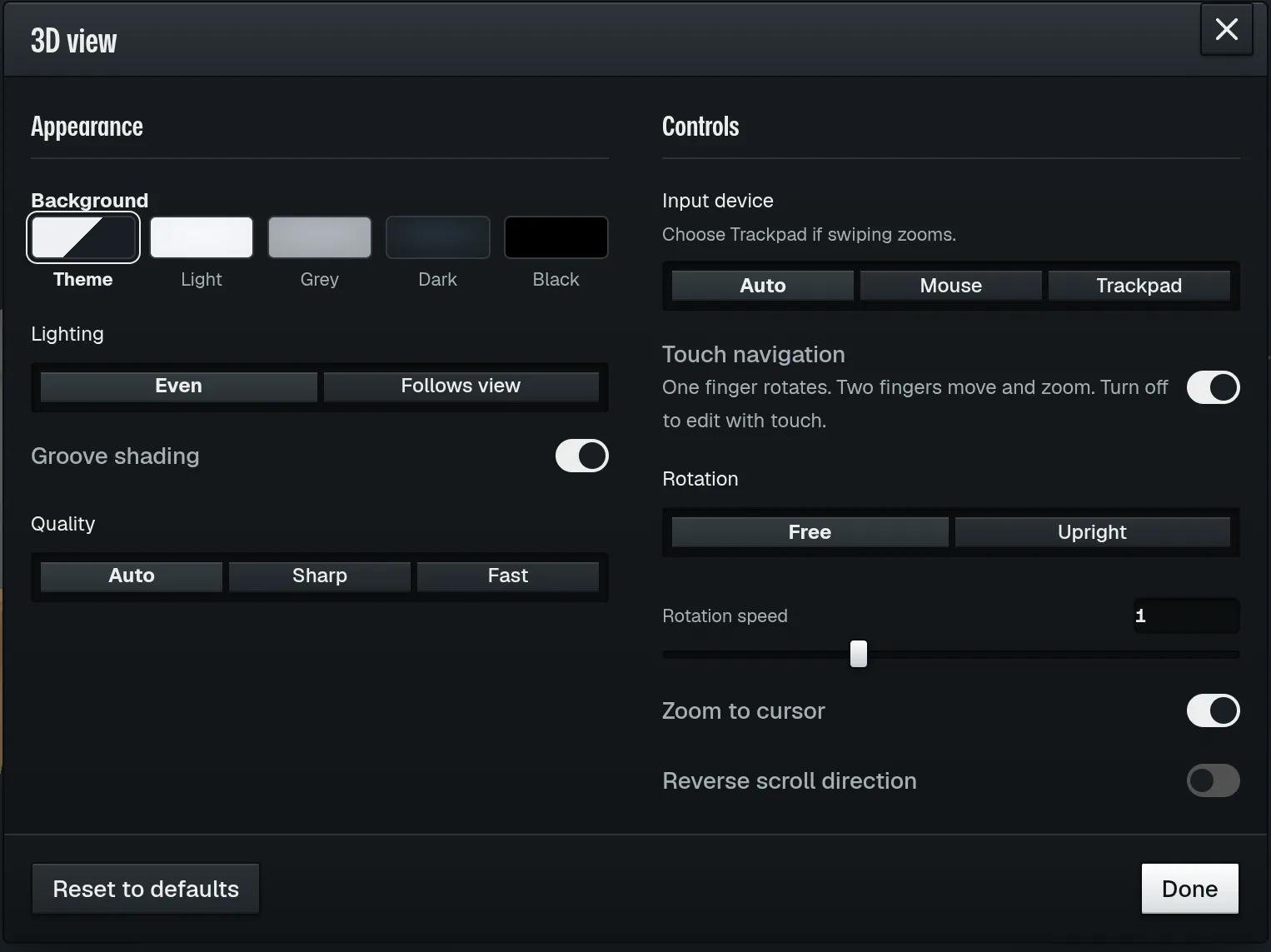
? zeigt die Tasten des Bildschirms, Ctrl + , die Einstellungen der 3D-Ansicht.
ABC
1
Auf der Tastatur ? drücken.
TastenkürzelA listet die Tasten dieses Bildschirms.
2
Ist der Kiefer aus dem Bild, R für Ansicht zurücksetzenB drücken.
3
Ctrl + , für 3D-EinstellungenC drücken.
DEFGHI
Das Fenster der 3D-Ansicht öffnet sich.
4
Das Nötige ändern.
5
Fertig drücken.
Tip
Das Zahnrad in der oberen Leiste öffnet dasselbe Fenster der 3D-Ansicht.
Die Einstellungen der 3D-Ansicht gelten für jeden Fall Ihres Kontos.
Mehr
Tip
Draw zeichnet auch die ganze Linie neu: einmal rund um den Zahn zeichnen.
Dieses Rückgängig nimmt nur Linienänderungen zurück. Rückgängig oben in der Leiste gilt für den ganzen Fall.
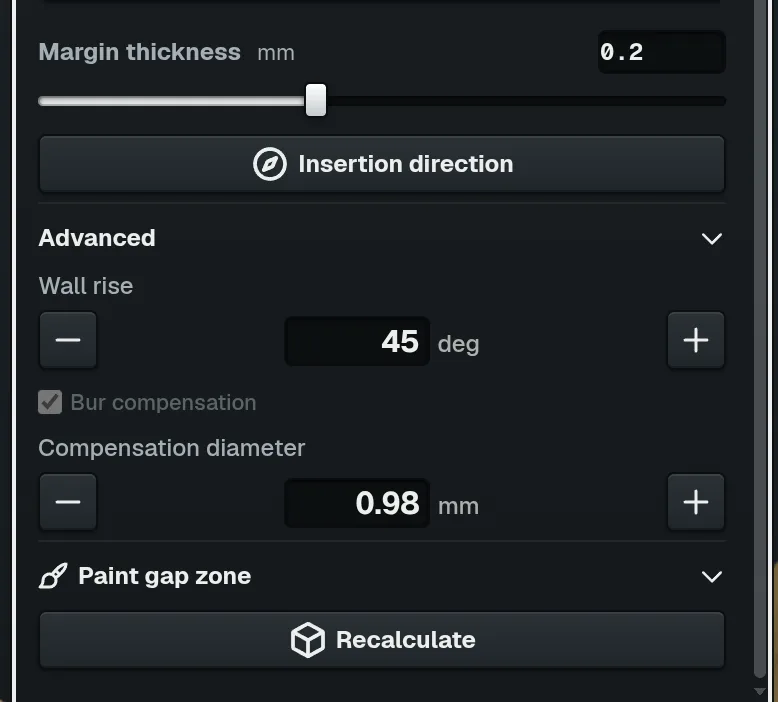
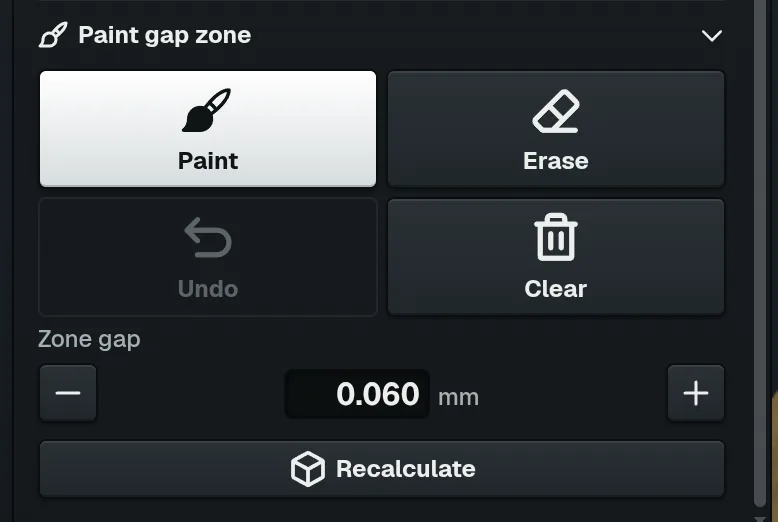
Neu berechnenF baut die Innenfläche neu. Bei einer fertigen Krone fragt es zuerst: Rebuild oder Keep crown.
Ein graues Feld Fräserkompensation heißt: Der Auftrag legt es fest. In der Voreinstellung des Auftrags ändern.
Mehr
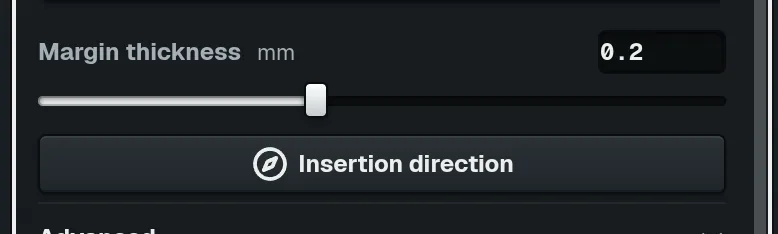
Randstärke: Standard 0.2 mm, 0 bis 0.5 mm, nie mehr als die Mindestwandstärke. Der Kronenhals wandert mit nach außen; ein Messerrand platzt beim Fräsen und Sintern ab.
Wandanstieg: Standard 45 Grad, 30 bis 60 Grad in Schritten von 5.
Fräserkompensation ist an für gefräste Materialien (Zirkonoxid, Lithiumdisilikat, Hybridkeramik, PMMA) und aus für Druckharz. Der Kompensationsdurchmesser wirkt nur, solange sie an ist.
Kompensationsdurchmesser ist Ihr Fräserdurchmesser mal 1.2. Bei Zirkonoxid wird er zusätzlich durch die Rohlingvergrößerung (1.23) geteilt, weil der Rohling größer gefräst wird als die Krone.
Standard-Kompensationsdurchmesser: Zirkonoxid 0.98 mm (Fräser 1.0 mm), Lithiumdisilikat 1.32 mm (Fräser 1.1 mm), Hybridkeramik und PMMA 1.2 mm (Fräser 1.0 mm). Bereich 0.3 bis 3.0 mm.
Caution
Eine Wand unter dem Materialminimum kann im Mund brechen.
Tip
EraseF entfernt Farbe, UndoG den letzten Strich, ClearH den ganzen Bereich.
Show tooth im Kronenfenster holt die Krone zurück.
Mehr
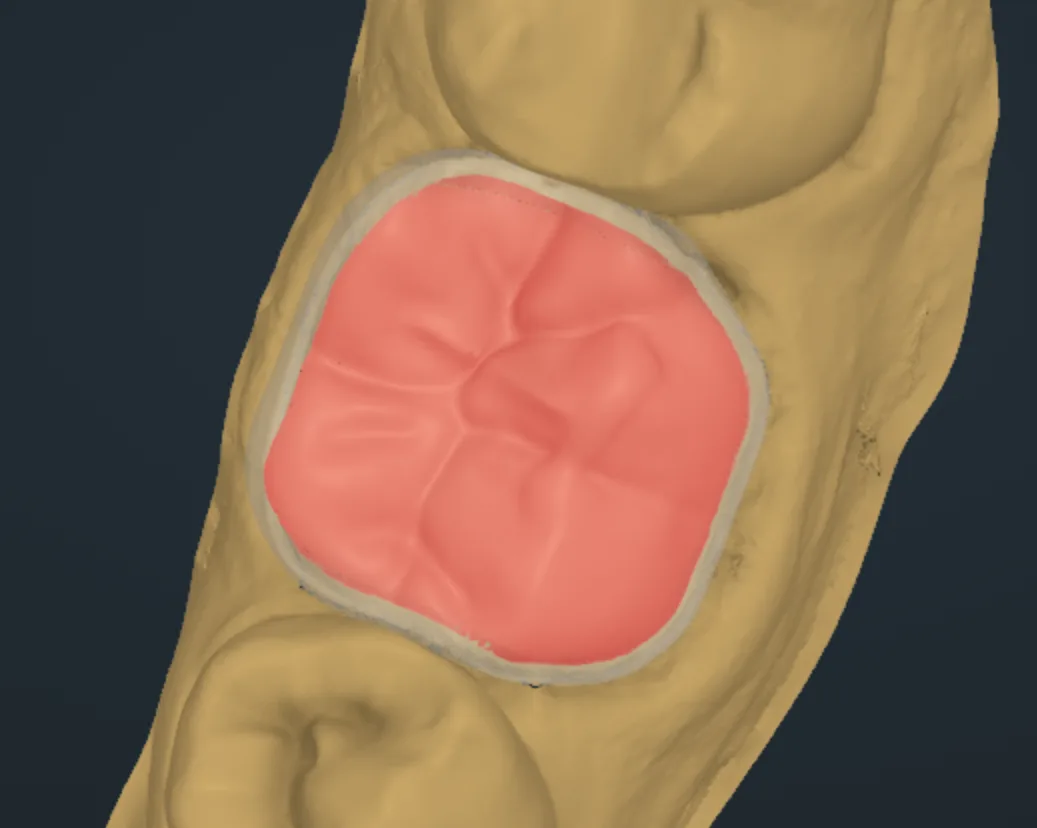
Der Zonenspalt startet beim Zementspalt, Malen allein schafft also keinen Platz. Zonenspalt erhöhen, um den Bereich zu öffnen.
Zonenspalt: 0 bis 0.3 mm in Schritten von 0.01 mm. Ein Produktionsauftrag kann ihn einengen.
Beim Malen Shift halten, um zu radieren. Der Pinsel hat eine feste Größe.
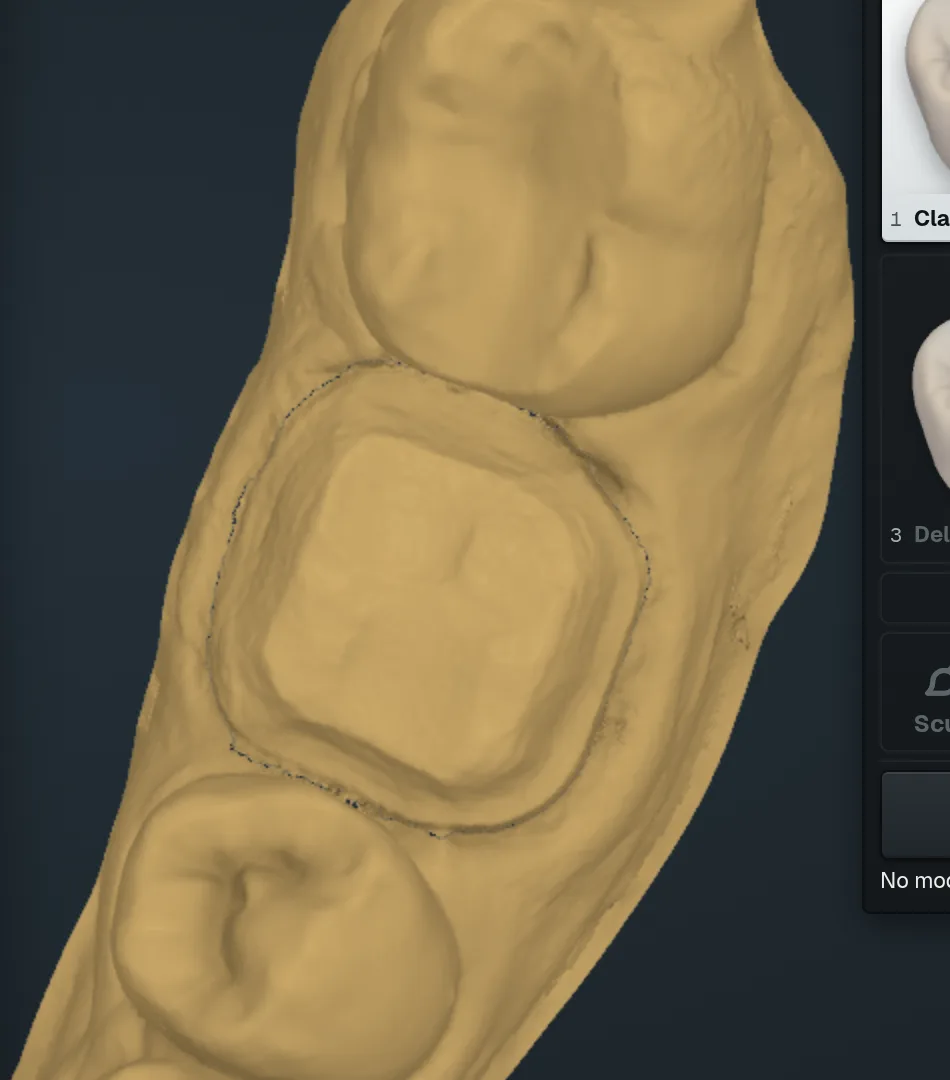
Ein Bereich, der vor dem Bearbeiten des Scans bemalt wurde, bleibt beim Aufbau außen vor. Leeren drücken und neu malen.
Mehr
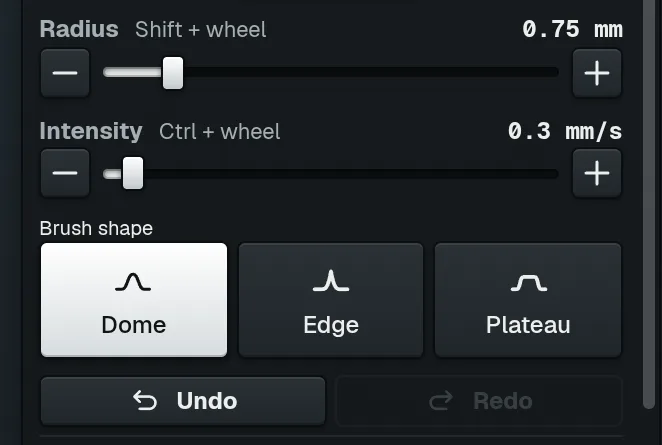
Radius: 0.25 bis 4 mm mit Kuppe, bis 2.5 mm mit Kante, bis 2 mm mit Plateau.
Intensity bei Add: 0.1 bis 5 mm/s, Standard 0.3 mm/s.
Intensity bei Glätten: 2 bis 100 %, Standard 30 %.
Die Tasten − und + neben jedem Regler ändern ihn um einen Schritt.
Proposed wählen.
7
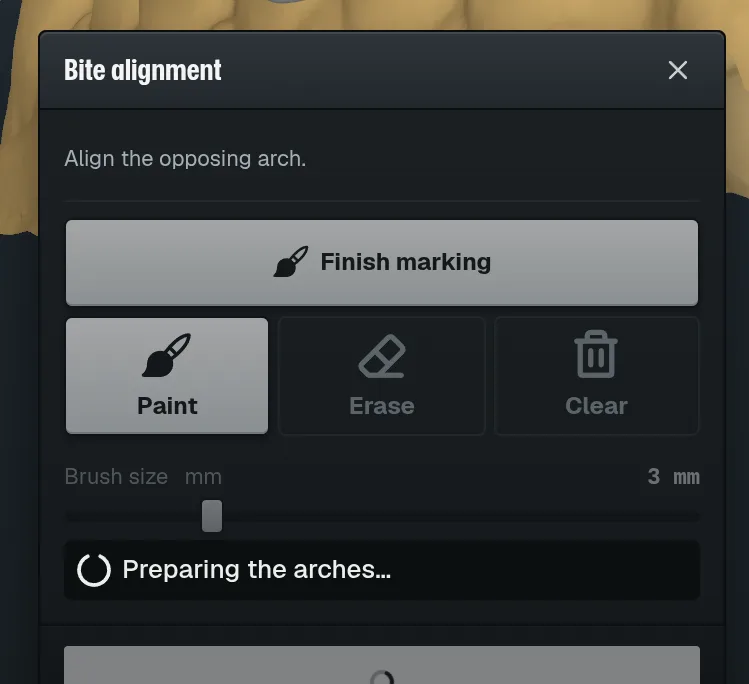
Apply bite drücken.
Der Gegenkiefer steht im neuen Biss.
Tip
Der Hinweis schließt sich nach ein paar Sekunden selbst; die Taste Bite geht jederzeit.
Die Prüfung in den Einstellungen ein- oder ausschalten: Biss beim Öffnen eines Falls prüfen.
Caution
Tragen beide Kiefer schon Arbeit, braucht der bewegte Kiefer neue Präparationsgrenzen und gegebenenfalls neue Kronen.
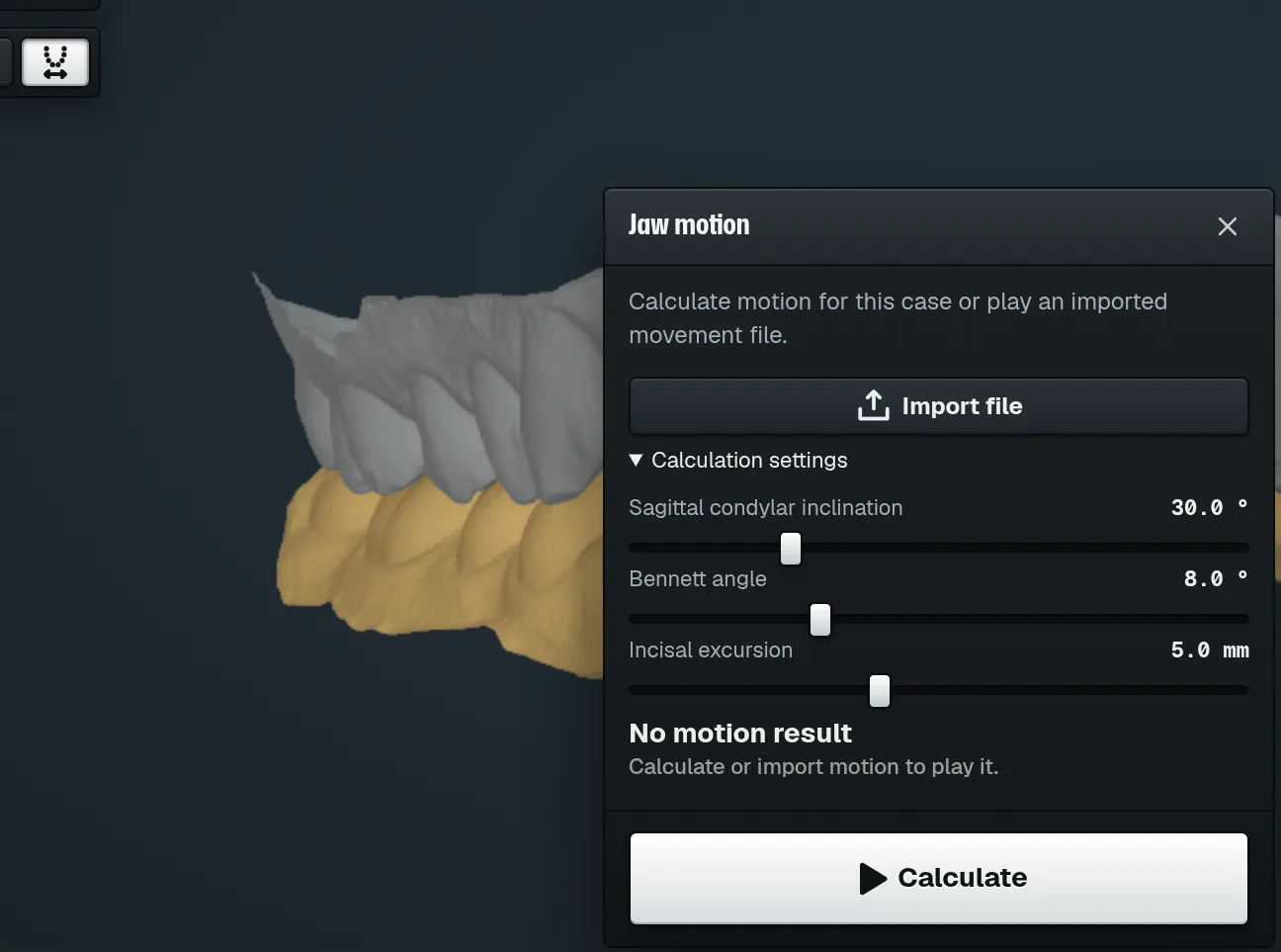
Bennett-WinkelD: wie weit das Gelenk der Gegenseite bei einer Seitbewegung nach innen schwenkt. Standard 8°.
SchneidezahnbewegungE: wie weit die Frontzähne bei jeder Bewegung wandern. Standard 5 mm.
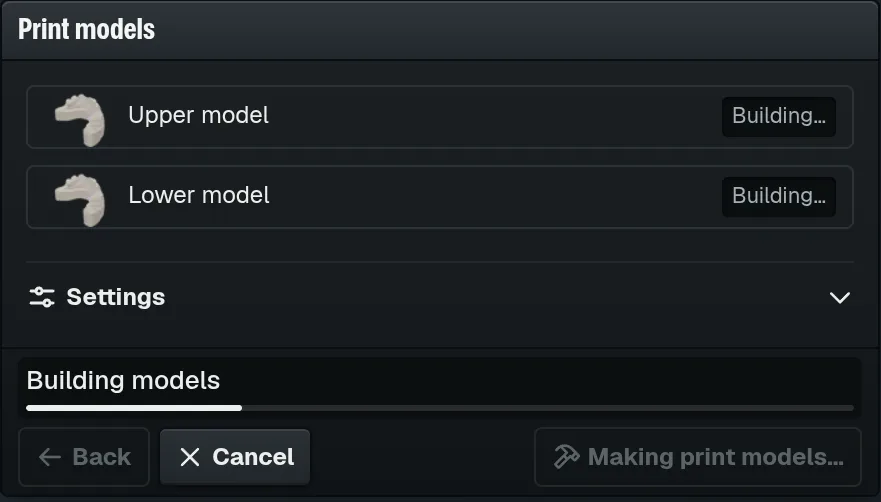
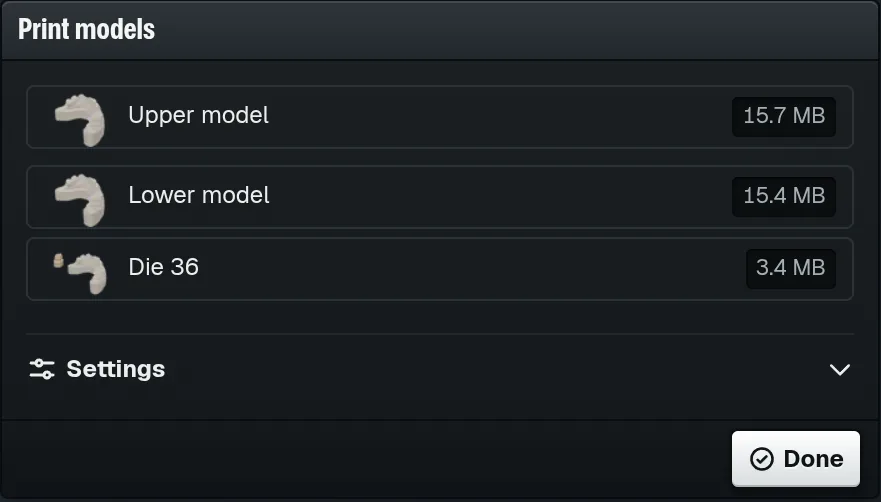
Die Modelle werden im Fall gespeichert.
Tip
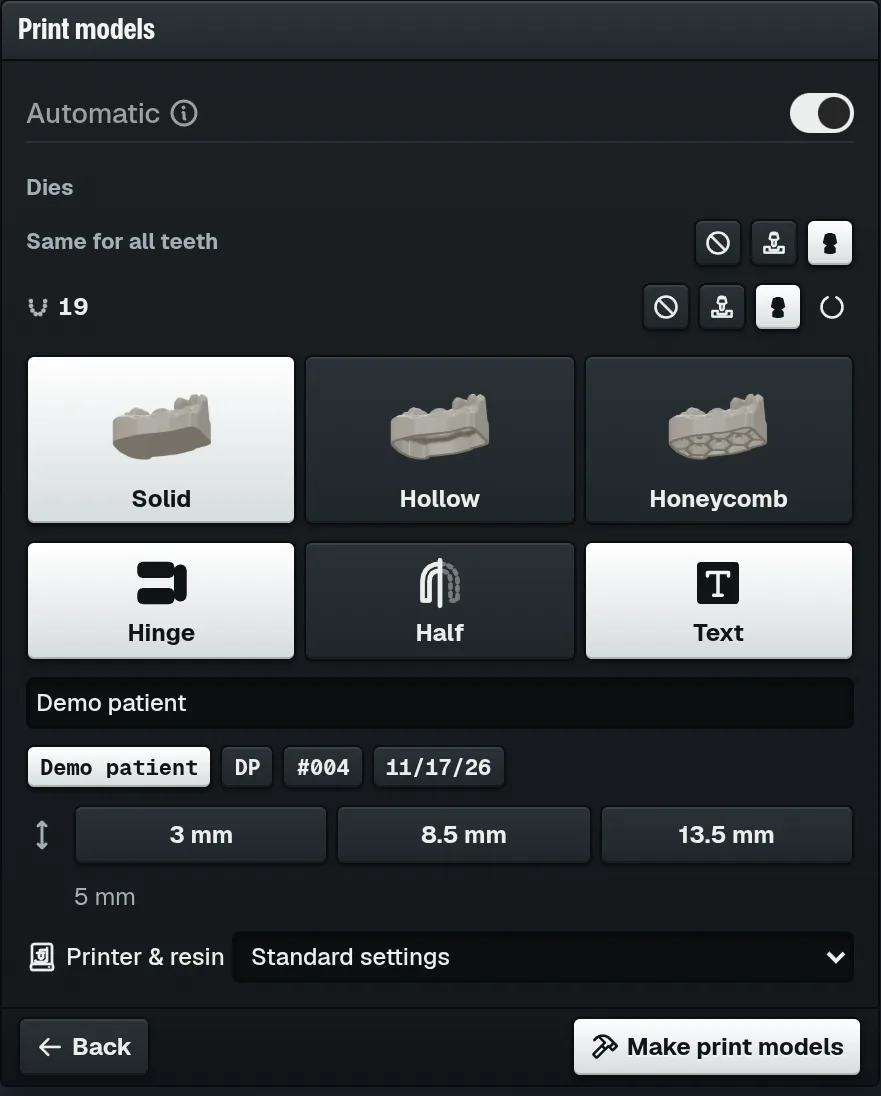
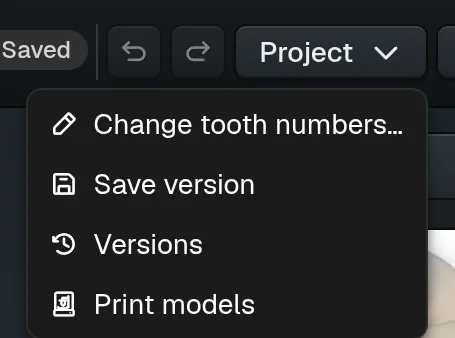
Dasselbe Fenster öffnet sich über Modelle erstellen im Exportfenster und über Projekt → Print models.
Scharnier verbindet beide Modelle mit einem gedruckten Scharnier: nächste Lektion.
Mehr
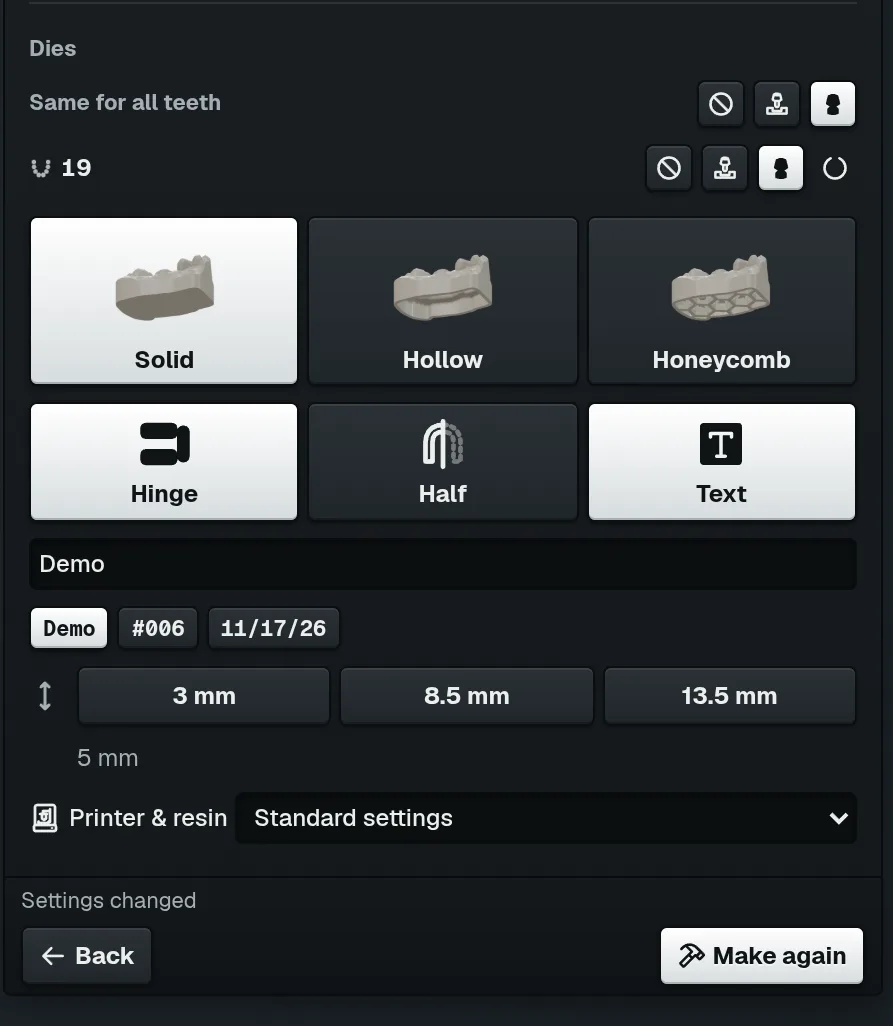
Kein Stumpf: nur die Kiefermodelle. Herausnehmbarer Stumpf: ein gesägtes Modell; der Stumpf lässt sich aus seinem Sockel heben. Loser Stumpf: ein geschlossenes Modell für die Kontakte plus ein loser Stumpf mit freigelegter Präparationsgrenze.
Für alle Zähne gleich setzt alle Zähne auf einmal. Ihre letzte Wahl kommt wieder; ein erster Fall startet mit einem losen Stumpf.
Modellkörper: Massiv ist gefüllt, Hohl ist hohl, Waben ist hohl und innen verstrebt. Start ist Hohl, oder Massiv, sobald ein Stumpf gewählt ist.
Sockelhöhe C: der Sockel unter der Gingiva. 3 mm, oder der Sockel, der das höhere Modell 25 oder 30 mm hoch macht. Die Zahl darunter ist der aktuelle Sockel; Standard 5 mm.
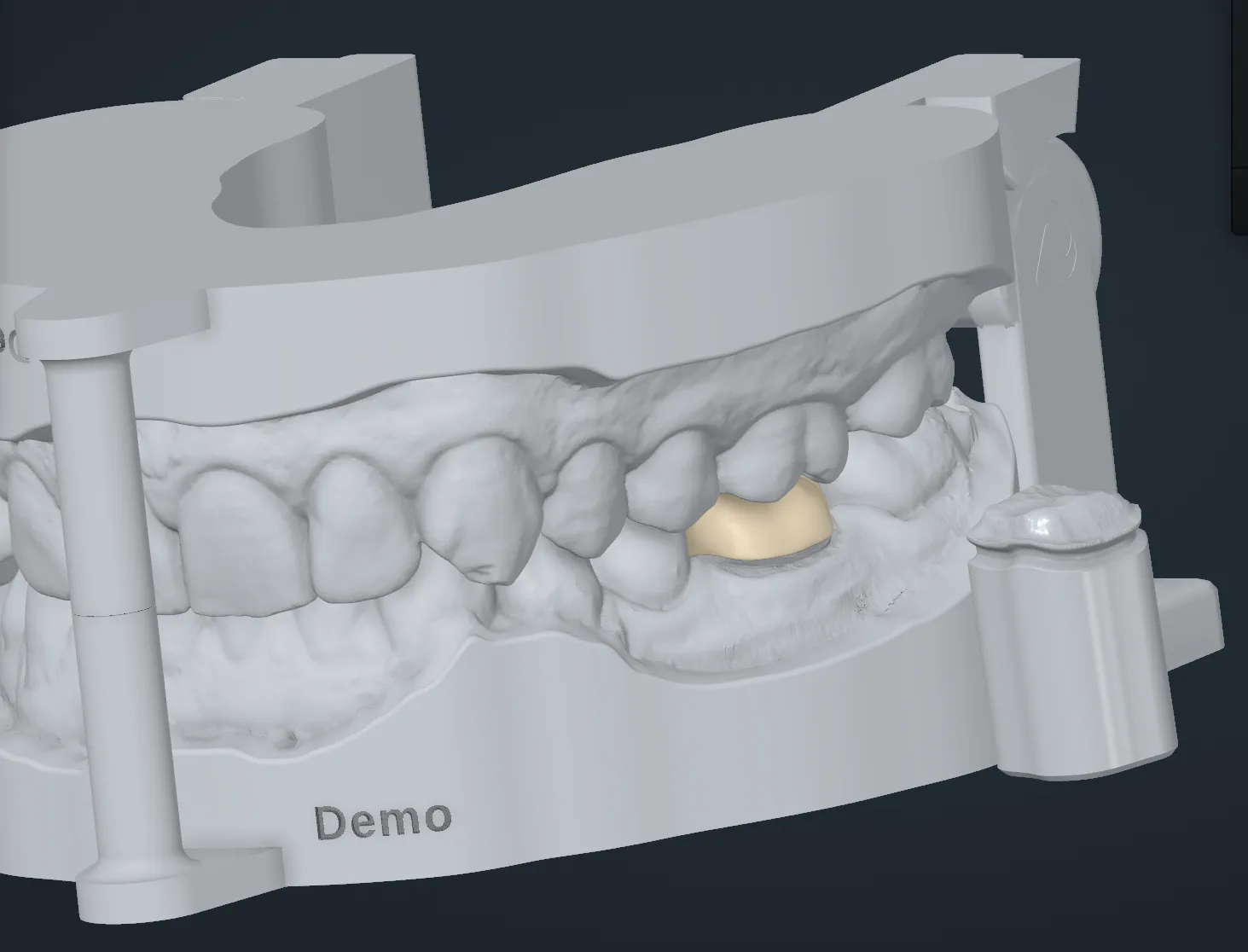
In der Szene zeigt jedes Modell seine Gesamthöhe und seinen Sockel in mm.
AutomatischF: an, ein Druck erstellt alles. Aus öffnet den Editor, in dem Sie jeden Schritt von Hand einstellen.
TextG: der Patientenname vorn auf beiden Modellen. Eigenen Text eingeben oder einen Fall-Chip darunter drücken.
HälfteH: druckt nur die Arbeitshälfte. Der Kiefer wird an der Mittellinie geteilt, die andere Hälfte entfällt.
Drucker & HarzI: die Einstellungen für Ihren Drucker. Standardwerte, bis Sie einen wählen.
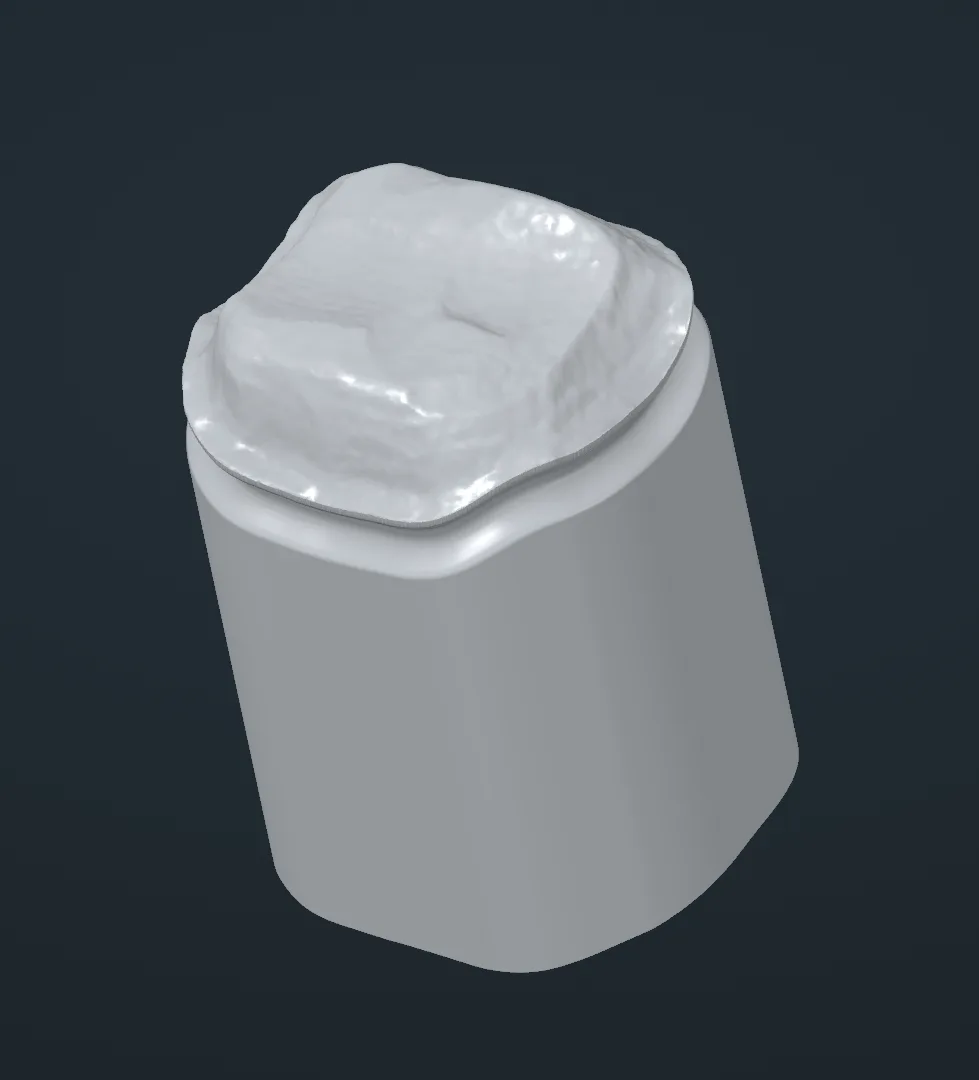
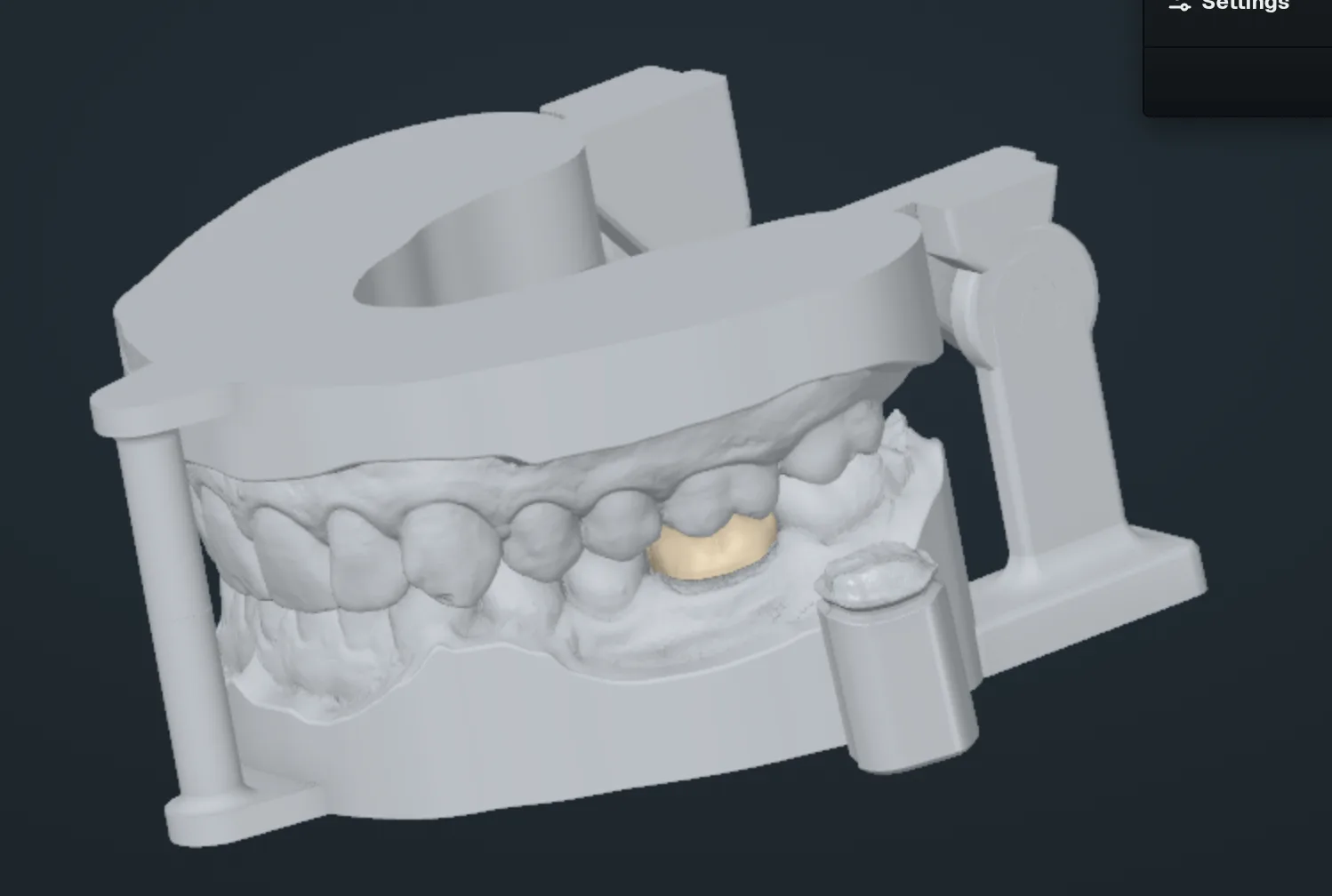
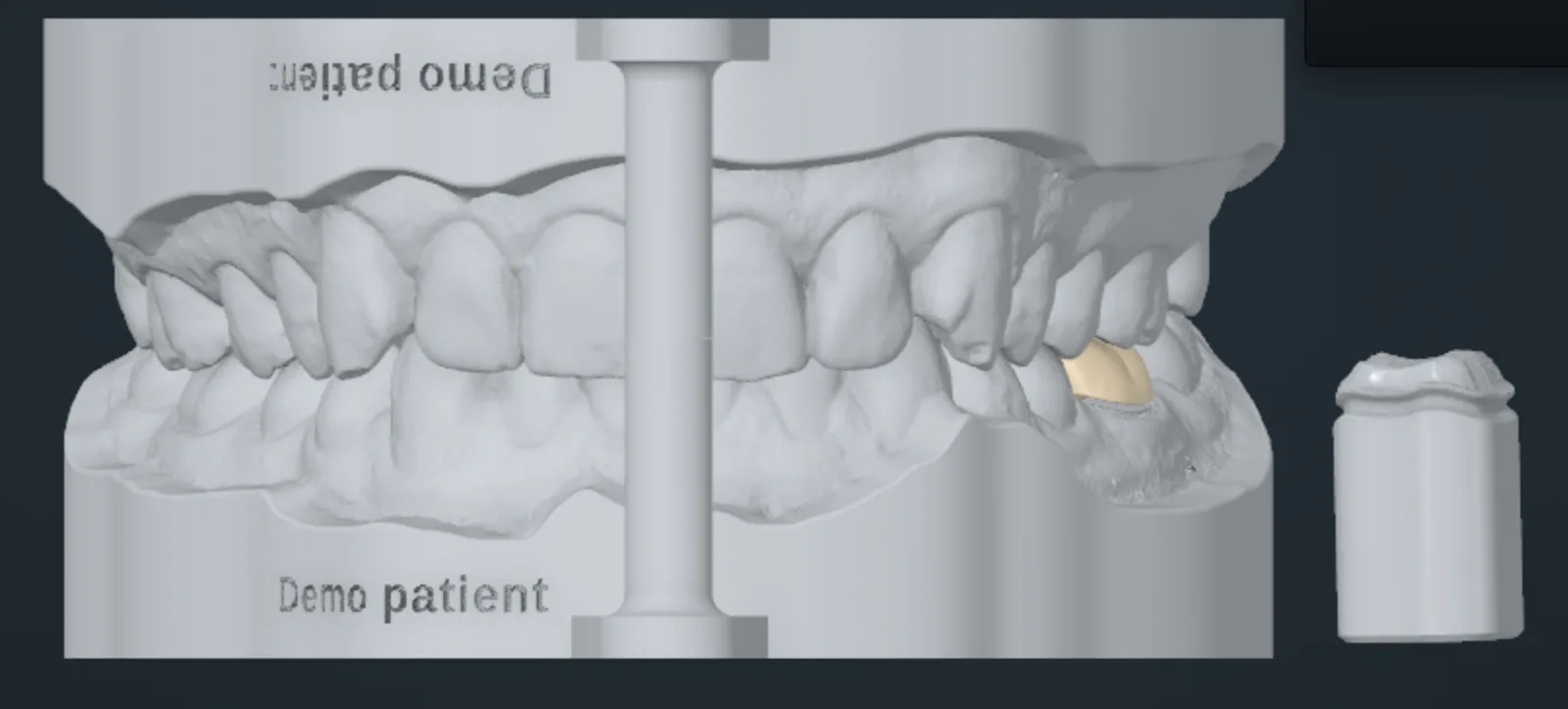
Die Krone sitzt auf dem geschlossenen Modell; der Stumpf ist der präparierte Zahn auf einem Schaft.
6
Fertig drücken.
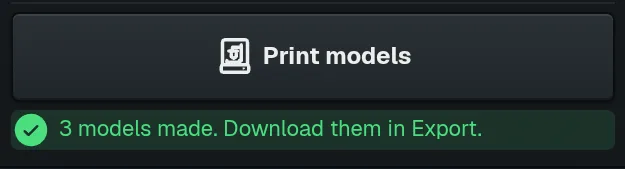
Die Modelle und der Stumpf werden im Fall gespeichert.
Tip
Modelle schon einmal erstellt? Die Schaltfläche heißt dann Erneut erstellen.
Um nur den Stumpf zu sehen, Oberkiefermodell und Unterkiefermodell unter Ebenen ausblenden.
Mehr
Loser Stumpf: ein geschlossenes Modell für die Kontakte plus ein separater Stumpf mit freigelegter Präparationsgrenze. Den Kronenrand auf dem Stumpf anpassen, dann die Kontakte auf dem Modell prüfen.
Herausnehmbarer Stumpf: der Stumpf wird aus dem Modell gesägt und lässt sich aus seinem Sockel heben.
Bei mehreren Kronen jeden Zahn in seiner eigenen Zeile einstellen oder Für alle Zähne gleich nutzen.
Ziehen zum Verschieben · Strg+Ziehen zum Drehen · Umschalt+Ziehen zum Neigen
.
Zurück zur Automatik setzt es dorthin zurück, wo die App es platziert hat.
Start over unten im Fenster leert das Design und beginnt neu ab den Scans; das alte Design bleibt unter Automatic als Before start over.
Mehr
Your versions: die von Ihnen gespeicherten Versionen. Automatic: Stände, die die App beim Abschluss eines Schritts schreibt, sowie vor einem Wiederherstellen oder Neubeginn.
Was Sie vor einem Wiederherstellen hatten, bleibt als Before restore unter Automatic erhalten, so lässt sich ein Wiederherstellen rückgängig machen.
DeleteH drücken, um sie zu entfernen, oder CropI, um nur sie zu behalten.
Nach Delete ist der markierte Teil weg.
6
ApplyJ drücken, um die Änderung zu behalten, oder CancelK, um sie zu verwerfen.
Lasso um die Gingiva ziehen, dann Löschen drücken.
Tip
Ctrl + Z im Editor holt das zuletzt gelöschte oder zugeschnittene Teil zurück.
Auch die Entf-Taste entfernt die markierten Flächen.
Mehr
Lasso: zeichnen und loslassen oder Punkte klicken und Enter drücken.
Rectangle: einen Rahmen um den Bereich ziehen.
Object: ein getrenntes Teil anklicken, um es ganz zu markieren.
Through ist beim Öffnen an. Es markiert auch die Rückseite des Scans hinter dem Bereich.
Beim Markieren Shift halten, um Flächen abzuwählen. Auswahl aufheben hebt alle Markierungen auf.
More tools: Cut verschiebt die markierten Flächen in eine neue Ebene, Separate teilt sie in ein Netz pro Teil, Invert tauscht markierte und unmarkierte Flächen.
Rechtsklick ins Leere und Mesh bearbeiten (alle Scans)… wählen oder O drücken, um alle Scans zugleich zu bearbeiten.
Ein Loch schließt sich nur, wo die Flächen ringsum markiert sind.
Der offene Außenrand des Scans bleibt immer offen.
Mehr
Lochgröße begrenzenE: standardmäßig aus, also wird jedes sichere Loch im markierten Bereich gefüllt.
Anhaken, um nur Löcher zu füllen, deren Rand höchstens so lang ist wie der Wert F. Standard 15 mm, von 1 bis 100 mm.
Repair verschweißt doppelte Punkte, entfernt lose Fragmente, teilt fehlerhafte Ecken und schließt Nadellöcher im ganzen Scan.
Der Scan ist wieder wie beim Öffnen des Modellierens.
Tip
Esc wirkt wie Cancel.
Caution
Modellieren des Arbeitsscans ändert die Fläche, an die die Krone angepasst wird.
Mehr
Nur Arbeitsscan und Gegenkieferscan lassen sich modellieren.
Radius, Intensität und Pinselform wirken wie bei der Krone. Standard 0.75 mm und 0.3 mm/s.
Ziehen gibt es auf einem Scan nicht.
Abstand messenD misst zwischen zwei Punkten, die Sie im Schnitt anklicken.
Esc drücken, um den Schnitt wieder aufzunehmen und zu verschieben.
G wechselt, welche Seite des Schnitts bleibt.
Mehr
Zoom zurücksetzenF holt den Schnitt nach dem Zoomen im Fenster in den ersten Ausschnitt zurück.
HintergrundD: die Farbe hinter dem Modell. Standard Design, folgt dem hellen oder dunklen Look der App.
BeleuchtungE: Gleichmäßig beleuchtet das Modell von allen Seiten, Kameralicht aus Ihrer Blickrichtung. Standard Gleichmäßig.
Weiche Schatten: dunkelt Fissuren und Rillen ab. Standardmäßig an; braucht Qualität Ausgewogen oder Schärfer.
QualitätF: Schärfer zeichnet feiner, Schneller schneller. Standard Ausgewogen.
DrehungG: Frei dreht das Modell beliebig, Drehteller hält es aufrecht. Standard Frei.
Zum Mauszeiger zoomenH: Das Mausrad zoomt zum Zeiger. Standardmäßig an.
Eingabegerät: Trackpad wählen, wenn Wischen zoomt. Standard Auto.
Standard wiederherstellenI setzt alle Einstellungen zurück.