Den Unterkiefer dorthin zurücksetzen, wo der Patient beißt
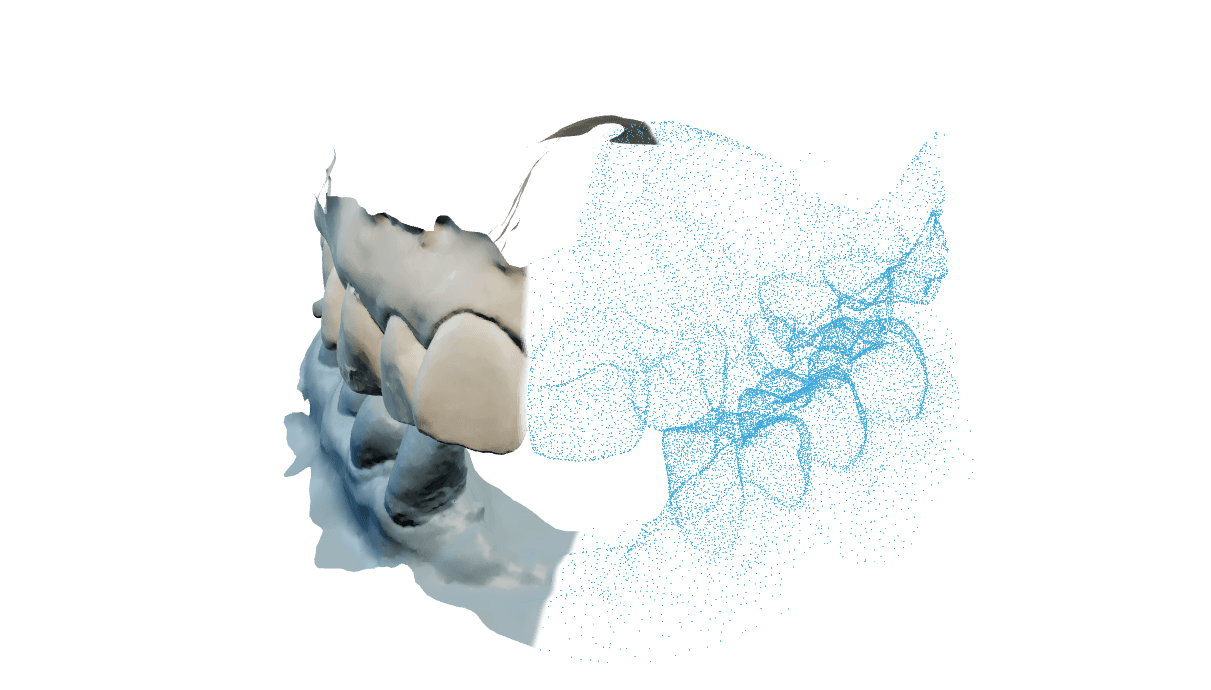
Ein Intraoralscanner erfasst jeden Kiefer für sich sehr gut. Die Beziehung zwischen beiden, der Biss, ist meist der schwächste Teil des Scans, weil sie auf einer kurzen bukkalen Registrierung beruht. Occlusion alignment berechnet, wo der Unterkiefer tatsächlich am Oberkiefer sitzt, damit Ihre Konstruktion auf einer gemessenen Artikulation beginnt und nicht auf einer Annahme.
Jeder Lauf begrenzt am Ende die Penetration (Stellen, an denen sich das digitale Ober- und Unterkiefermodell ineinander überlappen, was echte Zähne nicht können, weshalb die Software das auflöst). Wenn Sie nichts ändern, gilt das Limit Ihres Kontos: der Lauf verschiebt den Unterkiefer nach außen, bis die tiefste Penetration höchstens 0,10 mm beträgt. Einstellbar ist alles von 0 mm, womit der Schritt abgeschaltet ist, bis 0,3 mm.
Das ist ein Vorbereitungsschritt für die Zahntechnikerin oder den Behandler, die anschließend eine Restauration konstruieren. Es stellt keine Diagnose. Prüfen Sie den Biss selbst, bevor Sie darauf aufbauen, und vor jedem klinischen Einsatz.
Einen Fall vom Upload bis zum Download durchführen
Bestellung anlegen
Wählen Sie Occlusion alignment, legen Sie Ober- und Unterkiefer auf die Bühne und geben Sie dem Fall Ihre eigene Laborreferenz. Die Bestellung wird gespeichert, bevor die Dateien fertig übertragen sind, sodass eine abgebrochene Übertragung einen Fall hinterlässt, den Sie wieder öffnen können, und kein neu auszufüllendes Formular. Halten Sie Patientennamen aus dem Fallnamen und aus den Dateinamen heraus.
Beide Kiefer als passendes Paar anhängen
Fügen Sie Ober- und Unterkiefer als zwei getrennte Dateien aus derselben Scan-Sitzung hinzu. Beide Seiten müssen dieselbe Art von Quelle sein: zwei Mesh-Dateien oder zwei Scanner-Pakete, niemals eines von jedem. Eine zusammengeführte Szene lässt sich nicht ausrichten, und eine Bissregistrierung allein ersetzt die beiden Kiefer nicht.
Lauf starten
Ein Lauf kostet 1 Credit. Die Arbeit läuft auf unseren Servern, Sie können den Tab also schließen; der Fall erscheint fertig in Ihrem Arbeitsbereich.
Ergebnis prüfen, bevor Sie darauf aufbauen
Öffnen Sie den Fall und bestätigen Sie, dass die beiden Kiefer das gewünschte Paar sind und dass die Kontakte dort liegen, wo der Biss schließen soll. Nutzen Sie die Schnittansicht und die Artikulatorbewegungen, um zu sehen, was die Außenflächen verdecken.
Die beiden Scans vor dem Upload vorbereiten
Einen Oberkiefer und einen Unterkiefer als zwei getrennte Dateien aus derselben Scan-Sitzung. Eine einzelne zusammengeführte Szene lässt sich nicht ausrichten, und eine bukkale Bissregistrierung ersetzt die beiden Kiefer nicht.
Nicht verlässlich. Der Abgleich liest den gesamten Kiefer einschließlich der Seitenzähne, ein Quadrant wird also schlecht ausgerichtet oder abgewiesen. Senden Sie den vollständigen Kiefer.
Nein. Beim Beschneiden von Molaren oder Okklusalflächen entfernen Sie genau die Fläche, die der Abgleich liest. Senken Sie stattdessen die Exportauflösung im Scanner.
Jeder Scanner, der ein offenes Mesh pro Kiefer exportiert, sowie exocad-Quellpakete in DCM und HPS, die wir bei uns konvertieren. Eine separate Schnittstelle müssen Sie nicht kaufen. Fehlen die offenen Formate im Exportmenü, sind sie meist im Scanner-Konto abgeschaltet und nicht im Gerät nicht vorhanden.
Nein. Ein ganzer Fall läuft im Browser. Der Connector ist ein optionales Windows-Programm, um Fälle von der CAD-Arbeitsstation aus zu steuern, und deckt nur die Ausrichtung ab.
Das Ergebnis lesen, bevor Sie darauf aufbauen
Sie sind eine Abstandsskala. Die Farbe an einem Punkt ergibt sich aus dem gemessenen Abstand in Millimetern zwischen diesem Punkt und der Gegenfläche: weite Abstände bleiben ungefärbt, die Skala wird wärmer, je näher die Flächen kommen, und die Penetration liegt am belasteten Ende. Nichts davon ist ein Kraft- oder Druckwert, denn die Software misst keine Kaukraft. Zeigen Sie auf eine gefärbte Stelle, um den gemessenen Wert dort zu lesen.
Weil eine kleine Überlappung absichtlich erlaubt ist. Jeder Lauf verschiebt den Unterkiefer nach außen, bis die tiefste Penetration innerhalb Ihres Kontolimits liegt, standardmäßig 0,10 mm, im erlaubten Bereich von 0 mm bis 0,3 mm. Im Browser gibt es dafür heute kein Bedienelement: Browser-Fälle nutzen das Kontolimit, und der Desktop-Connector zeigt den Wert als Max. Penetration.
Der Fallbericht nennt einen Konfidenzwert von 100, einen Bissqualitätswert von 100, die Zahl der Kontaktpunkte, den verbleibenden Passfehler in Millimetern und die Verarbeitungszeit. Der Viewer kann dieselben Werte in seiner Diagnoseanzeige einblenden.
Der Viewer markiert alles unter 70 von 100 als prüfenswert und alles unter 40 als geringe Konfidenz. Nehmen Sie das als Aufforderung, genauer hinzusehen, nicht als klinische Note: ein hoher Wert am falschen Kieferpaar bleibt das falsche Paar.
Schalten Sie die Schnittansicht ein, die einen Okklusalschnitt durch das Paar legt. Schon das Bewegen des Zeigers schneidet, Sie können den Schnitt also durch den Biss ziehen; ein Klick friert die Ebene an ihrer Stelle ein, und Esc geht wieder heraus. Ein Zahlenfeld für die Tiefe gibt es nicht, Sie setzen den Schnitt nach Augenmaß.
Ja, im Artikulator-Panel. Öffnen geht bis 15 mm, Protrusion bis 10 mm, und Laterotrusion nach links oder rechts bis 12 mm, jeweils in Schritten von 0,05 mm und jeweils ab 0 mm. Das Panel nennt auch, woher die Scharnierachse stammt, aus der Scan-Anatomie oder aus Durchschnittswerten, und die Bewegungsbahn ist nur so verlässlich wie diese Quelle.
U und L blenden Ober- und Unterkiefer aus, C schaltet die Kontaktmarken, die Leertaste wechselt zwischen ursprünglicher und ausgerichteter Lage, R setzt die Ansicht zurück, F blendet die Panels aus und P erstellt einen Screenshot. Die Fragezeichentaste zeigt die vollständige Liste.
Das Ergebnis in Ihre CAD-Software übernehmen
Das ausgerichtete Paar. Öffnen Sie beide Kiefer in Ihrer CAD-Software; sie kommen bereits in Okklusion positioniert an, ein weiteres Einpassen ist nicht nötig.
Ja. Das Artikulator-Panel exportiert die Kieferbewegung für exocad und bündelt die vier Bewegungen mit den zugehörigen Meshes; außerdem kann es eine geöffnete Position als eigenes Archiv speichern. Bei einem Fall ohne Artikulatordaten ist der Export nicht verfügbar.
Nein. Download-Namen werden aus einem Zwei-Wort-Code gebildet, der sich aus dem Fall ableitet, niemals aus dem Dateinamen, den Sie hochgeladen haben, oder dem Fallnamen, den Sie getippt haben. Die einzige Ausnahme ist das Fall-Export-Archiv, das absichtlich abbildet, was Sie uns gesendet haben. Halten Sie Patientendaten trotzdem aus Dateinamen heraus.
Einen fertigen Fall erneut laufen zu lassen kostet 1 Credit, denn es ist ein neuer Lauf. Ein fehlgeschlagener Lauf wird kostenlos aus den Originaldateien wiederholt, ohne neuen Upload.
Ja. Die Ausrichtung läuft auf unseren Servern und läuft ohne offenen Tab weiter.
Ein Ergebnis abarbeiten, das falsch aussieht
Die Kiefer wurden beim Export falsch bezeichnet, oder derselbe Kiefer wurde unter zwei Namen zweimal hochgeladen. In der Datei selbst steht nicht, welcher Kiefer sie ist, also werden Ihre Slots so genommen, wie sie belegt sind.
Prüfen Sie, ob die beiden Quelldateien wirklich ein Paar sind, exportieren Sie beide neu mit dem Kiefer im Dateinamen und starten Sie den Fall erneut. Bleibt es bei einem Paar, dem Sie sicher sind, senden Sie uns die Fallnummer.
Ein Kiefer ist ein Teilscan, oder die beiden Kiefer stammen nicht aus derselben Scan-Sitzung, sodass keine gemeinsame Fläche zum Einrasten vorhanden ist.
Bestätigen Sie in Ihrer CAD-Software, dass das Paar zusammengehört, und wiederholen Sie den Lauf mit den unbeschnittenen Originalkiefern. Landet es weiter falsch, öffnen Sie Adjust & rerun, legen Sie die Kiefer von Hand grob in den Biss und starten Sie den Lauf von dort; dieser Starthinweis löst die meisten Fälle. Bleibt es bestehen, senden Sie uns die Fallnummer.
Ein Quell-Mesh wurde über die Okklusalfläche hinaus beschnitten, sodass nichts mehr übrig ist, worauf sich die Kiefer treffen können.
Exportieren Sie beide Kiefer ohne Beschneiden neu und verkleinern Sie die Datei über die Exportauflösung. Sind die Okklusalflächen intakt und wird trotzdem nichts gefärbt, senden Sie uns die Fallnummer.
Der Lauf ist beendet, die Geometrie erreicht aber nicht den Standard, für den wir einstehen, meist wegen Scan-Rauschen, fehlender Seitenzähne oder eines zu stark beschnittenen Kiefers. Ihr Credit wird vollständig zurückgegeben.
Nutzen Sie Adjust & rerun: legen Sie die Kiefer grob in den Biss, schließen Sie mit dem Ausschlusspinsel lose Scan-Inseln, Marker und doppelte Flächen aus und starten Sie den korrigierten Lauf aus den Originaldateien, ohne Zusatzkosten. Scheitert es weiter, senden Sie uns die Fallnummer.
Große Meshes brauchen länger, und die Warteschlange staut sich, wenn der Dienst unter Last steht.
Prüfen Sie zuerst den Systemstatus. Bleibt ein Fall stehen, während andere durchlaufen, senden Sie uns diese Fallnummer, statt den Scan erneut hochzuladen.