
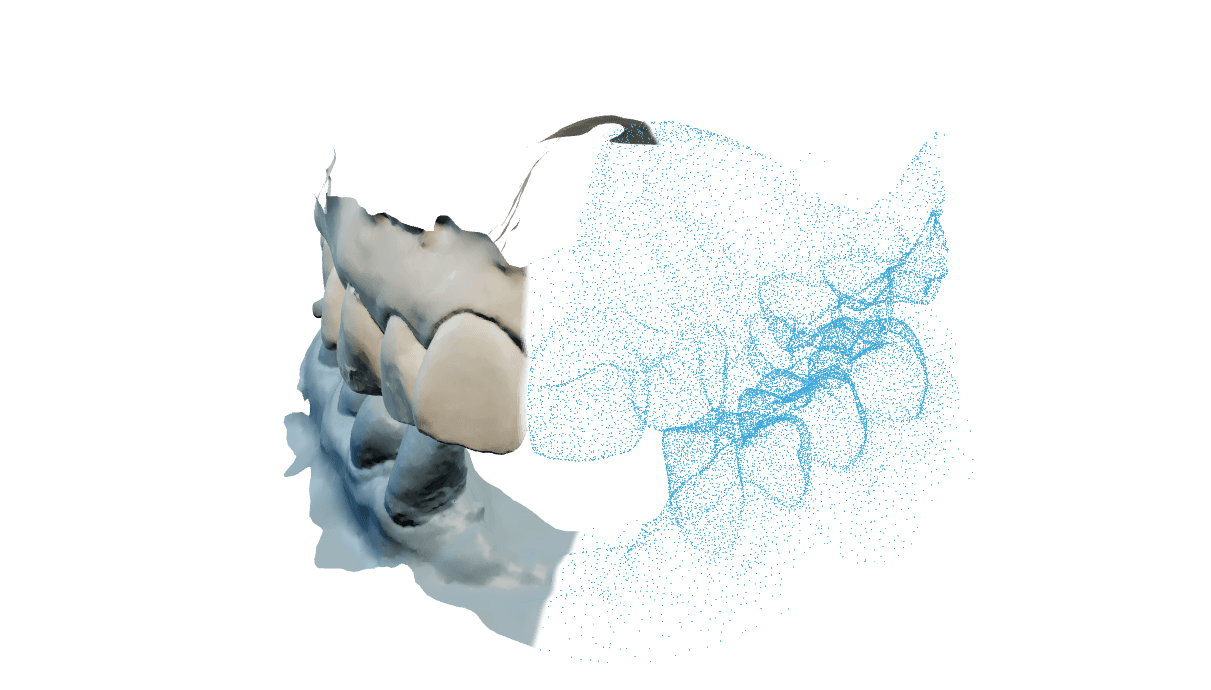
Einen Kiefer in gekennzeichnete Zähne trennen
Die Segmentierung trennt jeden Kiefer in einzelne Zähne, gekennzeichnet mit FDI-Zahnnummern (die zweistellige Schreibweise, in der die erste Stelle den Quadranten nennt, ein oberer rechter mittlerer Schneidezahn ist also 11), dazu die Gingiva. Sie erhalten pro Zahn eine offene Fläche und pro Zahn einen geschlossenen Körper, der nächste CAD-Schritt kann also nehmen, was er braucht.
Beide Kiefer sind Pflicht, bevor ein Lauf starten kann. Die Bestellung existiert, bevor die Übertragung beginnt, eine abgebrochene Übertragung hinterlässt also einen Fall, den Sie wieder öffnen und abschließen können.
Prüfen Sie das Ergebnis, bevor Sie es verwenden. Der Viewer zeigt die Zahnmasken über dem Scan, und diese Sichtprüfung ist der Prüfschritt; ein Werkzeug zum Umkennzeichnen gibt es nicht.
Einen Segmentierungsfall ausführen
Bestellung anlegen
Wählen Sie Scan segmentation und geben Sie dem Fall eine Laborreferenz. Das Anlegen startet keine Verarbeitung und kostet keinen Credit.
Beide Kiefer anhängen
Fügen Sie Ober- und Unterkiefer hinzu. Das Eingabefeld meldet, wenn das Paar bereit ist, und Sie können eine Datei im Slot bis zum Start des Laufs ersetzen.
Laufen lassen, dann die Masken prüfen
Ein Lauf kostet 1 Credit und läuft auf unseren Servern. Danach schalten Sie im Viewer die Zahnmasken ein, prüfen die Zähne, auf die es Ihnen ankommt, und laden das Paket herunter.
Antworten, bevor Sie starten
FDI. Jede Zahndatei ist nach ihrer FDI-Nummer benannt, und das Protokoll nennt das Nummerierungssystem ausdrücklich, damit die nächste Anwendung nicht raten muss.
Ein segmentierter Kiefer pro Seite, eine Datei pro Zahn als Fläche, eine Datei pro Zahn als geschlossener Körper, die Gingiva, ein Protokoll und ein Prüfbericht, alles in einem Archiv.
Heute nicht. Der Viewer zeigt die Masken, damit Sie die Trennung prüfen können, ein Werkzeug zum Umkennzeichnen gibt es aber nicht. Ist ein Zahn falsch herausgekommen, senden Sie uns die Fallnummer und den FDI-Code des Zahns.
Ja. Die Bestellung bleibt offen, und der Lauf bleibt gesperrt, bis beide Kiefer angehängt sind.
Keinen, der angezeigt wird. Der Prüfbericht hält fest, wie viel der Fläche ohne Kennzeichnung geblieben ist und ob eine erwartete Zahnnummer fehlt. Prüfen Sie die Masken, bevor Sie sich auf das Ergebnis verlassen.
Eine unbrauchbare Trennung abarbeiten
Die Masken werden veröffentlicht, sobald sie existieren, während die Dateien pro Zahn und das Archiv noch geschrieben werden.
Warten Sie, bis der Paketstatus wechselt, und laden Sie dann herunter. Bleibt er ausstehend, prüfen Sie den Systemstatus und senden Sie uns die Fallnummer.
Meist enge Kontakte, starkes Scan-Rauschen oder eine fehlende Fläche, die der Trennung keine saubere Linie lassen.
Exportieren Sie den Kiefer ohne Beschneiden neu, mit möglichst saubereren Approximalkontakten, und starten Sie erneut. Scheitert derselbe Zahn zweimal, senden Sie uns die Fallnummer und den FDI-Code des Zahns.
Der Lauf ist durchgelaufen, hat aber nichts Brauchbares erzeugt, was auf die Eingabe und nicht auf Ihre Einstellungen deutet.
Prüfen Sie, ob beide Kiefer vollständige Scans des permanenten Gebisses sind, und starten Sie erneut. Wiederholt es sich, senden Sie uns die Fallnummer.